
iOS 11: полное руководство по Центру управления
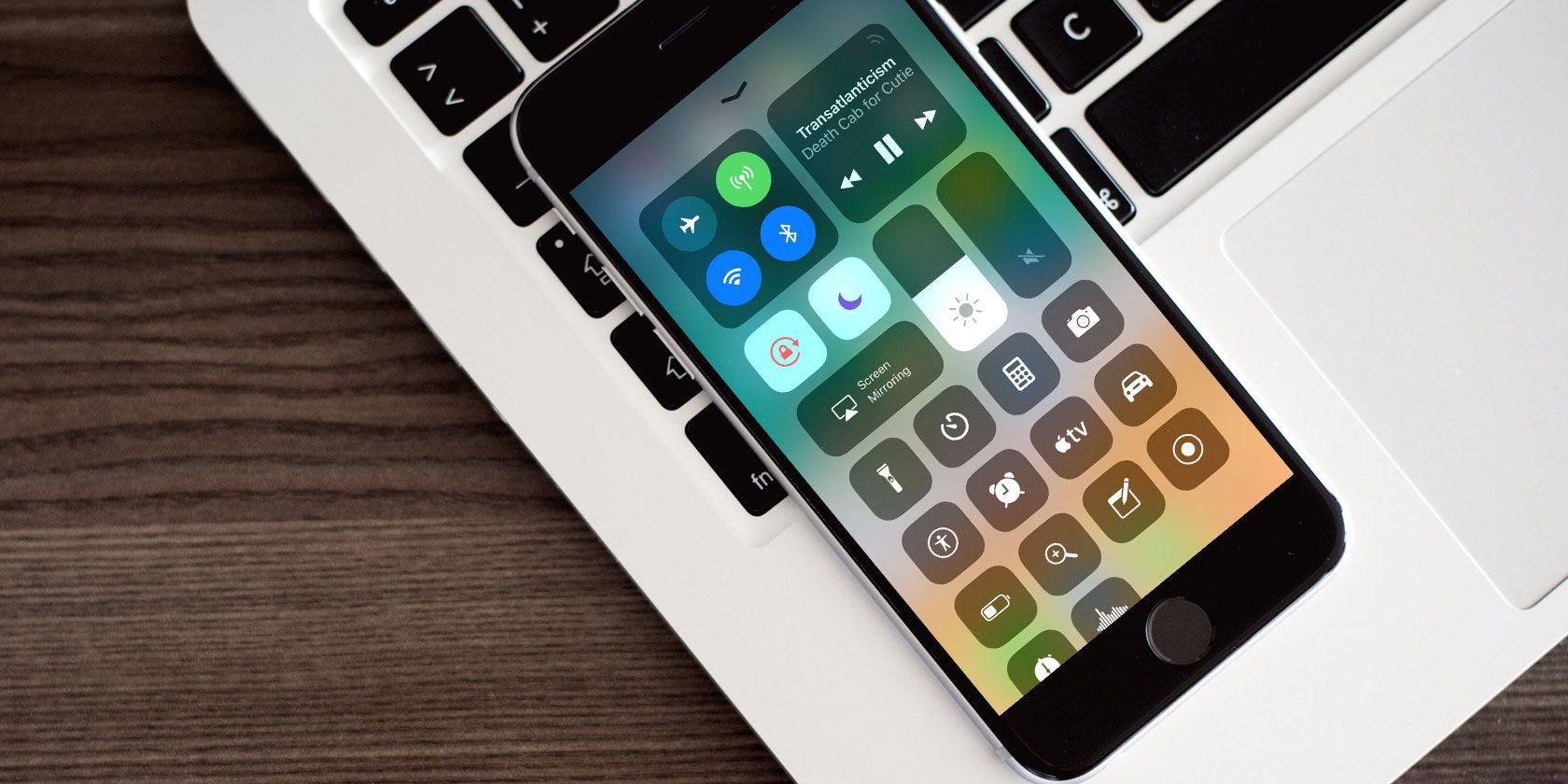
Что нового в Центре управления iOS 11
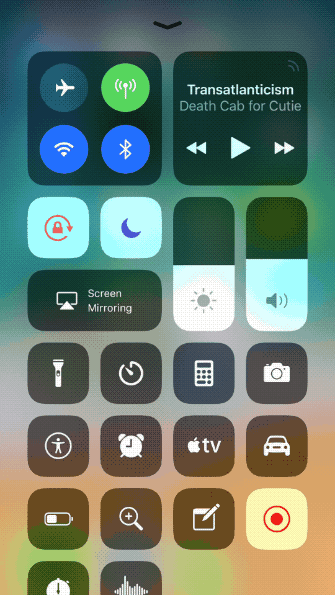
iOS 11 перестроил Центр управления вокруг двух концепций: виджеты и элементы управления. Виджеты расширяются и показывают дополнительные параметры (например, виджет Музыки). Отдельные элементы управления действуют как быстрые кнопки и поддерживают длительное нажатие или 3D Touch для контекстных опций (например, фонарик).
Важное: теперь Центр управления — одна страница с возможностью персонализации. Это значит, что привычные места кнопок могли измениться.
Виджеты с расширением
Виджеты — это блоки внутри Центра управления, которые можно развернуть. Развёрнутый виджет показывает дополнительные элементы управления. Пример: Музыка раскрывает ползунок воспроизведения и переключение аудиовыхода. Элементы управления обычно занимают одну кнопку; удерживание открывает дополнительные опции.
Виджет переключателей
В левом верхнем углу теперь расположен виджет с четырьмя переключателями: Режим полёта, Bluetooth, Wi‑Fi, Сотовая связь. Нажмите на переключатель, чтобы включить или выключить функцию.
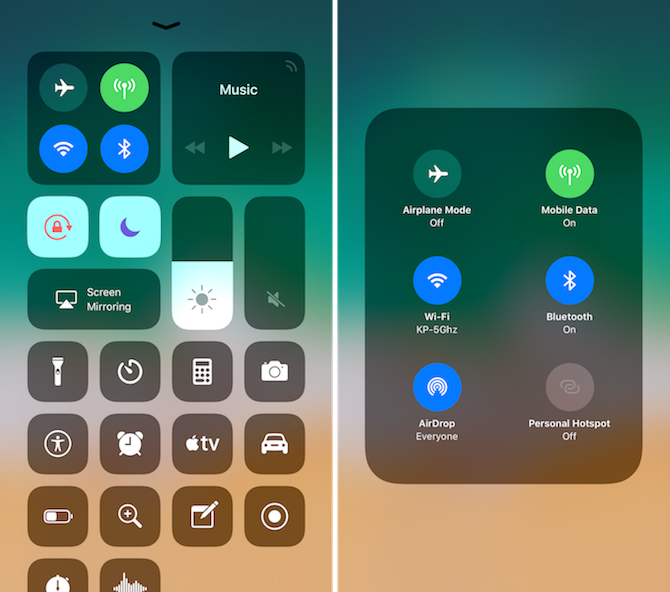
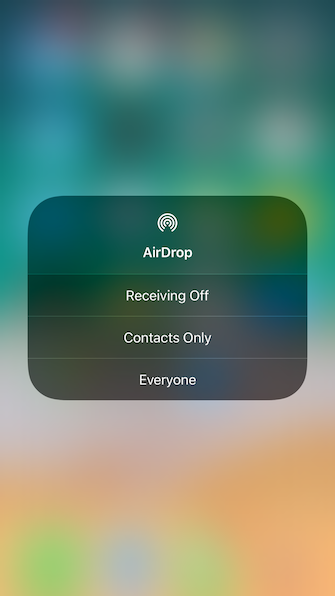
Удержите виджет (долгое нажатие или 3D Touch) — он развернётся. Здесь же находится управление AirDrop: переключите приём файлов «Выключено», «Только контакты» или «Для всех».
Новый переключатель — Личная точка доступа. Он включает режим раздачи интернета одним касанием.
Виджет Музыки и быстрый доступ к AirPlay
В правом верхнем углу — виджет Музыки с коротким описанием текущего трека и кнопками Воспроизвести/Пауза, Назад, Вперёд.
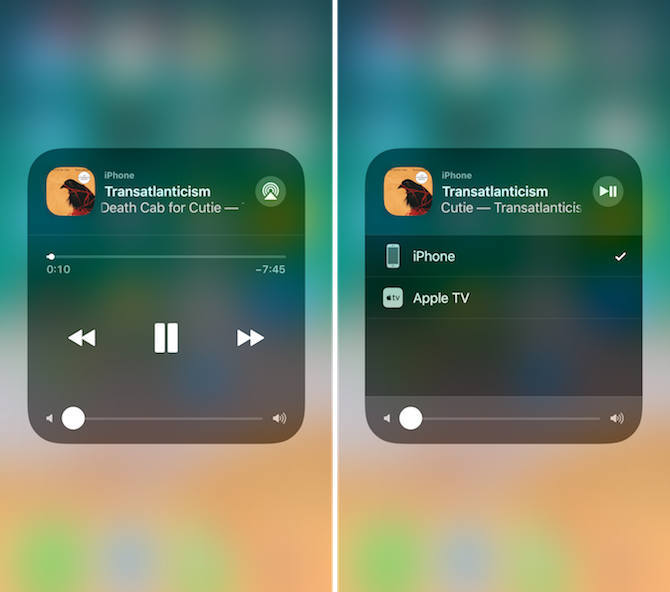
Удержание виджета разворачивает его: появляется ползунок трека и регулировка громкости. Рядом с заголовком — иконка AirPlay: нажатие открывает список доступных аудиовыходов. Изменение выхода происходит одним касанием.
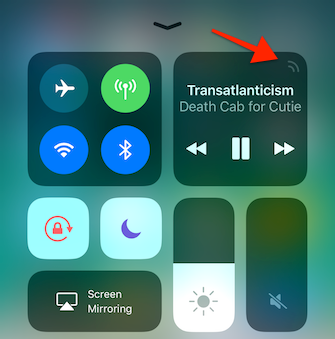
Совет: если вы часто переключаетесь между динамиками iPhone, AirPods и Apple TV, используйте скрытый ярлык. При первом открытии Центра управления значок радара в правом верхнем углу виджета Музыки немного анимируется — коснитесь его, чтобы мгновенно открыть меню AirPlay.
Виджет «Дом» (HomeKit)
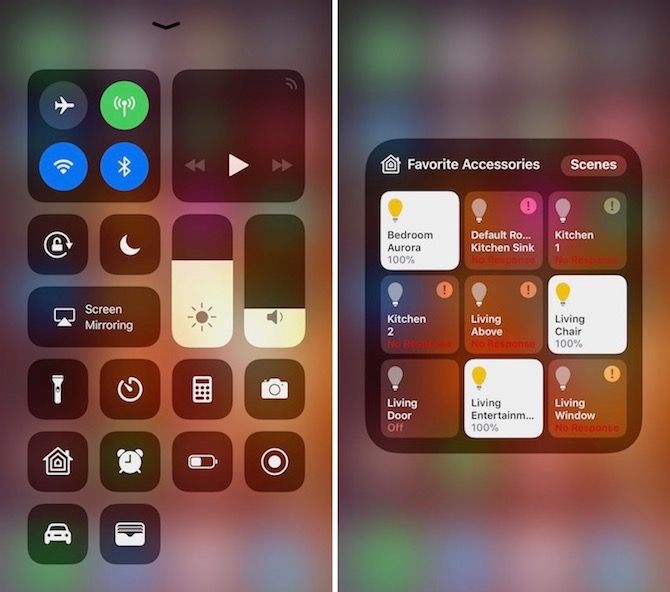
На iOS 11 виджет Home отображается как кнопку. Нажмите её, чтобы развернуть и увидеть быстрые переключатели для аксессуаров HomeKit — ламп, термостатов, замков и т.д.
Вертикальные ползунки яркости и громкости
Ползунки стали крупнее и вертикальными. Они проще управляются пальцем, но иногда могут срабатывать случайно.
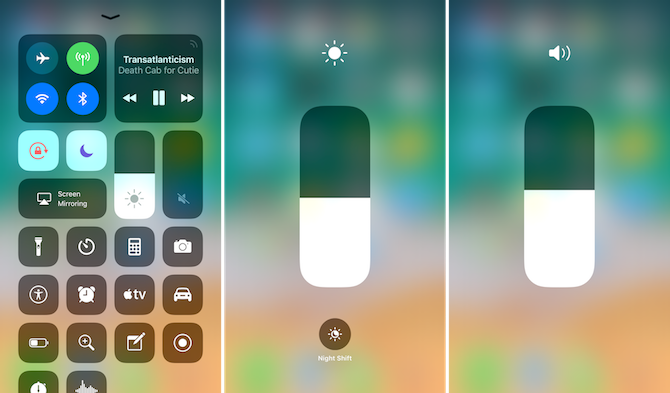
Проведите по ползунку, чтобы изменить яркость или громкость. Удержание (3D Touch) разворачивает ползунок на весь экран для большей точности. Под яркостью скрывается переключатель Night Shift.
Рядом с ползунками расположены режим «Не беспокоить», блокировка ориентации и дублирование экрана.
Нижняя панель — полностью настраиваемая
Внизу по умолчанию находятся: Фонарик, Таймер, Калькулятор, Камера. Удержание открывает контекстные опции.
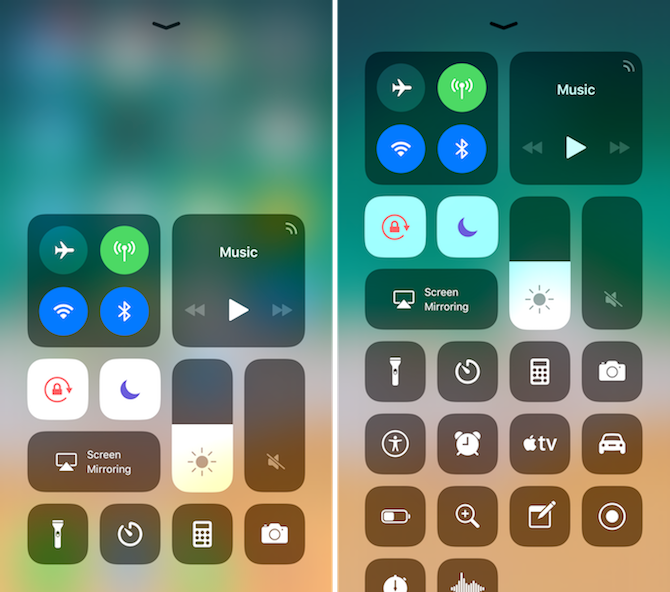
Вы можете удалить эти кнопки и добавить другие, в том числе новые функции: полноценный пульт Apple TV и запись экрана.
Как добавить или убрать элементы (пошагово)
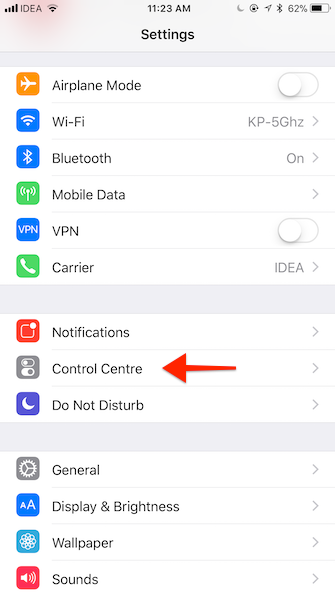
- Откройте Настройки, перейдите в Центр управления.
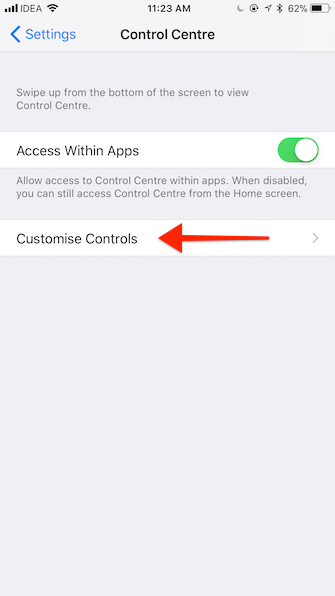
- Нажмите Настроить элементы.
- Вы увидите список включённых и доступных элементов. Интерфейс похож на настройку виджетов «Сегодня».
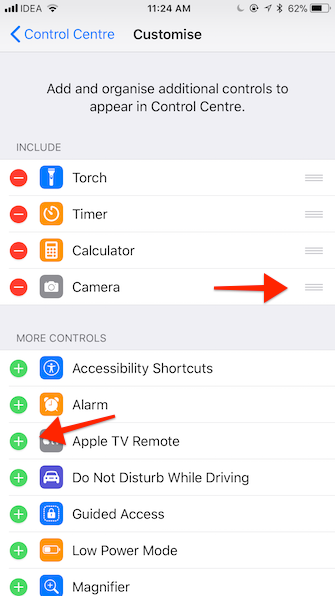
- Нажмите зелёный + рядом с элементом, чтобы добавить его, или красный — чтобы удалить.
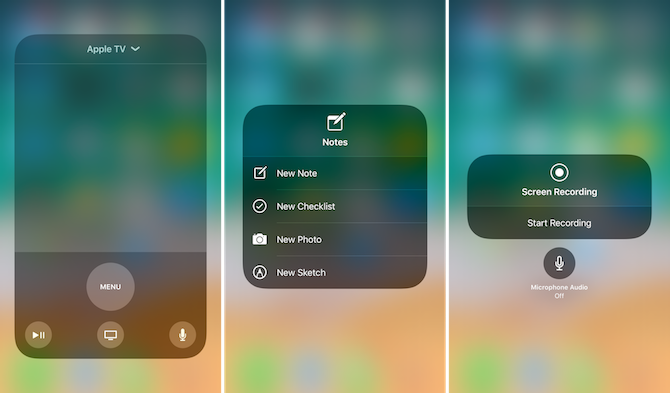
Рекомендуемые элементы:
- Режим низкого энергопотребления — быстро продлит время работы батареи.
- Лупа — быстрый доступ к увеличителю для чтения мелкого текста.
- Заметки — создать быстрый чек-лист или новую заметку.
- Запись экрана — записывает всё на экране вместе со звуком; видео сохраняется в Фото.
- Пульт Apple TV — полнофункциональный пульт с Siri-поиском.
- Диктофон — быстрый запуск записи аудио.
Центр управления на iPad
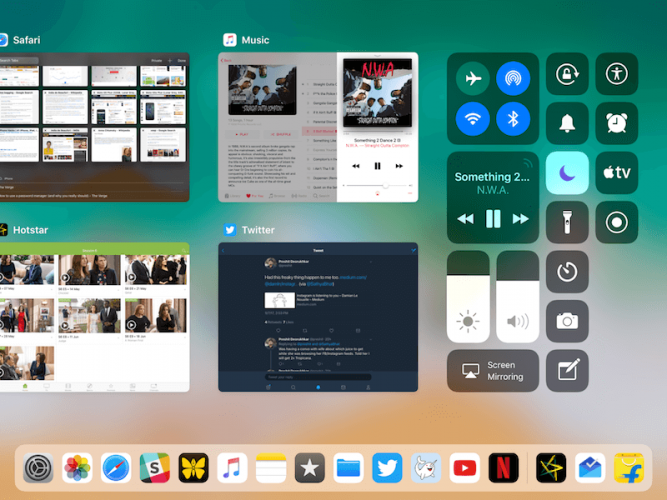
На iPad жест «смахнуть вверх» открывает Док. Центр управления интегрирован в новый переключатель приложений. Чтобы увидеть его, продолжайте тянуть вверх до середины экрана — в правом углу появится Центр управления. Интерфейс и возможности совпадают с iPhone: два столбца и настраиваемые элементы.
Практические сценарии и чек-листы по ролям
Ниже — краткие рекомендации, какие элементы добавить под разные задачи.
Коммутер / Путешественник:
- Личная точка доступа
- Режим низкого энергопотребления
- Таймер
- Музыкальный виджет (AirPlay быстрый доступ)
Фотограф / блогер:
- Лупа
- Запись экрана (для записи процессов в приложениях)
- Фонарик
- Камера
Презентёр / офисный пользователь:
- Дублирование экрана
- Не беспокоить
- Пульт Apple TV
- Заметки
Power user:
- Быстрая запись экрана
- Диктофон
- Шорткаты (если установлены)
- Настройки сети
Быстрые трюки и скрытые приёмы
- Чтобы быстро попасть в AirPlay, коснитесь анимированного значка радара в виджете Музыки.
- Удерживайте любой элемент для контекстных опций (3D Touch или долгое нажатие).
- Чтобы точнее изменить яркость, используйте 3D Touch на ползунке яркости — откроется большой контрол.
Важно: если у вас iPhone без 3D Touch, долгие нажатия обычно дают те же опции.
Что может пойти не так — диагностика и исправления
Если какие‑то элементы не работают, выполните последовательность ниже.
- Проверьте, включена ли соответствующая служба (Wi‑Fi, Bluetooth, Сотовая сеть).
- Перезагрузите iPhone/iPad.
- Если AirPlay не показывает устройство, убедитесь, что источник и приёмник находятся в одной сети и что у приёмника включён режим обнаружения.
- Если звук не переключается, проверьте, не воспроизводится ли он в другом приложении (например, в стороннем плеере).
- Если виджеты не кастомизируются, откройте «Настройки → Центр управления → Настроить элементы» и сбросьте порядок.
Если проблема сохраняется, обновите iOS до последней доступной версии и, при необходимости, обратитесь в техническую поддержку.
Мини‑методика настройки Центра управления (SOP)
Цель: создать Центр управления, оптимизированный для ежедневных задач за 5 минут.
Шаги:
- Откройте «Настройки → Центр управления → Настроить элементы».
- Удалите редко используемые элементы — нажмите красный минус.
- Добавьте часто используемые элементы — нажмите зеленый плюс.
- Разместите внизу те кнопки, к которым нужен быстрый доступ (фонарик, камера, таймер).
- Проверьте виджеты сверху (переключатели и Музыка) — удержанием разверните и убедитесь в доступности нужных функций.
- Проведите тест: выключите экран, откройте Центр управления и выполните типичную задачу (например, подключение к AirPlay). Если что‑то неудобно — отредактируйте снова.
Критерии приёмки:
- Важнейшие функции доступны за 2–3 касания.
- AirPlay переключается без лишних экранов.
- Ненужные элементы не мешают быстрому доступу.
Устранение ошибок: сценарии и тесты приёмки
Тестовые кейсы:
- Переключение AirDrop во все режимы и проверка видимости устройства с другого iPhone.
- Переключение AirPlay на Apple TV и возврат на динамик iPhone.
- Запись экрана с записью голоса и проверка файла в Фото.
- Изменение яркости через 3D Touch и обычный свайп.
При тестировании фиксируйте шаги, результат и время выполнения.
Краткий словарь терминов
- Виджет — блок в Центре управления, который можно развернуть для дополнительных настроек.
- Элемент управления — отдельная кнопка/переключатель.
- AirPlay — протокол для передачи аудио/видео на совместимые устройства.
- AirDrop — передача файлов между устройствами Apple по Wi‑Fi/Bluetooth.
Когда стоит не использовать Центр управления
- Когда вы боитесь случайных нажатий (например, в кармане) — можно отключить доступ с заблокированного экрана в Настройках.
- Для сложных автоматизаций используйте приложение «Команды» или сторонние инструменты — Центр управления предназначен для быстрых операций.
Решение в виде схемы (простое дерево решений)
flowchart TD
  A[Нужно быстро изменить настройку?] -->|Да| B{Какая настройка}
  A -->|Нет| Z[Не использовать Центр управления]
  B --> C[Сеть и подключение]
  B --> D[Мультимедиа и вывод звука]
  B --> E[Устройство и утилиты]
  C --> C1[Откройте виджет переключателей → AirDrop/Wi‑Fi/Bluetooth]
  D --> D1[Откройте виджет Музыки → AirPlay]
  E --> E1[Нижняя панель → Фонарик/Камера/Запись экрана]
Завершающее резюме
Центр управления в iOS 11 стал гибче: одна страница, расширяемые виджеты и полная кастомизация нижней панели. Настройте элементы под свои задачи, используйте 3D Touch/долгое нажатие для доступа к скрытым опциям и добавьте те кнопки, которые ускоряют вашу рутину. Если что‑то не работает — пройдите простой чек-лист диагностики.
Поделитесь: какие элементы вы добавили в свой Центр управления и почему?

Похожие материалы

Несколько аккаунтов Skype: Multi Skype Launcher

Журнал для работы: повысить продуктивность

Персональные звуки уведомлений на Android

Скачивание шоу Hulu для офлайн‑просмотра

Microsoft Start: персонализированная новостная лента
