
Как включить режим Internet Explorer в Microsoft Edge

Что такое режим Internet Explorer
Режим Internet Explorer (IE mode) — это совместимый режим в Microsoft Edge, который использует движок Internet Explorer для отображения страниц, разработанных под старые версии браузера. Кратко: это инструмент обратной совместимости для корпоративных и устаревших веб-приложений.
Когда использовать режим Internet Explorer
- Когда сайт или веб-приложение не работает в современных движках (Chromium) и явно тестировано только в IE.
- Для внутренних корпоративных порталов, унаследованных веб-сервисов и старых ActiveX-компонентов (только если больше нет обновлённых версий).
- Только временно — для перехода или миграции старого ПО на современные решения.
Важно: режим IE снижает уровень безопасности по сравнению с современным движком Edge. Используйте его только при необходимости.
Пошаговое руководство: включение и использование
Шаг 1. Откройте настройки Edge
- Запустите Microsoft Edge.
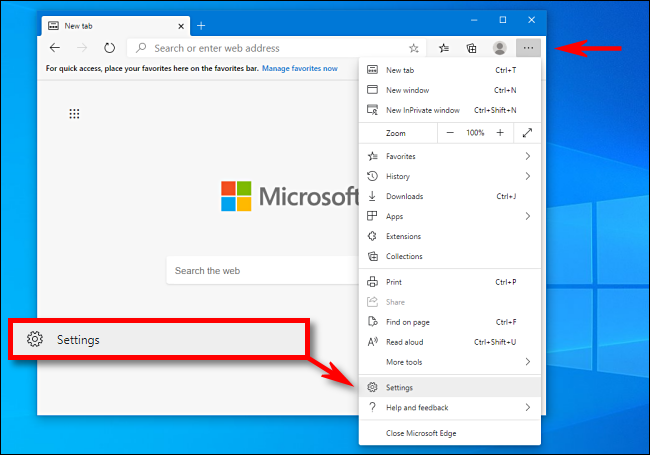
- В правом верхнем углу нажмите кнопку с тремя точками и выберите пункт «Настройки».
Шаг 2. Перейдите в раздел Браузер по умолчанию
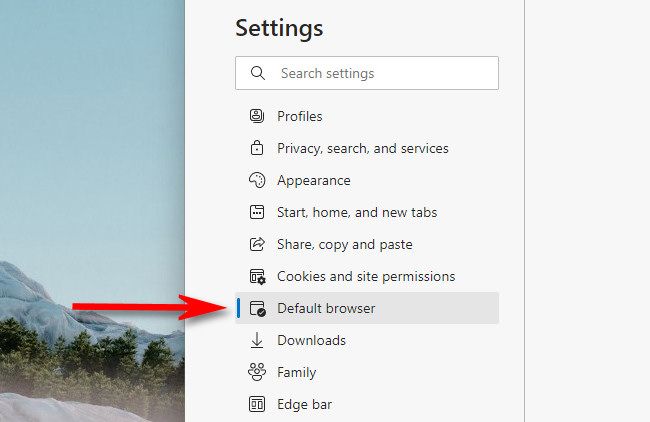
- В боковой панели настроек выберите «Браузер по умолчанию».
- В разделе «Совместимость с Internet Explorer» найдите пункт «Разрешить перезагрузку сайтов в режиме Internet Explorer» и в выпадающем списке выберите «Разрешить».
- Нажмите «Перезапустить», когда Edge предложит.
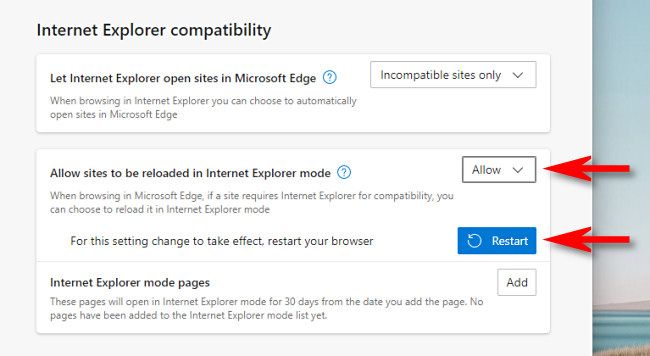
После перезапуска браузера настройки вступят в силу.
Шаг 3. Перезагрузите вкладку в режиме Internet Explorer
- Откройте сайт, который нужно загрузить в режиме IE.
- Нажмите кнопку с тремя точками и выберите «Перезагрузить в режиме Internet Explorer», либо щёлкните правой кнопкой по вкладке и выберите «Перезагрузить вкладку в режиме Internet Explorer».
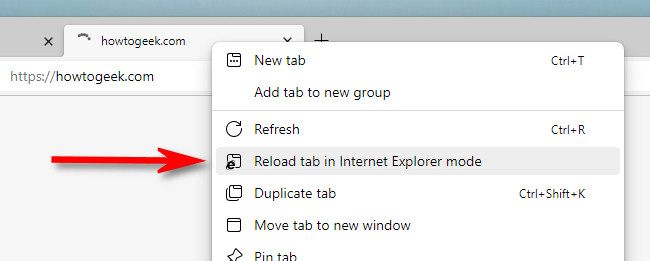
- В адресной строке слева появится значок Internet Explorer — это индикатор того, что страница использует движок IE.
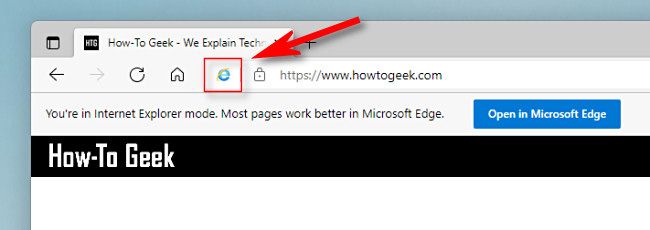
- Под адресной строкой может отображаться полоска с опциями: «Открыть в Microsoft Edge» и «Показать на панели инструментов». Через неё можно быстро вернуться в нормальный режим.
Шаг 4. Всегда открывать сайт в режиме IE
- Нажмите на логотип IE в адресной строке и включите переключатель «Открывать эту страницу в режиме Internet Explorer в следующий раз». Это закрепит сайт в списке сайтов для постоянного открытия в режиме IE.
- Альтернатива: откройте Настройки → Браузер по умолчанию → нажмите «Добавить» в списке страниц, укажите адрес и подтвердите «Добавить».
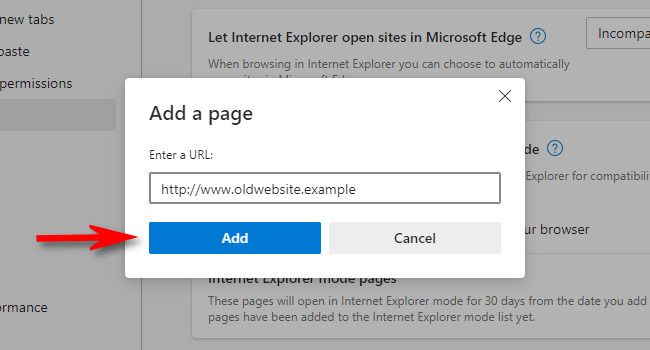
После этого выбранный сайт всегда будет загружаться в режиме IE для совместимости.
Краткое руководство — чеклист (быстрое напоминание)
- Откройте Настройки → Браузер по умолчанию.
- Разрешите перезагрузку сайтов в режиме Internet Explorer и перезапустите Edge.
- Откройте нужный сайт и выберите «Перезагрузить в режиме Internet Explorer».
- При необходимости добавьте сайт в список постоянного открытия.
- Закрывайте вкладку или используйте кнопку выхода, чтобы покинуть режим IE.
Рольовые чек-листы
Для конечного пользователя
- Проверить, что сайт действительно не работает в обычном режиме.
- Включить режим IE только для конкретной вкладки и закрыть её после использования.
- Сообщить IT, если сайт используется регулярно и критичен.
Для IT-администратора
- Принять политику использования IE mode в организации: кто и когда имеет право включать режим.
- Настроить список сайта для автозапуска в режиме IE через групповые политики (GPO) или конфигурацию Edge.
- Планировать миграцию приложений и уведомлять пользователей об ограничениях безопасности.
Альтернативы и когда режим не помогает
- Если сайт использует современные API или отсутствуют зависимости от движка—лучше обновить код под Chromium.
- Если сайт требует специфичных расширений/плагинов, которые не поддерживаются в Edge даже в IE mode — используйте изолированную виртуальную машину с IE11 или специализированный терминальный сервис.
- Для ActiveX и устаревших встроенных плагинов временная эмуляция через VM может быть безопаснее.
Устранение проблем
- Если переключение не работает: проверьте, действительно ли вы перезапустили браузер после изменения настроек.
- Если сайт всё равно некорректен в IE mode: возможно, сайт использует API, которые не возвращаются через IE-движок; свяжитесь с разработчиками сайта.
- Если значок IE не появляется: проверьте, включена ли опция «Разрешить перезагрузку сайтов в режиме Internet Explorer» и нет ли ограничений от корпоративной политики.
Безопасность и конфиденциальность
- Режим IE увеличивает поверхность атаки по сравнению с современным движком. Ограничьте использование только доверенными ресурсами.
- Не выполняйте в режиме IE операции с конфиденциальными данными (оплата, личные файлы), если это не требуется по бизнес-процессу.
- Для организаций: документируйте и логируйте использование режима, включите правила доступа и обновляйте список поддерживаемых сайтов.
Критерии приёмки
- Сайт корректно отображается и функционирует в режиме IE для основных рабочих сценариев.
- Пользователи понимают, когда и почему использовать режим IE и как из него выйти.
- Для организаций: есть план миграции с временными сроками и назначенные ответственные.
Глоссарий
- IE mode — режим совместимости в Edge, использующий движок Internet Explorer.
- Chromium — движок современного Microsoft Edge.
Устранение рисков и рекомендации
- Ограничьте постоянный список сайтов в IE mode минимальным набором.
- Планируйте обновление или замену унаследованных приложений.
- По возможности запустите устаревшие сайты в изолированной среде (VM, контейнер, отдельная учётная запись).
Короткое объявление (100–200 слов)
Если у вас есть старые корпоративные сайты, которые работают только в Internet Explorer, Microsoft Edge позволяет запускать их в специальном режиме совместимости. Для этого откройте Настройки → Браузер по умолчанию и разрешите перезагрузку сайтов в режиме Internet Explorer, затем перезапустите браузер. После этого откройте нужную страницу, щёлкните правой кнопкой по вкладке или меню и выберите «Перезагрузить в режиме Internet Explorer». При необходимости можно закрепить сайт для постоянного открытия в режиме IE. Используйте режим только при необходимости и по возможности планируйте миграцию устаревших решений — это снизит риски и упростит поддержку.
Сводка
Режим Internet Explorer в Edge — полезный инструмент для совместимости, но временный. Включается в разделе Браузер по умолчанию, требует перезапуска Edge. Закрепляйте только проверенные сайты и планируйте переход на современные технологии.

Похожие материалы

Несколько аккаунтов Skype: Multi Skype Launcher

Журнал для работы: повысить продуктивность

Персональные звуки уведомлений на Android

Скачивание шоу Hulu для офлайн‑просмотра

Microsoft Start: персонализированная новостная лента
