
Интерактивные виджеты iOS 17: что это и как пользоваться
Ключевая идея
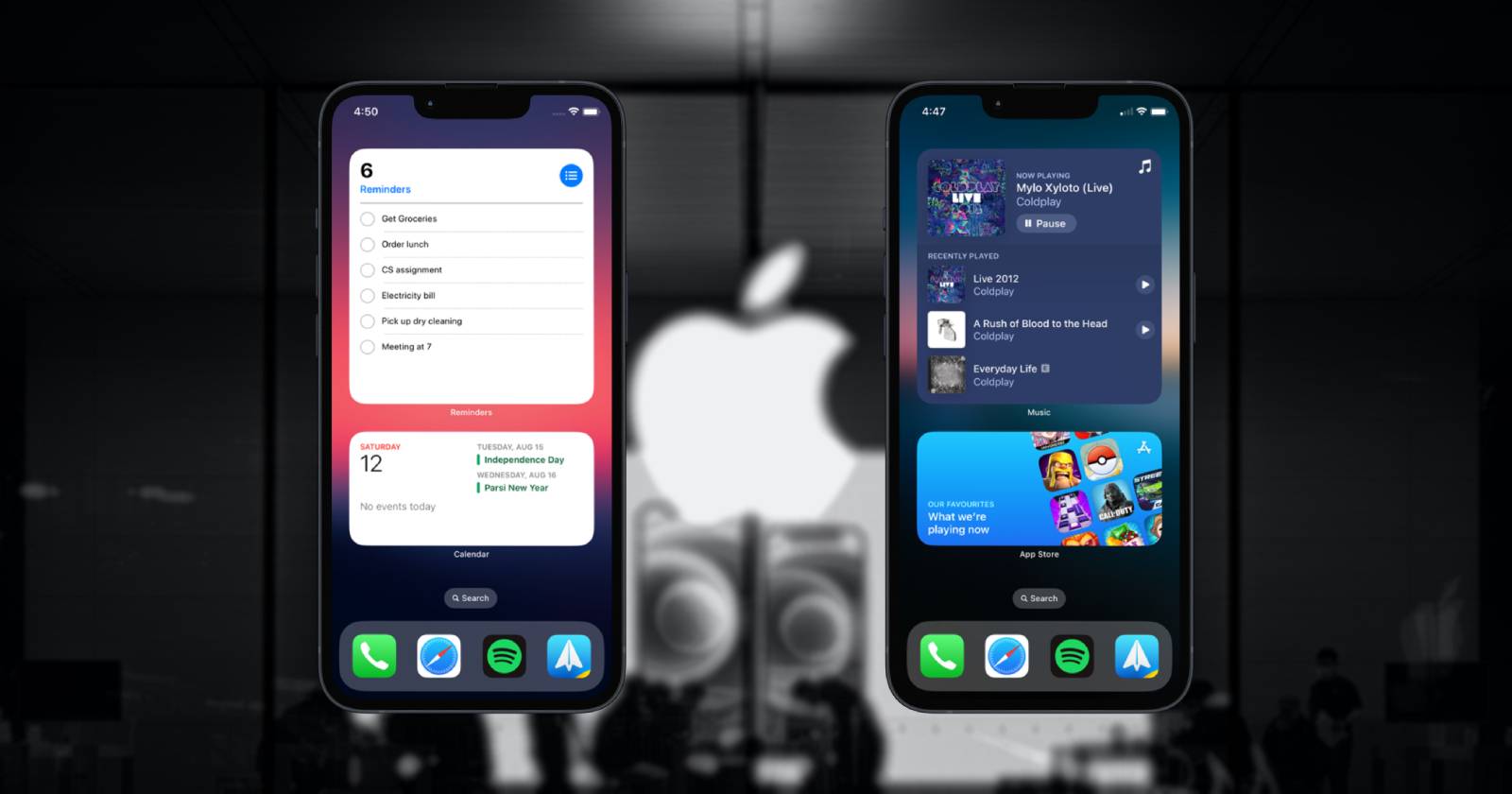
Интерактивные виджеты отображают информацию и принимают простые действия (тапы), не запуская само приложение. Это сокращает время на рутинные операции и делает Домашний экран эффективнее.

Подпись: iPhone с интерактивными виджетами Apple Music и Напоминаний на Домашнем экране.
Что такое интерактивные виджеты в iOS
До iOS 17 виджеты на iPhone/iPad были в основном «читаемыми»: они показывали данные и при тапе открывали приложение. В iOS 17 виджеты могут реагировать на нажатия внутри самого виджета — включить/поставить на паузу музыку, отметить задачу как выполненную, переключить свет в комнате и т. п.
Определение: интерактивный виджет — это элемент интерфейса на Домашнем экране, который отображает состояние и принимает простые команды без перехода в основное приложение.
Важно: интерактивность ограничена простыми действиями; сложные сценарии по-прежнему могут требовать открытия приложения.
Какие приложения сейчас поддерживают интерактивность
На момент выхода iOS 17 интерактивность поддерживают некоторые стандартные приложения Apple: Напоминания, Apple Music, Подкасты и Дом. Ожидайте, что со временем поддержку добавят и сторонние разработчики.
Как добавить интерактивный виджет на iPhone или iPad
- Нажмите и удерживайте пустое место на Домашнем экране, пока иконки не начнут покачиваться.
- Нажмите значок + в верхнем левом углу, чтобы открыть меню выбора виджета.
- В строке поиска введите название приложения или прокрутите список и выберите приложение.
- Выберите нужный размер виджета и нажмите Добавить виджет.
- Перетащите виджет в желаемое место и нажмите «Готово».
Подпись: Режим редактирования Домашнего экрана (jiggle mode) на iPhone.
Подпись: Меню выбора виджетов с доступными приложениями.
Подпись: Выбор размера виджета Apple Music.
Подпись: Виджет Apple Music на Домашнем экране рядом с иконками приложений.
Что именно можно сделать сейчас: по приложениям
Apple Music
Мелкие элементы управления встроены прямо в виджет. В маленьком виджете доступны play/pause. В больших вариантах — переключение между недавно прослушанными треками и быстрый выбор воспроизведения. Это удобно, если вы слушаете музыку в фоне и не хотите открывать приложение.
Подпись: Меню выбора размера виджета Apple Music в iOS 17.
Напоминания
В виджете Напоминаний можно отмечать задачи как выполненные прямо с Домашнего экрана: нажмите круг рядом с задачей — он заполнится цветом списка, и задача будет помечена как выполненная. Это сокращает число переходов в приложение и ускоряет повседневную работу с задачами.
Подпись: Выбор размера виджета Напоминаний.
Дом
Интерактивный виджет Дом показывает список ваших HomeKit‑устройств и позволяет управлять ими одним нажатием: включать/выключать свет, блокировать/разблокировать двери, регулировать термостат. Это делает управление умным домом быстрее и нагляднее.
Подпись: Выбор размера виджета приложения Дом.
Подкасты
Подкаст‑виджет получил базовые элементы управления воспроизведения и быстрый доступ к последнему эпизоду. Он полезен для быстрой паузы и перемотки без запуска приложения.
Подпись: Домашний экран с виджетами Напоминаний и Календаря.
Пользовательские сценарии и примеры применения
- Быстрая отметка выполненных задач при утренней проверке списка.
- Управление музыкой во время работы или тренировки без отвлечения на приложение.
- Включение света и изменение яркости в комнате одним тапом.
- Быстрая пауза подкаста во время разговора.
Когда интерактивные виджеты не подходят
- Для сложных рабочих процессов, требующих ввода длинного текста или многоступенчатой логики — откроется приложение.
- Если нужно безопасно подтвердить критическое действие (например, банковская операция) — система по‑умолчанию склонна открывать приложение.
- При слабом сетевом подключении виджеты могут показывать устаревшие данные; для полной синхронизации всё равно потребуется приложение.
Альтернативные подходы
- Быстрые команды и Siri Shortcuts для автоматизации более сложных последовательностей действий.
- Центр управления для мгновенного доступа к часто используемым функциям устройств (например, фонарик, режим «Не беспокоить»).
- Виджеты на экране блокировки для одноразовых быстрых действий.
Простое руководство для разработчиков (коротко)
Разработчики могут сделать виджеты интерактивными, используя WidgetKit и соответствующие API платформы для обработки небольших действий прямо в виджете. Главное правило — держать взаимодействия короткими и предсказуемыми, чтобы не нарушать UX Домашнего экрана.
Важно для разработчика: тестируйте виджет при разных размерах и учитывайте, что часть пользователей будет использовать виджеты без запуска приложения.
Критерии приёмки для интерактивного виджета
- Виджет корректно отображает данные при загрузке и после обновления.
- Простое действие (тап) выполняется мгновенно или с предсказуемой задержкой.
- Визуальная обратная связь (анимация, заполнение круга, смена иконки) подтверждает выполнение действия.
- Если действие не удалось (ошибка сети, конфликт), виджет показывает понятное сообщение и оставляет возможность открыть приложение.
Набор тестов и приёмочных кейсов
- Тап по элементу должен изменить состояние локально и сохранить в синхронизации с приложением.
- Проверить работу при отсутствии сети — действие либо кэшируется, либо отклоняется с отображением ошибки.
- Проверить поведение при быстром многократном нажатии.
- Тесты на разных размерах виджета и в тёмной/светлой темах.
Роль‑ориентированные чек‑листы
Пользователь:
- Добавил виджет нужного размера.
- Проверил, что нужные элементы видимы и доступны для нажатия.
- Убедился, что при нажатии действие выполнено.
Разработчик:
- Реализовал обратную связь на нажатия.
- Обработал ошибки сети и синхронизацию.
- Обеспечил производительность и минимальное энергопотребление.
Администратор (IT/корпоративный):
- Проверил соответствие политике безопасности (например, управление устройствами HomeKit в рабочей среде).
- Настроил доступы и права, если виджет управляет ресурсами компании.
Ментальная модель: когда выбрать виджет, а когда приложение
- Виджет — быстрые, одношаговые действия и обзор состояния.
- Приложение — ввод, сложные настройки, просмотр истории и подробных данных.
flowchart TD
  A[Нужно быстрое действие?] -->|Да| B[Использовать виджет]
  A -->|Нет| C[Открыть приложение]
  B --> D{Требуется подтверждение?}
  D -->|Да| C
  D -->|Нет| E[Выполнить в виджете]
Безопасность и приватность
Интерактивные виджеты должны минимизировать передачу чувствительных данных. Для критичных операций система может требовать дополнительной аутентификации: откройте приложение, если нужен ввод пароля или проверка по Face ID/Touch ID.
Короткий глоссарий
- Виджет — небольшой компонент интерфейса на Домашнем экране.
- HomeKit — экосистема Apple для управления умным домом.
- WidgetKit — фреймворк Apple для создания виджетов.
Итог и рекомендации
Интерактивные виджеты iOS 17 делают Домашний экран более полезным. Для пользователей это быстрые действия без лишних переходов. Для разработчиков — новый канал взаимодействия, который следует проектировать аккуратно: простые действия, понятная обратная связь и корректная обработка ошибок.
Подпись: Ожидайте, что со временем количество интерактивных виджетов вырастет по мере адаптации сторонних разработчиков.
Краткий чек‑лист внедрения для команды
- Оцените ключевые сценарии, которые можно упростить через виджет.
- Реализуйте минимально необходимую логику в виджете; сложную — в приложении.
- Подготовьте тесты на сеть, многократные нажатия и разные размеры.
- Обеспечьте понятную визуальную обратную связь и обработку ошибок.

Похожие материалы

Несколько аккаунтов Skype: Multi Skype Launcher

Журнал для работы: повысить продуктивность

Персональные звуки уведомлений на Android

Скачивание шоу Hulu для офлайн‑просмотра

Microsoft Start: персонализированная новостная лента
