
Интерактивные даты в Google Документах: вставка, форматирование и создание событий
Быстрые ссылки
Вставить интерактивную дату в Google Документы
Форматировать дату в Google Документах
Создать событие по дате
Редактировать интерактивную дату
Если вам нужен просто статический текст с датой, проще ввести её вручную. Интерактивная дата полезна, когда нужна связь с календарём или возможность быстрого изменения/форматирования.
Как вставить интерактивную дату в Google Документы
Есть три быстрых способа добавить интерактивную дату. Выберите тот, который соответствует задачe:
Через символ и слово-дескриптор
Наберите символ @ и затем слово — например «вчера», «сегодня» или «завтра», и нажмите Enter. Документ автоматически подставит соответствующую дату в виде Smart Chip.
Пример: набрать @сегодня → Enter → появится интерактивная дата.
Через символ и конкретную дату
Наберите @ и далее укажите конкретную дату (например 15.03.2026 или 15 марта 2026). Нажмите Enter — дата появится в документе как интерактивный элемент, который затем можно форматировать.
Совет по локали: вводите дату в формате, который вы обычно используете (дд.мм.гггг или dd month yyyy), Google Документы распознают большинство общих вариантов.
Выбор даты в мини‑календаре
Если дата удалена на месяцы или годы, удобнее выбрать её из календаря:
- Нажмите Вставка → Дата в верхнем меню.
- Откроется мини‑календарь — выберите нужный день.
После выбора календарь закроется, а в документе появится интерактивная дата.
Форматирование даты
Чтобы изменить формат отображения даты, наведите курсор на интерактивную дату или кликните по ней — появится Smart Chip. Справа в чипе нажмите значок шестерёнки, выберите нужный формат даты из списка.
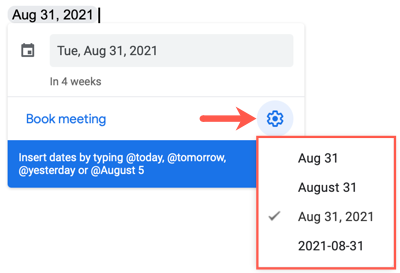
Подсказка: форматы зависят от настроек языка/региона в вашем аккаунте Google. При необходимости поменяйте регион в настройках аккаунта, чтобы получить локальные форматы даты.
Создание события по дате
Преимущество интерактивной даты — быстрый переход к созданию события. В Smart Chip нажмите «Запланировать встречу» (Book Meeting). Откроется Google Календарь в новой вкладке с черновиком события на выбранную дату. Заполните время, участников и другие детали и сохраните событие.
Если вы создали событие, в документ можно вставить ссылку на него или сам чип события — это удобно для повесток или заметок по встречам.
Редактирование интерактивной даты
Чтобы изменить дату, наведите курсор или кликните по чипу, затем кликните по полю самой даты — откроется мини‑календарь. Выберите новую дату, и чип обновится автоматически.
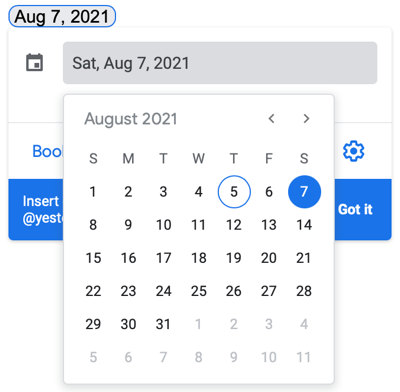
При совместной работе интерактивные даты дают всем доступ к созданию события в один клик, что экономит время при согласовании встреч.
Когда интерактивные даты не подходят
- Если документ должен быть окончательным и неизменяемым (например, юридический акт), используйте статический текст.
- Для печати или экспорта в системы, которые не поддерживают Smart Chips — интерактивность потеряется.
- Если у получателей нет доступа к Google Календарю, кнопка создания события станет бесполезной.
Альтернативные способы и советы
- Вставьте статическую дату вручную, если не нужна синхронизация с календарём.
- Используйте шаблон с заполнителями (например, «Дата встречи: ..__») для печатных документов.
- Для массовых рассылок и шаблонов рассмотрите слияние данных (Mail merge) с внешней таблицей, а не Smart Chips.
Роль‑ориентированный чеклист
Автор документа:
- Вставить интерактивную дату нужным способом.
- Отформатировать на уровне чипа.
- При необходимости нажать «Запланировать встречу» и вставить ссылку на событие.
Организатор встречи:
- Проверить время в календаре при создании события.
- Добавить участников и уведомления.
Читатель/участник:
- Кликнуть по «Запланировать встречу», чтобы открыть черновик события.
- Подтвердить своё участие в Календаре.
Мини‑методология (быстрый SOP)
- Решите: интерактивная дата или статическая. Если нужна синхронизация — интерактивная.
- Вставьте дату: @ + слово / @ + дата / Вставка → Дата.
- Отформатируйте через значок шестерёнки в Smart Chip.
- При необходимости нажмите «Запланировать встречу» и завершите создание события в Google Календаре.
- При изменении даты — отредактируйте через чип и обновите события при необходимости.
Критерии приёмки
- Интерактивная дата видна всем участникам с доступом к документу.
- При клике открывается Smart Chip с настройками формата и кнопкой для создания события.
- Созданное событие корректно отображает дату и при необходимости время в Google Календаре.
Подсказки по локализации
- Формат даты зависит от региональных настроек Google-аккаунта. Для России обычно используется дд.мм.гггг.
- Если вы готовите документ для международной аудитории, указывайте дату и в словесном формате (15 марта 2026) или добавляйте временную зону.
Шаблон для вставки в документ (текст)
Дата встречи: [вставьте интерактивную дату] Тема: __ Место / Ссылка: __
Итог
Интерактивные даты в Google Документах — простой способ связать текстовый документ с календарём, быстро менять даты и запускать процесс создания события в Google Календаре. Выберите способ вставки, который удобен именно вам, и используйте форматирование Smart Chip для единообразия.
Важно: если документ предназначен для печати или юридического использования, лучше использовать статические даты.
Related: Как вставить контактную карточку в документ Google Документы
Related: Как проверить доступность человека в Google Календаре

Похожие материалы

Несколько аккаунтов Skype: Multi Skype Launcher

Журнал для работы: повысить продуктивность

Персональные звуки уведомлений на Android

Скачивание шоу Hulu для офлайн‑просмотра

Microsoft Start: персонализированная новостная лента
