
Как мгновенно раздать интернет с iPhone или сотового iPad
Кратко
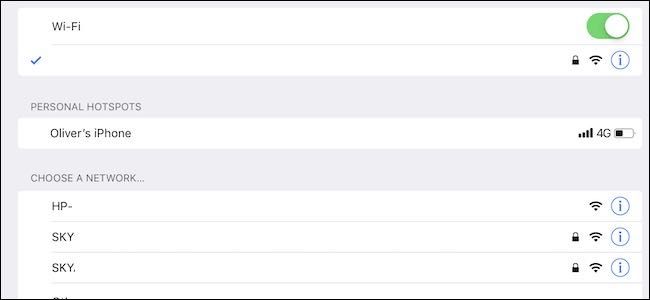
Instant Hotspot позволяет подключать iPad и Mac к интернету через iPhone или сотовый iPad так же просто, как к любой Wi‑Fi сети. Не нужно вручную включать Personal Hotspot — достаточно, чтобы устройства были в одной сети iCloud, с включёнными Bluetooth и Wi‑Fi. В этой статье — требования, пошаговые инструкции, проверка неполадок и рекомендации по безопасности.
Что нужно
Короткий список требований, чтобы Instant Hotspot работал:
- iPhone или сотовый iPad должны быть активированы и подключены к тарифу с поддержкой раздачи интернета (tethering). Некоторые операторы требуют отдельную платную опцию.
- На обоих устройствах включены Bluetooth и Wi‑Fi.
- Все устройства должны быть залогинены в iCloud под одним Apple ID.
Важно: Personal Hotspot не обязательно включать вручную. Устройства автоматически обнаруживают друг друга при выполнении условий выше. Если что‑то не работает — проверьте сначала эти три пункта.
Подключение iPad к iPhone или сотовому iPad
- Убедитесь, что на iPad и на iPhone включены Bluetooth и Wi‑Fi.
- На iPad откройте «Настройки» и выберите «Wi‑Fi».
- В списке доступных сетей найдите имя вашего iPhone или сотового iPad и тапните по нему (в примере — «Oliver’s iPhone»).
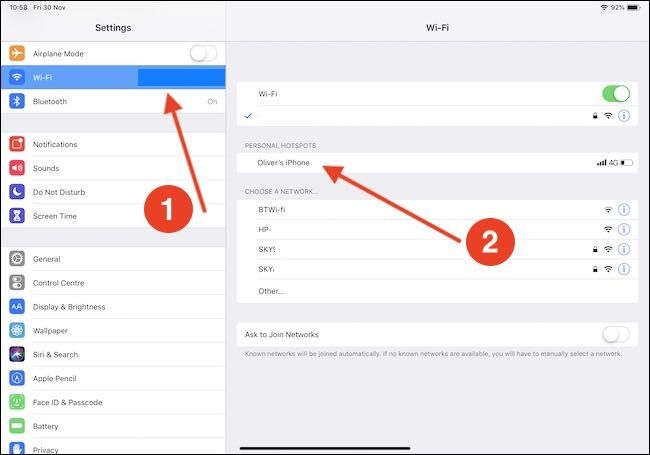
- Соединение установится автоматически, и iPad получит доступ в интернет.
Совет: если в списке не видно устройство, поднесите устройства ближе друг к другу и подождите несколько секунд.
Подключение Mac к iPhone или сотовому iPad
- Убедитесь, что на Mac и iPhone включены Bluetooth и Wi‑Fi.
- На Mac нажмите значок Wi‑Fi в строке меню.
- В выпадающем списке найдите имя iPhone или сотового iPad и выберите его.
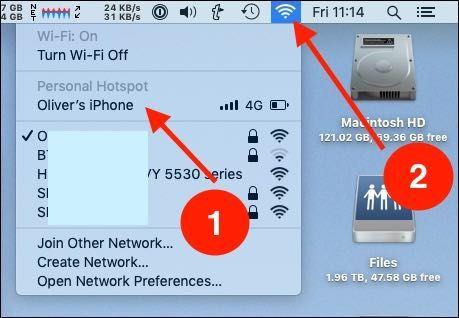
- Соединение установится, интернет станет доступен.
Примечание: если Mac просит пароль, убедитесь, что это именно запрос от вашего iPhone. Обычно пароль не требуется при условии единого Apple ID и включённых Bluetooth/Wi‑Fi.
Устранение проблем и когда это не работает
Когда Instant Hotspot может не сработать:
- Оператор не поддерживает tethering на вашем тарифе или требует доплаты.
- На одном из устройств выключен Bluetooth или Wi‑Fi.
- На устройствах разные Apple ID.
- Устройства слишком далеко друг от друга.
- Ограничения конфиденциальности или сетевые профили блокируют обнаружение устройств.
Шаги для устранения неполадок (миникрук):
- Проверьте активность сотовой связи на iPhone/сотовом iPad и наличие услуги раздачи у оператора.
- Перезагрузите Bluetooth: выключите и включите Bluetooth на обоих устройствах.
- Выключите и включите Wi‑Fi на целевом устройстве.
- На iPhone откройте «Настройки» → «Сотовая связь» и убедитесь, что Personal Hotspot доступен (необязательно включать).
- Выйдите и войдите в iCloud на одном из устройств, если проблема с обнаружением.
- Если ничего не помогает — перезагрузите оба устройства.
Инцидент‑рутбук (быстрая последовательность):
- Шаг 1: Проверьте сотовую связь и счёт у оператора.
- Шаг 2: Поднесите устройства на расстояние < 10 м.
- Шаг 3: Отключите/включите Bluetooth и Wi‑Fi.
- Шаг 4: Перезагрузите устройства.
- Шаг 5: Если проблема сохраняется — обратитесь в поддержку Apple или оператора.
Альтернативные подходы
- Personal Hotspot вручную: включите на iPhone «Сотовая связь» → «Personal Hotspot» и подключайтесь по Wi‑Fi с паролем.
- USB‑тетеринг: подключите iPhone к Mac через кабель Lightning/USB‑C — надёжный и быстрый вариант с минимальными задержками.
- Сторонние точки доступа: используйте LTE/5G роутер, если план оператора ограничивает tethering.
Когда стоит выбрать альтернативу:
- Нужна стабильная скорость и минимальная задержка → используйте USB.
- Оператор запрещает или платит за tethering → роутер с отдельной SIM.
Безопасность и конфиденциальность
- Instant Hotspot использует авторизацию через Apple ID и защищённые соединения. Это удобно, но всё же соблюдайте общие правила безопасности.
- Не подключайтесь к неизвестным сетям и следите за устройствами в списке подключений.
- При совместном использовании с чужими устройствами предпочитайте временный включённый Personal Hotspot с паролем.
Совместимость и советы по миграции
- Instant Hotspot работает на современных версиях iOS, iPadOS и macOS. Если одно из устройств слишком старое и не видит функцию, проверьте обновления ОС.
- При переходе на новый iPhone убедитесь, что вы вошли в iCloud на всех устройствах под тем же Apple ID.
Ролевые чек‑листы
Для обычного пользователя:
- Убедиться в едином Apple ID на всех устройствах.
- Включить Bluetooth и Wi‑Fi.
- Поднести устройства ближе при первичном подключении.
Для администратора сети или техподдержки:
- Проверить настройки оператора по tethering.
- Проверить профиль конфигурации и ограничения MDМ.
- Вести инструкцию по перезапуску сетевых сервисов.
Краткая сводка
Instant Hotspot — удобный способ мгновенно подключить iPad или Mac к интернету через iPhone/сотовый iPad без ручного включения Personal Hotspot. Основные условия: единый Apple ID, включённые Bluetooth и Wi‑Fi, поддержка оператора. При проблемах проверьте сотовую связь, перезагрузите сетевые службы и устройства.
Глоссарий — 1 строка на термин:
- Instant Hotspot: автоматическое подключение устройств Apple к сотовому интернету одного устройства без ручного включения точки доступа.
- Personal Hotspot: ручная точка доступа iPhone с паролем для подключений по Wi‑Fi.
- Tethering: общее название для раздачи интернет‑соединения устройством.
Вопросы и ответы
Q: Нужно ли включать Personal Hotspot вручную?
A: Нет. Для Instant Hotspot это не требуется при соблюдении условий.
Q: Какие службы надо включить на устройствах?
A: Должны быть включены Bluetooth, Wi‑Fi и вход в iCloud с одним Apple ID.
Q: Что делать, если сеть не видна?
A: Поднесите устройства ближе, перезагрузите Bluetooth/ Wi‑Fi, выйдите и войдите в iCloud или перезагрузите устройства.

Похожие материалы

Несколько аккаунтов Skype: Multi Skype Launcher

Журнал для работы: повысить продуктивность

Персональные звуки уведомлений на Android

Скачивание шоу Hulu для офлайн‑просмотра

Microsoft Start: персонализированная новостная лента
