
Quiet Mode в Instagram — как отключить уведомления и настроить границы

Быстрые ссылки
Что такое Quiet Mode в Instagram?
Как включить Quiet Mode
Что такое Quiet Mode в Instagram?
Quiet Mode — это режим «не беспокоить» только для Instagram. Он приостанавливает push-уведомления приложения в те часы, которые вы укажете. Вы по‑прежнему можете открывать Instagram и читать сообщения вручную — просто приложение не будет отвлекать вас уведомлениями о входящих сообщениях, лайках, комментариях и других активностях.
После окончания Quiet Mode вы получите краткое резюме пропущенных уведомлений, чтобы быстро наверстать упущенное. Режим помогает ограничить бесцельный скроллинг и ввести чёткие границы для работы, учёбы и сна.
Важно: Quiet Mode не отключает сами сообщения — они сохраняются в директе. Режим влияет только на уведомления и активность, отображаемую в приложении.
Почему выбрать Quiet Mode вместо системного «Не беспокоить»?
- Гранулярность. Quiet Mode блокирует только уведомления Instagram. Системный DND блокирует все уведомления телефона, и это неудобно, если вы ждёте важный звонок или сигнал от другого приложения.
- Оповещение окружения. Ваш статус активности в Instagram может показывать, что вы в Quiet Mode. Это объясняет друзьям и коллегам, почему вы не отвечаете мгновенно.
- Автоответ. Instagram может автоматически уведомлять отправителей, что вы временно недоступны, если включена соответствующая функция.
Как включить Quiet Mode
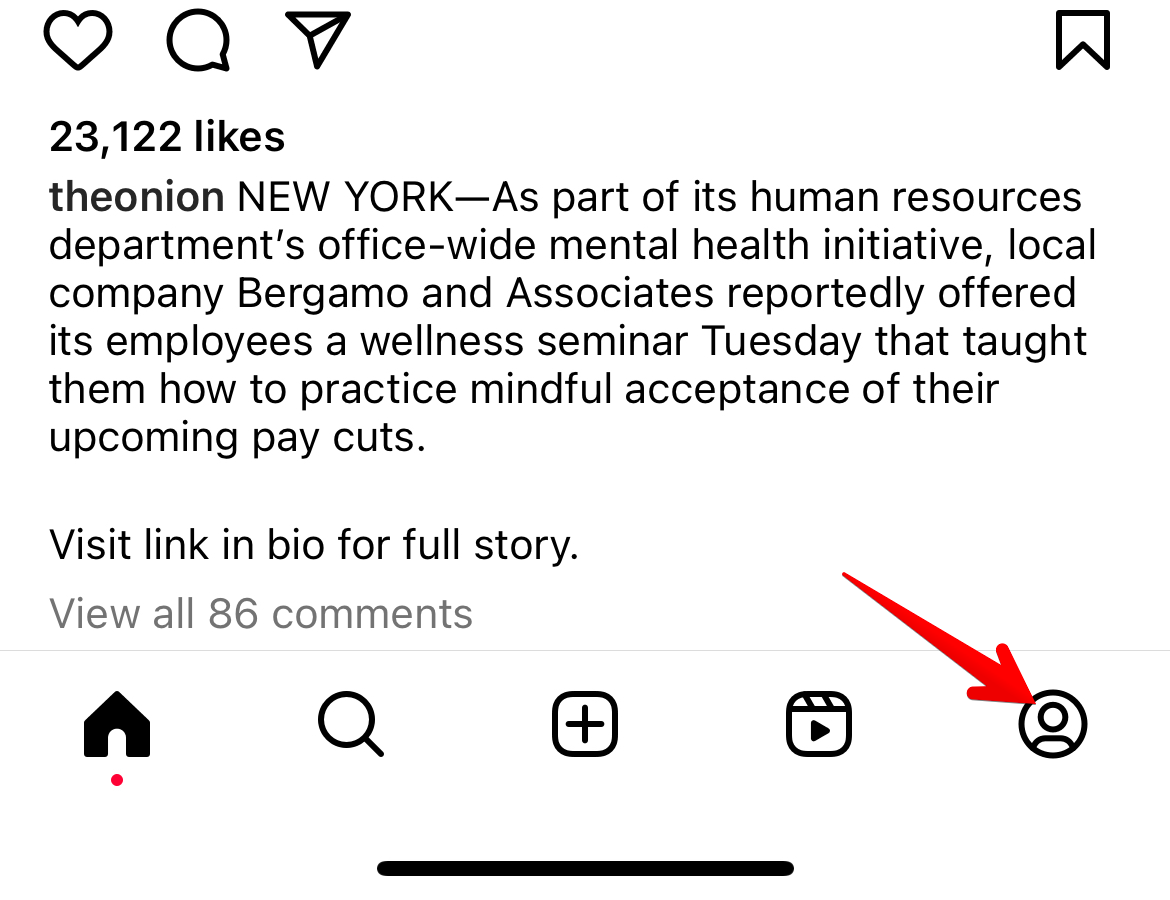
- Откройте приложение Instagram на смартфоне и перейдите в свой профиль (иконка внизу справа).
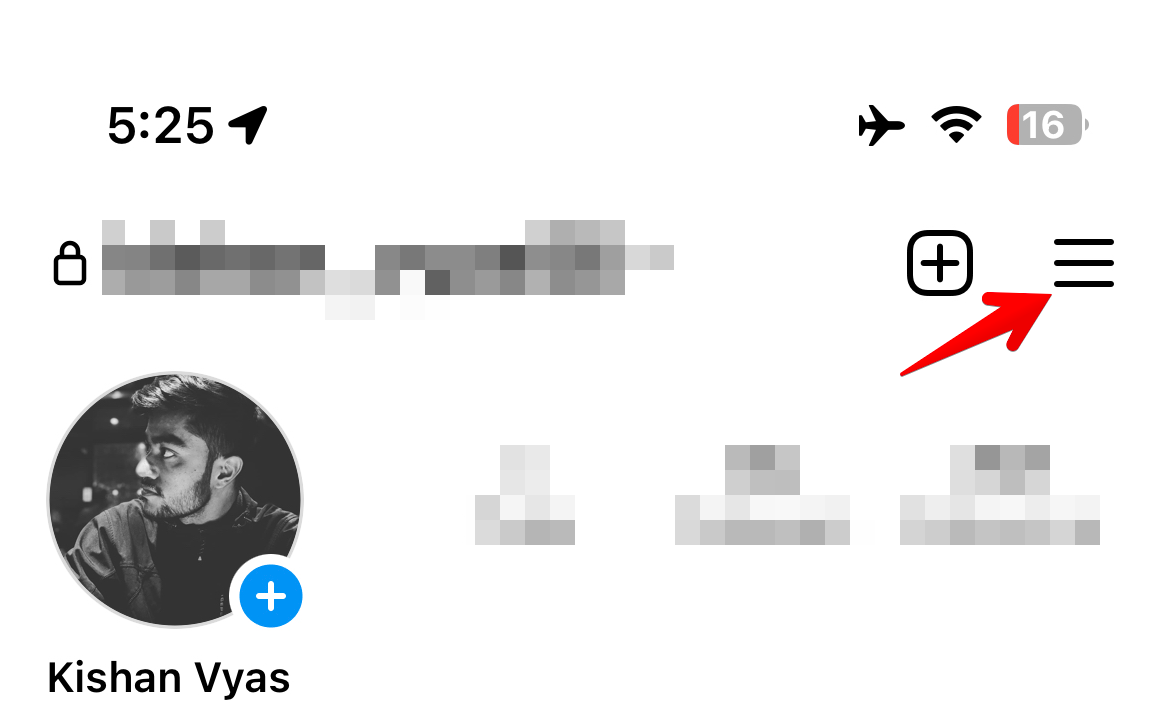
- Нажмите на меню-гамбургер в правом верхнем углу, затем выберите «Настройки».
Перейдите в Уведомления → Quiet Mode.
Включите переключатель рядом с Quiet Mode и при необходимости отредактируйте время начала и окончания. По умолчанию режим установлен с 23:00 до 07:00, но вы можете выбрать любые часы.
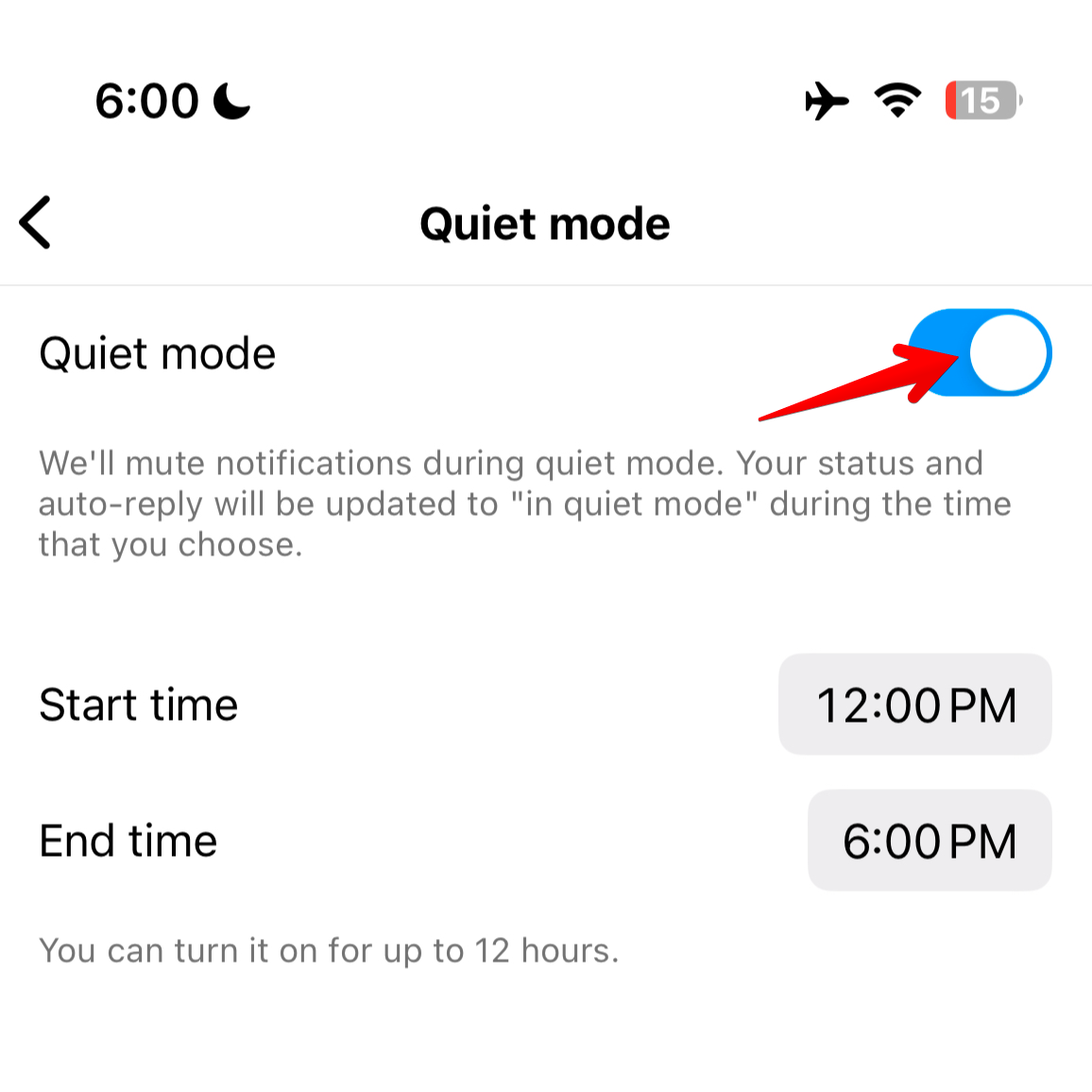
После настройки Quiet Mode будет автоматически активироваться по расписанию, которое вы задали.
Полезные советы и сценарии использования
- Для сна: установите Quiet Mode с 22:30 до 07:00, чтобы просыпаться без ночных уведомлений.
- Для работы: включайте режим в рабочие часы, если хотите сосредоточиться и не терять внимание на мелкие оповещения.
- Для учебы: используйте режим на время занятий или чтения, чтобы не отвлекаться.
Важно: если вы хотите полной тишины от всех приложений, используйте системный режим «Не беспокоить» на телефоне. Quiet Mode подходит, когда нужно ограничить только Instagram.
Когда Quiet Mode может не сработать (контрпримеры)
- Если у вас включены SMS‑оповещения или звонки, вы будете получать их, даже когда Quiet Mode активен. Quiet Mode не управляет системными уведомлениями.
- Если приложение Instagram работает некорректно (ошибки синхронизации, устаревшая версия), уведомления могут приходить с задержкой или не блокироваться вообще.
- Если вы используете сторонние клиенты или интеграции, они могут отправлять уведомления независимо от Quiet Mode.
Совет: при подозрении на баг обновите приложение и перезапустите устройство.
Альтернативные подходы
- Фокус‑режим (iOS) или Профили режима «Не беспокоить» (Android) — глобально блокируют все уведомления или разрешают только избранные контакты.
- Выключение уведомлений вручную для Instagram (через системные настройки телефона) — более жёсткий подход, если не нужна автоматизация расписания.
- Использование тайм‑менеджмента: планирование блоков работы с помощью Pomodoro и ручное включение/выключение Quiet Mode.
Ментальные модели и эвристики
- «Слепок времени»: представьте, что каждый час в расписании — это контейнер внимания. Quiet Mode закрывает контейнер для Instagram, оставляя другие контейнеры открытыми.
- «Минимум интерфейса»: уменьшите количество точек входа для отвлекающих сигналов. Quiet Mode — один такой «замок».
- Эвристика 2×24: если в течение двух дней подряд вы замечаете потерю фокуса из‑за Instagram, включите Quiet Mode на 24–48 часов и проанализируйте эффект.
Ролевые чеклисты (кто и как настроит)
Студент:
- Включить Quiet Mode на время занятий и сна.
- Активировать автоответ, если нужно, чтобы одногруппники знали о задержке ответа.
Профессионал/удалённый сотрудник:
- Включить Quiet Mode на концентрированные рабочие блоки.
- Разрешить уведомления от почты или от мессенджера компании через системные настройки.
Родитель:
- Использовать Quiet Mode вечером, чтобы снизить поток уведомлений во время семейного ужина.
- Объяснить детям причину, чтобы не было недопонимания.
Мини‑методология: как протестировать новую настройку за 3 дня
- День 0: Установите Quiet Mode на предполагаемые часы (например, 22:30–07:00).
- День 1: Отслеживайте, как часто вы пытались проверить приложение в это время и сколько раз прерывались. Запишите ощущения.
- День 2: Скорректируйте расписание на 30–60 минут в зависимости от наблюдений.
- День 3: Примите окончательное решение: оставить настройки, расширить или отключить.
Короткое объявление для друзей/подписчиков (100–200 слов)
Я временно включил(а) Quiet Mode в Instagram, поэтому могу отвечать не сразу. Это поможет мне сосредоточиться на работе и лучше отдыхать. Если вопрос срочный, пожалуйста, напишите мне по телефону или в другом мессенджере.
Глоссарий (одно предложение на термин)
- Quiet Mode: внутренний режим Instagram, который приостанавливает push‑уведомления приложения в заданные часы.
- DND: системный «Не беспокоить», глобальная функция телефона для блокировки уведомлений.
Заключение
Quiet Mode — простой и гибкий способ контролировать поток уведомлений только от Instagram. Он полезен тем, кто хочет сохранить доступ к другим уведомлениям телефона и одновременно избежать отвлечений от соцсети. Попробуйте настроить режим на 3 дня по мини‑методологии и решите, помогает ли он вам увеличить продуктивность и улучшить режим сна.
Краткое резюме:
- Quiet Mode блокирует только уведомления Instagram по расписанию.
- Включается в Настройки → Уведомления → Quiet Mode.
- Используйте его вместе с системными инструментами для наилучшего контроля внимания.
Важно: если уведомления продолжают приходить, обновите приложение и проверьте системные разрешения уведомлений.

Похожие материалы

Несколько аккаунтов Skype: Multi Skype Launcher

Журнал для работы: повысить продуктивность

Персональные звуки уведомлений на Android

Скачивание шоу Hulu для офлайн‑просмотра

Microsoft Start: персонализированная новостная лента
