
Как добавить автоматические субтитры в Instagram Stories
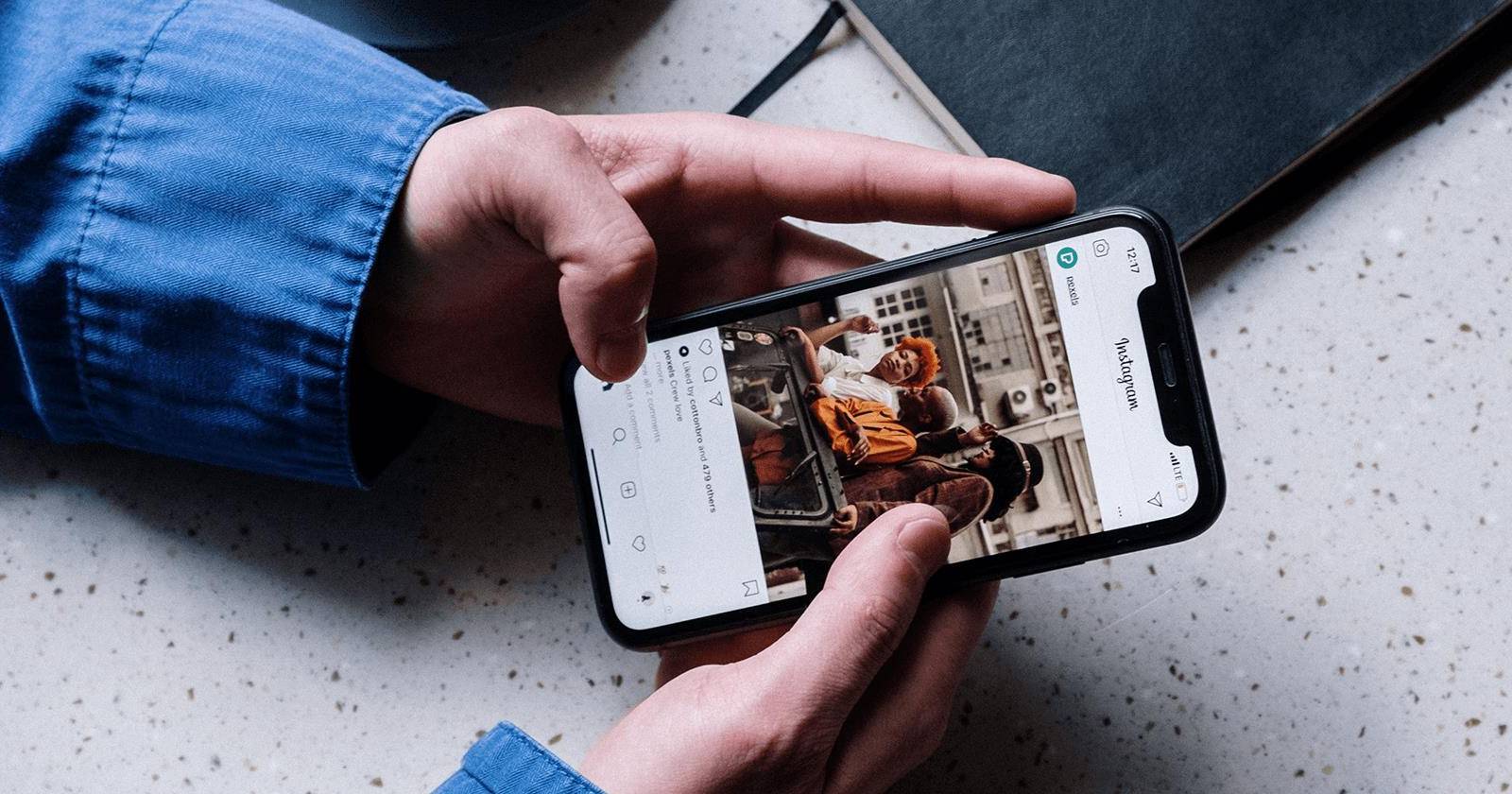

Что делает стикер Captions
Стикер Captions автоматически распознаёт речь в видео или записи и отображает её в виде строк субтитров прямо в Story. Это ускоряет создание доступного контента: не нужно вручную переписывать текст — система делает это за вас, а вы лишь корректируете ошибки.
Короткое определение терминов:
- Captions — автоматические субтитры, созданные по аудиодорожке.
- Стикер — интерактивный элемент интерфейса Историй Instagram.
- Транскрипция — процесс преобразования речи в текст.
Как добавить субтитры в Instagram Story
- Откройте приложение Instagram на смартфоне.
- Нажмите «+» внизу экрана и выберите создание новой Истории.
- Выберите режим Story и запишите видео или загрузите готовое.
- Нажмите значок Стикеров в верхней части экрана.
- Найдите и выберите стикер «Captions». Появится сообщение «Transcribing audio» и затем строки субтитров.
- После обработки вы можете изменить шрифт и цвет стикеров с помощью кнопок вокруг текста.
- Чтобы исправить опечатку, коснитесь слова и введите корректный вариант.
- Перетащите субтитры в нужную область экрана и опубликуйте Story или скачайте видео.
Важно: если в ролике слабый звук, сильный шум или несколько говорящих одновременно, качество автоматической транскрипции может снизиться. В таких случаях проверьте и отредактируйте текст вручную.
Полезные приёмы при работе с субтитрами
- Делайте паузы при записи: короткие фразы распознаются точнее.
- Говорите чётко и не накладывайте музыку с голосом на фон — это улучшит точность транскрипции.
- Если планируете репостить видео в другие приложения, скачайте версию с уже добавлёнными субтитрами, чтобы не терять доступность при переносе.
Почему стоит использовать автоматические субтитры
- Доступность: упрощают просмотр людям с нарушениями слуха.
- Вовлечение: пользователи часто смотрят без звука — субтитры помогают удержать внимание.
- Универсальность: помогают зрителям, для которых язык видео — не родной.
Субтитры — не только про удобство; это также способ повысить время просмотра и вовлечённость без значительных дополнительных усилий.
Когда автоматические субтитры могут подвести
- Сильный фоновой шум или плохой микрофон.
- Диалекты, акценты, специфические термины или названия брендов.
- Несколько одновременно говорящих людей — система может объединить голоса.
В таких ситуациях вручную проверьте текст и при необходимости отредактируйте каждое предложение.
Альтернативные подходы
- Ручная расшифровка и добавление текста через текстовый стикер — даёт полный контроль, но занимает больше времени.
- Сторонние приложения для автоматической транскрипции (загрузите видео, обработайте и верните с субтитрами) — полезно для пакетной обработки.
- Использование инструментов монтажа на компьютере для встраивания «твёрдых» субтитров перед загрузкой.
Совет: если планируете масштабировать процесс (много видео), рассмотрите сторонние сервисы, которые поддерживают экспорт в форматах для монтажа или встроенных субтитров.
Критерии приёмки
- Субтитры присутствуют и синхронизированы с речью.
- В тексте исправлены опечатки и неверные распознавания имен/терминов.
- Субтитры читаемы по размеру, цвету и расположению на экране.
- Видео корректно воспроизводится при выключенном звуке.
Чек-лист для создателя контента
- Проверил качество звука перед записью.
- Добавил стикер Captions и дождался транскрипции.
- Проверил и отредактировал все спорные слова.
- Настроил шрифт и цвет для контраста с фоном.
- Сохранил или опубликовал видео, протестировал воспроизведение без звука.
Мета-методика: републикация Stories с субтитрами на другие платформы
- Создайте Story и добавьте стикер Captions.
- Перед публикацией выберите «Сохранить» или скачайте готовое видео с субтитрами.
- Используйте скачанный файл при публикации в TikTok, YouTube Shorts или других соцсетях.
- При необходимости обновите формат субтитров в стороннем редакторе для соответствия требованиям платформы.
Глоссарий
- Captions — автоматические субтитры; текст, полученный из аудио.
- Стикер — элемент интерфейса Истории, который можно разместить и настроить.
- Транскрипция — преобразование речи в текст автоматически.
Короткое резюме
Используйте стикер Captions, чтобы быстро сделать Истории Instagram доступнее и удобнее для зрителей, которые смотрят без звука или имеют ограничения по слуху. Всегда проверяйте транскрипцию в проблемных условиях звука и при необходимости редактируйте вручную.
Важно: автоматические субтитры — эффективный инструмент, но они не заменят финальную проверку автора.

Похожие материалы

Несколько аккаунтов Skype: Multi Skype Launcher

Журнал для работы: повысить продуктивность

Персональные звуки уведомлений на Android

Скачивание шоу Hulu для офлайн‑просмотра

Microsoft Start: персонализированная новостная лента
