
Полное руководство по Instagram Stories: как создавать, редактировать и настроить

Что такое Instagram Stories и зачем она нужна
Instagram Stories — это формат контента в Instagram, созданный для кратковременных фото и видео, которые исчезают через 24 часа. Это «приложение в приложении»: у Stories своя камера, редактор и правила распространения контента. Основная цель — дать пользователям быстрый, спонтанный формат для деления моментами, эмоциональными реакциями, бэкстейджем и объявлениями, которые не должны жить в основной ленте навсегда.
Коротко о терминологии:
- Story — одно фото или видео, опубликованное в формате Stories.
- Стори‑лента — ряд историй от одного пользователя, видимых подряд.
- Стикер — графический элемент, добавляемый поверх фото/видео (эмодзи, опросы, геометки и т. п.).
Важно: основные связи между аккаунтами остаются — вы видите истории тех, на кого подписаны, но функционал взаимодействия ограничен по сравнению с обычной лентой.
Ключевые различия между Stories и основной лентой Instagram
- Истории доступны только 24 часа. Вы можете сохранять собственные истории локально при загрузке.
- Поддерживаются фото и видео, снятые в последние 24 часа, либо созданные прямо в камере Stories.
- Нет публичных лайков и комментариев — есть только приватные ответы в Direct.
- Вы не можете добавлять хештеги для распространения через общий поиск (хотя в будущем платформа добавляла стикеры и метки; в текущей версии хештеги как в основной ленте не являются ключевой частью).
- Нельзя напрямую «репостить» чужую историю в свою ленту; доступны приватные ответы и репосты в Direct только в некоторых случаях.
Эта заточенность под сиюминутность делает Stories удобным инструментом для личных заметок, брендинга через спонтанность и живого взаимодействия.
Как открыть камеру Stories и сделать фото или видео
- Нажмите иконку «плюс» в верхнем левом углу приложения Instagram рядом с вашим именем, чтобы открыть камеру Stories.
- Интерфейс простой: три основных элемента управления — переключение камеры, вспышка и кнопка съёмки.
- Переключение камеры — иконка с двумя стрелками переключает фронтальную и основную камеры.
- Вспышка — иконка молнии включает/выключает вспышку; при селфи экран подсвечивается для дополнительного света.
- Кнопка съёмки — один тап делает фото, удержание записывает видео; отпускание останавливает запись.
Чтобы выбрать фото из галереи, проведите пальцем вниз по экрану: сверху откроется прокручиваемая лента снимков за последние 24 часа. Прокрутите вправо, чтобы выбрать нужный кадр.
Примечание о кадрировании: Stories не принуждает к квадратному формату, но кадрирование и позиционирование изображения могут вести себя иначе, чем в основной камере Instagram — иногда обрезка чувствительна и требует внимания при подготовке кадров.
Как редактировать фото и видео в Stories
После съёмки или выбора кадра вы попадёте в редактор Stories. Основные возможности:
- Фильтры: проведите по экрану влево или вправо, чтобы сменить фильтры — это те же фильтры, что и в основной ленте. Фильтры с добавлением тёплых тонов и контраста обычно привлекают внимание.
- Рисование: нажмите значок кисти, выберите тип кисти и цвет, рисуйте пальцем по экрану.
- Текст и эмодзи: тапните значок «Aa», чтобы добавить текст или эмодзи. Наберите текст, нажмите Готово, затем снова коснитесь текста, чтобы переместить, поворачивать двумя пальцами и менять масштаб.
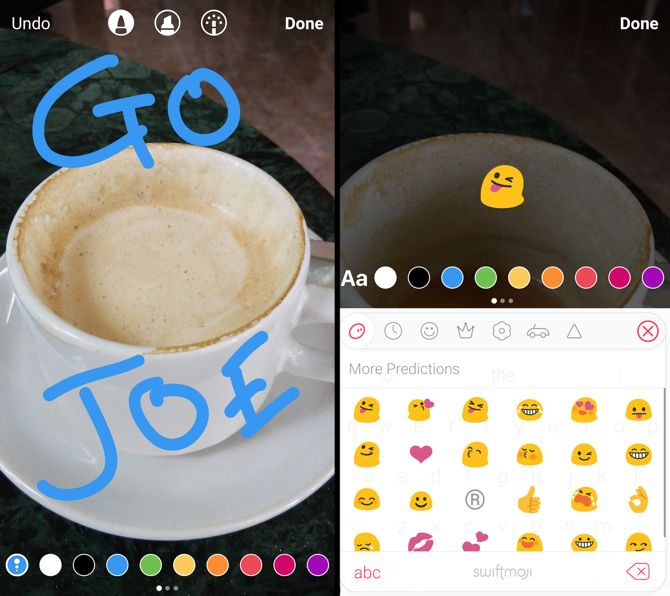
Советы по работе с текстом и рисунком:
- Для контраста используйте тёмный текст на светлом фоне и наоборот.
- Держите заголовки короткими — люди быстро просматривают истории.
- Используйте два пальца для масштабирования и поворота, чтобы вписать текст в композицию.
Если у вашей клавиатуры нет встроенных эмодзи, установите стороннюю клавиатуру с поддержкой эмодзи. Swiftmoji известна как одна из таких клавиатур, но ссылка может быть недоступна в вашем регионе.
Короткая инструкция: шаги для публикации идеальной Story
- Откройте камеру Stories и сделайте фото/видео или выберите файл из последних 24 часов.
- Примените фильтр, если нужно.
- Добавьте текст, эмодзи или рисунок. Держите текст кратким и читаемым.
- Настройте приватность в настройках истории, если нужно скрыть её от отдельных пользователей.
- Опубликуйте или сохраните в память устройства для дальнейшей доработки.
Просмотр чужих историй и навигация
Истории появятся в верхней части приложения у подписчиков. Нажмите на иконку пользователя, чтобы просмотреть его истории. Приложение автоматически показывает следующую историю, но есть быстрые жесты:
- Тап по экрану — переход к следующей истории от того же пользователя.
- Свайп справа налево — переход к историям следующего пользователя.
- Свайп слева направо — возвращение к предыдущему пользователю.
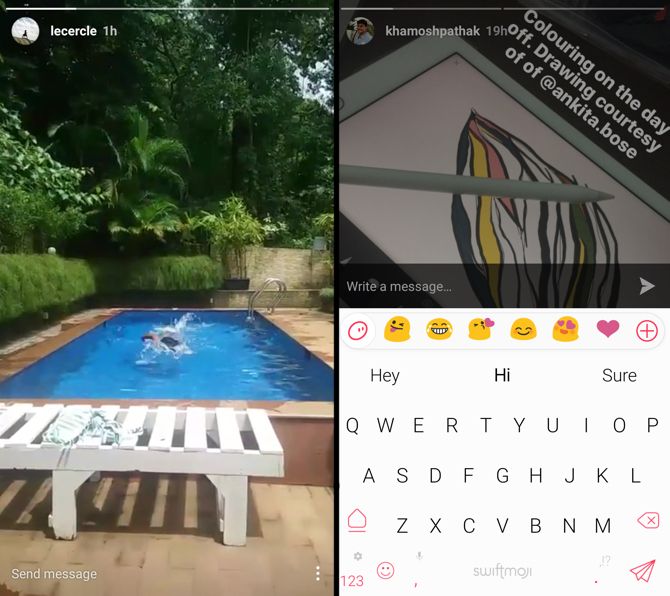
Алгоритм подбора историй — не обязательно хронологический. Он учитывает взаимодействие с пользователями, поэтому часто вы увидите сначала истории тех, с кем вы общаетесь чаще.
Настройки приватности и управление ответами
Нажмите на значок шестерёнки в интерфейсе Stories, чтобы открыть настройки. Здесь можно:
- Скрыть истории от конкретных людей.
- Выбрать, кто может отправлять ответы в Direct: все, только люди, на которых вы подписаны, или никто.
- Включить автосохранение загружаемых фото и видео в память телефона.
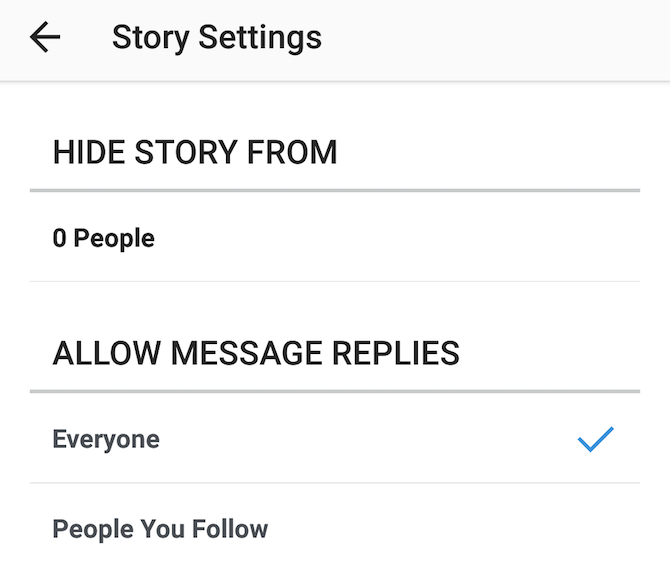
Совет по приватности: если вы используете Stories для тестирования идей бренда, временно скройте истории от коллег, пока не окончательно не решите публиковать их публично.
Частые ошибки и когда Stories не работает для вас
- Ошибка: вы пытаетесь загрузить изображение старше 24 часов. Решение: снимайте свежий контент или используйте локальное сохранение перед экспортом.
- Ошибка: текст или стикеры «прилипают» к краю и неудобно редактируются. Решение: после добавления текста используйте жесты двумя пальцами для точной настройки.
- Когда Stories не подходит: если вы хотите долгоживущий, высококачественный контент для поиска и SEO — лучше пост в основной ленте или IGTV/Reels.
Альтернативы и как Stories вписывается в стратегию контента
- Snapchat — родоначальник формата исчезающих историй. Если ваша аудитория ориентирована на молодых пользователей и приватные послания, сравните активность на обеих платформах.
- Публикации в основной ленте — для вечного контента, который должен попадать в профиль и папку избранного.
- Reels и короткие видео — для вирусного охвата и поиска через раздел “Обзор”.
Выбор формата зависит от целей: внимание и вовлечение здесь и сейчас — Stories; постоянное портфолио и поиск — основная лента и Reels.
Методика быстрой подготовки Story: 5 шагов
- Цель: решите, что вы хотите получить — реакцию, ответ, клики в профиль или мгновенную обратную связь.
- Сценарий: один основной посыл, максимум две идеи на одну сториз.
- Визуал: выберите фильтр и контраст, чтобы информация читалась на ходу.
- Призыв к действию: используйте текст или стикер с конкретным призывом (например, «ответьте» или «свайп вверх» если доступно).
- Подведение итогов: сохраните файл, если нужен архив, и проанализируйте ответы.
Роли и чек-листы для создания Stories
Чек-лист для личного пользователя:
- Снято/выбрано за 24 часа
- Проверено кадрирование
- Добавлен читаемый текст
- Включено автосохранение (если нужно)
Чек-лист для бренда/инфлюенсера:
- Соответствует тону бренда
- Есть призыв к действию
- Консистентность визуала с предыдущими сторис
- Проверены настройки приватности и ответов
Чек-лист для маркетолога:
- Цель KPI определена (вовлечённость, ответы)
- Установлен инструмент учёта ответов и ссылок
- Контент проверен на соответствие правилам платформы
Playbook: пример SOP для публикации Stories (быстрый вариант)
- План: тема и цель истории (1–2 фразы).
- Съёмка: используйте режим камеры Stories, делайте 3 дубля.
- Редактирование: фильтр → текст → стикеры → проверка читаемости.
- Настройки: скрыть от списка если нужно, выбрать, кто может отвечать.
- Публикация: опубликовать и зафиксировать время.
- Анализ: в течение 24 часов соберите ответы и сделайте выводы.
Идеи контента для Stories и шаблоны
Идеи:
- Бэкстейдж рабочего дня
- Мини‑опросы и голосования
- Быстрые советы или лайфхаки
- Анонсы и напоминания о мероприятиях
Шаблон для 3‑шаговой истории «Анонс»:
- Слайд 1 — привлечение внимания: яркий визуал + короткий заголовок.
- Слайд 2 — суть предложения: 1–2 буллет‑пункта.
- Слайд 3 — призыв к действию: «Напишите в DM» или «Проведите опрос».
Критерии приёмки
- История видна целевой аудитории без ошибок кадрирования.
- Текст читается за 1–2 секунды.
- Призыв к действию ясен и выполним.
- Нет материалов, нарушающих правила сообщества.
Отладка и распространённые вопросы
- Как сохранить историю до публикации: нажмите кнопку сохранения в редакторе перед публикацией.
- Можно ли скачать чужую историю: официально нет; уважайте приватность других пользователей.
- Как вернуть удалённую историю: если вы не сохранили её локально, восстановить нельзя.
Когда Stories стоит использовать, а когда нет
Используйте Stories когда:
- Нужно быстро поделиться моментом.
- Хотите получить немедленную обратную связь.
- Планируете серию сообщений, которые не должны оставаться в профиле.
Не используйте Stories когда:
- Требуется долгосрочная видимость контента.
- Нужен SEO‑дружественный формат для поиска и архивации.
Мини‑шпаргалка по визуалу и тексту (cheat sheet)
- Крупный читаемый шрифт для заголовков.
- Контрастный фон для текста.
- Не более 1–2 строк текста на кадр.
- Используйте эмодзи экономно — чтобы усилить эмоцию, но не отвлекать.
Заключение
Instagram Stories — это мощный инструмент для мгновенного общения и вовлечения. Он требует другого мышления по сравнению с постоянной лентой: коротко, ясно и эмоционально. Освойте базовый набор: съёмка в камере Stories, фильтры, текст и рисование, настройка приватности — и вы быстро начнёте публиковать истории, которые будут работать на ваши цели.
Важно: экспериментируйте, фиксируйте, что работает для вашей аудитории, и корректируйте подход. Stories хорошо подходят для тестирования идей и быстрого общения, но не заменяют длительно действующий контент в профиле.
Спасибо за чтение. Оставьте комментарий о вашем опыте использования Stories: нравится ли формат и какие приёмы сработали лучше всего?

Похожие материалы

Несколько аккаунтов Skype: Multi Skype Launcher

Журнал для работы: повысить продуктивность

Персональные звуки уведомлений на Android

Скачивание шоу Hulu для офлайн‑просмотра

Microsoft Start: персонализированная новостная лента
