
Instagram в браузере: использование на компьютере
Быстрые ссылки
Как просматривать Instagram на компьютере
Как отправлять сообщения через Instagram Direct
Как публиковать фото и истории с компьютера
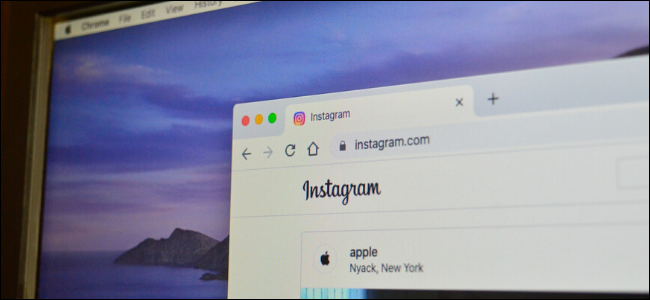
Если вы проводите большую часть времени за компьютером, удобно использовать Instagram прямо в браузере: просматривать ленту, общаться с подписчиками и — с небольшими ухищрениями — публиковать контент. Веб‑версия Instagram всё больше повторяет мобильное приложение, но официальные ограничения на публикацию остаются. Ниже — подробная инструкция, обходные пути, советы и готовые чек‑листы для разных ролей.
Как просматривать Instagram на компьютере
После входа в аккаунт через любой современный браузер вы увидите знакомую ленту в двухколоночной раскладке: основная колонка для постов слева и боковая панель с историями и рекомендациями справа. Веб‑интерфейс поддерживает большинство интеракций: пролистывание, лайки, комментарии, просмотр каруселей и видео.
Примечательное: многие элементы интерфейса на сайте ведут себя так же, как в приложении — например, кнопка Explore (Исследовать) и иконка уведомлений. Навигация удобна мышью и клавиатурой; если нужно, можно использовать сочетания клавиш браузера для быстрого перехода по вкладкам.

Вы можете открывать карусельные посты, смотреть видео, ставить лайки и оставлять комментарии прямо в браузере.
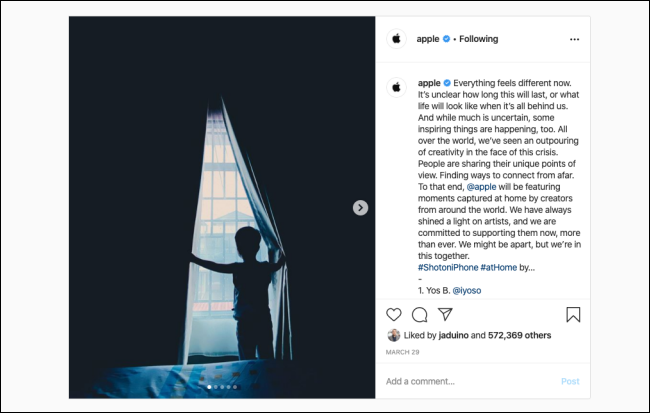
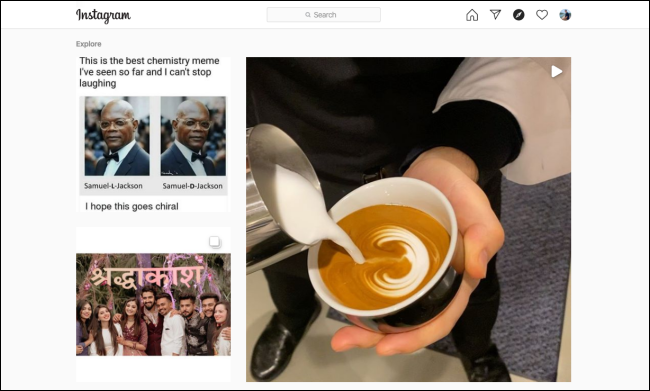
Кнопка «Обзор» показывает тренды, а иконка «Сердце» — все уведомления.
Справа вы увидите блок с историями — нажмите на профиль, чтобы просмотреть историю пользователя.
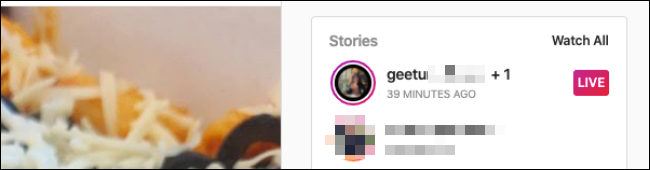
Истории автоматически переключаются на следующую, но вы также можете кликать по правой части истории, чтобы перейти вперёд. Рядом с историями отображаются пометки «Live» для текущих прямых трансляций — нажмите, чтобы смотреть в реальном времени.
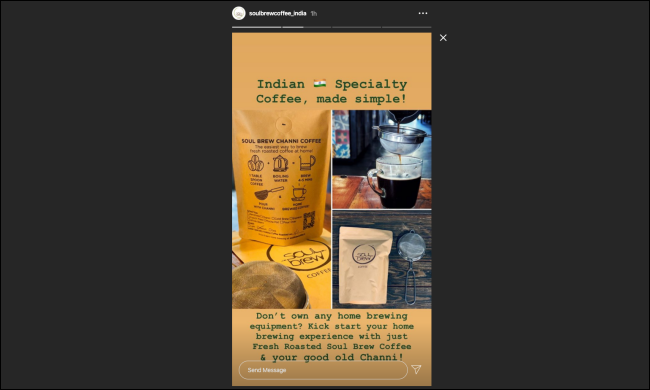
Просмотр прямой трансляции на компьютере часто удобнее: комментарии выводятся сбоку, а не поверх видео, как в мобильном приложении. Если хотите крупнее экран — можно транслировать вкладку на телевизор или использовать второй монитор.
Важно: веб‑интерфейс отображает только тот функционал, который Instagram предоставляет для браузеров; отдельные возможности могут отличаться от мобильного приложения.
Как отправлять сообщения через Instagram Direct
Instagram Direct на вебе предоставляет полноценный опыт обмена сообщениями, похожий на WhatsApp Web: уведомления, создание новых чатов, отправка фото и стикеров с компьютера, создание групп и базовое управление перепиской. Есть небольшие ограничения: некоторые исчезающие форматы и наборы GIF/стикеров могут быть ограничены.
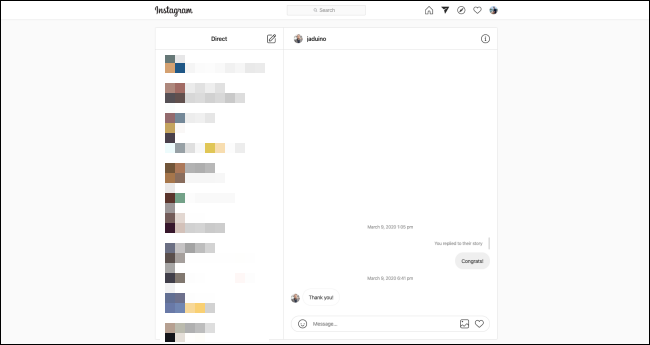
Шаги для отправки сообщения:
- Откройте сайт Instagram и кликните иконку сообщений (Direct) в правом верхнем углу.
- В двухпанельном интерфейсе выберите существующий диалог или нажмите Новый разговор.
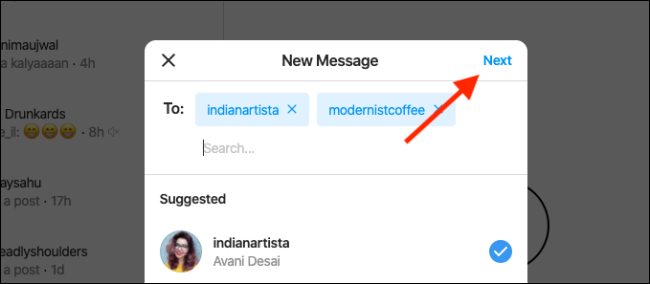
- Введите имя аккаунта или нескольких аккаунтов, если создаёте группу, и нажмите Далее.
- Отправляйте текст, прикрепляйте фото из файловой системы компьютера или пересылайте посты через иконку Direct под публикацией.
Ограничения и нюансы:
- Нельзя отправлять исчезающие сообщения в некоторых случаях.
- Полный набор мобильных GIF и некоторых стикеров может быть недоступен.
- Уведомления зависят от настроек браузера и системы — убедитесь, что разрешили уведомления для Instagram.
Как публиковать фото и истории с компьютера
Официально веб‑версия Instagram долгое время не позволяла публиковать посты в ленту и истории. Сейчас большинство браузеров могут имитировать мобильный браузер с помощью смены User‑Agent — это самый распространённый рабочий обход. Альтернативно, есть браузеры с встроенной панелью мобильной версии и сервисы для бизнес‑аккаунтов.
Основная идея: заставить вкладку Instagram думать, что вы используете мобильный браузер (iPhone или Android). После смены User‑Agent интерфейс вкладки переключится на мобильный и появятся кнопки публикации.
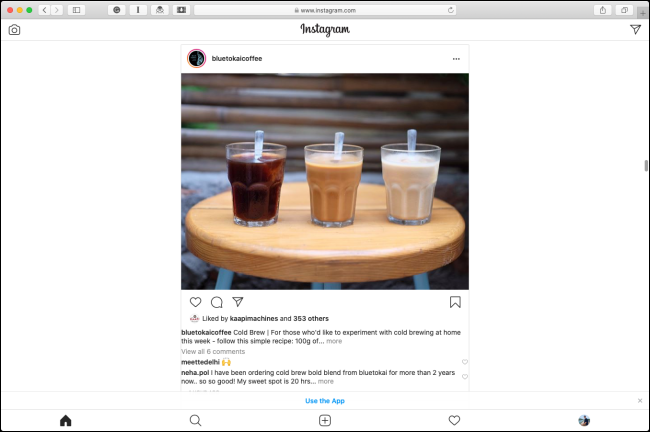
Ниже — пошаговые инструкции для популярных браузеров и инструментов.
Смена User‑Agent в Chrome (шаги)
- Откройте Instagram в Chrome.
- Нажмите F12 или правой кнопкой мыши → Просмотреть код, чтобы открыть DevTools.
- Нажмите значок меню из трёх точек в DevTools → More tools → Network conditions.
- В разделе User agent снимите галочку «Use browser default» и выберите «iPhone» или «Android» из списка.
- Обновите вкладку (F5). Интерфейс должен переключиться на мобильный — появится кнопка “+” для загрузки.
Если DevTools не даёт нужного результата, повторите выбор User‑Agent и перезагрузите страницу.
Смена User‑Agent в Firefox, Edge и Safari
- Firefox: Откройте Инструменты разработчика → Настройки → включите «Responsive Design Mode» и выберите устройство.
- Edge: Процесс похож на Chrome — используйте DevTools → Network conditions или Device emulation и выберите мобильное устройство.
- Safari (macOS): Включите меню Разработка (Develop) в Настройках, затем Develop → User Agent → выберите iPhone или iPad.
Для каждого браузера после смены User‑Agent обновите вкладку.
Vivaldi: встроенная панель мобильной версии (рекомендуется для частого использования)
Vivaldi позволяет закрепить мобильную версию сайта в Web Panel — это быстрый и удобный способ держать мобильный интерфейс Instagram сбоку и использовать его как отдельную панель.
- Скачайте и откройте Vivaldi.
- Нажмите плюс (+) внизу боковой панели и вставьте URL Instagram.
- Нажмите плюс (+) рядом со строкой адреса панели, чтобы открыть мобильную версию.
- Авторизуйтесь — панель покажет мобильный интерфейс, включая кнопку добавления поста.
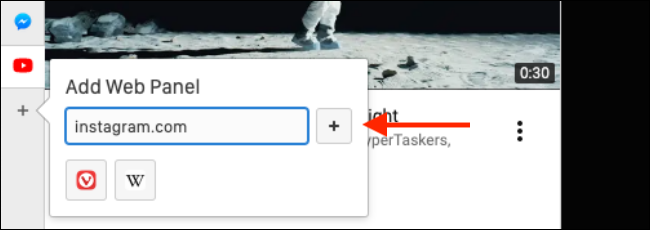
Через панель вы можете загружать фото, редактировать и публиковать, как в мобильном приложении.
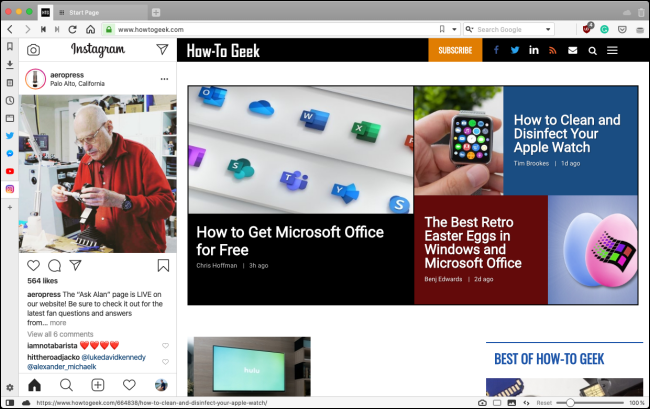
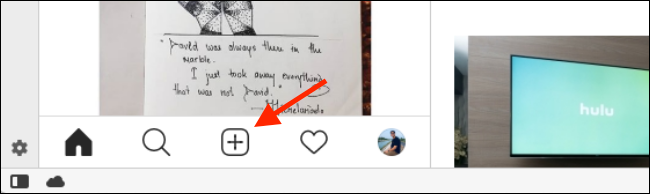
Нажмите «+» внизу панели, чтобы добавить новую публикацию. Это откроет файловый диалог вашей ОС — выберите фото или видео и завершите публикацию.
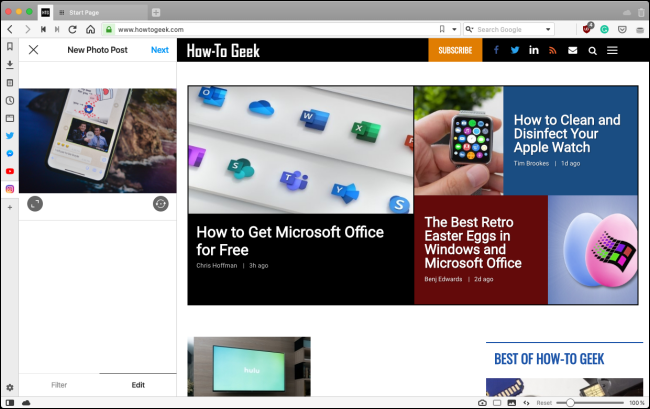
Затем откроется стандартный редактор: кадрирование, фильтры (ограниченный набор) и добавление подписи, меток и места.
Публикация истории тоже доступна: нажмите иконку камеры в левом верхнем углу, выберите файл и добавьте текст (часть эффектов может быть недоступна).
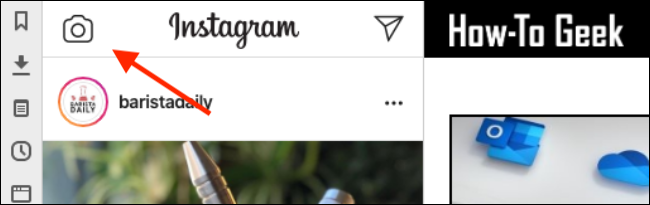
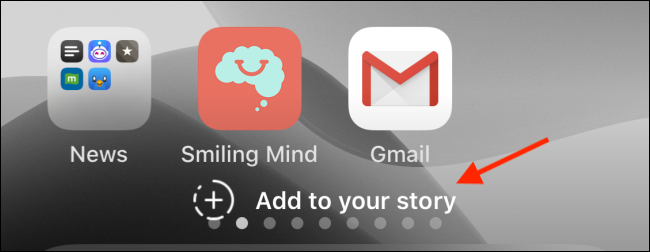
После выбора изображения откроется упрощённый редактор историй — добавьте текст и нажмите «Добавить в вашу историю».
Альтернативные подходы и инструменты
- Creator Studio от Meta (раньше Facebook Creator Studio): позволяет публиковать в Instagram бизнес‑аккаунтам и управлять контентом с десктопа. Подходит для планирования и массовых публикаций. (Требуется привязанный Facebook‑страница.)
- Планировщики и SMM‑инструменты (Hootsuite, Buffer, Later и т.п.): позволяют планировать публикации и чаще всего поддерживают загрузку на Instagram для бизнес‑аккаунтов.
- Эмуляторы Android/iOS: полноценные эмуляторы дают полный мобильный интерфейс, но требуют больше ресурсов и настройки.
- Расширения браузера: существуют расширения, которые автоматически переключают User‑Agent, но будьте внимательны к безопасности и правам доступа к аккаунту.
Когда методы не работают:
- Личные аккаунты часто ограничены в Creator Studio: эти инструменты работают лучше с бизнес/создательскими аккаунтами.
- Некоторые браузеры периодически меняют поведение сайта — при неудаче попробуйте другой браузер или перезагрузите DevTools.
Советы по качеству публикаций с компьютера
- Соотношение сторон: для ленты оптимально 1:1 (квадрат), 4:5 (портрет) и 1.91:1 (ландшафт). Для историй — 9:16.
- Разрешение: загружайте максимально возможное качество, но учитывайте лимиты Instagram; избегайте сильной компрессии до загрузки.
- Подпись и хэштеги: добавляйте релевантные хэштеги в первые 2–3 строки или в комментарий после публикации.
- Теги и геолокация: используйте теги людей и место, если это важно для охвата.
Короткая методика подготовки изображения (мини‑методология):
- Подготовьте исходный файл в высоком качестве.
- Кадрируйте под нужное соотношение сторон заранее.
- Сохраните копию в формате JPEG с минимальной компрессией (или PNG для графики).
- Загрузите через мобильную панель/эмулятор и проверьте предпросмотр.
Проверка и устранение неполадок
Проблема: кнопка загрузки не появилась после смены User‑Agent.
- Решение: полностью закройте DevTools, обновите вкладку, очистите кэш или попробуйте другой User‑Agent (iPhone vs Android).
Проблема: после публикации изображение сильно потеряло в качестве.
- Решение: используйте изображение с более высоким разрешением, избегайте сильного сжатия и предварительно уменьшайте ширину до 1080 px, чтобы минимизировать двукратное сжатие.
Проблема: уведомления Direct не приходят.
- Решение: проверьте разрешения браузера на отправку уведомлений и не блокирует ли браузер фоновые процессы.
Проблема: Creator Studio не видит аккаунт.
- Решение: убедитесь, что аккаунт конвертирован в бизнес или создательский и привязан к Facebook‑странице.
Роли и чек‑листы
Чек‑лист для автора контента (Creator):
- Подготовить изображение в нужном соотношении сторон.
- Проверить качество и метаданные (если нужно удалить GPS).
- Написать подпись и подготовить хэштеги.
- Загрузить через мобильную панель или Creator Studio.
- Проверить публикацию на ошибочные теги/орфографию.
Чек‑лист для SMM‑менеджера:
- Подключить бизнес‑аккаунт к Creator Studio.
- Составить календарь публикаций.
- Загрузить и запланировать посты через доверенный инструмент.
- Отслеживать вовлечение и собирать статистику.
Чек‑лист для фотографа/визуального контента:
- Проверить свет, резкость и цветовую корректность.
- Подготовить варианты кадрирования для 1:1 и 4:5.
- Экспортировать в формате с минимальной потерей качества.
Критерии приёмки
- Пост появился в ленте аккаунта и виден из других учётных записей.
- Подпись и хэштеги опубликованы корректно.
- Изображение отображается без чрезмерной потери качества.
- Если публиковалась история — она доступна и видна в разделе Историй.
Короткий план действий (SOP)
- Выберите способ: смена User‑Agent или Vivaldi Web Panel либо Creator Studio.
- Подготовьте медиафайлы и подписи.
- Переключите вкладку на мобильную версию (или откройте панель).
- Загрузите файл и пройдите шаги редактирования.
- Опубликуйте и проверьте отображение в другом браузере/у знакомого.
Decision flow (краткая схема выбора метода)
flowchart TD
  A[Нужно опубликовать с ПК?] --> B{Аккаунт бизнес или личный}
  B -->|Бизнес| C[Использовать Creator Studio или планировщик]
  B -->|Личный| D{Хотите временное решение?}
  D -->|Да| E[Сменить User-Agent или DevTools]
  D -->|Часто публикуете| F[Использовать Vivaldi Web Panel]
  C --> G[Проверить публикацию и метаданные]
  E --> G
  F --> G
Часто задаваемые вопросы (коротко)
Q: Можно ли публиковать Reels с компьютера?
A: Reels официально поддерживаются ограниченно; некоторые инструменты для бизнеса позволяют загружать короткие видео, но полноценная поддержка может зависеть от используемого сервиса.
Q: Безопасно ли менять User‑Agent?
A: Смена User‑Agent сама по себе безопасна — это настройка браузера. Опасения возникают при использовании сторонних расширений с доступом к аккаунту: проверяйте права и репутацию расширения.
Резюме
Instagram в браузере на компьютере прекрасно подходит для просмотра ленты, переписки и базового взаимодействия. Для публикаций можно использовать обходные пути: смена User‑Agent, Web Panel в Vivaldi или сервисы для бизнес‑аккаунтов. Выберите метод, который соответствует вашей частоте публикаций и уровню доступа (личный или бизнес), и следуйте чек‑листам для стабильного результата.
Важно: перед массовым использованием сторонних инструментов убедитесь в безопасности доступа к вашему аккаунту и наличии резервных способов входа (например, двухфакторная аутентификация).
Теперь, когда вы знаете, как пользоваться Instagram на компьютере и какие есть обходные пути, изучите советы по подготовке визуального контента, чтобы ваши публикации выглядели максимально профессионально.
Связанные материалы: Как загрузить лучшие изображения для Instagram

Похожие материалы

Несколько аккаунтов Skype: Multi Skype Launcher

Журнал для работы: повысить продуктивность

Персональные звуки уведомлений на Android

Скачивание шоу Hulu для офлайн‑просмотра

Microsoft Start: персонализированная новостная лента
