
Как найти, попробовать и сохранить эффекты Instagram на iPhone и Android
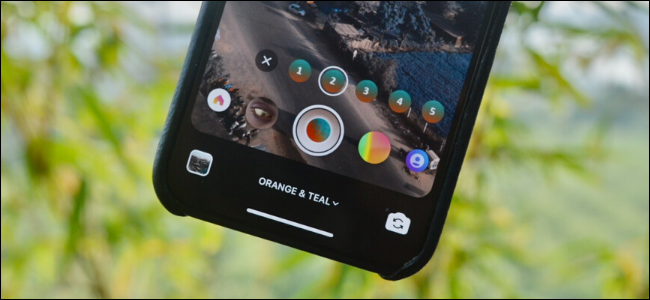
Быстрые ссылки
- Как найти и использовать эффекты Instagram
- Как сохранять эффекты Instagram
- Как обнаруживать эффекты Instagram
Как найти и использовать эффекты Instagram
Эффекты Instagram — это набор AR‑фильтров и визуальных эффектов, встроенных в интерфейс Историй. Чтобы открыть их:
- Запустите приложение Instagram. На главном экране либо проведите вправо от левого края, либо нажмите иконку камеры в верхнем левом углу.
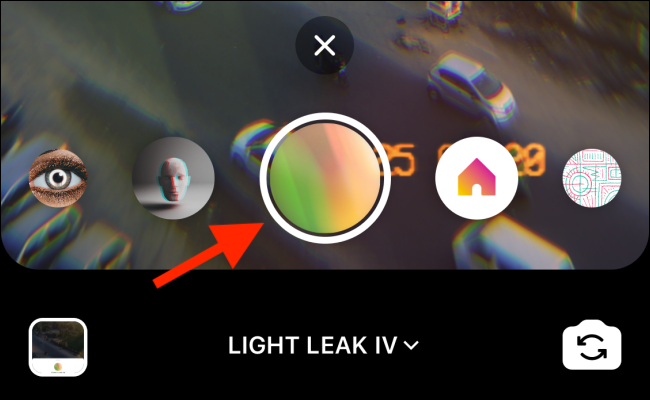
- Убедитесь, что вы в режиме «Обычный» (Shutter/Кнопка спуска должна быть в центре). Вокруг кнопки спуска находится карусель круговых иконок — это эффекты.
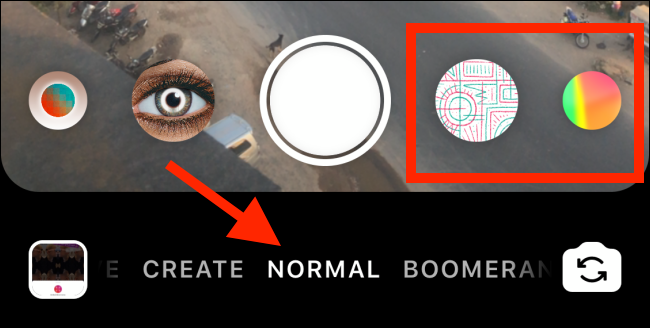
- Проведите влево по карусели, чтобы просмотреть доступные эффекты. В верхней части вы увидите популярные и курируемые подборки.
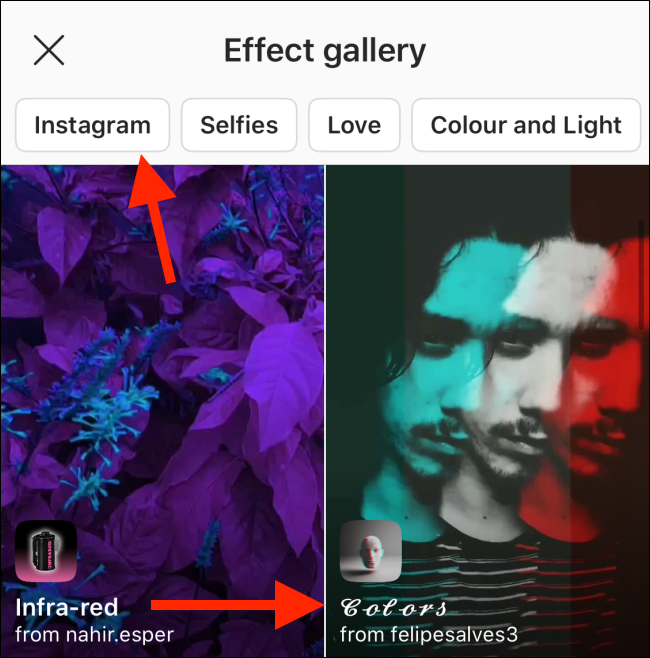
- Чтобы открыть Галерею эффектов, проведите карусель до самого конца вправо и нажмите «Просмотреть эффекты».
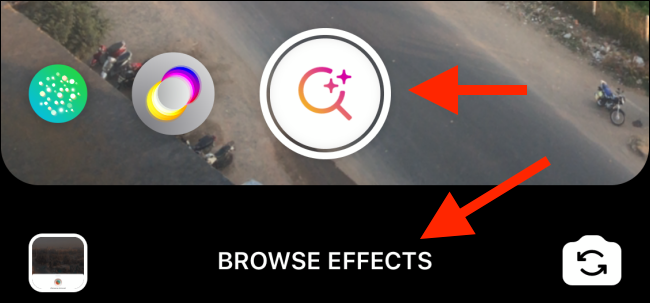
Альтернативный путь: выберите любой эффект в карусели и тапните по его названию, затем нажмите «Просмотреть эффекты» на карточке.
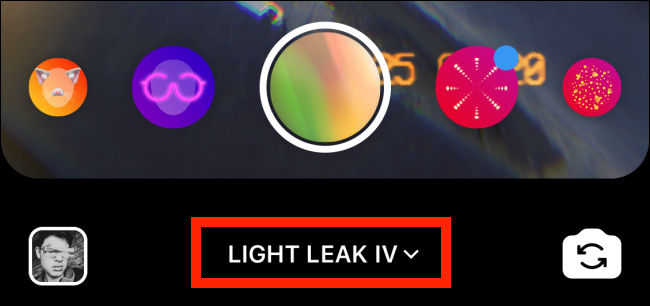
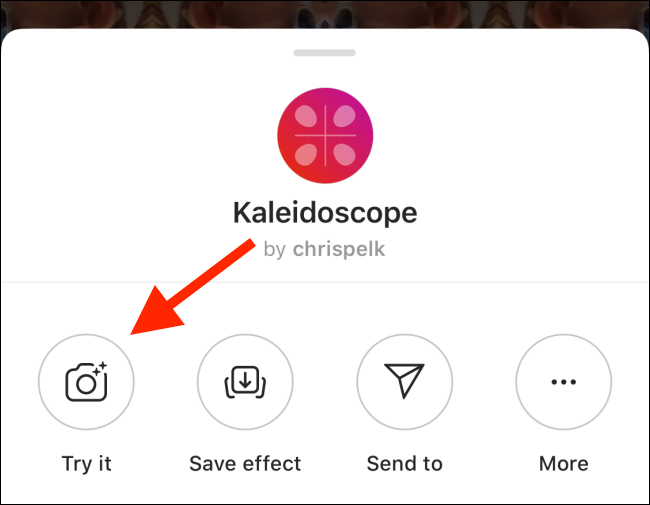
В Галерее эффектов вы можете переключаться между категориями вверху и предварительно просматривать фильтры. Нажмите «Попробовать», чтобы сразу открыть интерфейс Историй с выбранным эффектом.
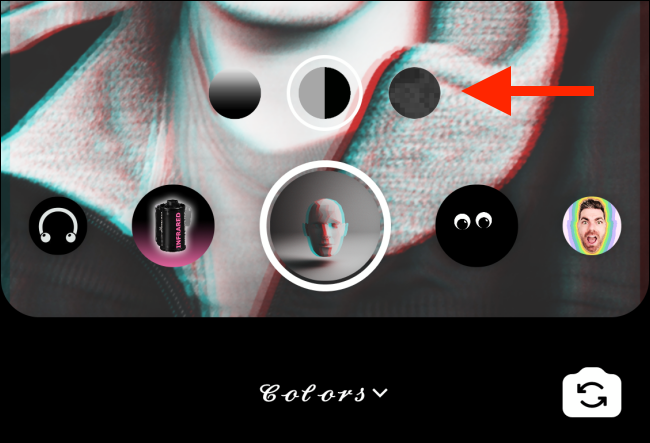
Если у эффекта есть дополнительные варианты, над кнопкой спуска появятся маленькие кружки — прокручивайте их, чтобы посмотреть опции. У некоторых эффектов есть скрытые версии: касайтесь экрана, чтобы открыть дополнительные состояния.
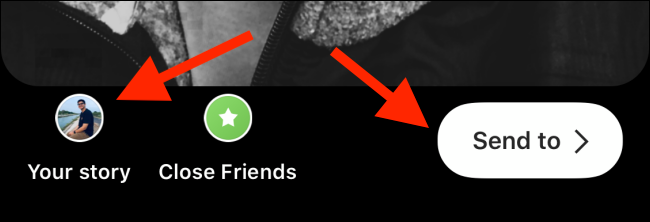
Когда результат устраивает, нажмите кнопку спуска — короткое нажатие для фото, удержание для видео. На следующем экране выберите «Ваша история», чтобы опубликовать, или «Отправить», чтобы переслать отдельному пользователю.
Важно: интерфейс может немного отличаться между iPhone и Android, но логика та же: карусель → название эффекта → Просмотреть/Попробовать.
Как сохранять эффекты Instagram
Если вы часто используете один и тот же эффект, его удобно сохранить в избранное.
- Откройте эффект (через карусель или Галерею).
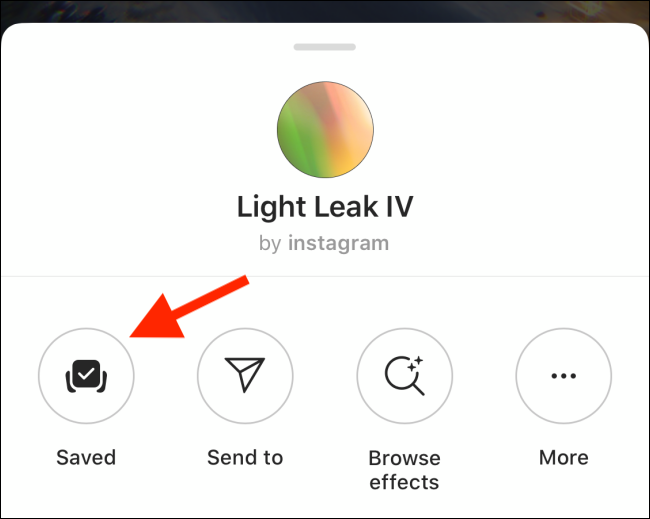
- Нажмите на название эффекта, чтобы открыть карточку с информацией.
- Нажмите «Сохранить эффект».
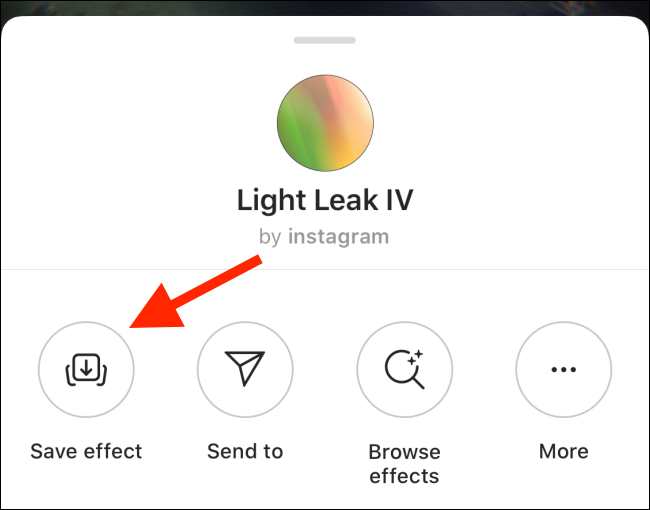
Сохранённые эффекты будут появляться слева от кнопки спуска в карусели для быстрого доступа.
Чтобы удалить эффект из сохранённых, откройте карточку эффекта и снова нажмите «Сохранено».
Совет по организации: заведите привычку регулярно пересматривать сохранённые эффекты, чтобы удалить устаревшие или редко используемые фильтры.
Как обнаруживать новые эффекты
Лучший способ найти интересные эффекты — просматривать профили создателей и хэштеги, связанные с AR.
- Ищите хэштеги вроде #instagramfilters, #AR или #effects.
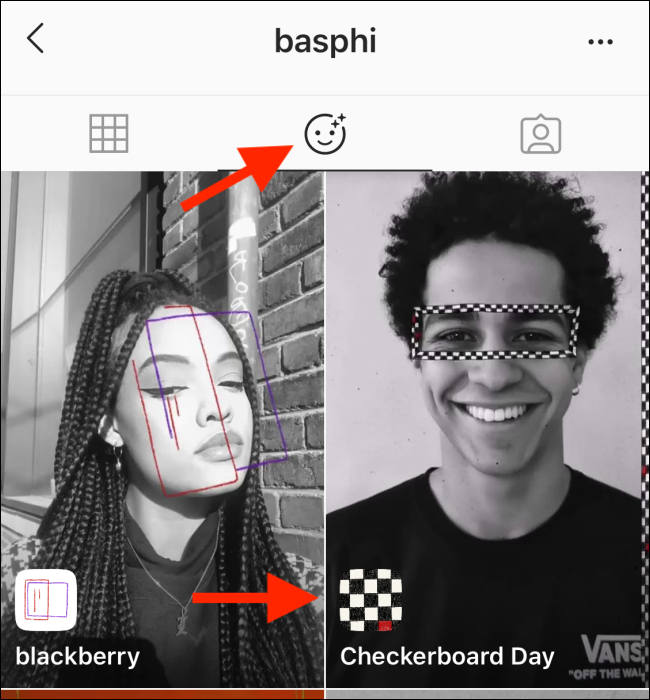
- На странице профиля создателя нажмите вкладку со смайликом — там отображаются все эффекты, которые этот человек опубликовал.
- Если эффект использован в Истории, тап по его названию под ником откроет карточку эффекта. Нажмите «Попробовать», чтобы открыть его в Stories.
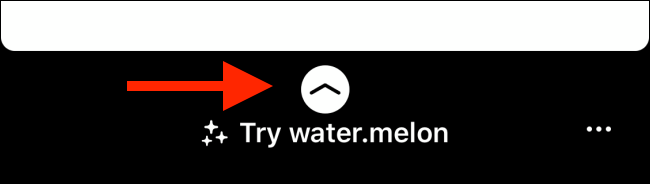
- Иногда в Истории появится кнопка «Провести вверх» с названием эффекта — смахните вверх, чтобы перейти прямо к экрану фильтра.
Когда эффекты не работают — распространённые причины и решения
Важно: если эффекты не отображаются или ведут себя странно, проверьте следующее:
- Версия приложения: обновите Instagram до последней версии через App Store или Google Play.
- Доступ к камере/микрофону: проверьте разрешения в настройках устройства.
- Подключение к сети: некоторые превью и загрузки требуют интернета.
- Устройство слишком старое: AR‑эффекты требовательны к железу; на старых моделях могут не работать.
- Ошибки конкретного эффекта: попробуйте другой эффект — иногда проблема в фильтре.
Если ничего не помогает, перезапустите приложение и устройство, либо переустановите Instagram.
Альтернативные подходы для создания контента с эффектами
- Используйте сторонние приложения для AR/фильтров (Snapchat, Spark AR Studio — для создания собственных эффектов) и импортируйте результат как видео в Instagram.
- Сохраните видео с эффектом в галерею, затем загрузите в Историю без использования карусели.
Когда стоит выбрать альтернативу: если вам нужен полный контроль над анимацией или многослойной композицией, сторонние инструменты дают больше возможностей.
Мини‑методология: как тестировать новый эффект перед публикацией
- Откройте эффект и нажмите «Попробовать».
- Снимите короткое видео (5–10 секунд) в разных условиях освещения.
- Проверьте переключения вариантов эффекта (маленькие кружки).
- Сохраните и просмотрите на другом устройстве/экране.
- Решите: подходить для сторис, для рилса или для кампании бренда.
Это простой цикл «Try → Test → Save/Discard» для быстрой проверки качества эффектов.
Контрольные списки по ролям
Контент‑мейкер
- Проверить соответствие эффекта тону контента.
- Снять тест‑видео в вертикальном формате.
- Сохранить избранные варианты.
SMM‑менеджер
- Протестировать эффект на разных моделях телефона.
- Оценить влияние эффекта на читабельность текста/CTA.
- Утвердить список эффектов для кампании.
Обычный пользователь
- Найти эффект через профили создателей или Галерею.
- Сохранить любимые фильтры для быстрого доступа.
Краткий глоссарий (1‑строчные определения)
- Эффект: пользовательский AR‑фильтр в Instagram Stories.
- Галерея эффектов: каталог доступных фильтров в приложении.
- Сохранённые эффекты: избранные фильтры, доступные слева от кнопки съёмки.
Примеры, когда это не подходит
- Если вам нужна длинная видео‑редакция с несколькими клипами и переходами — удобнее экспортировать эффект и постобработать в видеоредакторе.
- Если вы создаёте высокопроизводительный AR‑опыт (игра/интерактив) — используйте профессиональные SDK и инструменты разработки.
Короткое объявление (для команды или публикации, 100–200 слов)
Теперь в Instagram ещё удобнее тестировать и сохранять AR‑эффекты прямо в Историях. Откройте камеру, перейдите в режим «Обычный» и просматривайте карусель эффектов — или зайдите в Галерею эффектов для расширенного поиска. Любимые фильтры можно сохранить и быстро применять из левой части карусели. Ищите новые эффекты на страницах создателей или по тематическим хэштегам. Если эффект не работает, убедитесь в обновлении приложения и корректных разрешениях для камеры. Для профессиональной работы используйте сторонние инструменты AR и заранее тестируйте фильтры в разных условиях освещения.
Часто задаваемые вопросы
Как сохранить эффект из Истории?
Откройте карточку эффекта (тап по названию) и нажмите «Сохранить эффект» — он появится слева от кнопки съёмки.
Где найти эффекты создателя?
На странице профиля нажмите вкладку со смайликом — там перечислены все эффекты автора.
Можно ли использовать эффект вне Instagram?
Можно: запишите видео с эффектом и сохраните в галерею, затем используйте в других приложениях.
Подойдите к экспериментам с эффектами системно: пробуйте, проверяйте в разных условиях и сохраняйте только те, которые действительно повышают вовлечённость. Когда устанете — сделайте перерыв и вернитесь с новыми идеями.

Похожие материалы

Несколько аккаунтов Skype: Multi Skype Launcher

Журнал для работы: повысить продуктивность

Персональные звуки уведомлений на Android

Скачивание шоу Hulu для офлайн‑просмотра

Microsoft Start: персонализированная новостная лента
