
INDEX и MATCH в Google Таблицах

Кратко
Кратко: INDEX и MATCH позволяют надёжно искать и возвращать значения в Google Таблицах, даже если столбцы не расположены «в нужном» порядке. Статья объясняет синтаксис, показывает практические примеры, разбирает ошибки, альтернативы и даёт чек-листы для разных ролей.
Быстрые ссылки
- Функция INDEX
- Функция MATCH
- Совместное использование INDEX и MATCH
Когда в таблице много данных, поиск конкретных значений может занимать время. VLOOKUP удобен, но ограничен: он работает только тогда, когда искомое значение находится слева от возвращаемого. Если вам нужно вернуть значение из столбца C, то искомое значение должно быть в столбце A или B.
INDEX и MATCH позволяют искать и возвращать значения в любом направлении. Это делает их более гибким решением в большинстве практических случаев.
Функция INDEX
Функция INDEX возвращает значение или ссылку на значение в указанной позиции диапазона или массива.
Синтаксис:
INDEX(reference, row, column)Требуется только первый аргумент reference. Остальные аргументы указывают позицию внутри заданного диапазона.
Пример
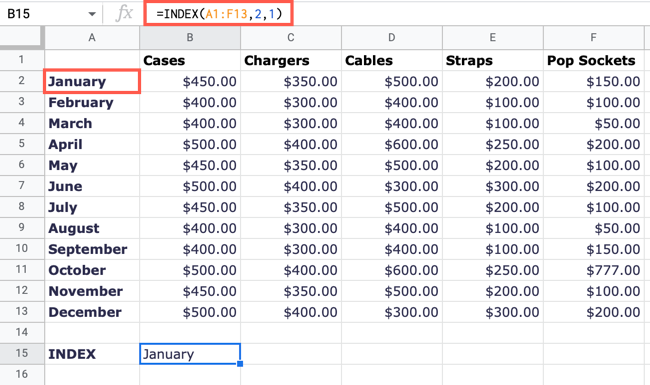
Вернём значение в строке 2, столбце 1 диапазона A1:F13:
=INDEX(A1:F13,2,1)Формула вернёт значение January.
Важно
Если диапазон
reference— одномерный (один столбец или одна строка), можно указывать толькоrowили толькоcolumnв зависимости от ориентации диапазона.
Функция MATCH
MATCH возвращает позицию (номер элемента) искомого значения в одномерном диапазоне.
Синтаксис:
MATCH(lookup, reference, search_type)Первыми двумя аргументами являются искомое значение и диапазон, где ищем. search_type может принимать значения 1, 0 или -1:
- 1 (по умолчанию) — предполагает, что
referenceотсортирован по возрастанию; возвращает ближайшее меньшее или равное значение. - 0 — ищет точное совпадение.
- -1 — предполагает сортировку по убыванию; возвращает ближайшее большее или равное значение.
Пример точного совпадения
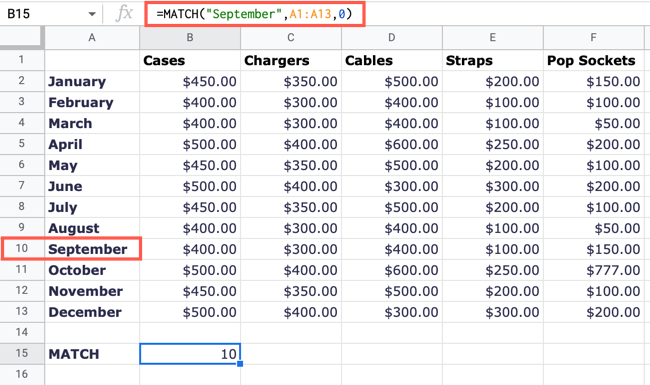
=MATCH("September",A1:A13,0)Формула вернёт 10, потому что September — десятый элемент в диапазоне.
Важно
При поиске текста оборачивайте текст в кавычки. При поиске чисел кавычки не нужны.
Совместное использование INDEX и MATCH
Обычно комбинируют INDEX и MATCH так: INDEX получает диапазон с возвращаемыми значениями, а MATCH вычисляет позицию строки или столбца.
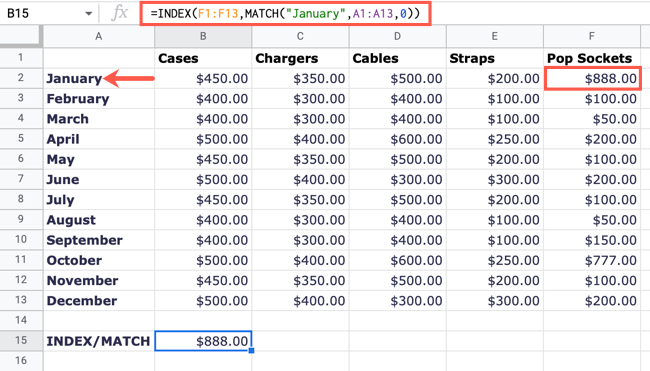
Пример — вернуть продажи для товара “pop sockets” в январе (диапазоны условны):
=INDEX(F1:F13,MATCH("January",A1:A13,0))Разбор: MATCH ищет “January” в A1:A13 как точное совпадение и возвращает номер строки. INDEX по этому номеру возвращает соответствующее значение из F1:F13 — например $888.
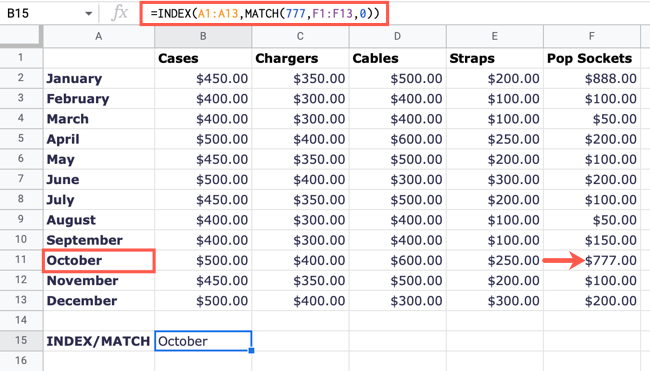
Обратный пример — найти месяц по значению продаж 777:
=INDEX(A1:A13,MATCH(777,F1:F13,0))MATCH ищет число 777 в F1:F13 и возвращает позицию; INDEX возвращает соответствующий месяц, например October.
Частые ошибки и как их исправить
- Несоответствие размеров диапазонов: диапазоны, переданные в INDEX и MATCH, должны быть одинаковой длины по направлению поиска. Иначе формула вернёт ошибку или неправильный результат.
- Неправильный
search_type: если хотите точное совпадение, используйте 0. По умолчанию MATCH может вернуть неожиданный индекс, если диапазон не отсортирован. - Формат значений: числа и текст, выглядящие одинаково, но хранящиеся в разных типах (текстовое “777” vs число 777) не совпадут. Приводите типы к одному формату или используйте VALUE/TO_TEXT при необходимости.
- Ошибки #N/A: используйте IFERROR, чтобы подставлять понятное сообщение или значение по умолчанию.
Пример защиты от ошибок:
=IFERROR(INDEX(F1:F13,MATCH("January",A1:A13,0)),"Не найдено")Альтернативные подходы
- VLOOKUP — проще для прямых, маленьких таблиц, когда искомый столбец находится слева.
- XLOOKUP — более современная и удобная функция, поддерживает поиск в обоих направлениях, возвращает дефолтное значение при ошибке (доступно в Excel и в современных версиях Google Таблиц).
- FILTER — полезна, если нужно вернуть несколько совпадающих строк.
Когда лучше не использовать INDEX+MATCH
- Небольшие простые таблицы, где VLOOKUP удобнее и понятнее.
- Когда нужен динамический массив совпадений сразу (тогда FILTER или QUERY лучше).
Ментальные модели и советы
- Представьте MATCH как «номер в списке» и INDEX как «получить элемент по номеру». Это упрощает построение формулы.
- Сначала проверьте MATCH отдельно — убедитесь, что он возвращает ожидаемую позицию. Затем подставляйте в INDEX.
- Проверяйте типы данных в ячейках.
Быстрый чек-лист по внедрению (роль-based)
Аналитик:
- Проверить типы данных в ключевых столбцах.
- Убедиться, что диапазоны совпадают по длине.
- Написать тесты на граничные значения.
Бухгалтер:
- Подстраховать формулы IFERROR.
- Убедиться в согласованности валютных форматов.
- Документировать, какие столбцы используются для поиска.
Разработчик/админ:
- Прописать миграционные заметки, если меняются названия столбцов.
- Настроить проверку на дублирующиеся ключи, если MATCH должен возвращать уникальную позицию.
Критерии приёмки
- Формула возвращает ожидаемое значение для минимум 5 тестовых случаев (включая крайние и отсутствующие значения).
- Обработаны сценарии отсутствия совпадения (пользователь видит понятный текст или дефолтное значение).
- Диапазоны корректно задокументированы в комментариях к ячейке.
Тестовые случаи
- Точное совпадение в середине диапазона.
- Совпадение в первой и последней строке диапазона.
- Отсутствие совпадения — ожидается IFERROR.
- Поиск по числу, хранящемуся как текст — привести типы.
Мини-методология внедрения
- Сформулируйте бизнес-правило поиска (что ищем и где возвращаем).
- Отдельно проверьте MATCH для возвращаемой позиции.
- Подставьте MATCH в INDEX.
- Оберните в IFERROR и задокументируйте формулу.
- Добавьте тестовые строки и прогоните сценарии.
Решение для выбора функции (диаграмма)
flowchart TD
  A[Нужно искать значение?] --> B{Требуется вернуть одно значение или несколько}
  B --> |Одно| C{Искомый столбец слева от возвращаемого?}
  C --> |Да| D[VLOOKUP]
  C --> |Нет| E[INDEX + MATCH]
  B --> |Несколько| F[FILTER или QUERY]
  A --> G[Современная среда]
  G --> H[XLOOKUP]
Глоссарий
- INDEX — возвращает значение по позиции в диапазоне.
- MATCH — возвращает позицию искомого элемента в одномерном диапазоне.
- search_type — параметр MATCH, управляющий режимом поиска.
Итог
INDEX и MATCH дают гибкость, недоступную при использовании только VLOOKUP. Они особенно полезны в больших таблицах с меняющейся структурой столбцов или когда нужно искать в любом направлении. Проверьте MATCH отдельно, следите за типами данных и оборачивайте формулы в IFERROR для стабильности.
Ключевые действия
- Используйте MATCH для получения позиции, INDEX для возвращения значения.
- Сравнивайте размеры диапазонов.
- При необходимости используйте XLOOKUP, FILTER или QUERY как альтернативу.
Короткое напоминание: начинайте с малого — сначала тестируйте MATCH, затем собирайте формулу целиком.

Похожие материалы

Несколько аккаунтов Skype: Multi Skype Launcher

Журнал для работы: повысить продуктивность

Персональные звуки уведомлений на Android

Скачивание шоу Hulu для офлайн‑просмотра

Microsoft Start: персонализированная новостная лента
