
Параграфные и символьные стили в InDesign: полное руководство
TL;DR
Параграфные стили сохраняют и применяют форматирование целых абзацев, экономя время при верстке. Символьные стили нужны для одиночных слов или фрагментов внутри абзаца. В этом руководстве показано, как создавать, дублировать, связывать и автоматизировать стили, а также как выстроить системный рабочий процесс и тесты для проверяемой, воспроизводимой типографики.
Параграфные стили в InDesign — про эффективность. Они позволяют сохранить набор атрибутов форматирования текста и повторно применить их в пару кликов. Вес шрифта, цвет, размер, межбуквенное и межстрочное расстояние и практически любой другой параметр можно сохранить как параграфный стиль.
Наряду с параграфными стилями, InDesign включает символьные стили. Они выполняют похожую задачу, но обычно применяются в других сценариях. В этом материале подробно разберём различия, типовые сценарии применения и лучшие практики внедрения стилей в рабочий процесс.
Что такое параграфный стиль и символьный стиль
- Параграфный стиль сохраняет форматирование целого абзаца. Это включает индентацию, выравнивание, отступы перед и после абзаца, межстрочный интервал, табуляции, а также большинство текстовых и абзацных атрибутов.
- Символьный стиль сохраняет форматирование отдельных символов или слов. Пример: выделение ключевой фразы цветом, курсивом или другим начертанием без изменения остальной части абзаца.
Коротко, если нужно изменить весь абзац — используйте параграфный стиль. Если нужно выделить слово внутри абзаца — используйте символьный стиль.
Начало работы с параграфными стилями в InDesign
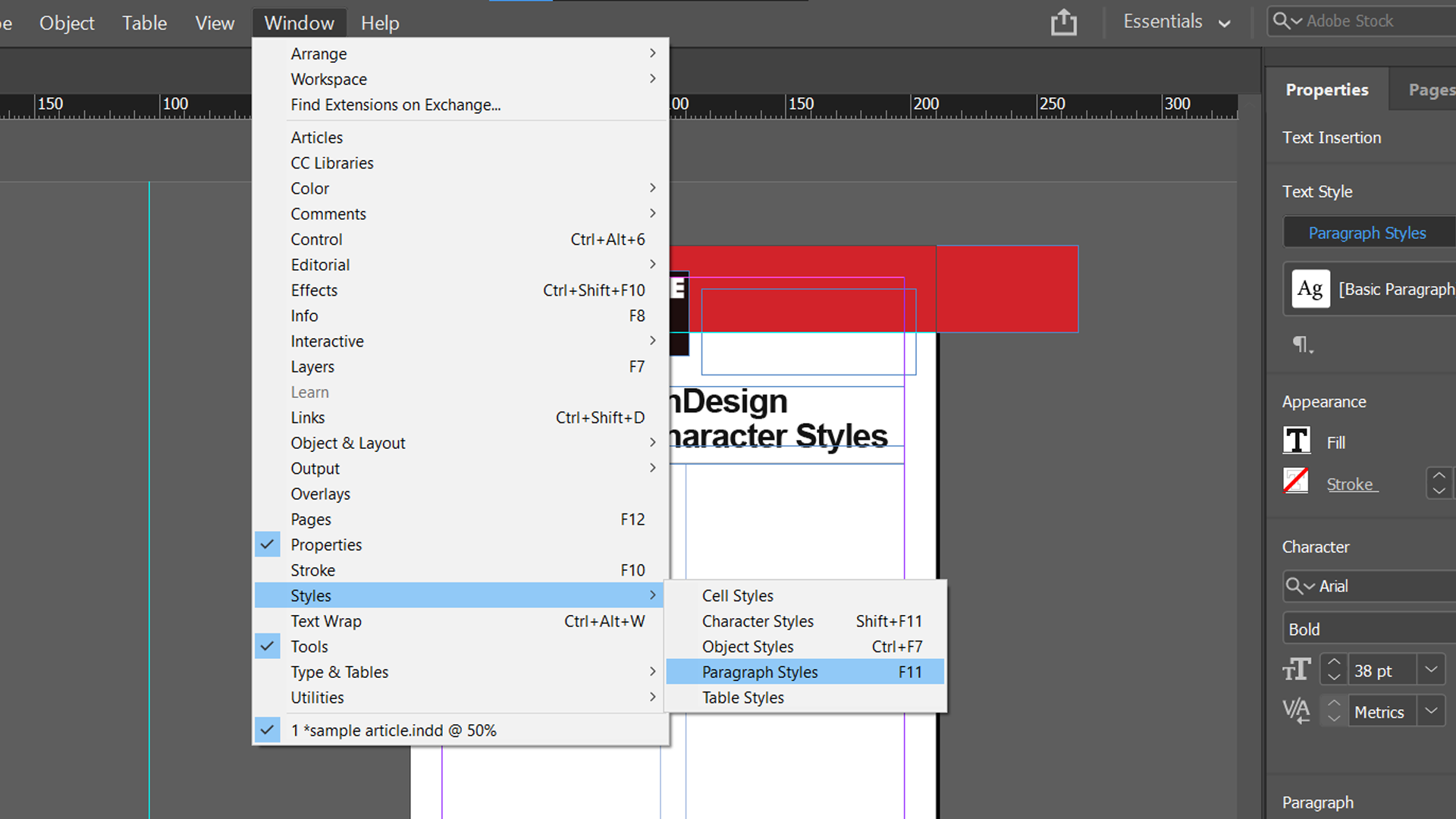
Откройте окно Paragraph Styles. Если окно не открыто, нажмите F11 или выберите Window > Styles > Paragraph Styles. Часто одновременно откроется окно Character Styles — это нормально, оно вам пригодится.
Расположите окно где удобно. Можно закрепить слева или справа, но для первых шагов удобно держать его плавающим.
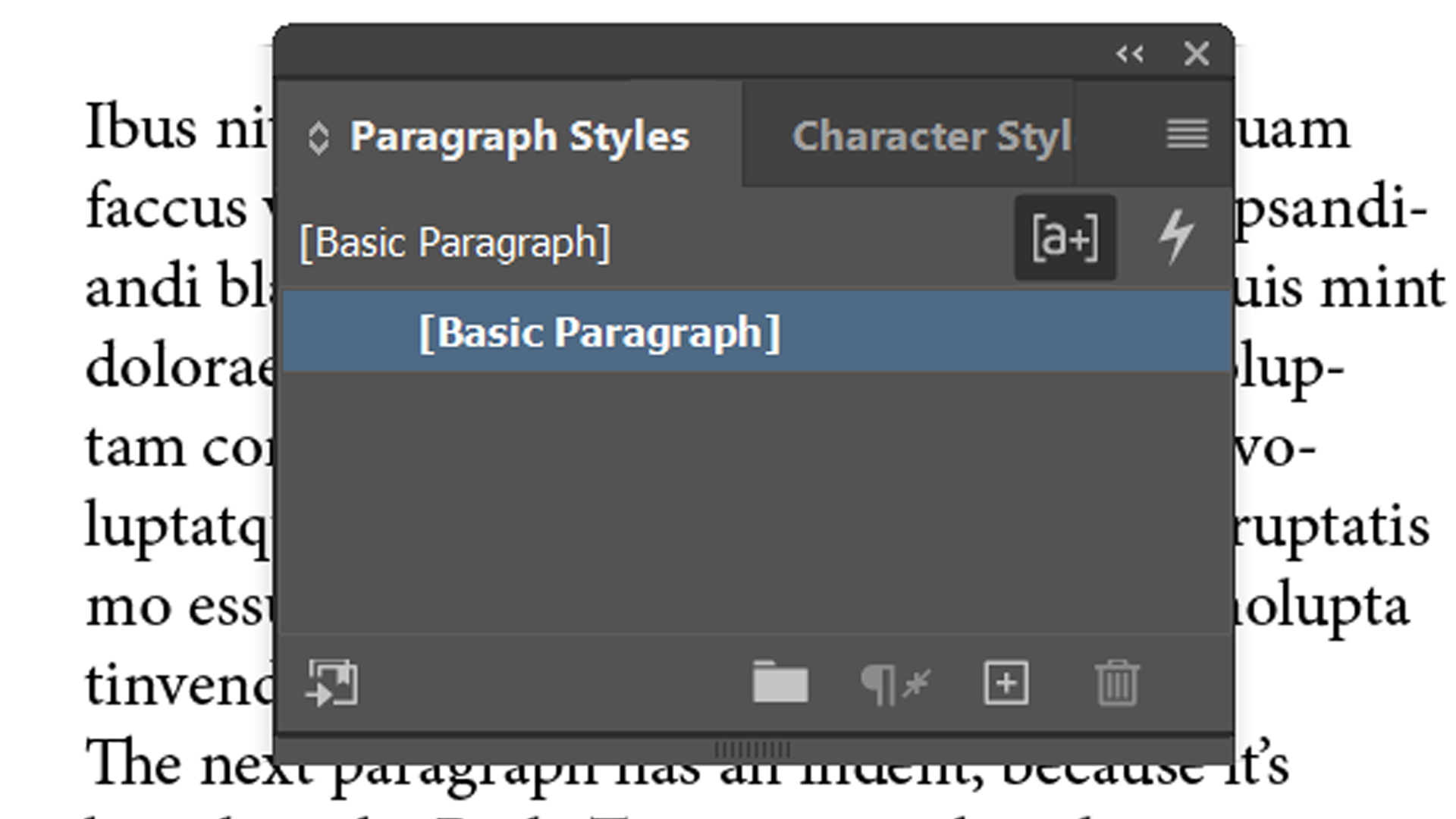
По умолчанию присутствует стиль «Basic Paragraph». Он применяется ко всему новому тексту, пока вы не зададите иной стиль. Этот стиль нельзя удалить или переименовать, но его можно изменить. Двойной щелчок по стилю откроет панель Paragraph Style Options.
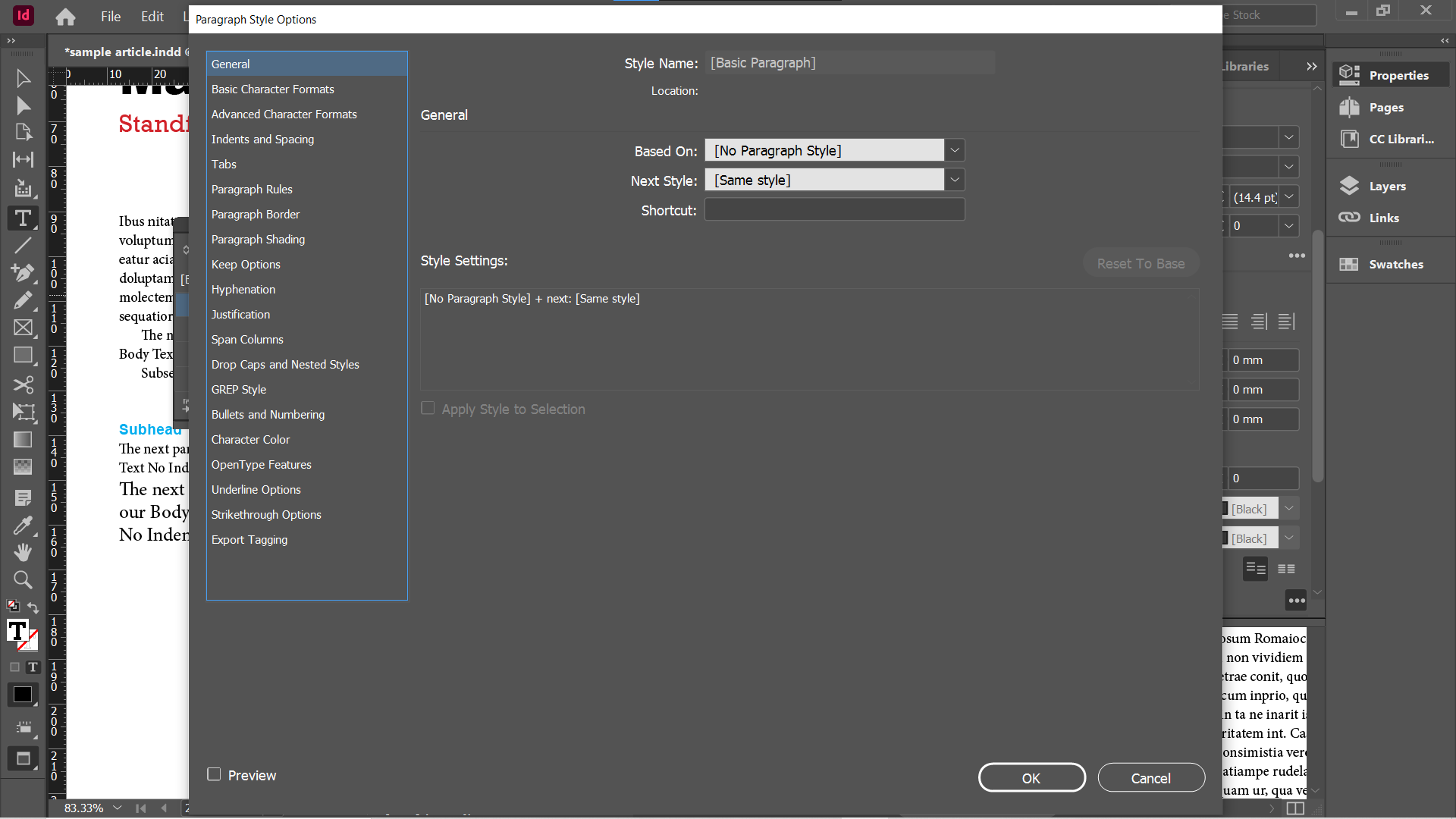
Здесь видно, сколько атрибутов можно сохранить в параграфном стиле. Формально можно определить стиль из нуля, но зачастую быстрее использовать уже отформатированный фрагмент текста как базу.
Создание параграфного стиля: пошаговый пример
Предположим, у нас документ на две страницы с заголовками, лидами, подзаголовками и основным текстом. Изначально весь текст в «Basic Paragraph».
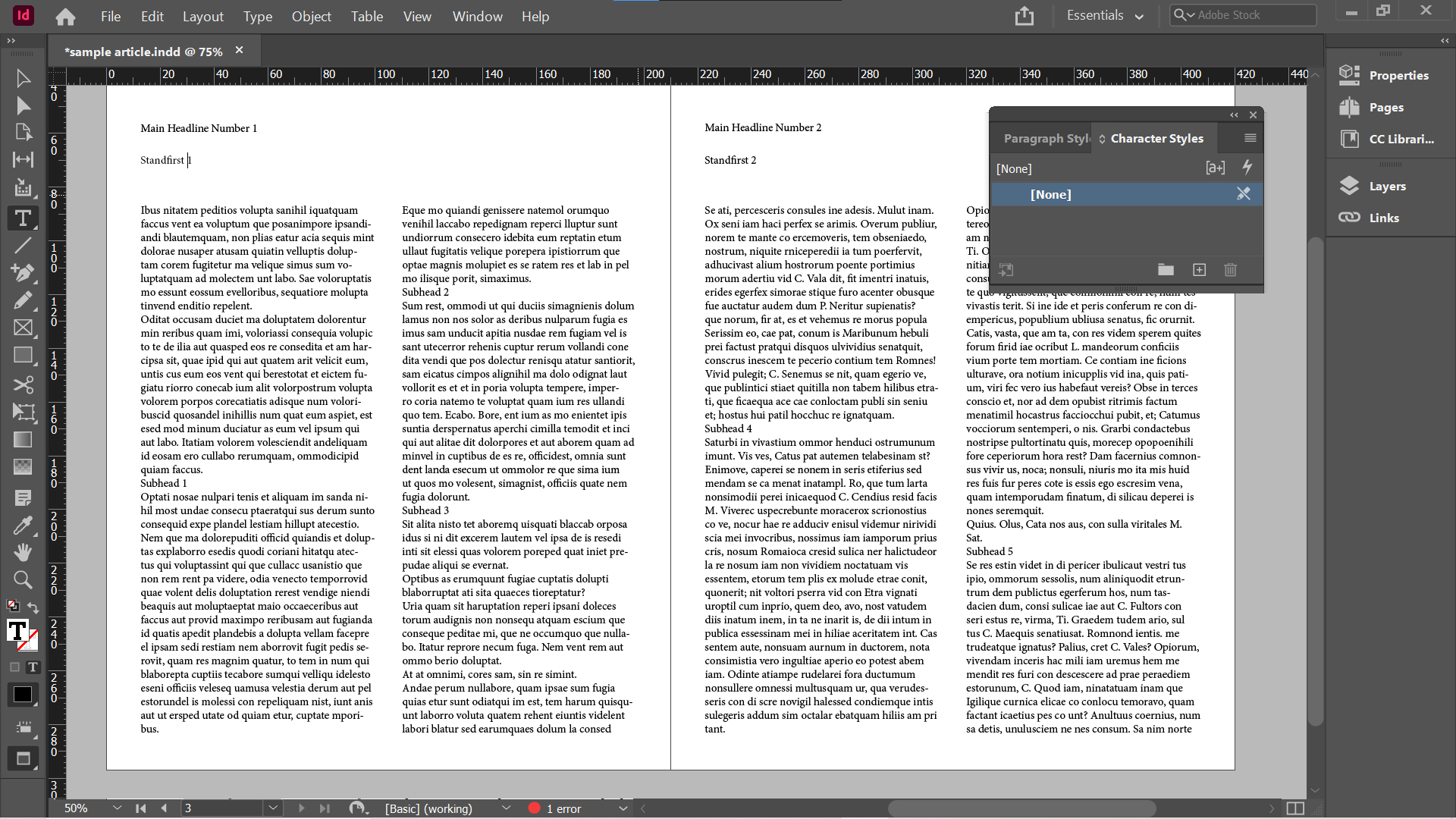
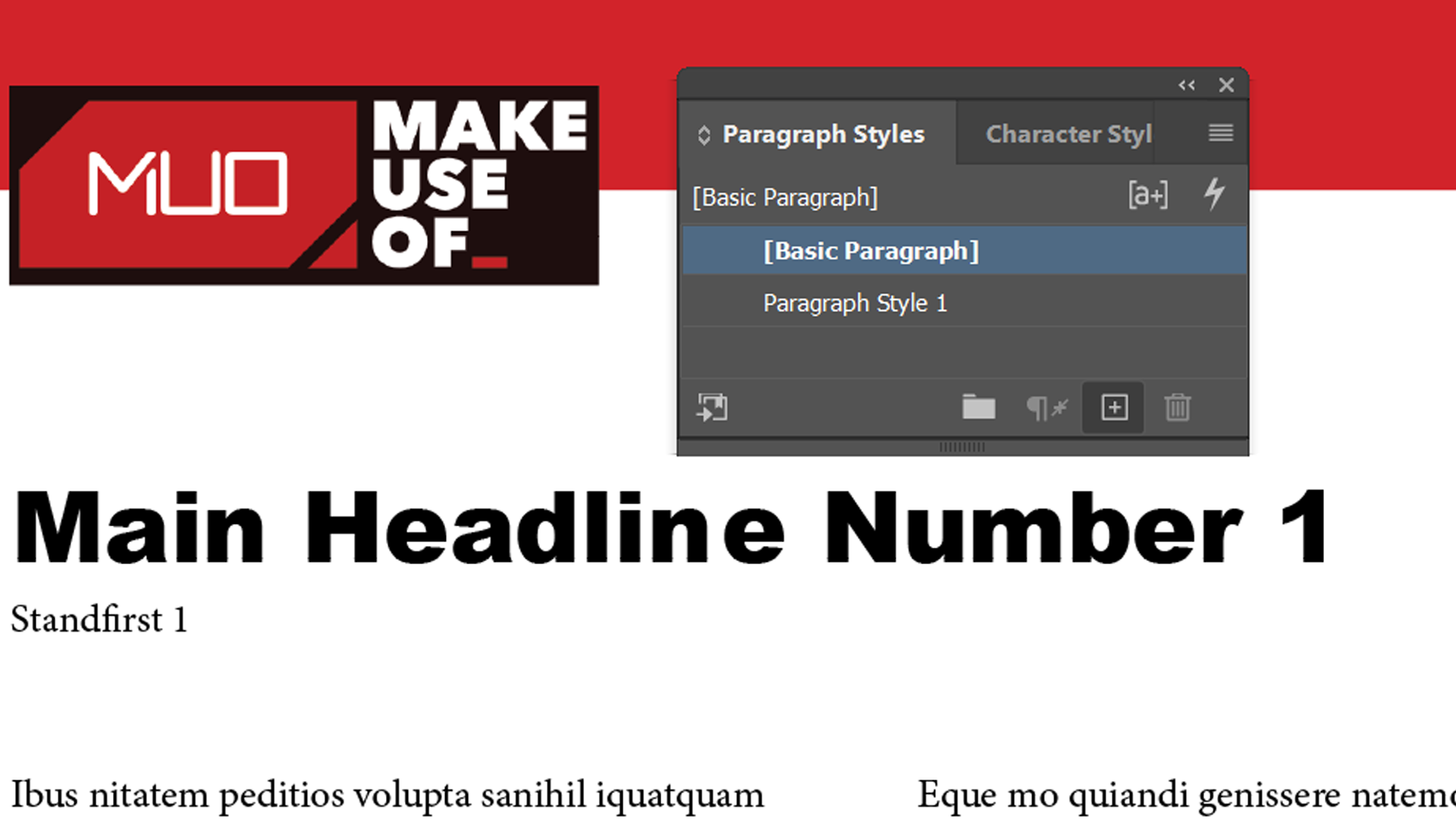
- Отформатируйте первый заголовок так, как нужно. В примере использован шрифт Arial Black, 30pt, цвет чёрный.
- Поместите курсор внутри заголовка. В окне Paragraph Styles нажмите плюс внизу. Появится Paragraph Style 1.
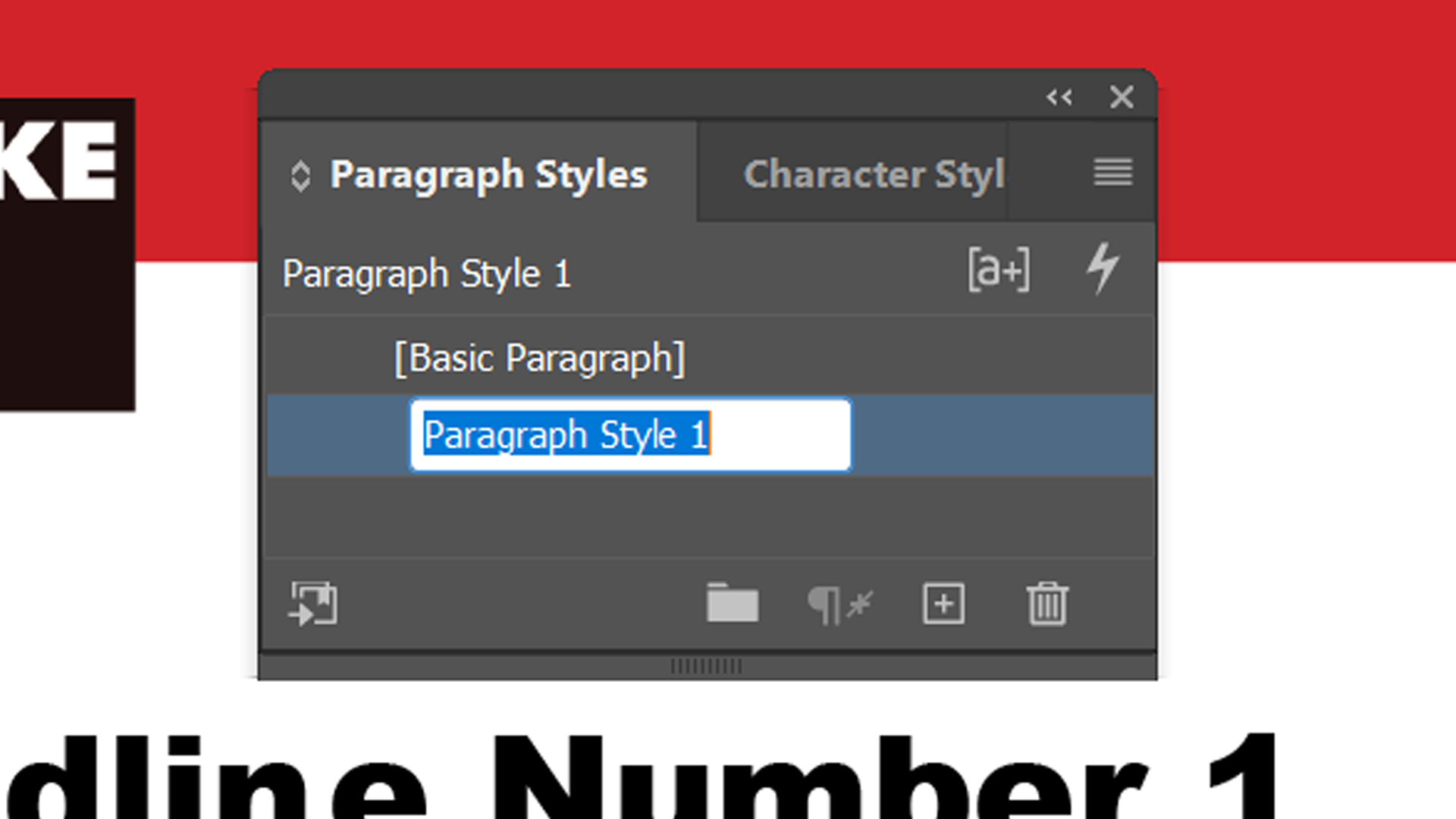
- Переименуйте стиль. Щелкните по названию, потом ещё раз через полсекунды, чтобы включить режим редактирования. Или откройте Paragraph Style Options двойным кликом и поменяйте имя там.
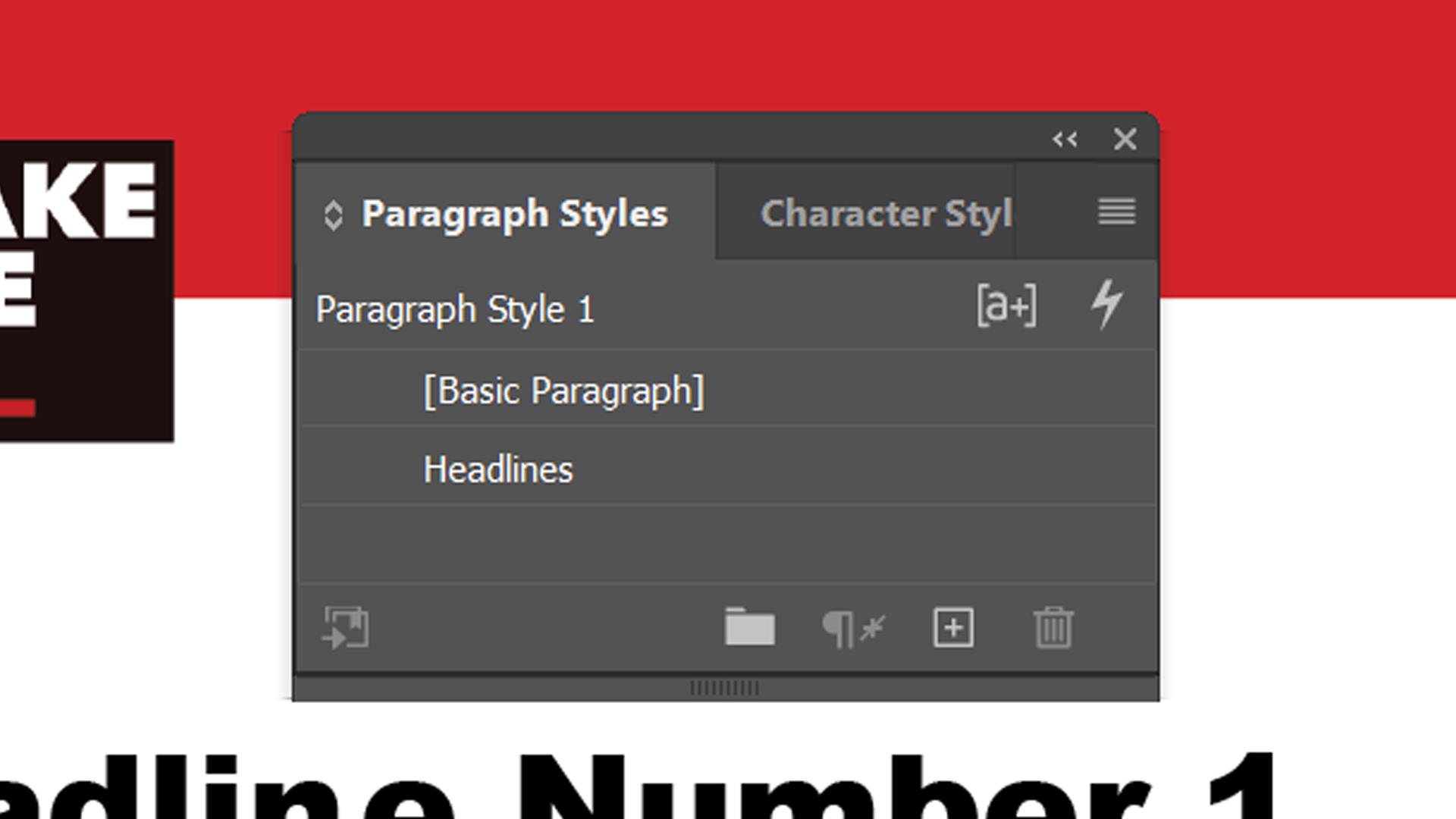
Мы назвали стиль Headlines, но в реальном проекте лучше использовать локальные, понятные имена, например Заголовок 1, Заголовок основной или H1 — в зависимости от схемы проекта.
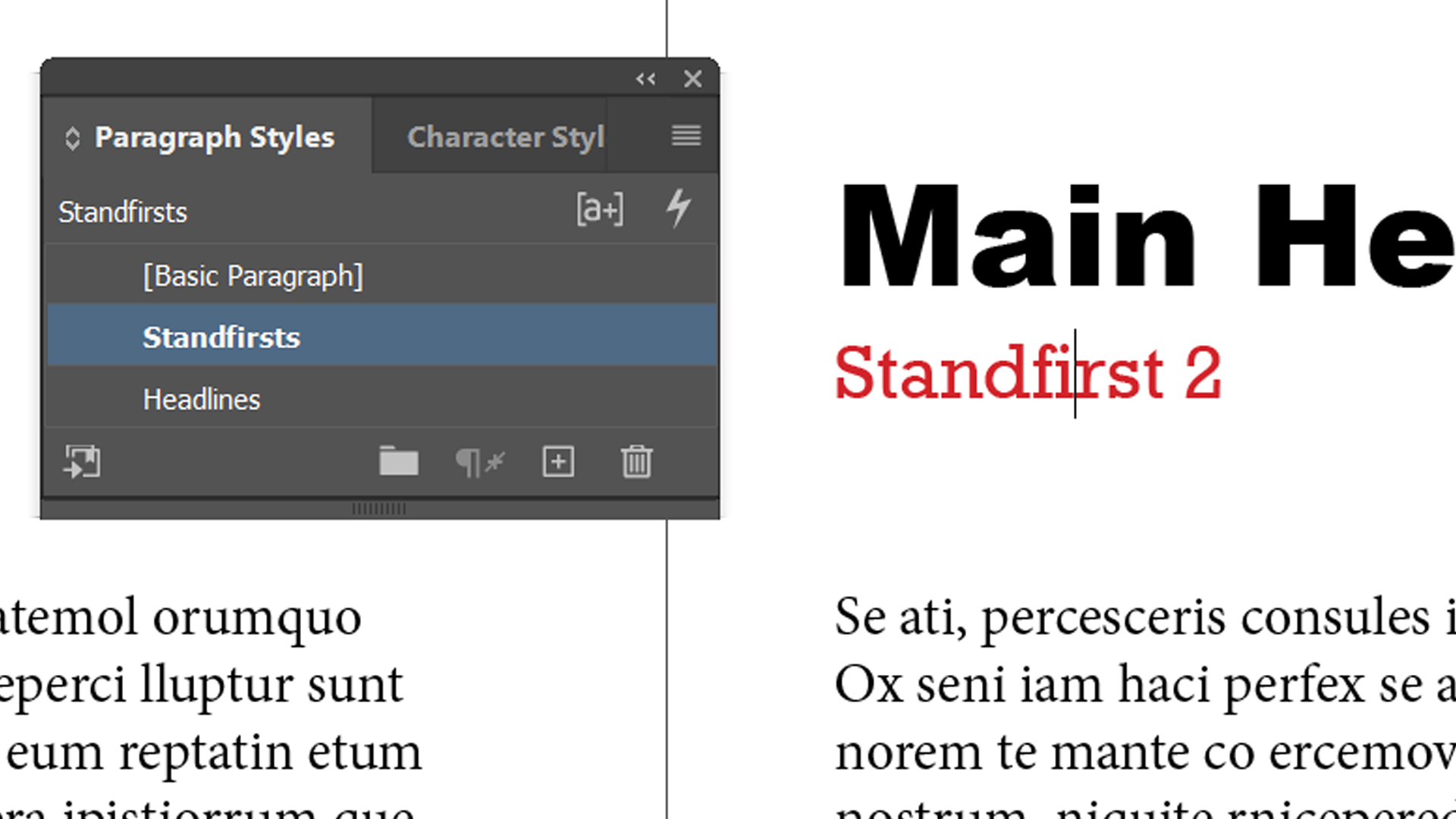
- Перейдите ко второму заголовку и примените новый стиль. Он скопирует все заданные атрибуты.
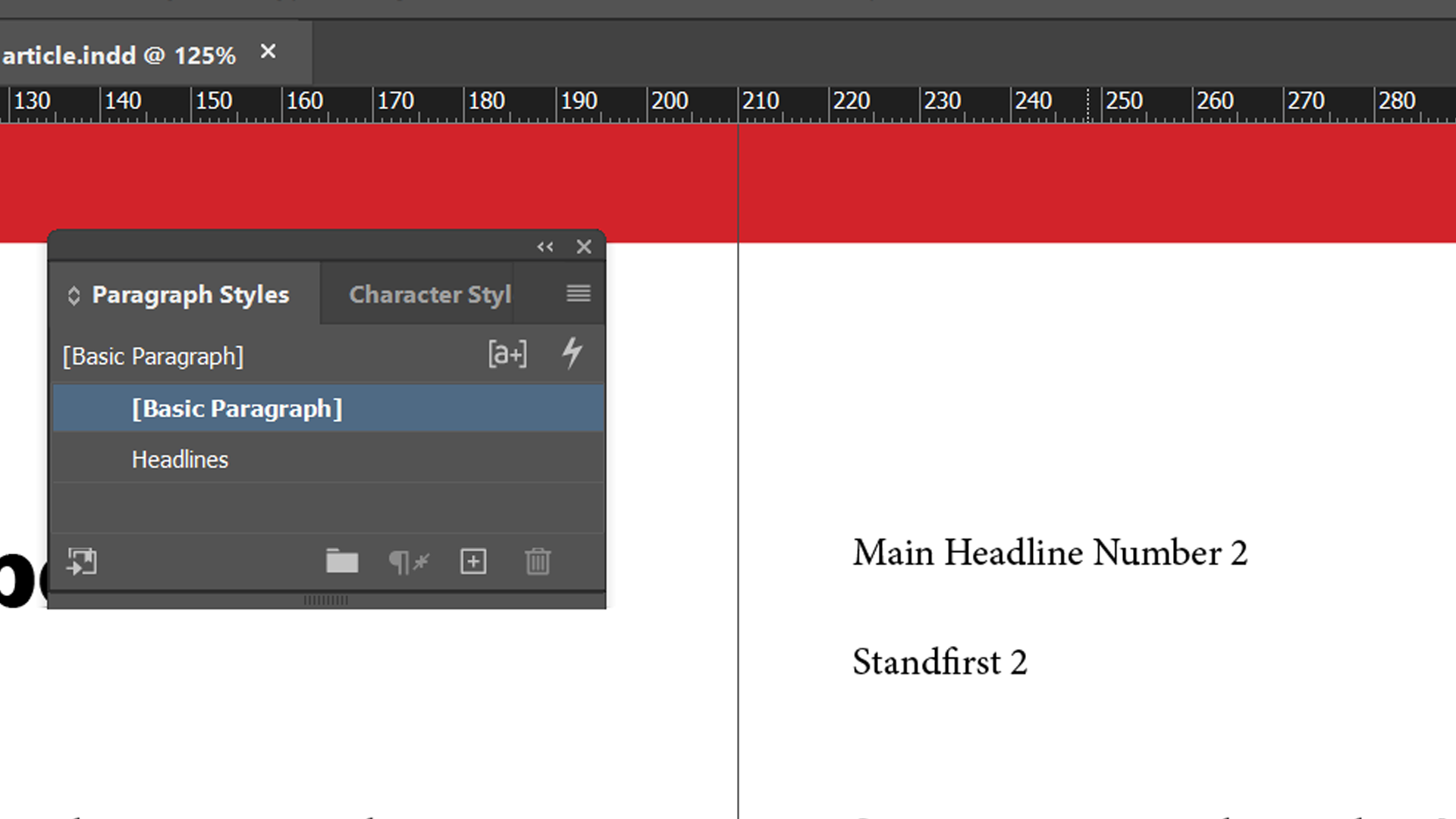
- Повторите процесс для лидов, подзаголовков и основного текста. Для лидов можно добавить другой цвет, для подзаголовков — отслеживание и больший leading.
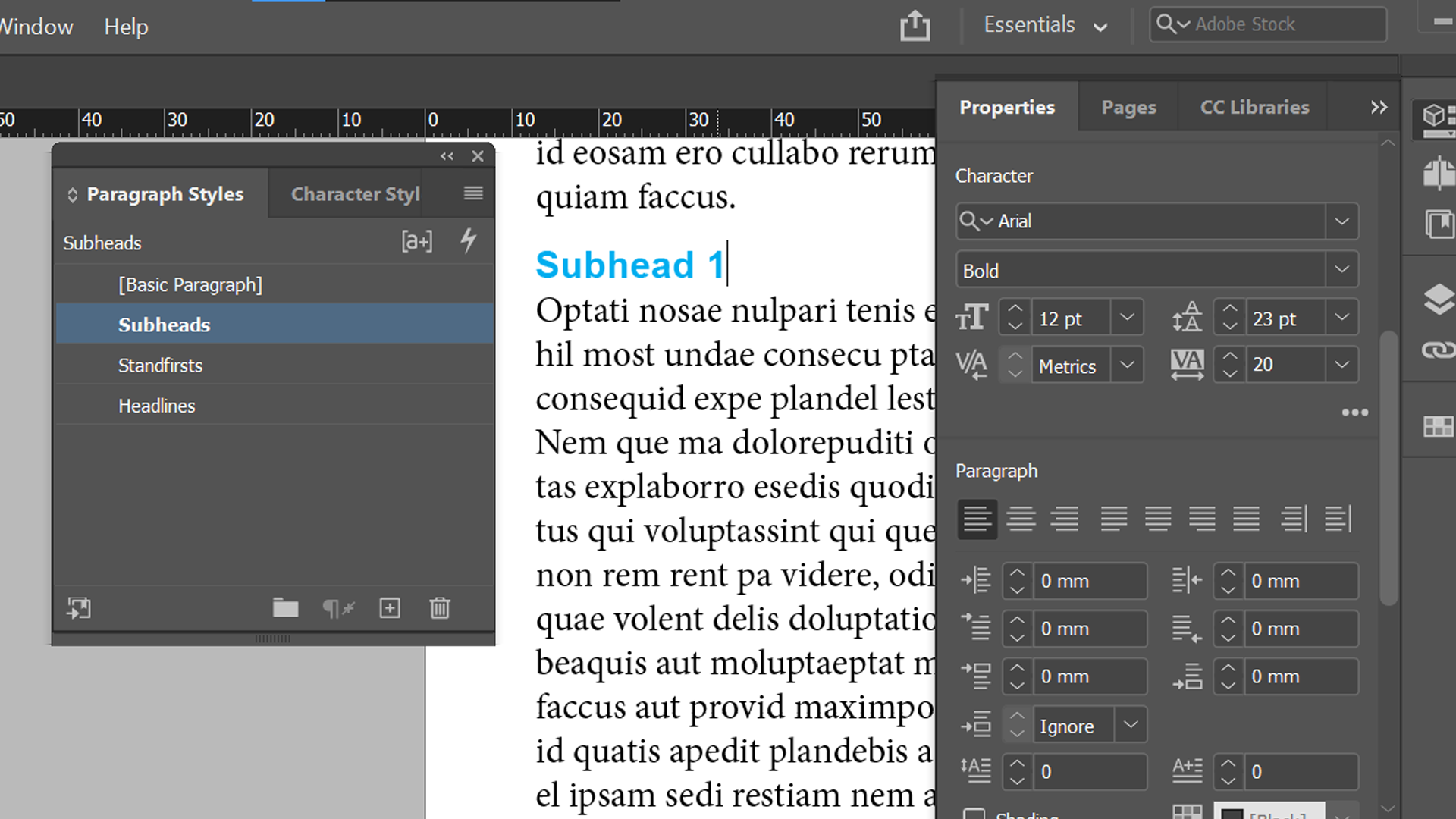
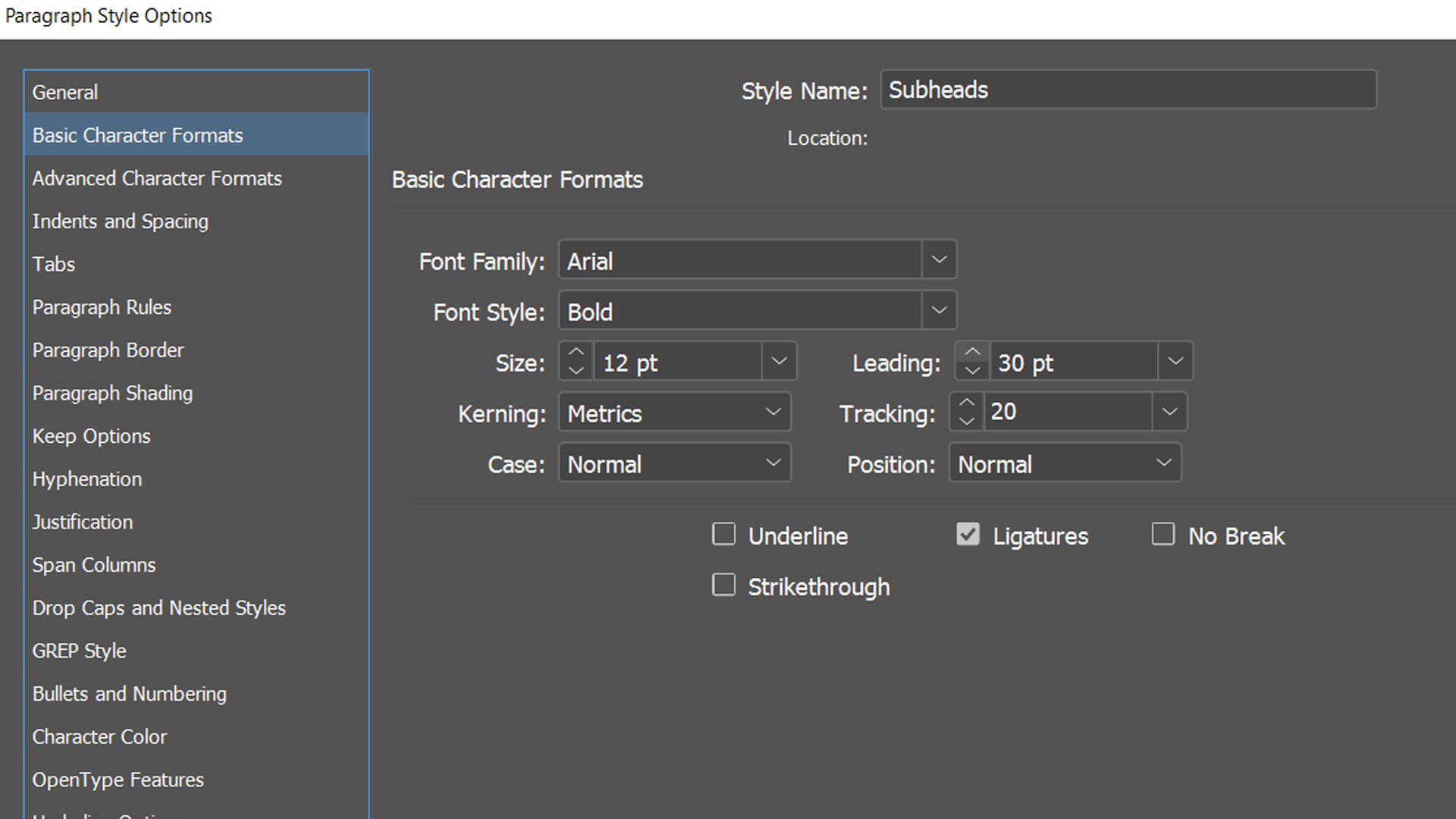
Пример параметров подзаголовка в исходном документе: Arial Bold 12pt, Leading 23pt, Tracking 20, цвет синий.
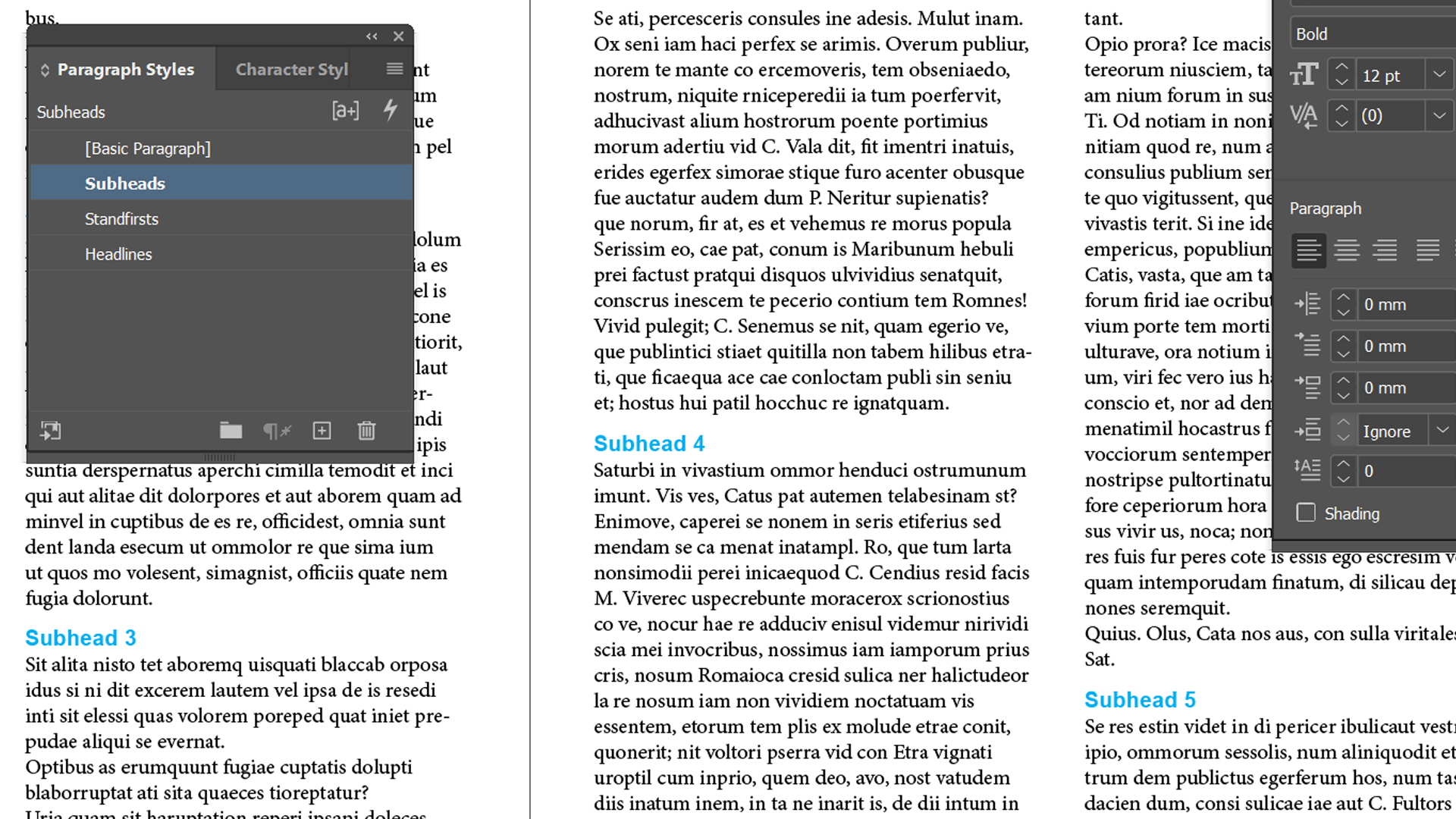
Применив стиль к остальным подзаголовкам, вы увидите, как быстро унифицируется верстка.
Применение стилей к целым абзацам и выравнивание по базовой сетке
Для абзацев полезно включить привязку к baseline grid, чтобы строки выравнивались по единой сетке. Выделите весь текст или необходимые абзацы. Откройте окно Paragraph через Window > Type & Tables > Paragraph или через Properties.
Внизу панели найдутся две кнопки: Do not align to baseline grid и Align to baseline grid. Нажмите Align to baseline grid, и текст станет привязан к базовой сетке документа.
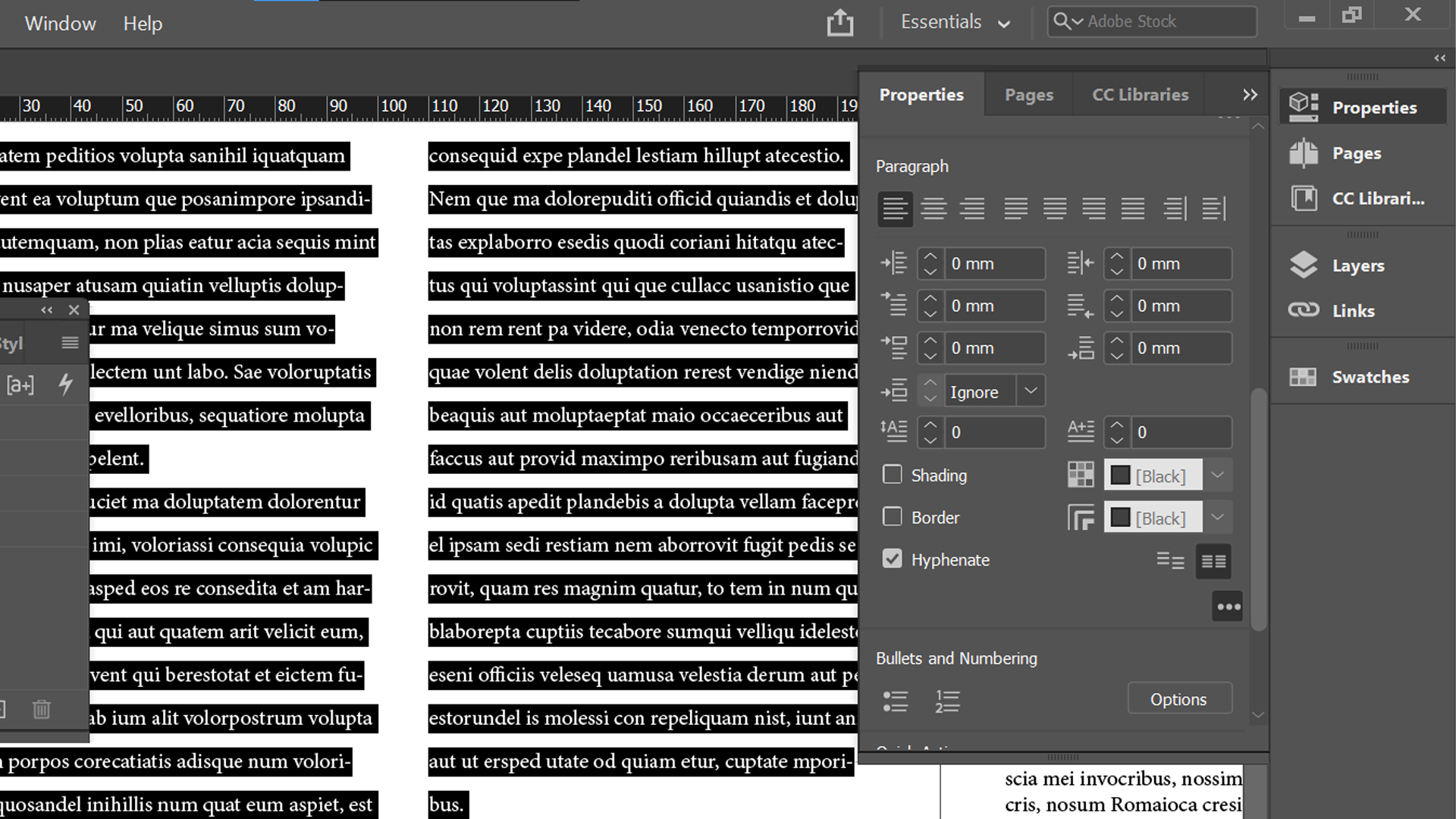
После привязки иногда нужно скорректировать leading у подзаголовков и тел. Например, увеличение leading до 30pt устраняет наложения и сохраняет визуальную ритмику.
При изменении отдельного абзаца InDesign покажет метку Subheads+ в панели стилей, что означает локальные переопределения. Используйте кнопку Clear Overrides, чтобы вернуть стиль в определённое состояние.
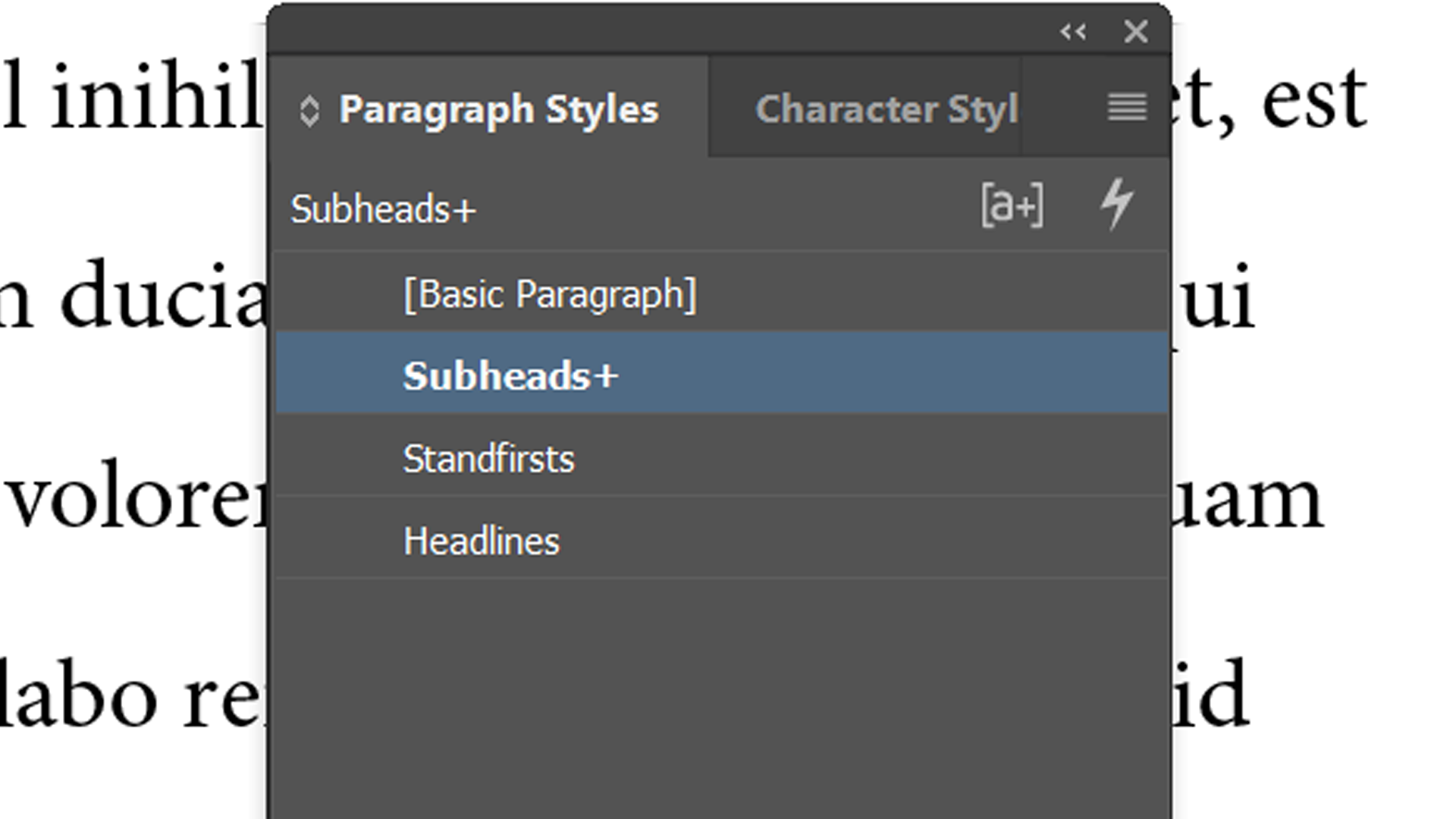
Чтобы зафиксировать изменения, откройте Paragraph Style Options двойным кликом, выберите Basic Character Formats и задайте нужный Leading.
Создание базового стиля текста и варианта без отступа
Создайте Body Text со шрифтом Minion Pro, 9pt, Leading 12pt, Tracking 0 и отступом первой строки 5mm. Примените этот стиль к основному тексту документа.
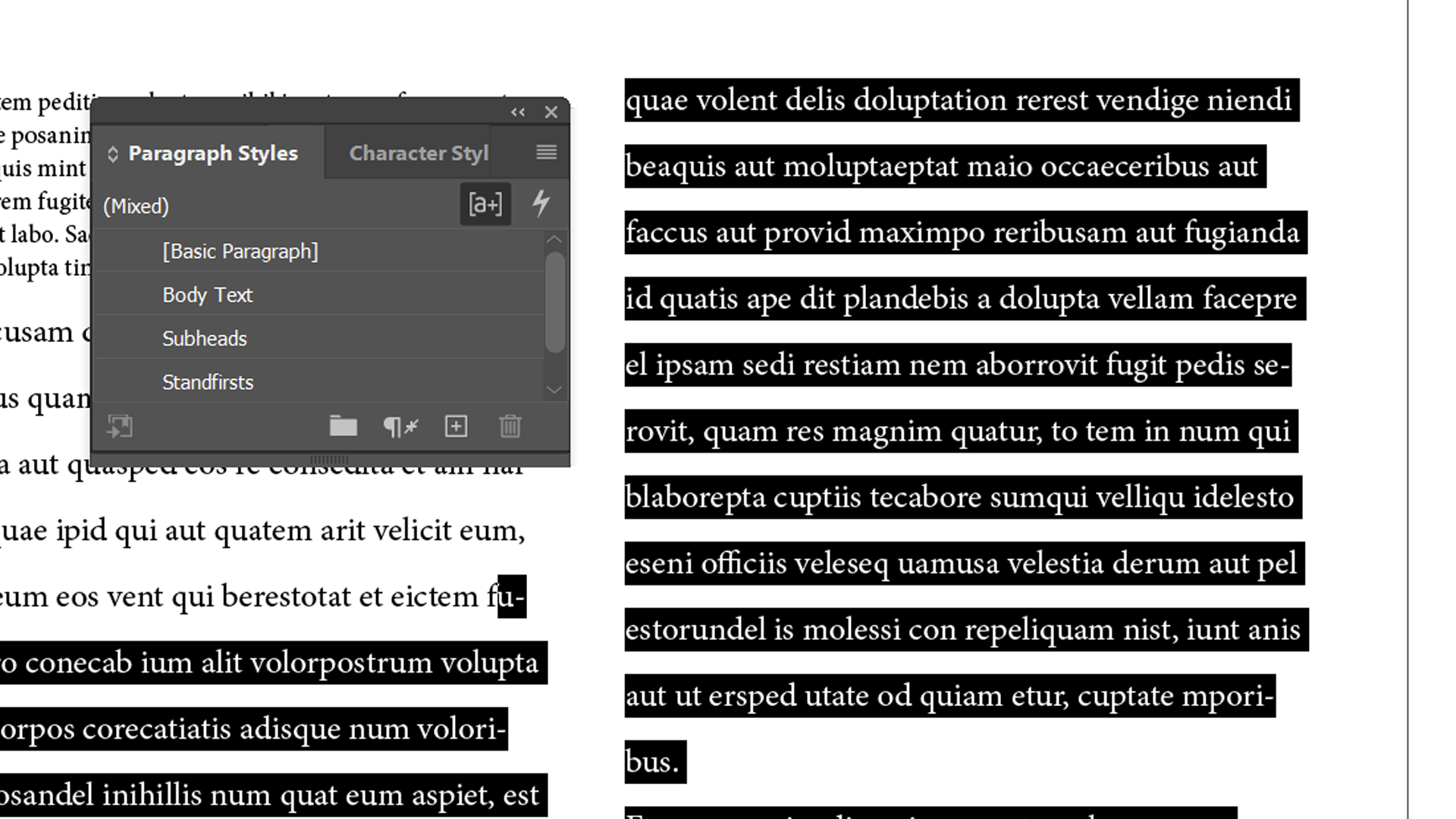
Если первые абзацы нельзя делать с отступом, создайте дубликат Body Text и отключите отступ первой строки. Для этого правый клик по стилю Body Text и Duplicate Style, либо отредактируйте отдельный абзац и нажмите плюс в окне Paragraph Styles.
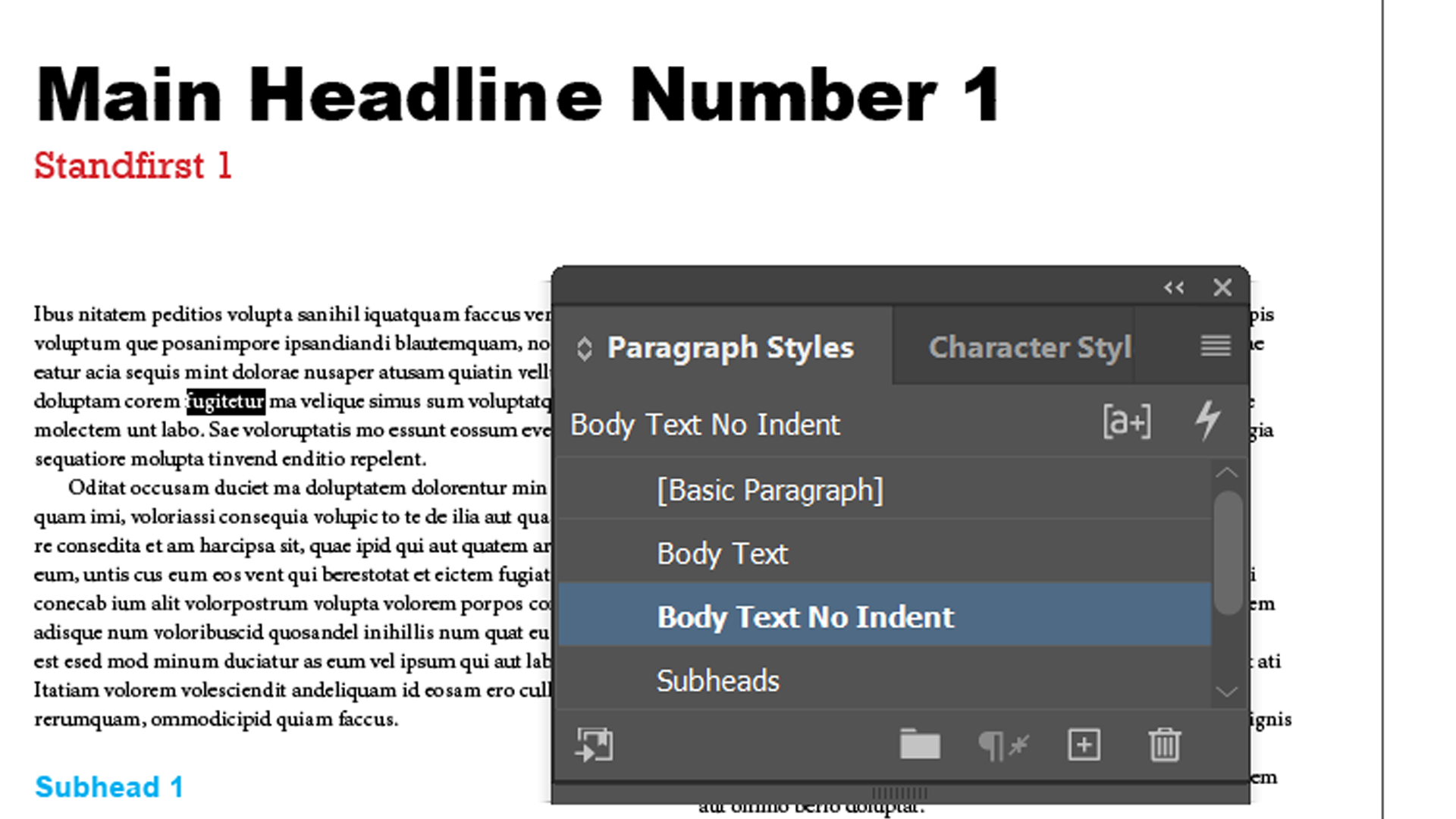
Также в Paragraph Style Options можно создавать зависимости стилей, основывая один стиль на другом, чтобы наследовать атрибуты и менять только отличия.
Экономия времени с помощью опции Next Style
Next Style позволяет автоматизировать последовательное применение стилей. Например, присвойте абзацу «Body Text No Indent» в опции Next Style значение Body Text. Тогда при нажатии Enter следующий абзац получит нужный стиль автоматически.
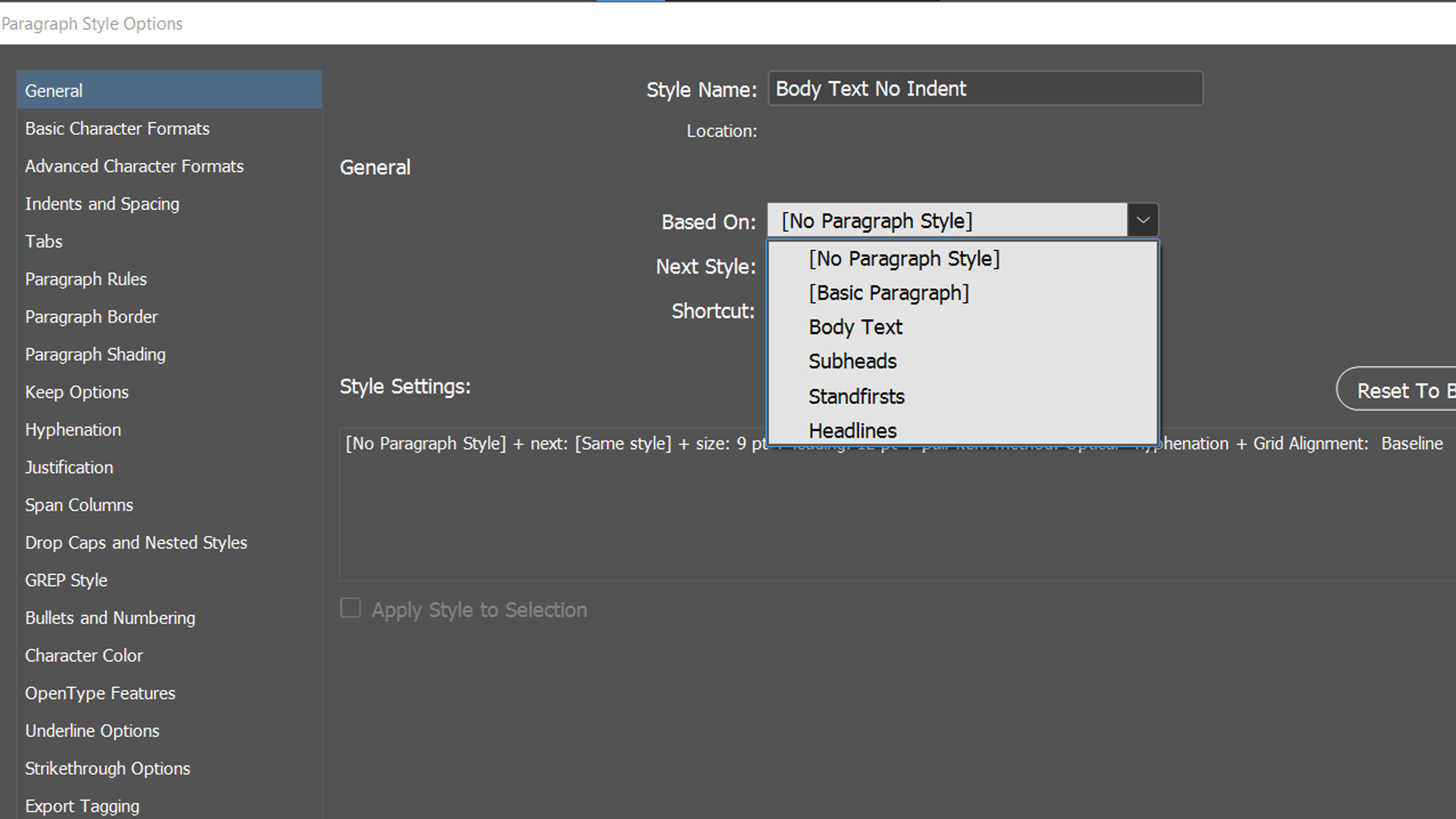
Аналогично, укажите у Subheads в Next Style значение Body Text No Indent, и при создании подзаголовка следующий абзац уйдёт в безотступный вариант, а далее — в обычный Body Text.
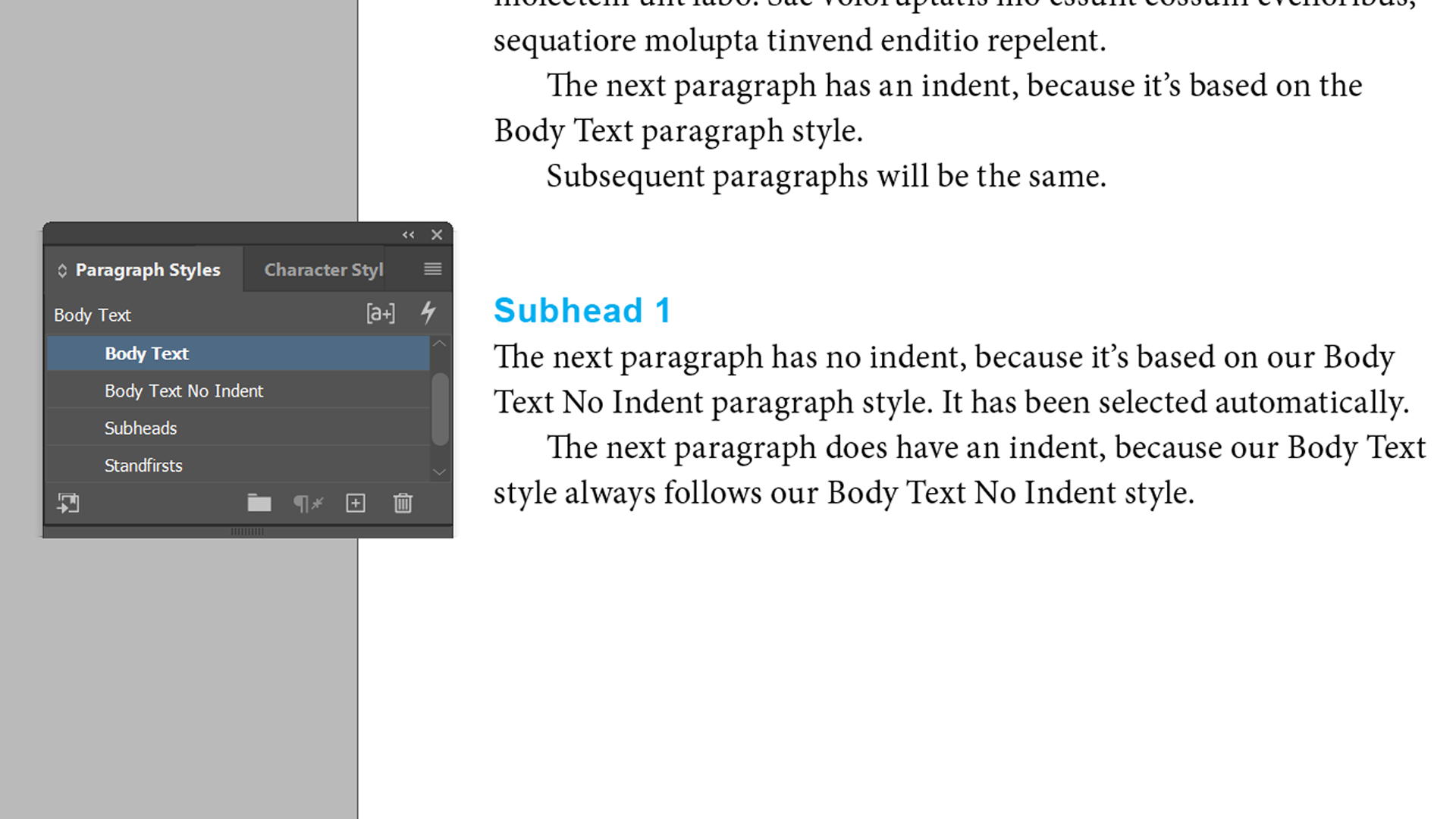
Это удобно при наборе длинных текстов и построении модульной верстки.
Символьные стили: когда и как использовать
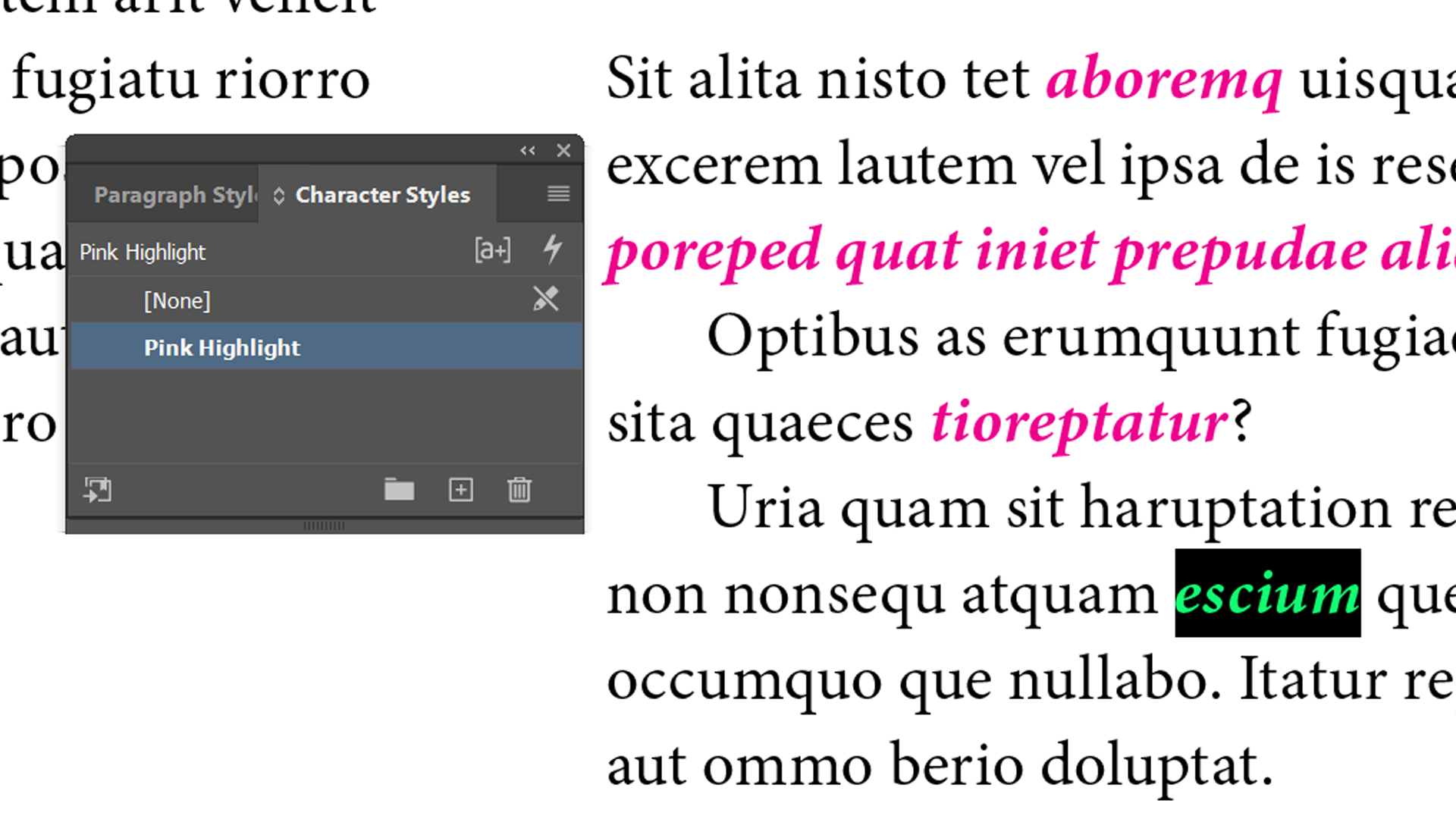
Если нужно выделить слово, фразу или часть заголовка другим начертанием, применяйте символьный стиль. Пример: выделить слово розовым цветом и курсивом.
- Выделите слово или символы.
- Измените форматирование напрямую, например Minion Pro Bold Italic и цвет Pink.
- В окне Character Styles нажмите плюс и сохраните новый стиль как Pink Highlight.
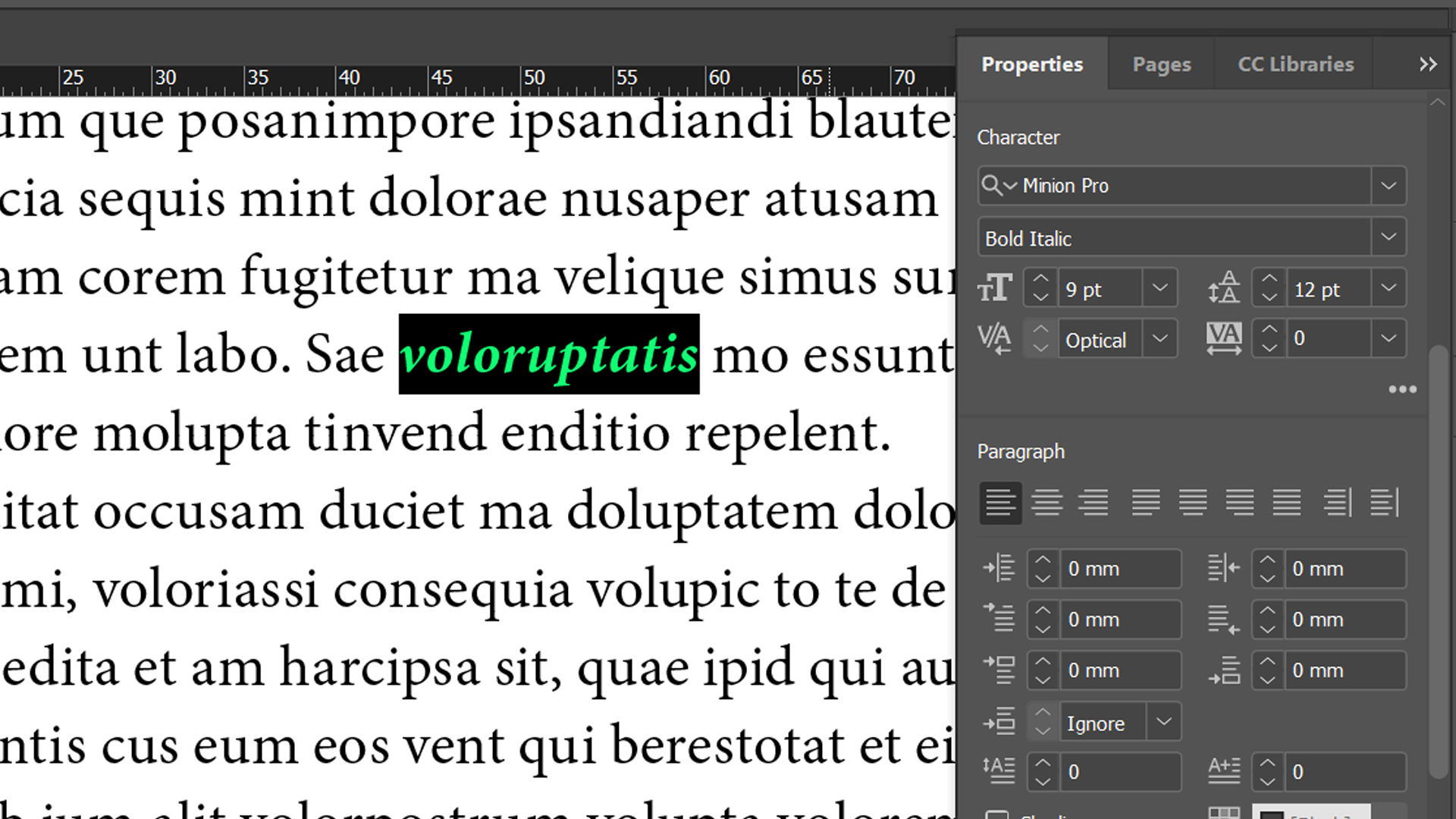
Символьные стили не затрагивают параметры параграфа, такие как отступы, табуляции или выравнивание. Используйте их экономно: чаще достаточно одного-двух акцентных символьных стилей на проект.
Когда нужно использовать параграфные, а когда символьные стили
- Параграфные стили: заголовки, лиды, подзаголовки, основной текст, блоки цитат, подписи, списки, табличные ячейки текста.
- Символьные стили: выделения слов, акценты в заголовках, оформление ссылок внутри текста, условные обозначения.
Частая ошибка — использовать символьные правки вместо создания нового параграфного стиля. Это приводит к фрагментарности и усложняет последующие правки.
Проверка, тестирование и критерии приёмки
Критерии приёмки оформления набора шаблона со стилями:
- Все заголовки определены как параграфные стили с корректной семантикой имени.
- Для абзацев задан основной стиль Body Text и связанные варианты (например No Indent).
- Подзаголовки, списки и подписи используют отдельные параграфные стили и не содержат локальных переопределений.
- Символьные стили используются только для локальных акцентов, не более 2–3 разных акцентов на проект.
- Выравнивание по baseline grid настроено и согласовано с ведущими всех основных текстовых стилей.
- Next Style настроены для типичных последовательностей абзацев.
Тестовые кейсы для проверки:
- Переключиться между страницами, отредактировать стиль заголовка и убедиться, что все заголовки обновились.
- Скопировать текст в новый документ и проверить наследование стилей при вставке.
- Произвести массовую замену цвета и убедиться, что изменение затронет только стиль, а не единичные локальные правки.
Риски и как их снизить
Риск: большое количество неупорядоченных локальных переопределений. Меньше риска, если использовать наследование стилей и периодически очищать overrides.
Риск: конфликт базовой сетки и ведущих. Снизить можно единым описанием ритма текста в стилях и корректировкой единиц измерения.
Риск: нечитабельные имена стилей. Используйте короткие, языково однородные имена, например Заголовок H1, Заголовок H2, Лид, Подзаголовок, Основной текст, Подпись.
Методология создания системы стилей: минируководство
- Проанализируйте контент: сколько уровней заголовков, есть ли лиды, цитаты, подписи.
- Создайте карточки стилей с именем, назначением, примерами применения и зависимостями.
- Начните с базовых стилей: Body Text, H1, H2, Caption.
- Настройте базовую сетку и ведущие, привяжите основные тексты.
- Создайте варианты без отступов, для выноски, для списков.
- Настройте Next Style для типичных потоков контента.
- Прогон тестов и корректировка через критерии приёмки.
- Зафиксируйте набор стилей в документе-шаблоне и задокументируйте правила применения.
SOP: быстрый план действий для одной статьи
- Открыть шаблон документа и убедиться, что базовая сетка задана.
- Прописать названия стилей в текстовом документе: H1, H2, LID, Body Text, Caption, Subhead.
- Набрать образцы для каждого стиля и отформатировать их вручную.
- Создать параграфные стили из образцов и переименовать.
- Создать символьные стили для акцентов.
- Настроить Next Style в последовательностях H2 → Body Text No Indent → Body Text.
- Пройти тестовые кейсы и зафиксировать результат в отчёте.
- Сохранить документ как шаблон и разослать инструкцию команде.
Роли и контрольные списки
Дизайнер:
- Определил ритм текста и базовую сетку.
- Задал визуальные характеристики H1, H2, лидов и подзаголовков.
- Создал и документировал имена стилей.
Верстальщик:
- Применил стили ко всему документу.
- Настроил Next Style для типичных последовательностей.
- Проверил отсутствие локальных переопределений.
Редактор контента:
- Проверил семантику стилей и соответствие заголовков структуре текста.
- Убедился, что акценты сделаны через символьные стили, а не локальными правками.
Чеклист для приёмки файла заказчиком
- Все шрифты закреплены и корректно встраиваются при экспорте.
- Нет незадокументированных локальных правок.
- Все заголовки и абзацы оформлены через стили.
- Экспорт в PDF совпадает с макетом на экране.
- Шаблон сохранён и задокументирован.
Примеры альтернативных подходов и когда они уместны
- Подход «вручную» без стилей: возможен для одноразовых листовок и быстрых плакатов, когда не нужна масштабируемость.
- Система на основе GREP стилей: полезна для автоматического применения форматирования по шаблону регулярных выражений, например для номеров, ссылок, дат.
- Традиционные форматы с множеством локальных правок: удобны для художественной верстки с мелким ручным настроем, но трудны в поддержке.
Контрпример: если документ одноразовый и простой, затраты времени на создание сложной системы стилей могут не окупиться.
Полезные сниппеты и горячие клавиши
- Открыть Paragraph Styles: F11
- Открыть Paragraph панель: Ctrl + Alt + T
- Дублировать стиль: правый клик по стилю > Duplicate Style
- Очистить локальные переопределения: кнопка Clear Overrides в окне Paragraph Styles
Decision tree для выбора стиля
flowchart TD
  A[Нужно оформить текст] --> B{Это всего абзац?}
  B -- Да --> C[Использовать параграфный стиль]
  B -- Нет --> D{Это слово или фраза внутри абзаца?}
  D -- Да --> E[Использовать символьный стиль]
  D -- Нет --> F[Рассмотреть изменение структуры контента или создание нового параграфного стиля]
  C --> G[Проверить Next Style и наследование]
  E --> H[Проверить, не ломает ли акцент выравнивание по сетке]
Матричная таблица соответствия стилей и ролей
- H1: дизайнер задаёт визуал, верстальщик применяет.
- H2, H3: дизайнер задаёт, верстальщик применяет, редактор следит за семантикой.
- Body Text: дизайнер задаёт ритм, верстальщик применяет, тестировщик проверяет железно.
- Символьные стили: дизайнер и редактор согласуют акцентную палитру.
Совместимость, переносимость и миграция
- При переносе контента в новый документ используйте Load Paragraph Styles и Load Character Styles, чтобы сохранить набор стилей.
- Если шрифты отсутствуют на целевой машине, InDesign предложит замену шрифтов. Зафиксируйте список шрифтов в проектной документации.
- Экспорт шаблона как .indt обеспечивает повторное использование стилей.
Примеры ошибок и как их исправить
Ошибка: локальные переопределения в большом документе. Исправление: выбрать весь текст контекстно и применять Clear Overrides по соответствующему стилю.
Ошибка: элементы не выровнены по baseline grid. Исправление: пересчитать leading у основных стилей и включить Align to baseline grid для всех тел.
Короткая сводка и рекомендации
Paragraph styles экономят время и дают единообразие. Планируйте систему стилей заранее, документируйте имена и зависимости, используйте Next Style для типичных потоков, а символьные стили — только для локальных акцентов. Регулярно проверяйте отсутствие локальных переопределений и держите шаблон в актуальном состоянии.
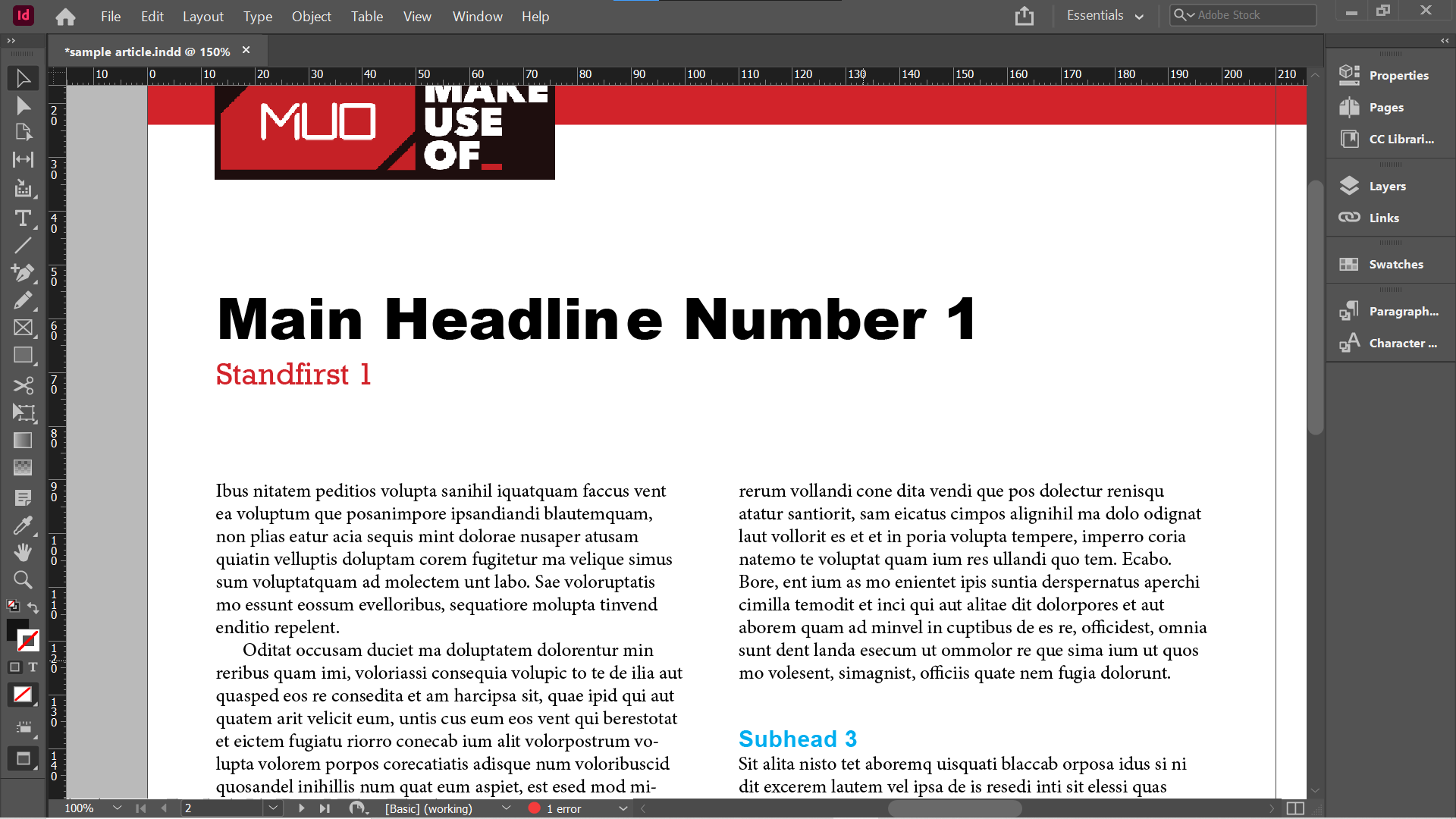
Image Credit: Free-Photos/ Pixabay
Часто задаваемые вопросы
Q: Можно ли удалить Basic Paragraph? A: Нет, Basic Paragraph является системным стилем и не подлежит удалению.
Q: Как восстановить стиль, если внезапно появились Subheads+? A: Выделите абзац и нажмите Clear Overrides в окне Paragraph Styles, затем обновите определение стиля, если требуется.
Глоссарий на одну строку
- Leading: межстрочный интервал.
- Tracking: межбуквенное расстояние.
- Next Style: опция параграфного стиля, задающая стиль следующего абзаца.
Ключевые выводы
- Параграфные и символьные стили комплементарны; применяйте их по назначению.
- Пишите понятные имена стилей и документируйте зависимые варианты.
- Используйте Next Style и baseline grid для упрощения типографического ритма.
- Регулярно тестируйте и очищайте локальные переопределения.

Похожие материалы

Несколько аккаунтов Skype: Multi Skype Launcher

Журнал для работы: повысить продуктивность

Персональные звуки уведомлений на Android

Скачивание шоу Hulu для офлайн‑просмотра

Microsoft Start: персонализированная новостная лента
