
Вставка изображений в Pages с iPhone или iPad
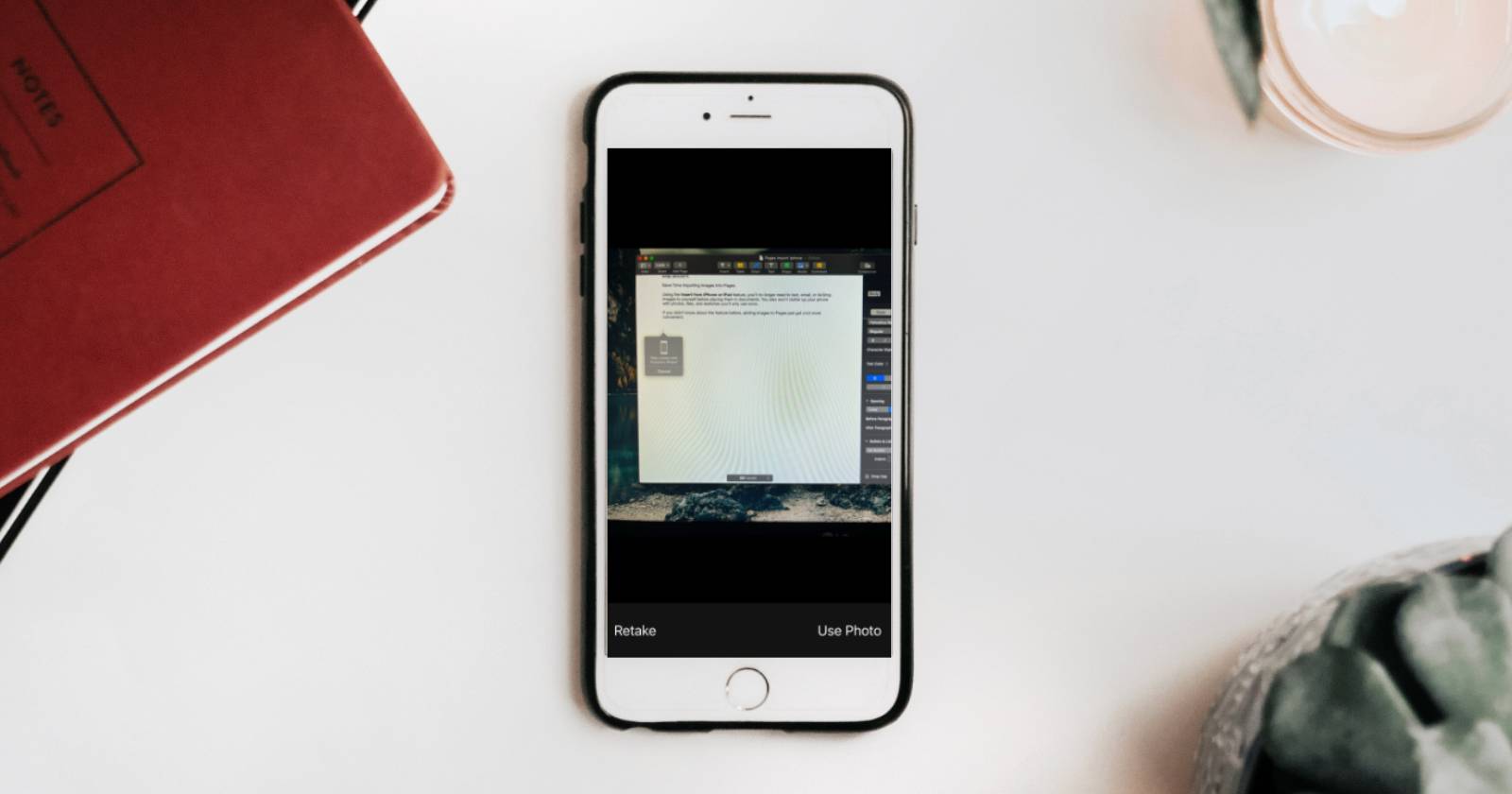

Если вы ещё не знакомы с функцией Insert from iPhone or iPad (в русской локализации — «Вставить с iPhone или iPad») в Pages, вы многое упускаете: больше не нужно пересылать фото себе по iMessage, почтой или через AirDrop, чтобы затем поместить их в документ.
Это пошаговое руководство проведёт вас по всем трём основным режимам: фото, сканирование и набросок. В конце — чек-листы, варианты на случай проблем и быстрые советы для разных ролей (писатель, студент, дизайнер).
Как отправить изображение прямо в Pages
Функция «Вставить с iPhone или iPad» позволяет сделать фото, сканировать документы или добавить набросок прямо в открытый документ Pages.
- Откройте документ Pages на Mac.
- Нажмите «Вставить» в строке меню вверху экрана.
- В выпадающем меню найдите пункт «Вставить с iPhone или iPad» — он обычно расположен ближе к концу списка.
- Наведя курсор на этот пункт, выберите одну из опций: «Сделать фото», «Сканировать документы» или «Добавить набросок».
- На вашем iPhone или iPad автоматически откроется камера или холст для рисования.
- Сделайте фото/скан/набросок и нажмите «Использовать» или «Готово» на устройстве — изображение появится в документе в позиции курсора.
Совет: если вы хотите вставить изображение в конкретное место, установите курсор в нужную позицию до вызова «Вставить».
Важно: пока не подтвердите или не отмените действие на устройстве, документ на Mac будет заблокирован для дальнейшего редактирования.
Сделать фото прямо в Pages
При выборе «Сделать фото» в Pages появится подсказка вида “Сделать фото с <имя устройства>” и кнопка Отмена. Одновременно на iPhone/iPad откроется приложение Камера.
На устройстве можно просмотреть кадр и выбрать “Переснять” или “Использовать”. Нажатие «Использовать» вставит изображение в документ в том месте, где стоял курсор. После вставки вы можете:
- Дважды кликнуть по изображению, чтобы обрезать или изменить рамку.
- В панели «Упорядочить» (Arrange) повернуть изображение на 180° или изменить обтекание текстом.
Краткий чек при съёмке фото: держите устройство ровно, используйте режим HDR/фонарь по необходимости, проверьте свет и композицию до подтверждения.
Сканирование документов в Pages
Опция «Сканировать документ» автоматически распознаёт края бумаги и делает снимок как скан — результат чаще выглядит «бледнее», чем обычная фотография, как при реальном сканировании.
Поведение при сканировании:
- Камера захватывает кадр автоматически, когда документ выровнен.
- Программа предлагает превью скана для быстpого просмотра — вы можете подтвердить, переснять или удалить кадр.
- При многополосном сканировании камера продолжит предлагать следующие страницы, пока вы не остановите процесс.
Совет: для многостраничного скана вы можете не прерывать процесс между страницами — это ускоряет работу. Но будьте внимательны: легко захватить лишнюю страницу или сделать кадр слишком рано.
Если вы хотите хранить сканы не только в Pages, можно на Mac: кликнуть правой кнопкой в документе и выбрать «Импортировать с iPhone» (Import from iPhone) — тогда файл попадёт на рабочий стол или в выбранную папку.
Добавление наброска (Sketch)
При выборе «Добавить набросок» на вашем устройстве откроется пустой холст с инструментами рисования (перо, карандаш, ластик и т.д.). После рисования нажмите «Готово», и изображение попадёт в документ.
Обратите внимание: набросок вставляется без внешней рамки. Если вы не хотите, чтобы текст обтекал рисунок, измените параметры обтекания в «Упорядочить» или добавьте рамку/фон.
Быстрая правка и форматирование
После вставки изображения в Pages доступны стандартные инструменты редактирования:
- Обрезка: двойной клик по изображению → перетяните рамку.
- Поворот: панель «Упорядочить» → Rotate.
- Обтекание текстом: выбирайте «В тексте», «По обтеканию» или «За текстом».
- Изменение размера: перетаскивание маркеров по углам с удержанием Shift для сохранения пропорций.
Примечание: если изображение вставлено перевёрнутым, поверните его на 180° в панели «Упорядочить».
Когда это не сработает (ошибки и ограничения)
- Устройства не в одной сети или не подключены к одному Apple ID — функция не появится.
- Очень старые версии macOS/iOS могут не поддерживать интеграцию — обновите системы.
- Если устройство заблокировано паролем/Face ID и вы не подтвердите доступ, вставка не произойдёт.
- Проблемы с камерой на iPhone/iPad (например, физические дефекты) тоже помешают захвату.
Если столкнулись с ошибкой, попробуйте перезагрузить Mac и iPhone/iPad, убедиться, что вы вошли в один Apple ID, и что Bluetooth и Wi‑Fi включены.
Альтернативные подходы
- AirDrop: полезно для передачи больших файлов или когда нужно сохранить фото в галерее устройства.
- iCloud Photos: если вы используете общую медиатеку, изображение можно просто вставить из Фотографий на Mac.
- Почта или мессенджеры: медленнее, но удобно, если интеграция по какой-то причине недоступна.
Каждый способ имеет свои плюсы: «Вставить с iPhone» — самый быстрый для единичных вставок без сохранения копий на устройстве.
Мини‑методика: быстро и надёжно (3 мин)
- Установите курсор в Pages → Вставить → Вставить с iPhone или iPad.
- Выберите режим (Фото/Скан/Набросок).
- На устройстве выполните действие и подтвердите.
- На Mac при необходимости отрегулируйте размер и обтекание.
Роль‑ориентированные чек‑листы
Писатель:
- Позиционируйте курсор в тексте.
- Используйте «Сделать фото» для иллюстраций.
- Настройте обтекание текста.
Студент:
- Используйте «Сканировать документы» для заметок и раздаток.
- Сделайте несколько страниц подряд.
- Проверьте качество и при необходимости пересканируйте.
Дизайнер:
- Используйте «Добавить набросок» для концептов.
- В Pages снимите обтекание, чтобы вставка была поверх макета.
Критерии приёмки
- Изображение появляется в документе в месте курсора.
- Качество фото/скана удовлетворяет требованиям (чёткий текст, читаемые детали).
- Если это скан, все страницы добавлены в нужном порядке.
Когда не использовать этот метод (контрпример)
- Нужна коллекция изображений в оригинальном качестве для архивации — лучше использовать AirDrop или экспорт через iCloud.
- Необходимо контролировать метаданные файла (дату съёмки, GPS) — при вставке в документ метаданные не всегда сохраняются в доступном виде.
Быстрые советы и практические приёмы
- Для многостраничных документов используйте «Сканировать», не прерывая процесс между страницами.
- Чтобы избежать лишних копий на телефоне, не сохраняйте изображение в Фото, подтверждайте вставку и удаляйте, если нужно.
- При слабом свете включите фонарик на устройстве.
Глоссарий (1 строка)
Insert from iPhone or iPad — функция macOS/Pages, позволяющая вставлять фото, сканы и наброски напрямую с iPhone/iPad.
Краткое резюме: «Вставить с iPhone или iPad» экономит время и упрощает рабочий процесс: делайте фото, сканируйте и добавляйте наброски прямо в документ Pages, избегая лишних пересылок и копий. Проверьте настройки Apple ID, сеть и версии ОС, если функция не отображается.
Важно: если вы видите проблему — перезагрузите устройства и убедитесь в едином Apple ID и включённых Wi‑Fi/Bluetooth.

Похожие материалы

Несколько аккаунтов Skype: Multi Skype Launcher

Журнал для работы: повысить продуктивность

Персональные звуки уведомлений на Android

Скачивание шоу Hulu для офлайн‑просмотра

Microsoft Start: персонализированная новостная лента
