
Как пользоваться Immersive Reader в Microsoft Edge

Immersive Reader — это набор инструментов для удобного восприятия текста на веб-страницах. Он помогает улучшить концентрацию, понимание и доступность контента: выделяет читаемый текст, воспроизводит страницу голосом, меняет оформление и предоставляет грамматические подсказки.
Как открыть Immersive Reader в Microsoft Edge
Чтобы открыть Immersive Reader в Microsoft Edge:
- Перейдите на страницу, которую хотите прочитать.
- Нажмите в адресной строке на значок Immersive Reader справа от URL (иконка книги или режима чтения) или нажмите клавишу F9 на клавиатуре.
- После входа вы увидите горизонтальное меню с четырьмя основными разделами: Чтение вслух, Настройки текста, Грамматика и Настройки чтения/перевода.
Важно: значок режима чтения появляется не на всех страницах — он доступен если Edge распознал основной текст на странице.
Чтение вслух — как слушать страницу

Чтение вслух (Read aloud) полезно для вычитки, многозадачности и лучшего запоминания. Как включить и настроить:
- Откройте Immersive Reader (см. предыдущую секцию).
- Выберите инструмент «Читать вслух» в верхней панели.
- Воспроизведение начнётся автоматически; при воспроизведении текущие слова подсвечиваются.
- Чтобы изменить голос или скорость, нажмите «Voice» (Голос) в правом верхнем углу панели и выберите подходящие параметры.
- Для паузы используйте кнопку «Pause», чтобы остановить — закройте инструмент.
Совет: при длинных статьях увеличьте скорость на 1–2 деления для экономии времени, если не теряется понимание.
Настройки текста
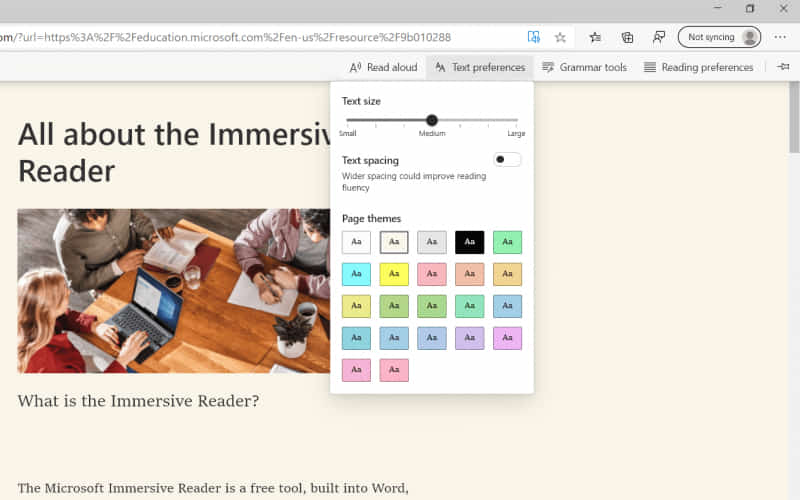
В разделе «Text preference» (Настройки текста) доступны:
- Размер шрифта — увеличить или уменьшить для удобства чтения.
- Межбуквенное и межсловное расстояние — помогает при дислексии и сниженной концентрации.
- Тема страницы — смена фона (светлая, тёмная, сепия и другие) для снижения утомляемости глаз.
Примечание: смена темы влияет только на внешний вид в режиме Immersive Reader, оригинальная страница вне режима не меняется.
Грамматические инструменты
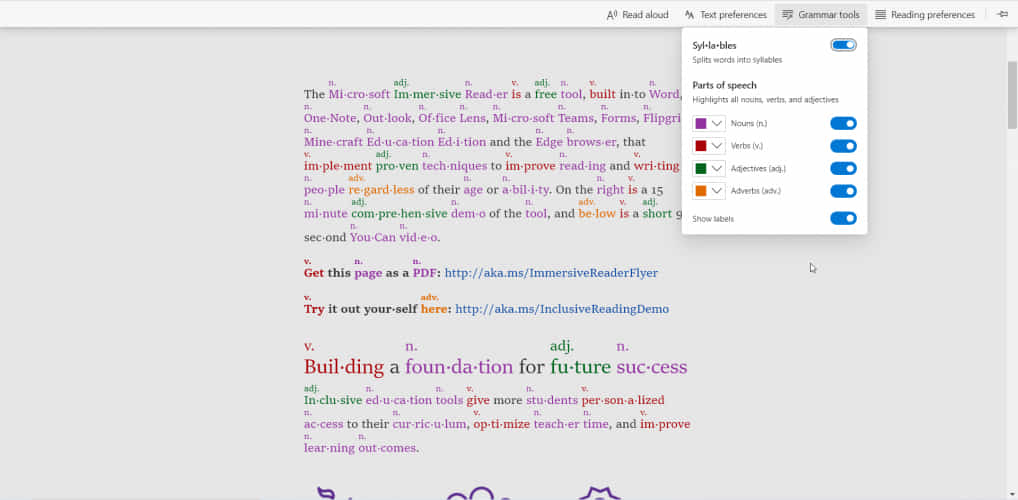
Кнопка «Grammar tools» открывает:
- Разделение слов на слоги — полезно для обучения чтению.
- Подсветку частей речи (существительные, глаголы, прилагательные) разными цветами.
- Маркировку уровней грамматики для изучения структуры предложений.
Эти инструменты по умолчанию выключены — включайте по необходимости. Они особенно помогают ученикам, изучающим язык, и преподавателям.
Перевод текста через Immersive Reader
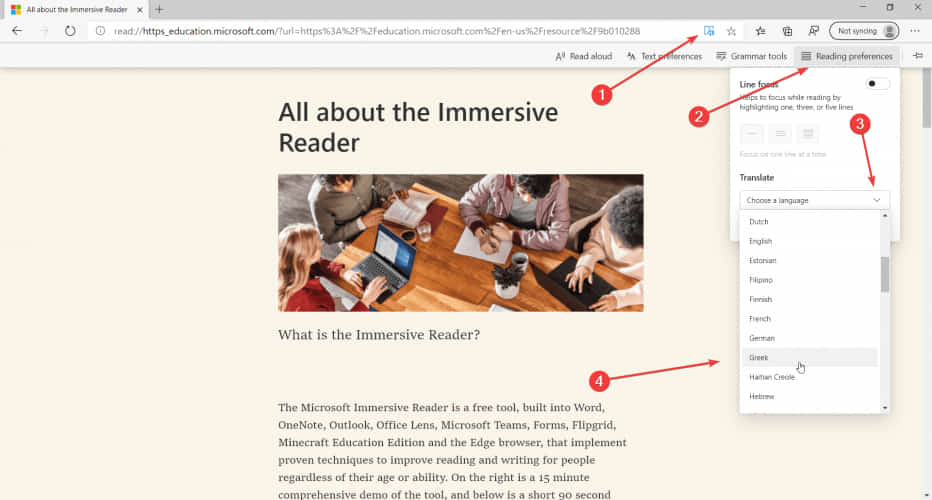
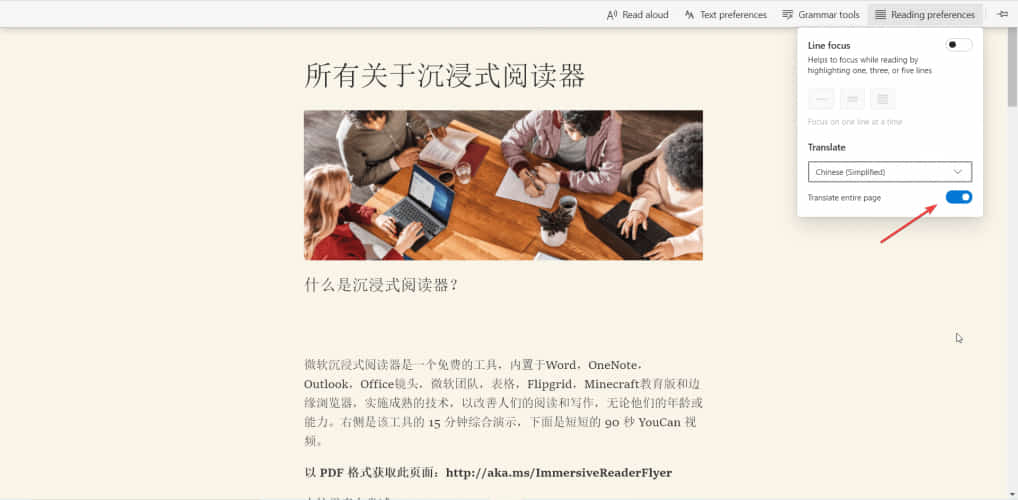
Immersive Reader умеет переводить текст страницы на выбранный язык. Как использовать:
- Откройте Immersive Reader.
- Перейдите в «Reading preferences» (Настройки чтения).
- Нажмите на «Choose a language» (Выбор языка) и выберите нужный язык.
- Нажмите «Translate entire page» (Перевести всю страницу) внизу меню.
Важно: перевод выполняется автоматически через сервис перевода; качество может отличаться в зависимости от языка и сложности текста.
Где доступна эта функция
На момент написания некоторые функции Immersive Reader были доступны в сборках Microsoft Edge 84 Dev и Canary. Если ваша версия Edge не поддерживает все возможности, проверьте:
- Обновления браузера в «Настройки > О браузере Microsoft Edge».
- Страницу Microsoft Learning Tools для демонстрационных версий инструментов чтения.
Пользователи Chrome могут установить расширения, например Read&Write, чтобы получить похожие возможности.
Когда Immersive Reader может не сработать
- Страница имеет сложную структуру (динамический контент, приложения на странице), и Edge не распознаёт основной текст.
- Текст зашифрован внутри фреймов или нестандартных элементов, что мешает извлечению контента.
- Некорректный перевод при специализированной терминологии — автоматический перевод лучше для общего понимания, но не для точной профессиональной лексики.
Если функция не доступна, попробуйте выделить текст вручную и использовать другие инструменты чтения или вставить текст в текстовый редактор.
Альтернативные подходы
- Microsoft Learning Tools — онлайн-демонстрации и плагины от Microsoft для Office и браузеров.
- Read&Write для Chrome — полнофункциональное расширение с озвучиванием и поддержкой обучения.
- Встроенные TTS-решения операционной системы (Windows Narrator, macOS VoiceOver) для озвучивания приложений и сайтов.
Быстрые методики и шаблоны использования
Мини-методика: как быстро настроить рабочий процесс
- Включите Immersive Reader и выберите тему (тёмная/светлая/сепия).
- Настройте размер шрифта и межсловный интервал.
- Включите «Читать вслух» и подберите голос/скорость.
- При необходимости активируйте грамматические подсказки.
- Если нужно — переведите страницу на нужный язык.
Чек-лист для разных ролей
Студент:
- Включил Immersive Reader.
- Настроил крупный шрифт и тёмную тему для ночного чтения.
- Запустил чтение вслух и отметил незнакомые слова.
Преподаватель:
- Продемонстрировал разделение на слоги и подсветку частей речи.
- Подготовил список упражнений по грамматике.
Редактор/корректор:
- Включил чтение вслух для вычитки.
- Проверил, что подсвечивание соответствует темпу речи.
Критерии приёмки (тестовые случаи)
- Immersive Reader открывается при нажатии F9 или нажатии значка в адресной строке.
- При выборе «Читать вслух» голос начинает воспроизведение и подсвечивает слова.
- Настройки текста изменяют размер/интервал/тему в режиме чтения.
- Грамматические инструменты корректно выделяют части речи и делят слова на слоги.
- Перевод страницы меняет язык текста в режиме чтения (ориентировочно).
Конфиденциальность и безопасность
Некоторые функции (озвучивание, перевод) могут отправлять текст на серверы для обработки. Если вы работаете с конфиденциальной информацией, учитывайте корпоративные политики и требования к защите данных. Для особо чувствительных документов лучше использовать локальные инструменты без отправки данных в облако.
Важно: при использовании в корпоративной среде уточните у IT-поддержки, разрешены ли облачные сервисы обработки текста.
Краткий словарь терминов
- Immersive Reader — режим чтения, выделяющий и форматирующий текст для удобства.
- Read aloud — функция чтения страницы голосом.
- Grammar tools — набор подсказок для грамматики: слоги и части речи.
- Reading preferences — настройки текста и перевода в режиме чтения.
Заключение
Immersive Reader в Microsoft Edge — мощный инструмент для повышения доступности и удобства чтения. Он подходит студентам, преподавателям, корректорам и любому, кто предпочитает слушать или настраивать отображение текста. Если какая-то функция недоступна в вашей версии Edge, проверьте обновления или альтернативные расширения.
Сводка:
- Быстрое включение: значок в адресной строке или F9.
- Чтение вслух: настройка голоса и скорости, подсветка слов.
- Текстовые настройки и грамматические инструменты улучшают восприятие.
- Перевод полезен для общего понимания, но не заменяет профессиональный перевод.
Если у вас остались вопросы или вы хотите, чтобы мы добавили чек-лист для конкретной роли или сценария, напишите в комментариях.

Похожие материалы

Несколько аккаунтов Skype: Multi Skype Launcher

Журнал для работы: повысить продуктивность

Персональные звуки уведомлений на Android

Скачивание шоу Hulu для офлайн‑просмотра

Microsoft Start: персонализированная новостная лента
