
Как получать iMessage на Windows через Phone Link
Краткое содержание
- Для обмена сообщениями между iPhone и компьютером с Windows нужно подключить устройства по Bluetooth.
- На iPhone установите приложение Link to Windows из App Store.
- В Windows используйте приложение Phone Link для просмотра и отправки iMessage.

Что потребуется
- iPhone с доступом в App Store.
- ПК под управлением современной версии Windows с приложением Phone Link (бывает предустановлено).
- Включённый Bluetooth на обоих устройствах.
- Учётные записи и настройки устройств по умолчанию (нет необходимости входить в Apple ID в Windows).
Важно: синхронизация сообщений и контактов идёт через Bluetooth и через официальное приложение Microsoft — это одноразовая процедура сопряжения, после которой устройства автоматически подключаются в зоне действия Bluetooth.
Подробная инструкция: шаг за шагом
1. Установите Link to Windows на iPhone
- Откройте App Store на iPhone и найдите приложение Link to Windows.
- Загрузите и откройте приложение. Нажмите «Открыть», чтобы запустить его.


Примечание: перед продолжением убедитесь, что на iPhone включён Bluetooth и устройство находится в зоне действия ПК.
2. Запустите Phone Link на Windows и начните сопряжение
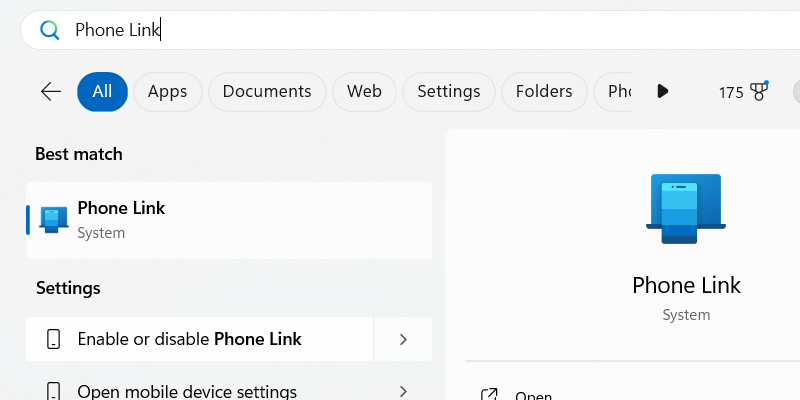
- На ПК откройте меню Пуск и в строке поиска введите «Phone Link». Запустите приложение Phone Link.
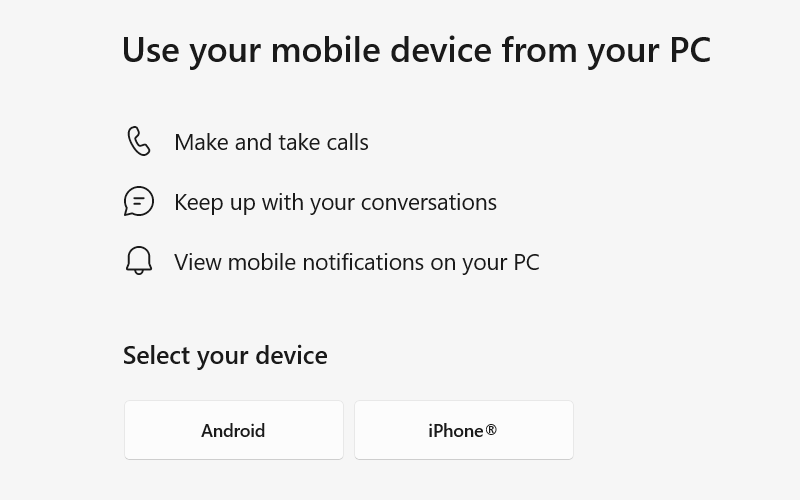
- При первом запуске выберите тип мобильного устройства — нажмите «iPhone».
- На экране приложения появится QR‑код.
3. Сканируйте QR‑код и подтвердите сопряжение на iPhone
- Откройте приложение Камера на iPhone и наведите на QR‑код в Phone Link.
- Нажмите подсказку «Сопряжать устройства» (или «Pair Your Devices» при английской локали) и затем «Открыть», чтобы перейти в Link to Windows.


- На экране iPhone нажмите «Продолжить». Убедитесь, что отображаемый код совпадает с кодом на экране компьютера, затем нажмите «Сопрячь» (Pair).
- В Phone Link на ПК нажмите «Pair».
- На iPhone нажмите «Готово» (Done).


4. Включите синхронизацию контактов и уведомлений на iPhone
- На iPhone откройте «Настройки > Bluetooth», найдите в списке ваш ПК и нажмите значок «i» рядом с именем устройства.
- Включите «Поделиться системными уведомлениями» (Share System Notifications), «Показывать уведомления» (Show Notification) и «Синхронизировать контакты» (Sync Contacts).


- Вернитесь в Phone Link на компьютере и нажмите «Продолжить», чтобы начать синхронизацию контактов и сообщений.
Готово — первый запуск займёт немного времени, затем синхронизация будет происходить автоматически при условии включённого Bluetooth и находящихся рядом устройств.
Как просматривать и отправлять iMessage в Phone Link
- Откройте вкладку «Сообщения» в Phone Link. В левой колонке появятся контакты и потоки переписки.
- Нажмите имя отправителя, чтобы увидеть переписку справа.
- Для нового сообщения нажмите кнопку «Новое сообщение» (значок синего карандаша), введите имя контакта и выберите его из списка.
- Введите текст в поле чата и нажмите Enter или кнопку «Отправить».


После настройки уведомления о новых сообщениях будут приходить в центре уведомлений Windows, если разрешения приложению Phone Link включены.
Альтернативный метод: удалённый доступ к Mac
Если вы не хотите использовать Phone Link, можно настроить удалённый доступ к Mac и запускать приложение Сообщения на самом Mac, передавая экран на ПК. Для этого подходит расширение Chrome Remote Desktop или другие решения для удалённого управления.
Требования: у вас должен быть Mac с включённым общим доступом и установленным расширением для браузера, а также Windows‑ПК с тем же расширением.
Недостатки этого способа: задержки от удалённого подключения, возможные проблемы с качеством изображения и необходимость постоянного доступа к Mac.
Частые проблемы и способы решения
- Нет Phone Link в Windows: обновите Windows через «Параметры» → «Обновление и безопасность» и проверьте Microsoft Store.
- Не виден QR‑код или камера не распознаёт код: закройте и снова откройте приложение Phone Link и перезапустите Камеру на iPhone.
- Сопряжение прерывается: перезапустите Bluetooth на обоих устройствах и попробуйте снова.
- Сообщения не синхронизируются: убедитесь, что опция «Синхронизировать контакты» включена, и что на iPhone нет ограничений для Link to Windows.
- Нет уведомлений в Windows: проверьте настройки уведомлений в «Параметры» → «Система» → «Уведомления» и разрешите уведомления для Phone Link.
Важно: если отправка сообщений не работает, проверьте стабильность интернет‑соединения на обоих устройствах и статус iMessage у получателя (возможна блокировка).
Быстрый план действий при проблемах (инцидентный сценарий)
- Проверка состояния: убедитесь в зарядке устройств, включённом Bluetooth и наличии связи.
- Перезапуск: перезапустите приложение Phone Link и Link to Windows, а при необходимости — устройства.
- Повторное сопряжение: удалите сопряжение в настройках Bluetooth на обоих устройствах и выполните процедуру заново.
- Диагностика сети: проверьте интернет‑соединение и доступность Microsoft Store.
- Логирование: при системных ошибках проверьте журнал событий Windows и логи приложений (если вы администратор).
Контрольные списки по ролям
Обычный пользователь:
- Включён Bluetooth на iPhone и ПК.
- Установлен Link to Windows на iPhone.
- В Phone Link выбран iPhone и выполнено сопряжение.
- Включена синхронизация контактов и уведомлений.
ИТ‑администратор:
- Проверить, что устройства соответствуют политике безопасности организации.
- Разрешить установку Link to Windows и Phone Link (если блокируется Microsoft Store).
- Обеспечить, чтобы в корпоративной сети не блокировались необходимые соединения.
Продвинутый пользователь:
- Настроить автозапуск и разрешения уведомлений в Windows.
- При необходимости использовать VPN‑исключения для связки устройств.
Мини‑методология: как тестировать и принимать настройку
- Выполнить установку по инструкции на чистом наборе устройств.
- Проверить, что входящие iMessage появляются в Phone Link в течение 30–60 секунд.
- Отправить ответ и проверить, что он доходит и отображается корректно на iPhone.
- Проверить уведомления Windows и корректность отображения контактов.
Критерии приёмки
- Входящие iMessage отображаются в Phone Link.
- Отправленные из Phone Link сообщения приходят получателю и видны на iPhone.
- Устройства автоматически подключаются при включённом Bluetooth и находятся в зоне действия.
Матрица совместимости и советы по миграции
- Phone Link и Link to Windows работают в современных версиях Windows и iOS. Перед установкой убедитесь, что ОС обновлены до последних стабильных релизов.
- При переходе с Mac на Windows для повседневной работы с iMessage учтите, что некоторые функции (например, Handoff или универсальная клипборд) зависят от экосистемы Apple и могут быть ограничены.
Приватность и соответствие требованиям GDPR
Link to Windows синхронизирует только сообщения и контакты при вашем согласии через Bluetooth и явные разрешения в настройках iPhone.
- Данные передаются между вашими устройствами; Microsoft обрабатывает метаданные функций синхронизации в соответствии с политикой конфиденциальности.
- Если ваша организация управляет устройствами, уточните у ИТ‑службы требования по хранению и передаче персональных данных.
Риски и смягчение
- Риск: несанкционированный доступ через утерянный/взломанный ПК.
- Смягчение: включайте шифрование диска и блокировку экрана; удаляйте сопряжение при потере устройства.
- Риск: передача персональных контактов в корпоративную систему.
- Смягчение: используйте профиль разделения данных или корпоративную политику управления мобильными устройствами.
Часто задаваемые вопросы
Можно ли использовать Phone Link без Bluetooth?
Нет. Для синхронизации сообщений и контактов Link to Windows использует Bluetooth‑сопряжение между iPhone и ПК.
Будет ли синхронизироваться история сообщений за всё время?
Phone Link синхронизирует сообщения, доступные на вашем iPhone. Первичная синхронизация может не подтянуть всю историю, если сообщения хранятся только в iCloud и не загружены на телефон.
Нужен ли Mac для работы Phone Link?
Нет. Phone Link напрямую связывает iPhone и Windows через Link to Windows. Альтернативный способ с удалённым доступом к Mac требует наличия Mac.
1‑строчный глоссарий
- Phone Link — приложение Windows для связи с мобильными устройствами.
- Link to Windows — приложение Microsoft для iPhone, обеспечивающее связь с Phone Link.
- iMessage — сервис обмена сообщениями Apple между устройствами Apple.
Краткое резюме
- Настройка Phone Link с iPhone занимает несколько шагов: установка Link to Windows, сопряжение по QR‑коду и Bluetooth, включение синхронизации контактов и уведомлений.
- После настройки вы можете читать и отправлять iMessage прямо с ПК.
- Если Phone Link недоступен, можно использовать удалённый доступ к Mac, но это сложнее и менее удобно.
Социальное превью
Предпросмотр для соцсетей: наглядная инструкция по подключению iPhone к Windows через Phone Link для получения iMessage прямо на ПК.

Похожие материалы

RDP: полный гид по настройке и безопасности

Android как клавиатура и трекпад для Windows

Советы и приёмы для работы с PDF

Calibration в Lightroom Classic: как и когда использовать

Отключить Siri Suggestions на iPhone
