
Как получать iMessage на Windows с помощью Phone Link
Важно: настройка выполняется один раз. После пары устройства соединяются автоматически при включённом Bluetooth и находясь в зоне действия.
К чему это приводит
Это руководство объясняет шаг за шагом, как подключить iPhone к Windows через Phone Link, чтобы читать и отправлять iMessage с компьютера. Даны альтернативные способы, сценарии, когда это может не сработать, чек-лист быстрого запуска и раздел «Отладка» с распространёнными проблемами и решениями.
Что нужно заранее
- iPhone с iOS актуальной версии (рекомендуется последняя стабильная версия iOS).
- ПК с Windows — приложение Phone Link должно быть установлено. На старых сборках Windows обновите систему через Центр обновления.
- Включённый Bluetooth на обоих устройствах и разрешение на видимость/парирование.
- Подключение к Интернету требуется для первичной настройки и для работы удалённых альтернатив.
Короткие определения:
- Phone Link: приложение на Windows для связи с телефоном и отображения сообщений, уведомлений и контактов.
- Link to Windows: мобильное приложение Microsoft для iPhone, которое передаёт данные в Phone Link.
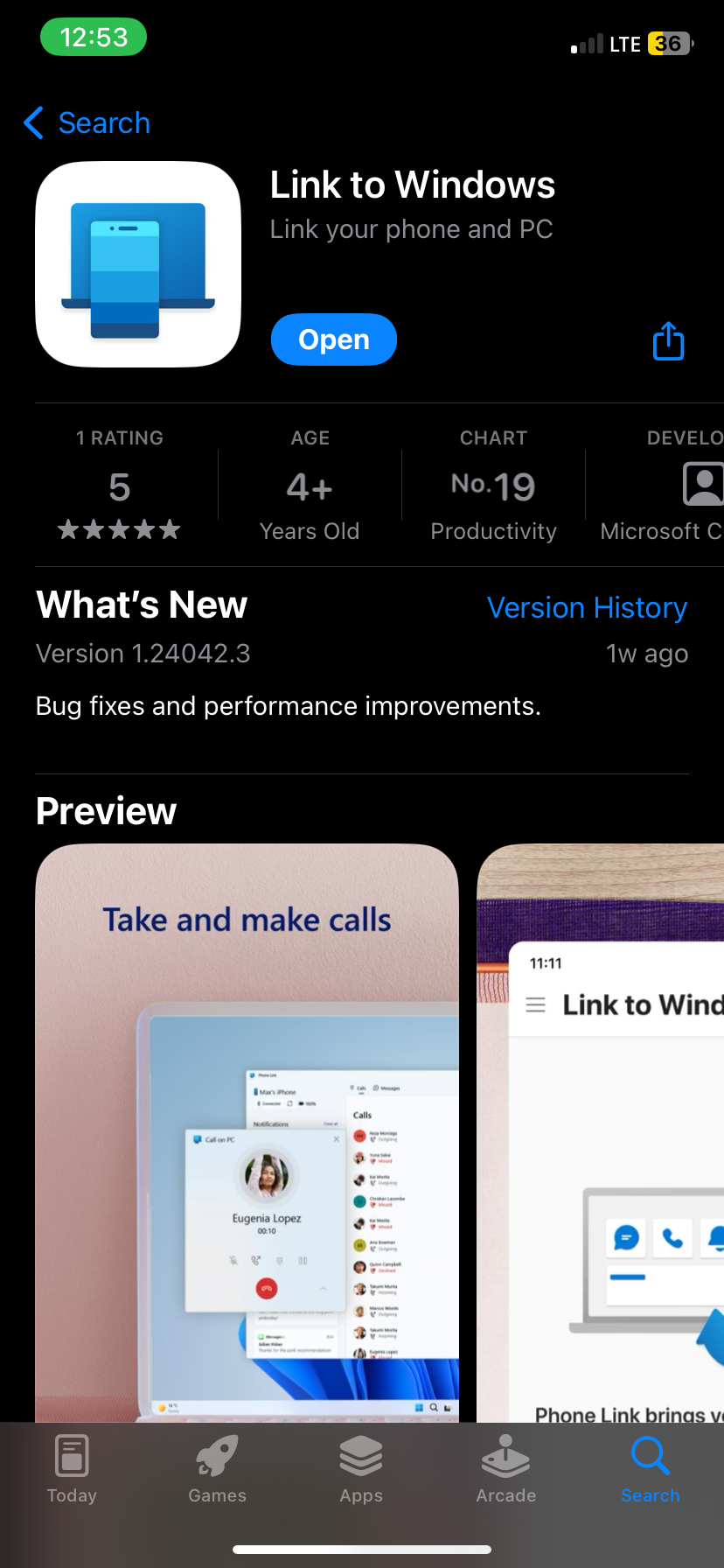
Шаг 1 — Установите Link to Windows на iPhone
- Откройте App Store на iPhone.
- Найдите «Link to Windows» и установите приложение Microsoft.
- Запустите Link to Windows и следуйте первичным подсказкам.
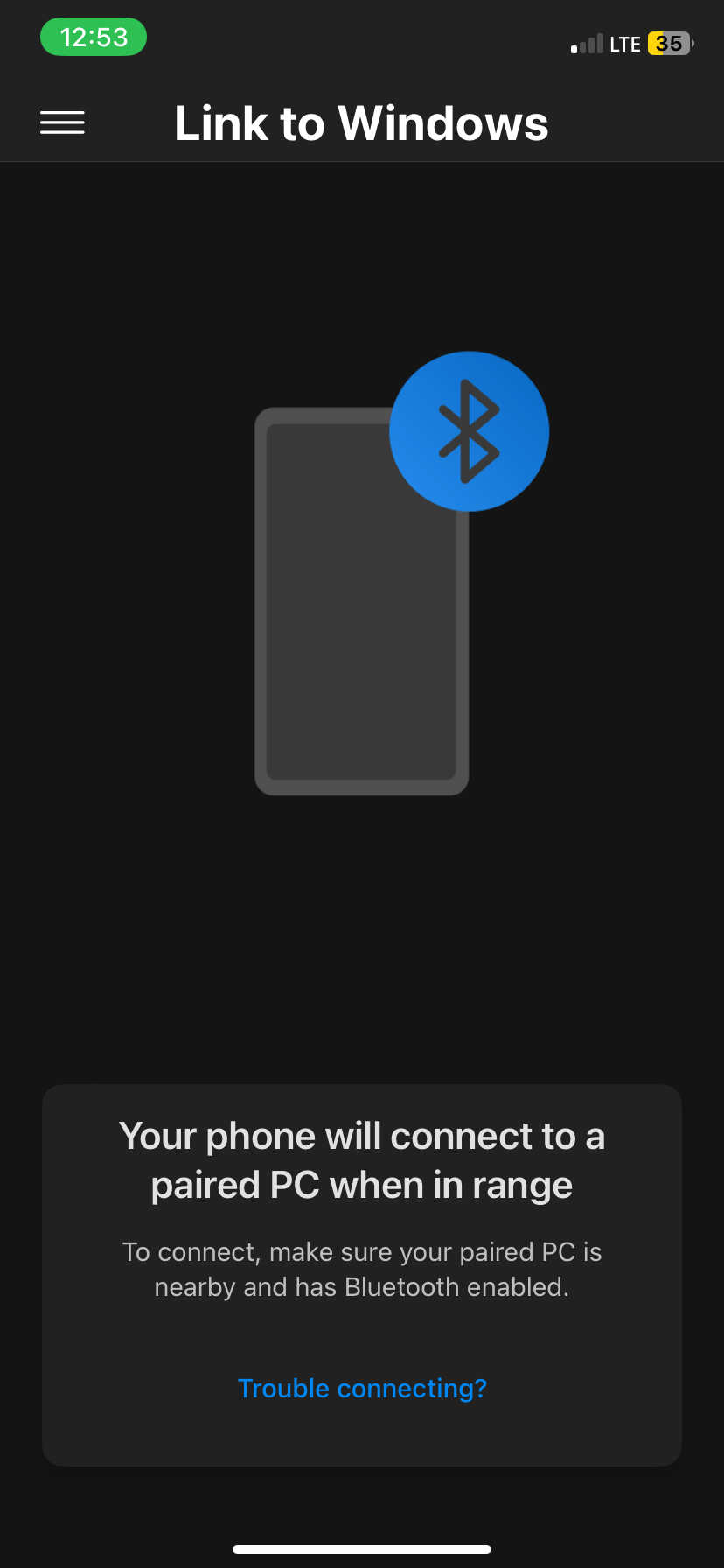
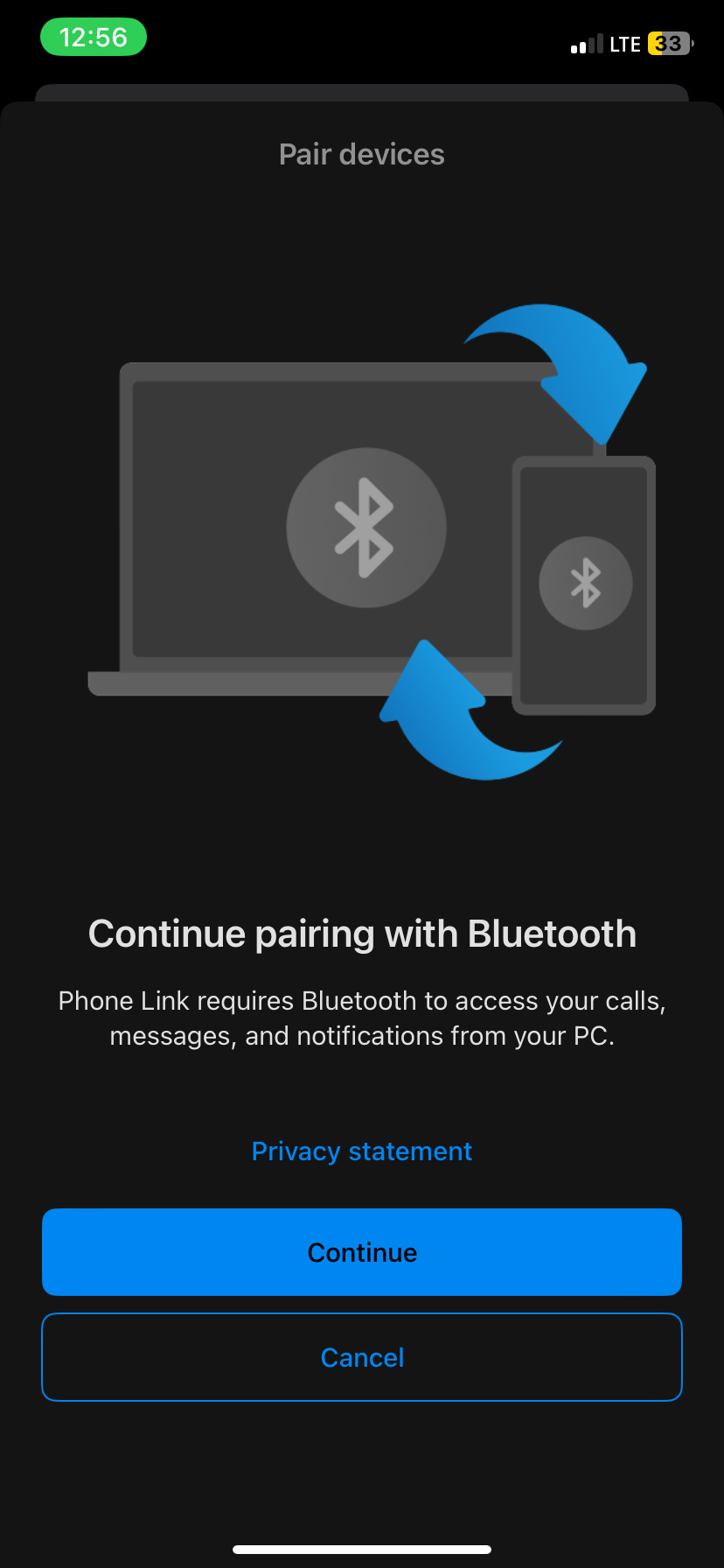
Прежде чем продолжать в приложении, откройте Bluetooth и начните процедуру спаривания с ПК — именно через Bluetooth приложения обмениваются сведениями о подключении.
Шаг 2 — Подключите iPhone к Phone Link на Windows
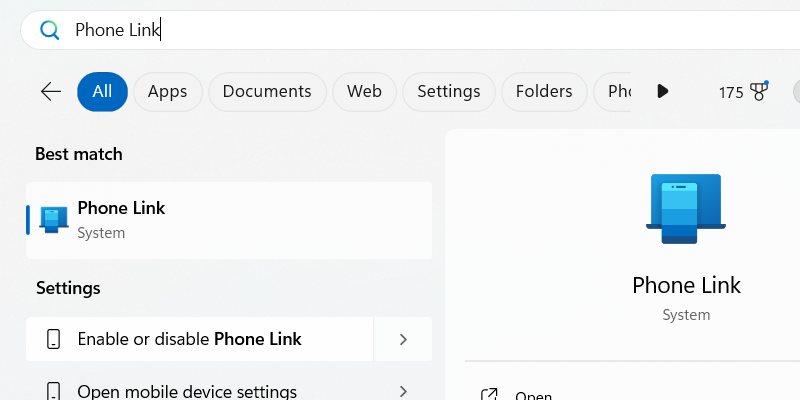
- На ПК нажмите поле «Поиск» в панели задач и введите Phone Link.
- Откройте приложение Phone Link.
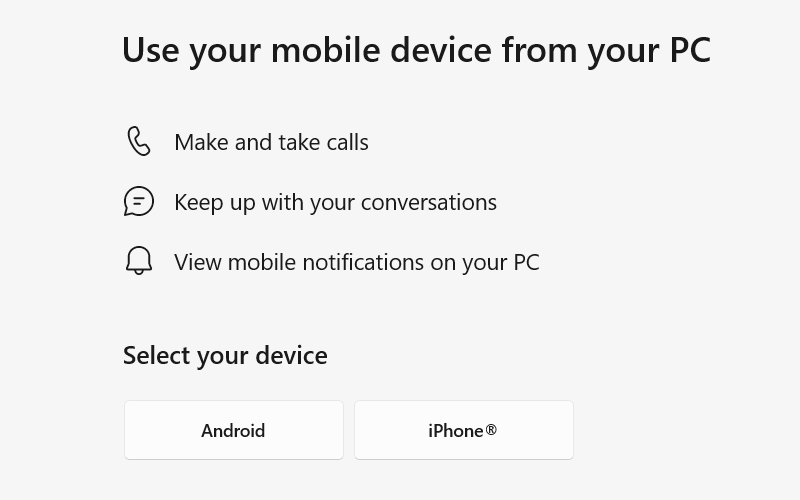
- В Phone Link выберите тип устройства — iPhone.
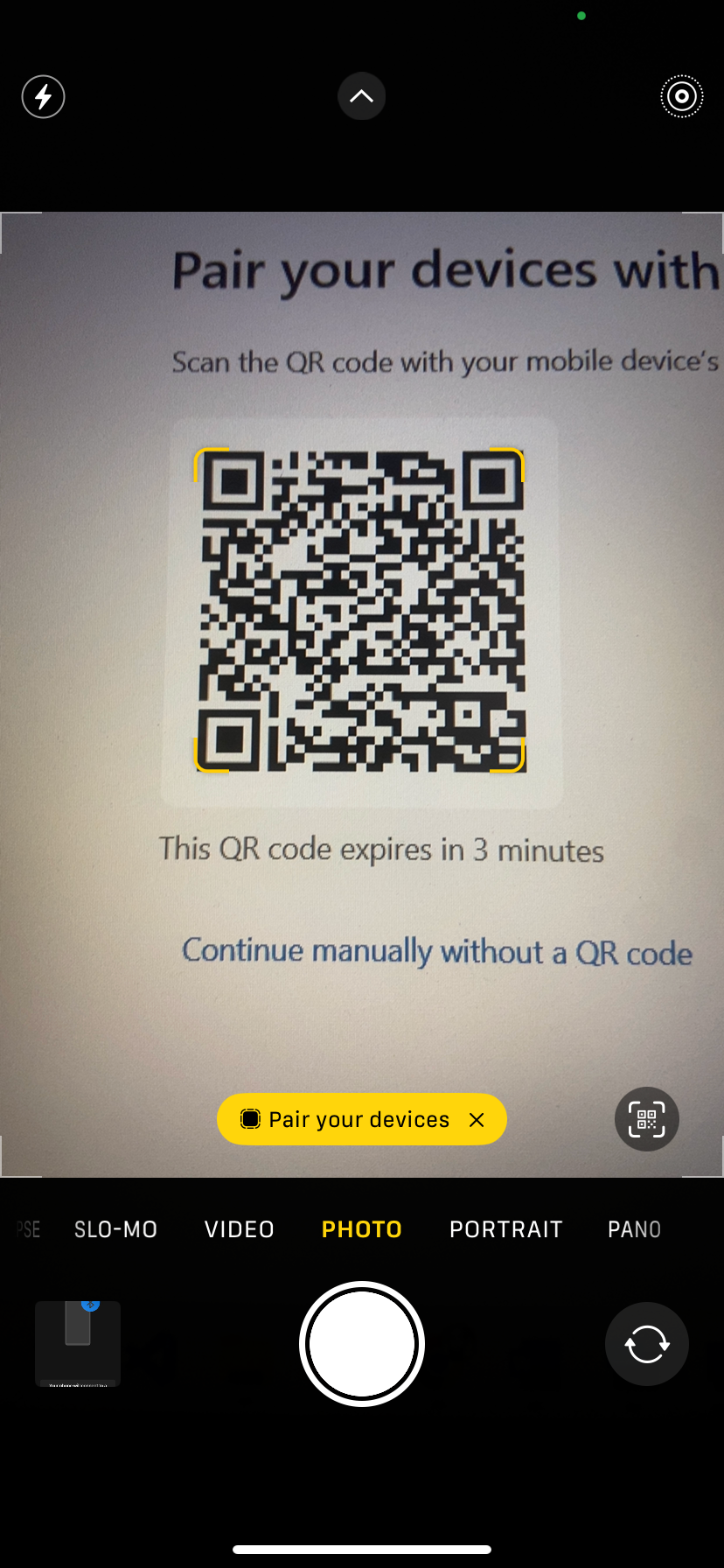
- На экране появится QR‑код. Отсканируйте его камерой iPhone. В приложении Link to Windows появится подсказка «Pair Your Devices» — подтвердите и нажмите «Open».
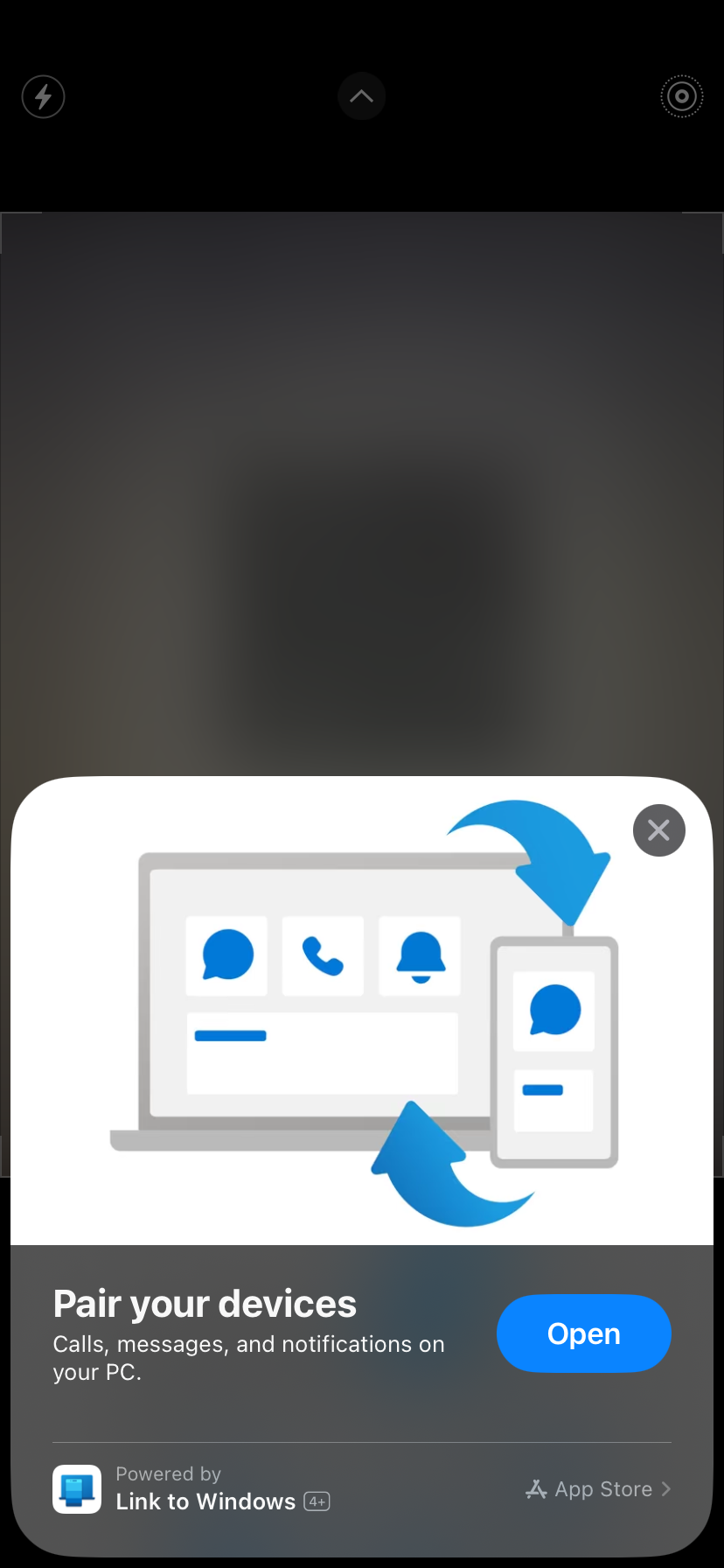
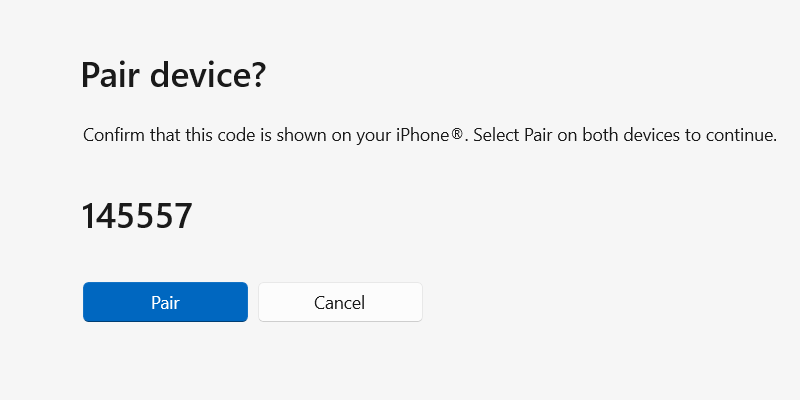
- В приложении на iPhone нажмите «Continue», проверьте, что код совпадает с кодом на компьютере, затем нажмите «Pair».
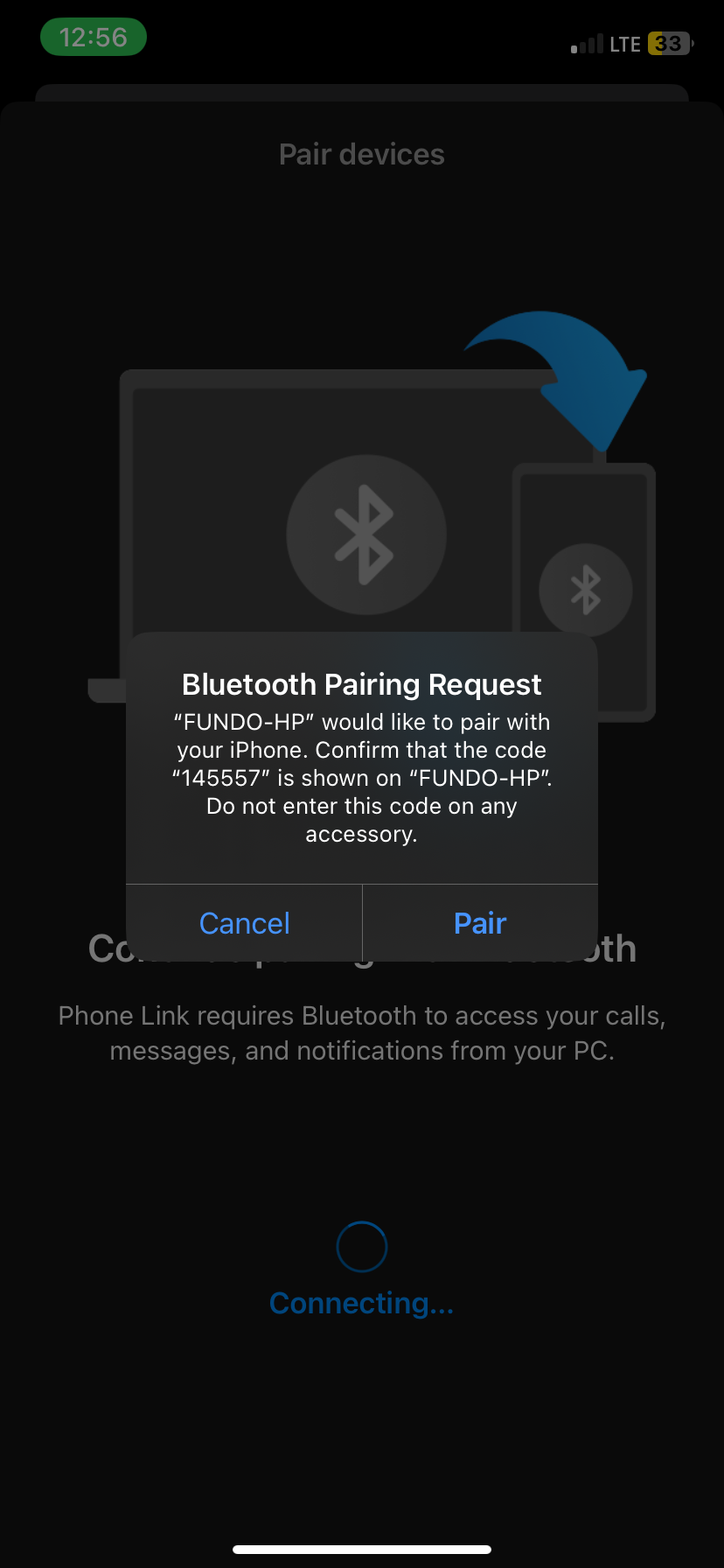
- На ПК в Phone Link также нажмите «Pair» и дождитесь подтверждения. На iPhone после успешного спаривания нажмите «Done».
Шаг 3 — Синхронизация контактов и сообщений
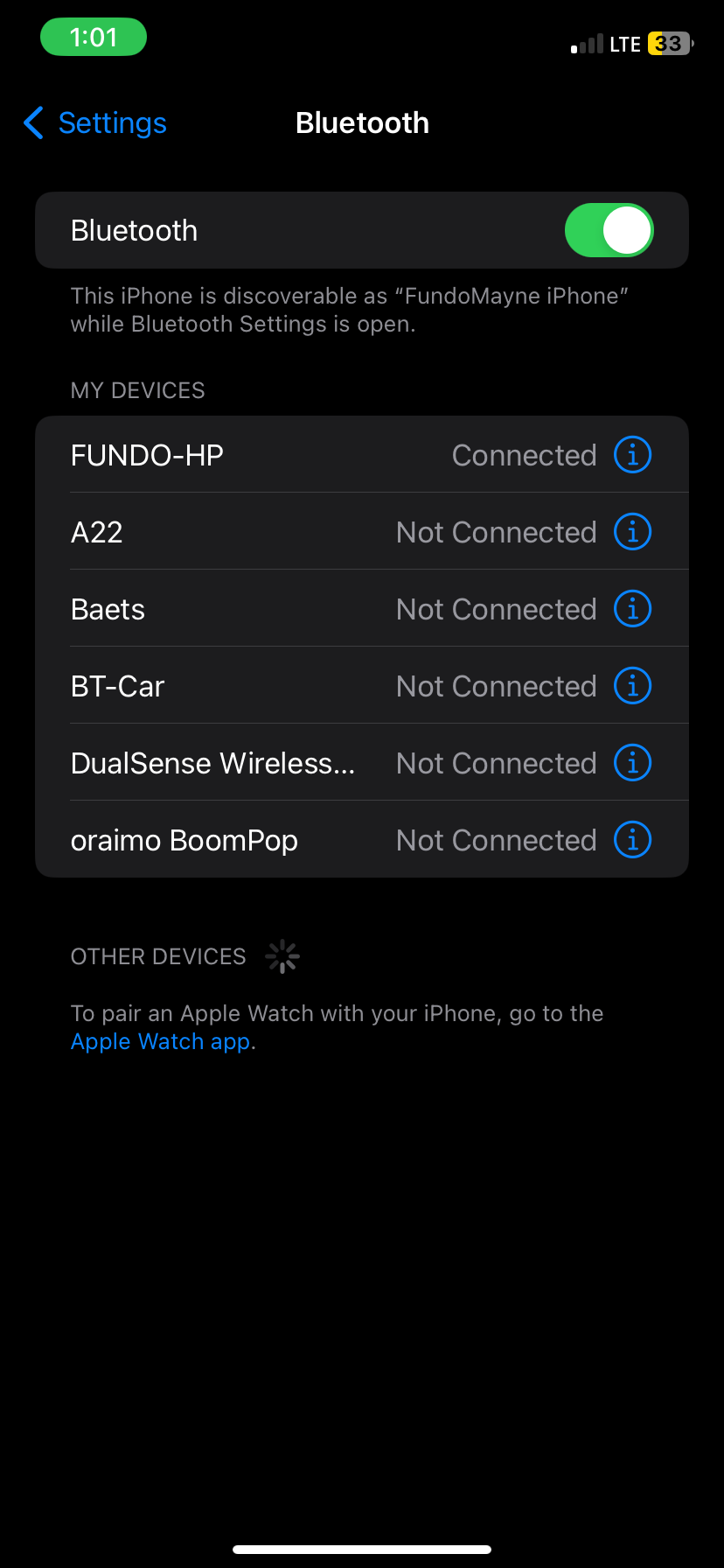
- На iPhone откройте «Настройки» → «Bluetooth».
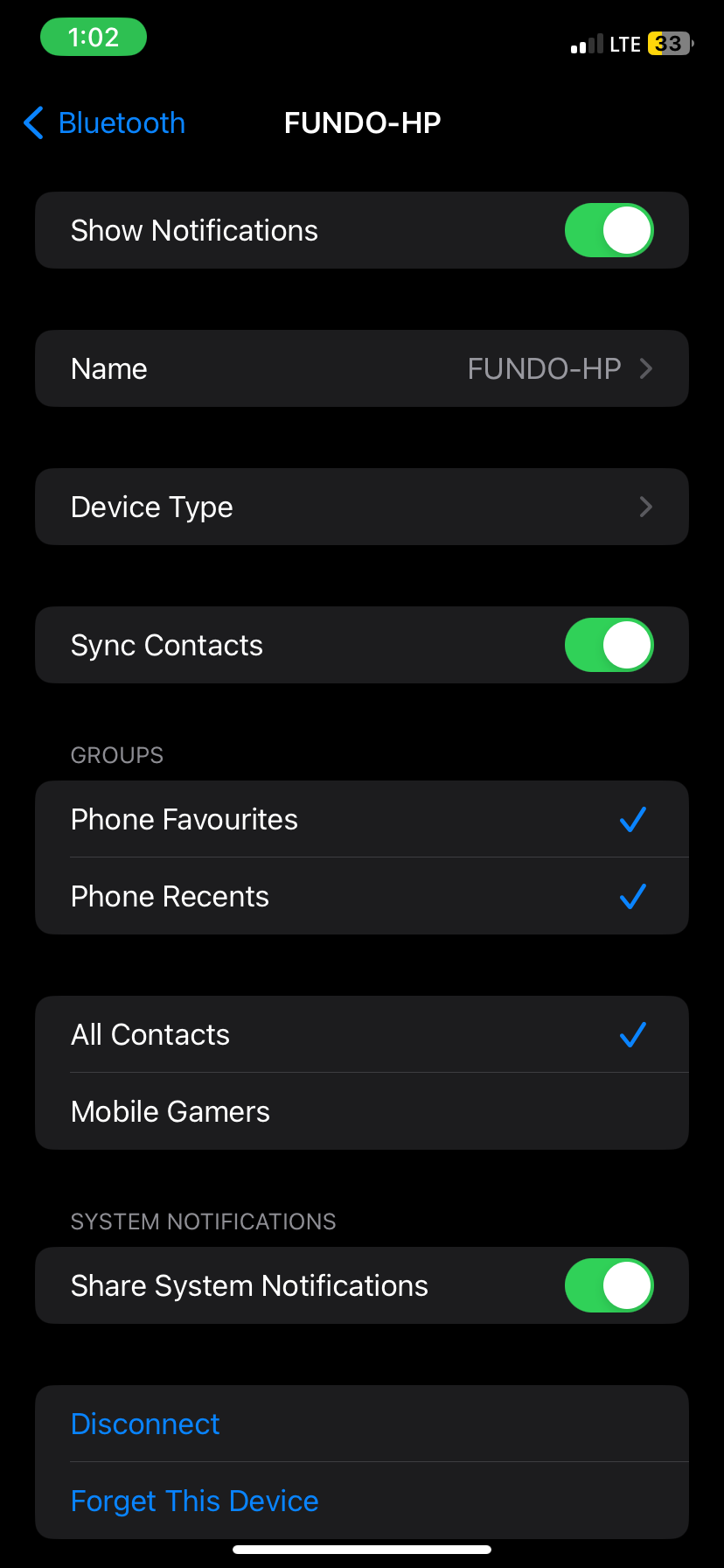
- Нажмите значок «i» рядом с именем вашего ПК.
- Включите переключатели: «Share System Notifications» (Обмен уведомлениями системы), «Show Notifications» (Показывать уведомления) и «Sync Contacts» (Синхронизировать контакты).
- На ПК в Phone Link нажмите «Continue» для окончательной синхронизации контактов и сообщений.
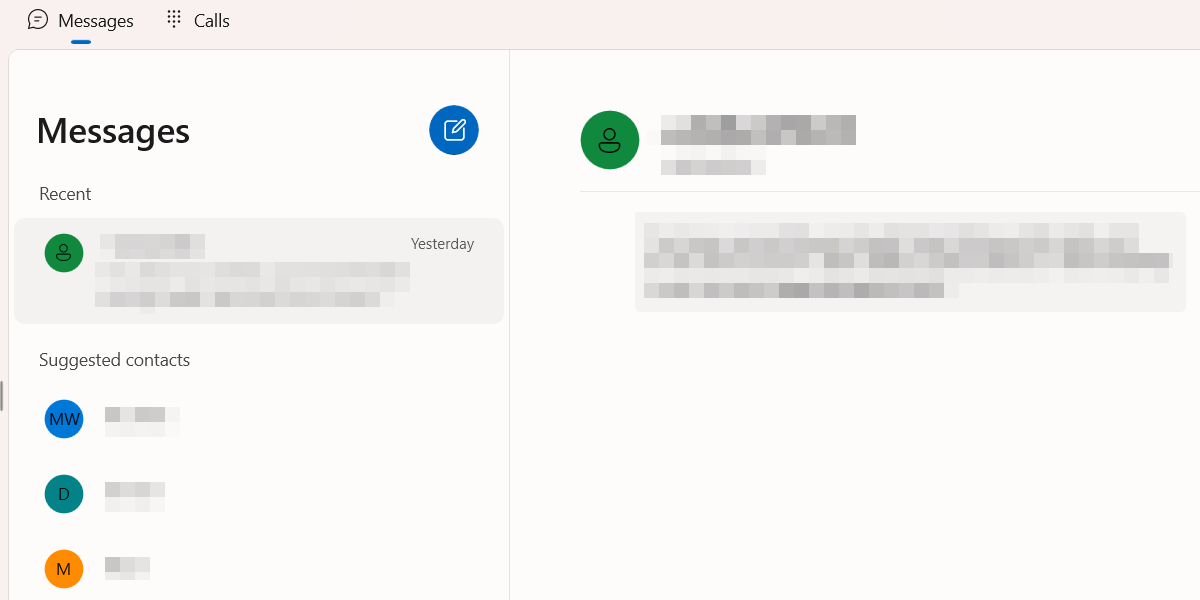
После завершения вы увидите свои сообщения в разделе «Messages» приложения Phone Link.
Как читать и отправлять сообщения в Phone Link
- Перейдите в вкладку «Messages» в Phone Link.
- Выберите имя отправителя в левом списке — переписка откроется справа.
- Чтобы создать новое сообщение, нажмите кнопку «New Message» (синий значок карандаша).
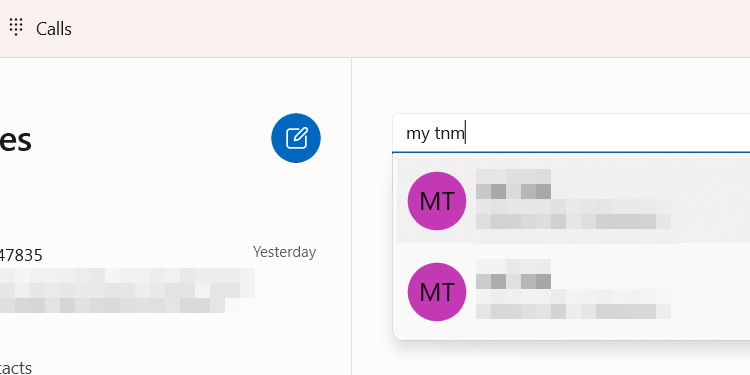
- Начните вводить имя контакта в поле поиска и выберите нужного человека из результатов.
- Напишите текст в строке ввода внизу и нажмите Enter или кнопку «Send».
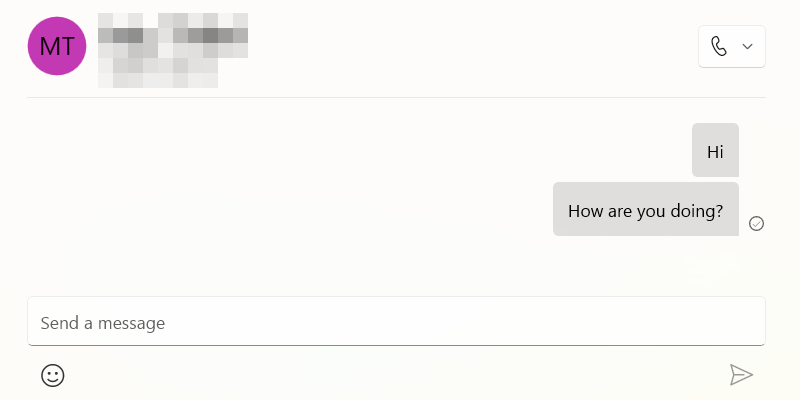
Если уведомления включены для Phone Link, вы будете получать оповещения о новых сообщениях на ПК.
Альтернатива: удалённый доступ к Mac через Chrome Remote Desktop
Если вы не хотите использовать Phone Link, можно получить доступ к iMessage на ПК через удалённый доступ к Mac. Требования и шаги:
- Нужен Mac с приложением Messages и стабильным подключением к сети.
- На обоих устройствах (Mac и Windows) установите расширение/приложение Chrome Remote Desktop.
- Запустите доступ к экрану Mac и управляйте Messages удалённо с Windows.
Ограничения этой схемы: задержки при передаче экрана, качество зависит от сети, требуется постоянно включённый Mac.
Когда это может не сработать
- Устаревшая версия Windows, где нет Phone Link.
- Bluetooth отключен на одном из устройств или они вне зоны действия.
- На iPhone в настройках Bluetooth не включены опции обмена уведомлениями и синхронизации.
- Проблемы с сетью при использовании удалённого доступа (альтернатива).
- Если вас заблокировали в iMessage у конкретного абонента, сообщения не дойдут.
Быстрый чек‑лист для запуска
- Обновить Windows до актуальной версии (если нужно).
- Установить Link to Windows на iPhone.
- Включить Bluetooth на iPhone и ПК.
- Открыть Phone Link на ПК и выбрать iPhone.
- Сканировать QR‑код и завершить спаривание.
- Включить «Share System Notifications» и «Sync Contacts» в Bluetooth → i.
- В Phone Link нажать «Continue» и проверить вкладку Messages.
Отладка — распространённые проблемы и решения
Проблема: QR‑код не распознаётся
- Решение: очистите объектив камеры, увеличьте яркость экрана ПК, поднесите iPhone ближе. Попробуйте сделать снимок экрана и увеличить его.
Проблема: устройства не парятся через Bluetooth
- Решение: отключите и снова включите Bluetooth на обоих устройствах. На iPhone забудьте устройство (Forget This Device) и попробуйте спаривание заново.
Проблема: сообщения не синхронизируются
- Решение: проверьте, включены ли опции «Sync Contacts» и «Show Notifications» в настройках Bluetooth. Перезапустите Phone Link и Link to Windows.
Проблема: уведомления приходят с задержкой
- Решение: убедитесь, что фоновые обновления разрешены для Link to Windows и Phone Link, и что режим энергосбережения не ограничивает фоновые процессы.
Проблема: не работает альтернативный удалённый доступ
- Решение: проверьте скорость и стабильность сети, убедитесь, что на Mac разрешён удалённый доступ и что Chrome Remote Desktop настроен правильно.
Критерии приёмки
- На ПК в Phone Link отображаются последние 5–10 сообщений из iMessage.
- Можно отправить и получить текстовое iMessage с ПК без ошибок в доставке.
- Контакты iPhone отображаются в интерфейсе Phone Link для поиска адресата.
Безопасность и конфиденциальность
Важно понимать, какие данные передаются:
- Phone Link и Link to Windows передают уведомления, тексты сообщений и контакты через защищённые каналы, но для работы требуется разрешить обмен уведомлениями и доступ к контактам на iPhone.
- Если вы часто работаете с конфиденциальной информацией, учитывайте, что рабочий ПК может сохранять кэш сообщений; отключайте автоматический доступ на устройствах общего пользования.
Рекомендации:
- Отключайте автоматическое парирование, если используете общественный или чужой ПК.
- При подозрительной активности — разорвите пару в настройках Bluetooth и удалите устройство в Phone Link.
Дополнительные материалы: чек‑лист администратора и ролей
Чек‑лист для пользователя:
- Проверить обновления ОС, включить Bluetooth, установить Link to Windows.
- Выполнить спаривание QR‑кодом и включить синхронизацию.
Чек‑лист для администратора ИТ:
- Убедиться, что политика безопасности организации позволяет установку Link to Windows.
- Проверить, не блокируют ли корпоративные VPN/файерволлы необходимые порты и сервисы.
Маленький словарь терминов
- Phone Link — приложение Microsoft на Windows для связи с телефоном.
- Link to Windows — мобильная часть, устанавливаемая на iPhone.
- iMessage — служба обмена сообщениями от Apple.
- QR‑код — визуальный маркер для ускоренного спаривания устройств.
Модель принятия решения (Mermaid)
flowchart TD
  A[Нужен доступ к iMessage на ПК?] -->|Да| B{Есть Mac?}
  B -->|Да| C[Рассмотреть удалённый доступ к Mac]
  B -->|Нет| D{Поддерживается ли Phone Link?}
  D -->|Да| E[Использовать Link to Windows + Phone Link]
  D -->|Нет| F[Обновить Windows или использовать удалённый доступ через Mac]
  A -->|Нет| G[Ничего не делать]
Короткое резюме
- Phone Link + Link to Windows — приоритетный и простой способ видеть iMessage на Windows.
- Альтернативы существуют, но требуют Mac и сложнее в поддержке.
- Следуйте чек‑листу и разделу «Отладка», если что‑то идёт не так.
Спасибо, что прочитали руководство. Если нужны шаблоны для корпоративного развёртывания или подробный runbook с шагами для ИТ‑администартора, дайте знать — подготовлю.

Похожие материалы

Несколько аккаунтов Skype: Multi Skype Launcher

Журнал для работы: повысить продуктивность

Персональные звуки уведомлений на Android

Скачивание шоу Hulu для офлайн‑просмотра

Microsoft Start: персонализированная новостная лента
