
Как использовать iMessage на Android через AirMessage
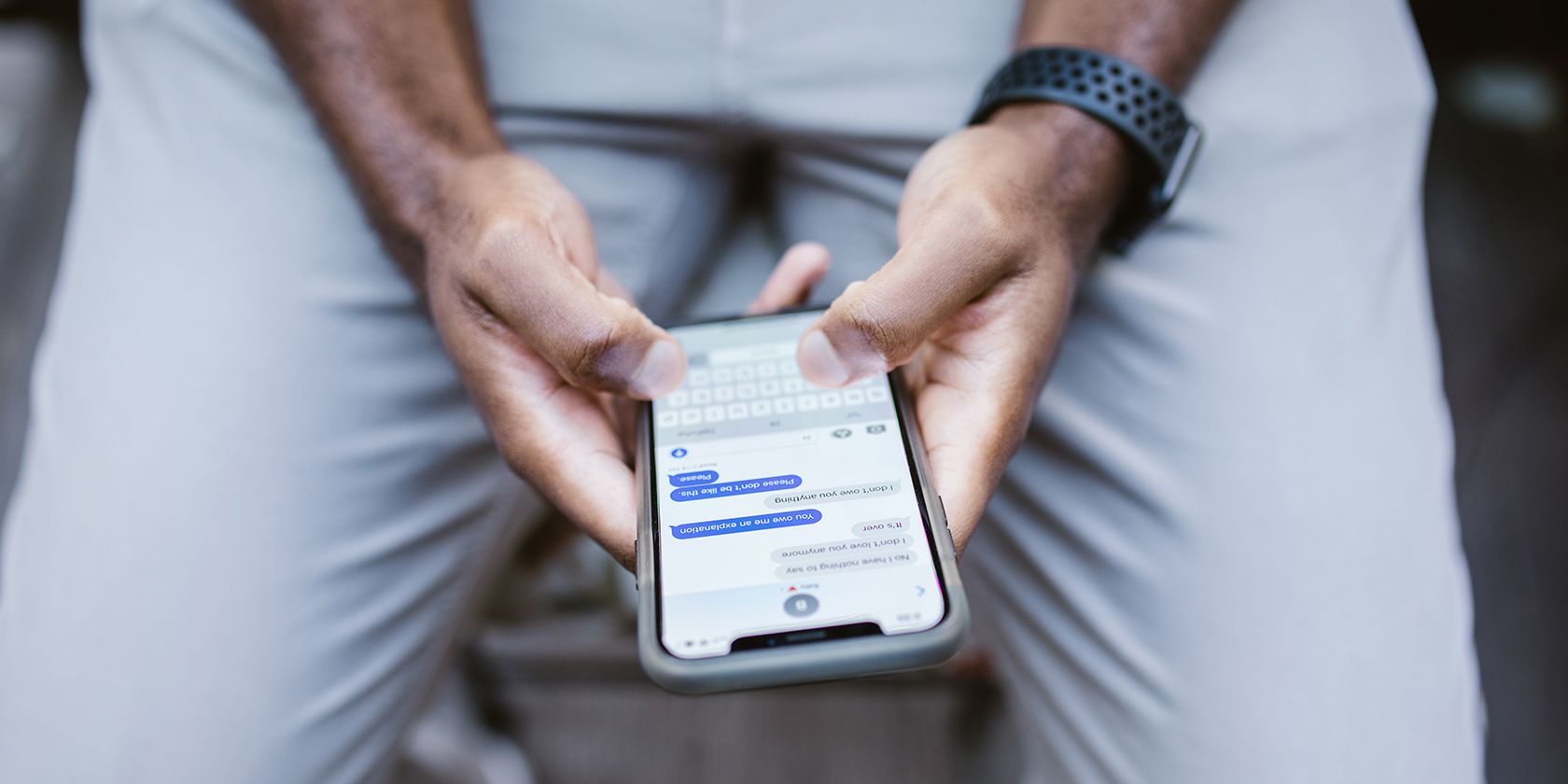
AirMessage позволяет отправлять и получать iMessage на Android, но серверная часть должна работать на macOS‑компьютере. Нужно установить AirMessage Server на Mac, открыть доступы в Системных настройках, настроить проброс порта (по умолчанию TCP 1359) и при необходимости настроить динамический DNS. Ниже — пошаговое руководство, варианты обхода проблем, чеклисты и рекомендации по безопасности.
Почему пользователи хотят iMessage на Android
iMessage использует интернет‑соединение вместо SMS/MMS, поэтому обеспечивает дополнительные функции: передачу медиа без MMS‑ограничений, синхронизацию истории сообщений и работу по Wi‑Fi или мобильным данным. В США iMessage доминирует среди пользователей смартфонов, поэтому обмен сообщениями между iPhone и Android часто выглядит иначе (зелёные и синие пузыри). Многие хотят убрать это различие и пользоваться одной экосистемой обмена сообщениями.
Официальной поддержки iMessage на Android от Apple ждать не стоит. AirMessage предоставляет рабочий обход: Android‑приложение выступает клиентом, а фактическая отправка сообщений идёт через Messages на Mac, где запущен AirMessage Server.
Важно понимать одно предложение в одну строку: AirMessage не воспроизводит iMessage на Android нативно — оно удалённо управляет iMessage на вашем Mac.
Что вам понадобится
- Mac с macOS 10.10 или новее, постоянно включённый когда вы хотите получать сообщения.
- Android‑телефон с доступом в Google Play.
- Домашний роутер с возможностью проброса портов или возможность использовать динамический DNS.
- Аккаунт iMessage на Mac (вход в приложение «Сообщения»).
Фактбокс с ключевыми числами
- Минимальная версия macOS: 10.10
- Порт по умолчанию для AirMessage: 1359 (TCP)
- Нужен постоянный Mac для круглосуточной работы сервера
Установка AirMessage Server на Mac
- Перейдите на сайт AirMessage и скачайте AirMessage Server для macOS.
- Откройте Finder, вкладку Загрузки, дважды кликните скачанное приложение.
- macOS предупредит, что приложение загружено из интернета — подтвердите нажатием Открыть.
- AirMessage появится в строке меню, появится приветственное окно. Выберите способ настройки — подключить аккаунт или настроить вручную. Мы разберём вариант «Настроить вручную».
- Придумайте и задайте надёжный пароль сервера.
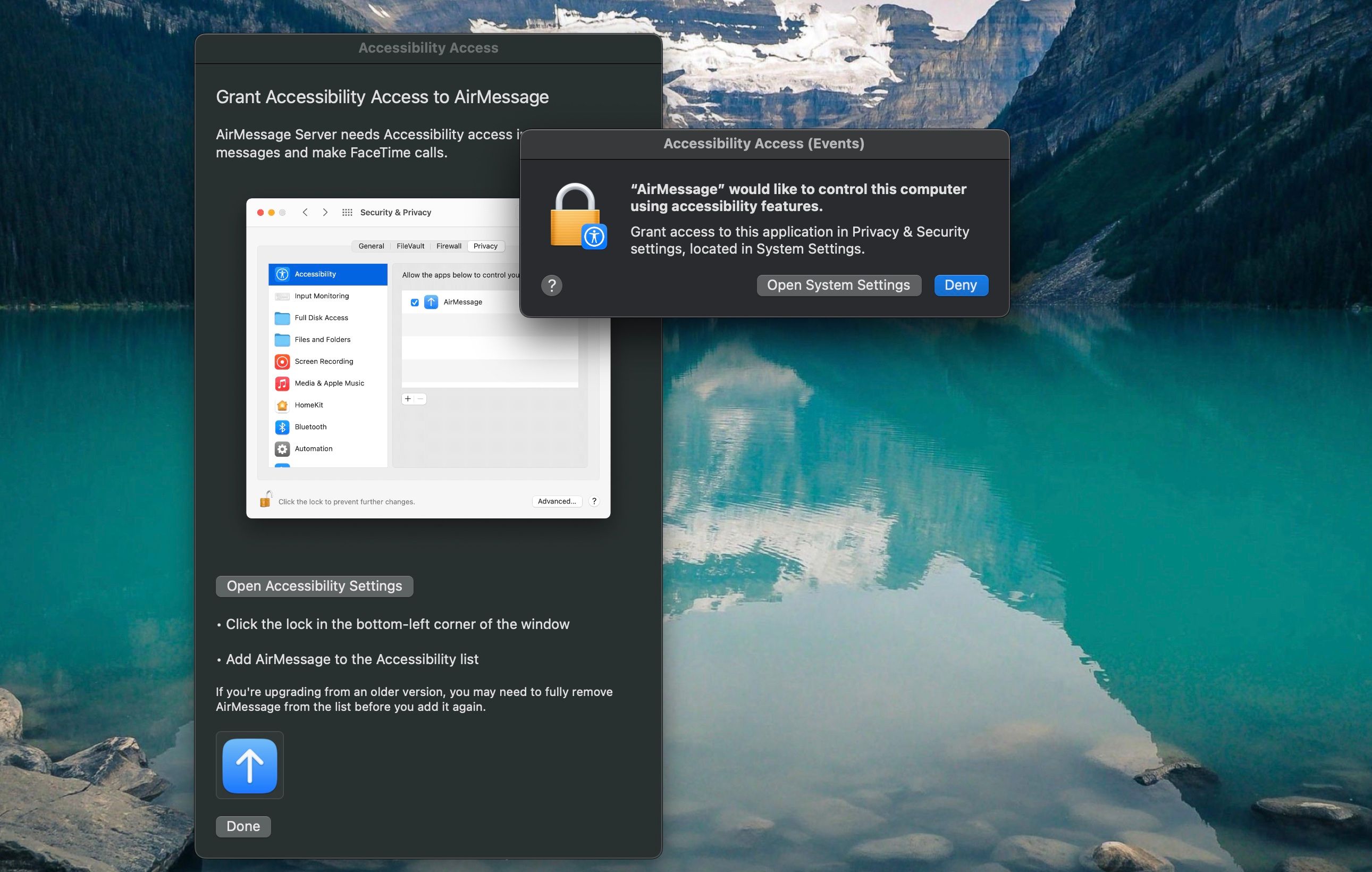
- Выдайте AirMessage разрешения на управление приложением «Сообщения» и «Системными событиями», затем предоставьте управление компьютером через функции доступности — нажмите Открыть Системные настройки и включите AirMessage в разделе «Доступность». Подтвердите через Touch ID или пароль.
- Дайте полные права доступа к диску — нажмите Открыть настройки полного доступа к диску, включите AirMessage, подтвердите и выберите Завершить и открыть заново.
- Убедитесь, что в строке меню отображается статус Server running.
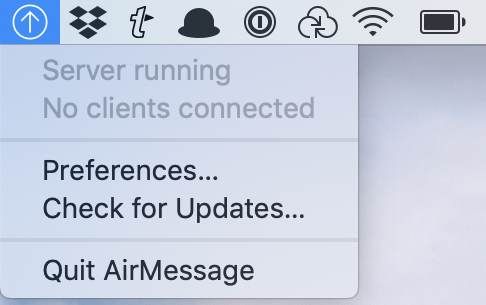
Важно. Если вы используете macOS с локализованным интерфейсом, названия кнопок могут отличаться. В статье приведены переводы типичных UI‑меток.
Настройка проброса портов на роутере
Проброс порта позволяет внешним устройствам подключаться к вашему Mac через интернет, а не только из локальной сети. Если вы планируете пользоваться AirMessage вне дома, проброс портов обязателен.
Шаги в целом:
- Узнайте локальный IP вашего Mac: Откройте Системные настройки → Wi‑Fi → нажмите Сведения рядом с именем сети. IP‑адрес указан над полем Маршрутизатор.
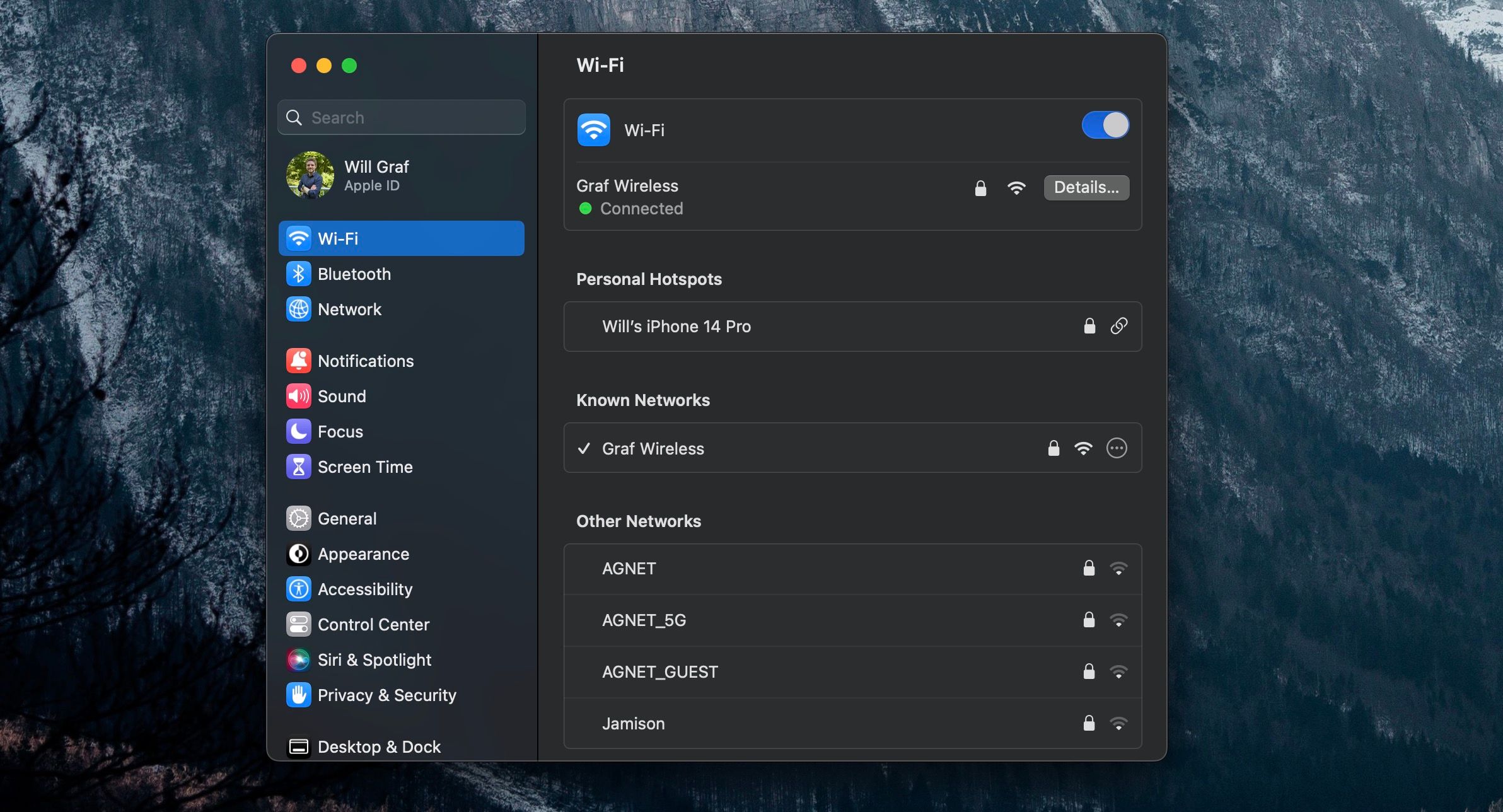
- Откройте веб‑интерфейс роутера. Чаще всего это 192.168.0.1 или 192.168.1.1. Если эти адреса не работают, используйте адрес, указанный в поле Маршрутизатор.
- Перейдите в раздел «Проброс портов», «Port Forwarding» или «Virtual Server» — обычно в разделе «Дополнительно».
- Создайте правило: внутренний/целевой IP — IP вашего Mac, порт — 1359, протокол — TCP. Сохраните правило и при необходимости перезагрузите роутер.
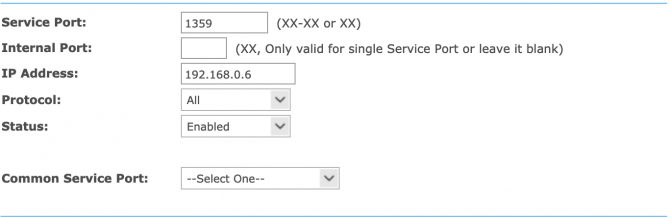
- Проверьте, открыт ли порт с внешнего интернета с помощью сайтов вроде PortCheckTool.
Замечание. Интерфейс роутеров сильно различается. Если есть возможность, закрепите IP Mac в роутере через резервирование адреса (DHCP reservation), чтобы локальный IP не менялся.
Активация iMessage на Android
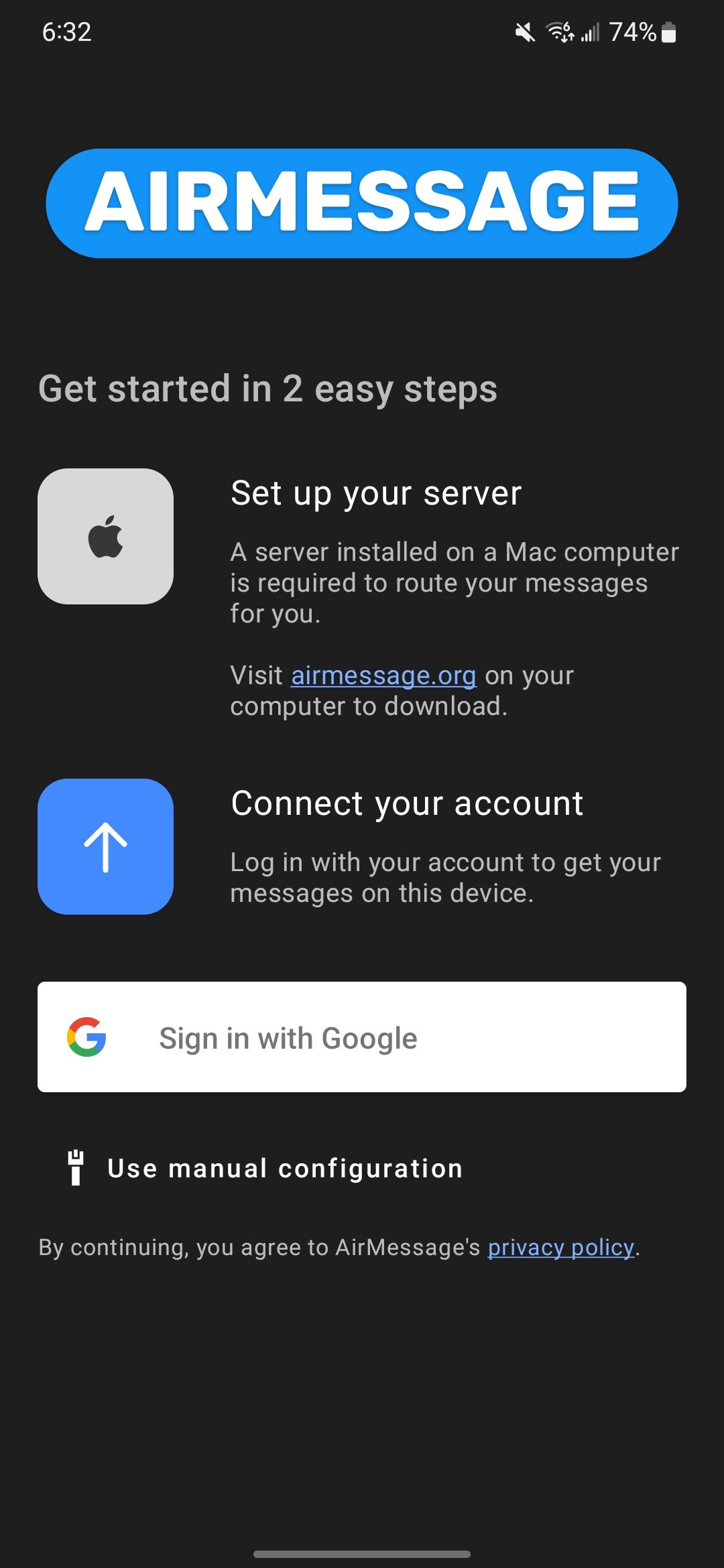
- Установите приложение AirMessage из Google Play на ваш Android‑телефон.
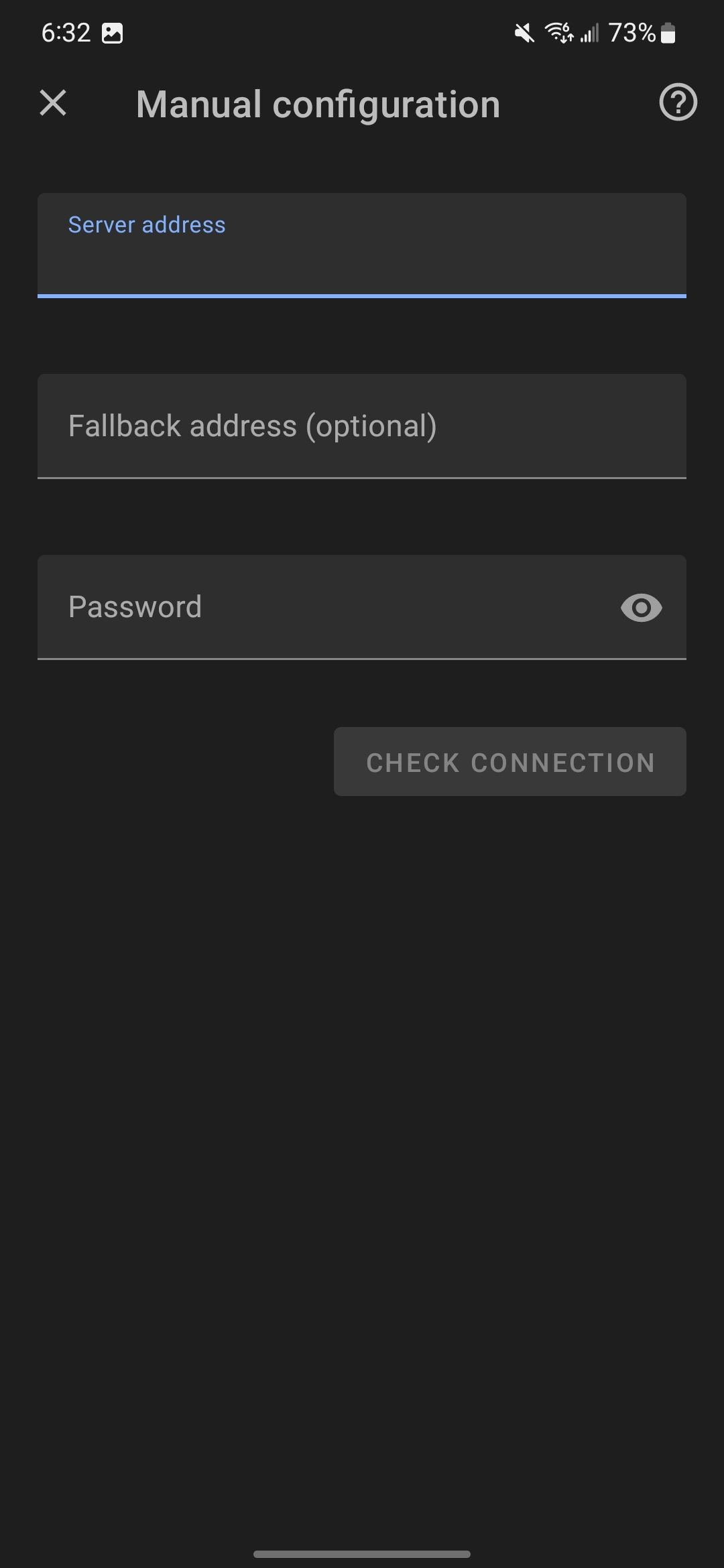
- Запустите приложение и введите публичный IP вашего дома или доменное имя динамического DNS, а также пароль, который вы задали при установке сервера.
- Появится запрос на загрузку старых сообщений — подтвердите, если хотите синхронизировать историю.
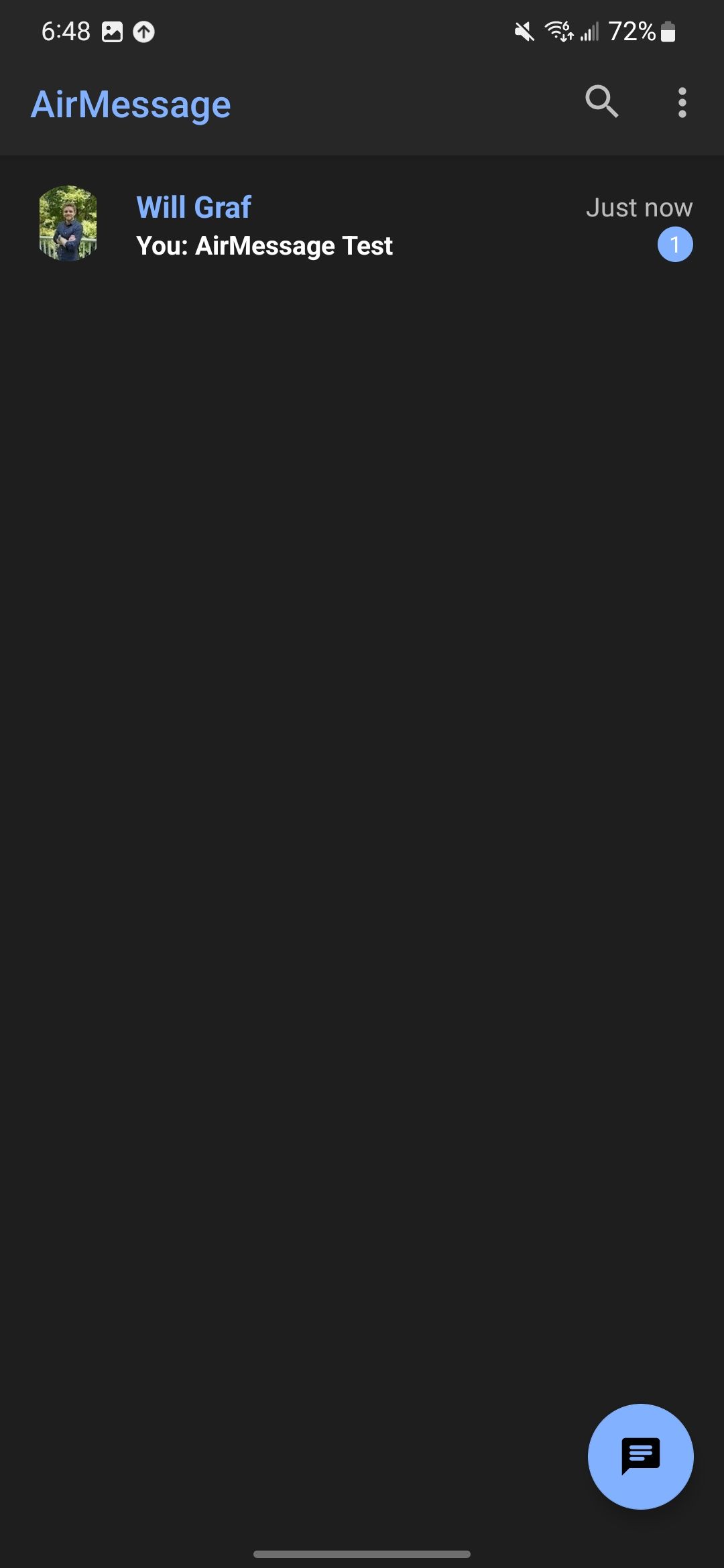
- После успешного входа вы сможете отправлять и получать iMessage через интерфейс Android.
Для получения публичного IP зайдите в настройки сети macOS и посмотрите адрес рядом с Маршрутизатор, либо используйте сервис вроде WhatIsMyIP.com.
Настройка и персонализация AirMessage
AirMessage поддерживает светлую и тёмную темы, можно следовать системным настройкам. Дополнительно доступны:
- Rainbow chats — каждому контакту присваивается цветовой маркер. Это косметическая функция.
- Настройки уведомлений — включение/отключение, звуки и пред‑просмотр на экране блокировки.
Эти настройки дают базовую кастомизацию, но интерфейс остаётся клиентским — все функции iMessage зависят от macOS и приложения «Сообщения».
Сделать работу постоянной и надёжной

Ключевые пункты для долгосрочного использования:
- Постоянная машина. Mac должен быть включён, чтобы вы всегда получали сообщения. Стационарный Mac или Mac mini — лучший вариант.
- Устойчивые адреса. Зарезервируйте локальный IP в настройках роутера. Для публичного IP используйте динамический DNS (DDNS), если у вашего провайдера динамический внешний адрес.
- Резервное питание. Если связь критична, подключите Mac к источнику бесперебойного питания (UPS).
Проблемы и когда это не подойдёт
Контрпример: если у вас нет Mac в постоянном доступе, AirMessage не будет работать. Если Mac выключен, сообщения не доходят до Android до его включения.
Другие ограничения и типичные ошибки:
- Неправильно настроен проброс портов или используется CG‑NAT у провайдера — тогда внешний доступ невозможен.
- Сброс публичного IP после перезагрузки роутера без DDNS приведёт к необходимости перенастройки в приложении.
- Обновление macOS может временно нарушить работу прав доступа и потребовать повторной настройки разрешений.
Кейс отказа. Если ваш провайдер использует Carrier‑Grade NAT (CG‑NAT), вы не сможете пробросить порт, потому что у вас нет публичного IPv4‑адреса. В таком случае возможные обходы: перейти на тариф с публичным IP, заказать статический IP или использовать VPN/облачный проброс — но это требует дополнительных знаний и расходов.
Альтернативные подходы
- BlueBubbles — альтернативный проект, который также использует Mac в качестве сервера и даёт похожую функциональность. Требует собственного сервера и настроек.
- Beeper — коммерческое решение, которое позволяет объединять мессенджеры, включая iMessage, через их сервис и/или Beeper Mini (маленькое устройство/сервер). Это платное решение и зависит от политик сервиса.
Каждый вариант имеет свои компромиссы по цене, приватности и удобству. AirMessage полезен, если вы хотите бесплатный и относительно простой вариант, но готовы держать свой Mac включённым.
Мини‑методика установки (шаблон действий)
- Скачайте AirMessage Server на Mac и запустите.
- Установите пароль и выдайте права Accessibility и Full Disk Access.
- Зарезервируйте локальный IP в роутере.
- Пробросьте порт 1359 TCP на IP Mac.
- Проверьте открытость порта из интернета.
- Установите AirMessage на Android, введите публичный IP/DDNS и пароль.
- Тестируйте отправку и получение сообщений.
Руководство по безопасности и приватности
- Доступы на Mac. AirMessage требует управления «Сообщениями» и полный доступ к диску — это технически необходимо для чтения/отправки сообщений. Разрешайте доступ только из доверенной установки.
- Пароли. Используйте сложный уникальный пароль для сервера и не храните его в открытых заметках.
- Сеть. При возможности включите блокировку входящих подключений для других сервисов и откройте только нужный порт TCP 1359.
- Шифрование. Трафик между Android‑приложением и сервером AirMessage по умолчанию шифруется внутри приложения, но при использовании публичного интернета соблюдайте осторожность и следите за обновлениями AirMessage.
- Логи. Регулярно проверяйте логи сервера на предмет необычных подключений.
Карта рисков и меры смягчения
- Риск: компрометация пароля → Митигирование: регулярная смена пароля, двухфакторная защита учётной записи macOS.
- Риск: доступ третьих лиц к Mac → Митигирование: физическая безопасность, шифрование диска FileVault.
- Риск: провайдер блокирует порты → Митигирование: обращение к провайдеру или переход на DDNS/VPN.
Примечания по соответствию законодательству и конфиденциальности
AirMessage переносит сообщения через ваш собственный Mac, поэтому данные по сути проходят через ваше личное устройство. Это уменьшает передачу данных третьим сторонам, но вы всё равно несёте ответственность за сохранность скопированных сообщений и резервных копий.
Если вы работаете с персональными данными других людей (например, клиенты), убедитесь, что использование домашнего сервера соответствует внутренним требованиям компании и законам о защите данных в вашей юрисдикции.
Чек-листы по ролям
Владелец Mac (тот, кто настраивает сервер)
- Установить AirMessage Server.
- Дать права Accessibility и Full Disk Access.
- Зарезервировать локальный IP в роутере.
- Настроить проброс порта 1359 TCP.
- Настроить DDNS при необходимости.
- Установить резервное питание (опционально).
Пользователь Android (тот, кто подключается к серверу)
- Установить AirMessage из Google Play.
- Получить публичный IP или домен DDNS от владельца Mac.
- Ввести пароль сервера и проверить синхронизацию истории.
- Настроить уведомления и темы по желанию.
Матрица совместимости и советы по миграции
- macOS 10.10+ — поддерживается.
- Android — клиент доступен в Google Play, совместимость зависит от версии Android, но приложение обычно поддерживает широкий диапазон устройств.
- Роутеры — любые модели, которые позволяют проброс портов. Если роутер не поддерживает проброс, рассмотрите замену или использование внешнего сервера.
Совет по миграции: если вы планируете переводить основные сообщения с iPhone на Android через AirMessage, сперва синхронизируйте историю на Mac и только потом подключайте Android‑клиент.
Критерии приёмки
- Устройство Mac постоянно включено и отвечает на запросы.
- Порт 1359 TCP успешно проброшен и доступен с внешнего интернета.
- Android‑клиент подключается по адресу/DDNS и авторизуется с заданным паролем.
- Сообщения отправляются и приходят корректно, включая мультимедиа.
Отладка и тесты принятия
- Убедитесь, что в строке меню Mac отображается «Server running». Если нет — перезапустите сервер.
- Проверьте локальную доступность с другого устройства в вашей сети: подключитесь к адресу Mac:1359.
- Проверьте внешнюю доступность портом через PortCheckTool.
- Попробуйте отправить текст и изображение с Android и с iPhone на Android‑контакт, чтобы проверить рендер и доставку.
Диаграмма принятия решения
flowchart TD
  A[Хочу iMessage на Android?] --> B{Есть ли Mac, который можно оставить включённым?}
  B -- Да --> C[Установить AirMessage Server на Mac]
  B -- Нет --> D[Рассмотреть Beeper или платные решения]
  C --> E{Может ли провайдер пробросить порт?}
  E -- Да --> F[Настроить проброс порта и DDNS, подключиться с Android]
  E -- Нет --> G[Использовать VPN/облачный проброс или сменить тариф]
  F --> H[Тестировать и закрепить конфигурацию]
  G --> H
1‑строчный глоссарий
- AirMessage — клиент‑серверное решение, позволяющее Android управлять iMessage через Mac.
- DDNS — динамический DNS, сервис, который связывает изменяющийся публичный IP с постоянным доменным именем.
- Проброс порта — настройка роутера, позволяющая внешним соединениям попадать к конкретному устройству в локальной сети.
Короткий анонс для социальных сетей
Используйте iMessage на Android с AirMessage: настройте сервер на Mac, пробросьте порт 1359 и подключитесь через Android‑приложение. Унифицируйте переписку между iPhone и Android.
Краткое резюме
- AirMessage даёт возможность пользоваться iMessage на Android, но требует Mac в роли сервера.
- Настройка включает выдачу прав в macOS, проброс порта и, при необходимости, DDNS.
- Для надёжной работы используйте постоянный Mac (например, Mac mini), резервирование адресов и меры безопасности.
Важно
AirMessage требует доступа к вашему Mac и мессенджеру «Сообщения». Делайте резервные копии и следите за безопасностью, если используете решение для работы с конфиденциальной информацией.

Похожие материалы

Несколько аккаунтов Skype: Multi Skype Launcher

Журнал для работы: повысить продуктивность

Персональные звуки уведомлений на Android

Скачивание шоу Hulu для офлайн‑просмотра

Microsoft Start: персонализированная новостная лента
