Как включить Apple Private Relay на iPhone и iPad
Быстрые ссылки
Что такое Private Relay?
Что нужно для работы
Как включить Private Relay на iPhone и iPad
Устранение неполадок с Apple Private Relay
Что такое Private Relay?
Apple создала Private Relay, чтобы предотвратить сбор профильной информации рекламными сетями и другими сервисами на основе вашей истории просмотра. При использовании сервиса Apple утверждает, что «ни одна сторона — даже Apple — не видит одновременно и кто вы, и какие сайты вы посещаете». Одной строкой: Private Relay разделяет знание о личности и знание о целевом сайте между разными операторами.
Private Relay работает через два отдельных интернет-реле. Первое реле (управляется Apple) обрабатывает ваш реальный IP‑адрес; второе реле (управляется сторонним провайдером) назначает временный IP-адрес и подключает вас к целевому сайту. По пути Private Relay шифрует ваши DNS‑запросы, чтобы промежуточные узлы не могли увидеть, к каким доменам вы обращаетесь.
Короткое определение: Private Relay — это частный прокси с двойной релейной схемой и шифрованием DNS, входящий в подписку iCloud+.
Важно: использование Private Relay требует доверия к Apple и к выбранному третьему провайдеру реле, как и использование VPN требует доверия к провайдеру VPN.
Что нужно для работы
- Подписка iCloud+ или Apple One (минимальный тариф iCloud+ за 0,99 USD/месяц применим).
- iPhone или iPad с iOS 15 / iPadOS 15 или новее.
- На момент выпуска служба была недоступна для macOS, однако поддержка macOS ожидается в релизах после выхода Monterey.
Ограничения, которые стоит учитывать:
- Некоторым сайтам может потребоваться специальная конфигурация для корректной работы с Private Relay; без этой настройки контент может отображаться как для другого региона или блокироваться при входе, если вход зависит от геолокации.
- Некоторые сети и сервисы несовместимы с Private Relay: фильтрация трафика в корпоративных или учебных сетях, родительский контроль и другие службы мониторинга могут перестать работать.
- Private Relay недоступен во всех регионах; при поездках по миру iOS уведомит, если служба не поддерживается в текущем месте.
Если Private Relay не подходит, альтернативный вариант — VPN‑служба.
Как включить Private Relay на iPhone и iPad
Ниже — пошаговая инструкция с пояснениями и скриншотами.
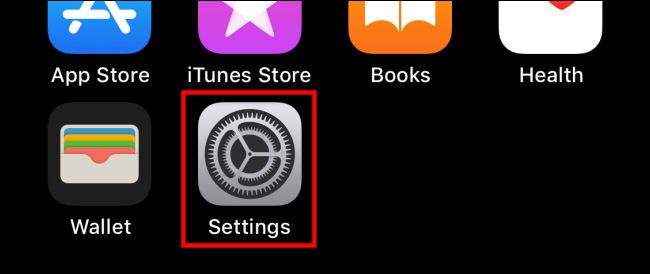
- Откройте приложение Настройки: нажмите значок с серой шестерёнкой на главном экране.
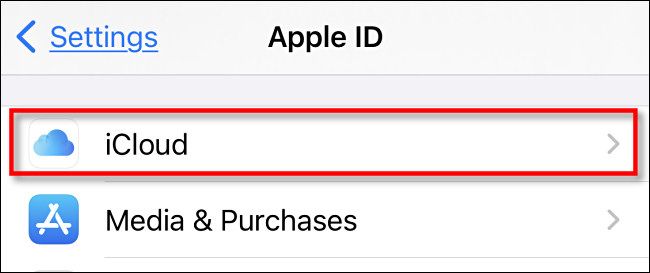
- Вверху экрана Настроек коснитесь своего имени Apple ID.

- В меню Apple ID выберите iCloud.
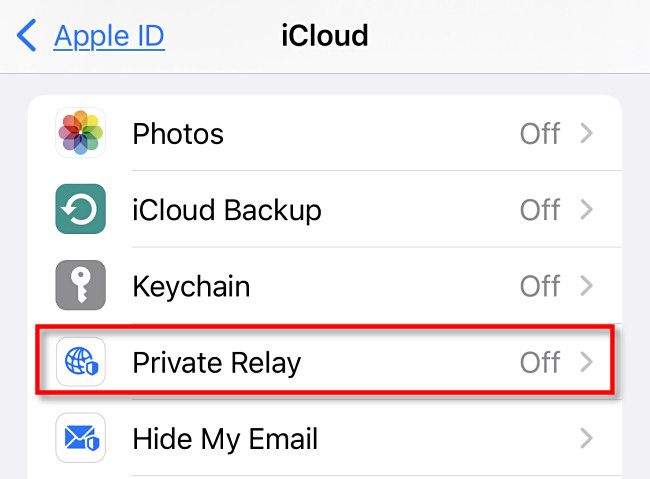
- В настройках iCloud найдите пункт Private Relay и откройте его. Если опция отсутствует — оформите подписку iCloud+ или Apple One.
- Включите переключатель Private Relay.
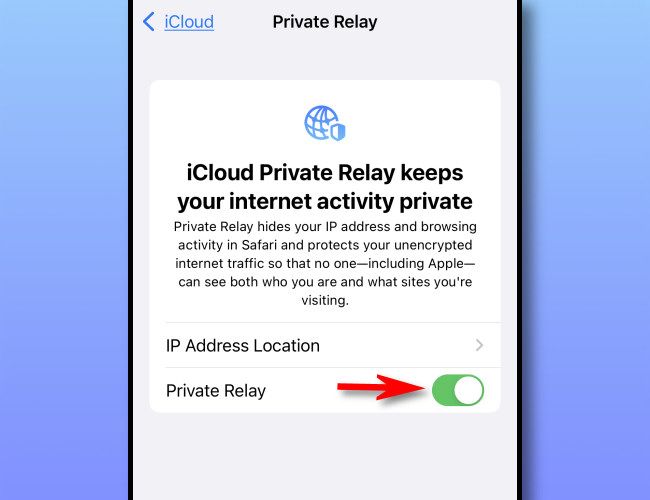
После включения доступна настройка предпочтения расположения IP‑адреса.
Настройка расположения IP
В Настройки → Apple ID → iCloud → Private Relay нажмите IP Address Location. Доступно два режима:
- Сохранять приблизительное расположение — анонимный IP, показывающий ваше общее местоположение (округ или город), полезно для регионального контента.
- Использовать страну и часовой пояс — случайный IP внутри вашей текущей страны и часового пояса; полезно, если вы хотите скрыть точную городскую привязку.
Apple не позволяет выдавать IP как находящийся в другой стране (в отличие от некоторых VPN), поэтому Private Relay не служит инструментом для обхода геоблоков.
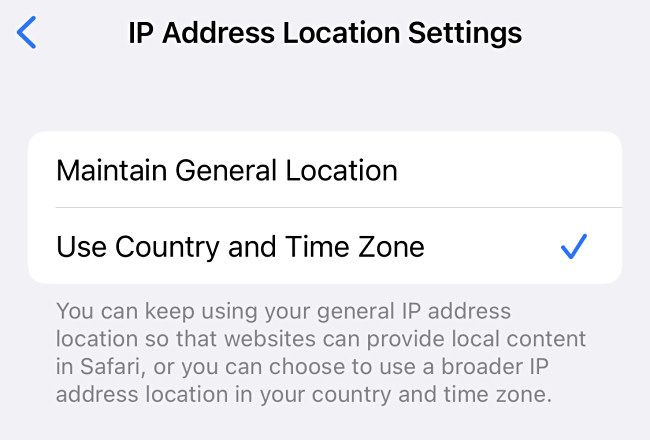
После настроек просто запустите Safari и пользуйтесь им как обычно — трафик браузера направляется через Private Relay автоматически.
Когда Private Relay не сработает и что делать
Ниже — типичные ситуации, причины и практические рекомендации.
Проблема: сайт не загружается или возвращает контент для другого региона.
- Причина: сайт рассчитывает геолокацию по IP и не адаптирован для работы с анонимизированными IP.
- Решение: временно отключите Private Relay для конкретной Wi‑Fi сети или полностью. Если вы администратор сайта — рассмотрите поддержку X‑Forwarded‑For/Trust‑Headers и адаптацию для анонимизированных IP.
Проблема: вход на сайты не проходит (CAPTCHA, отказ в доступе).
- Причина: механизмы защиты сайта считают анонимный IP подозрительным.
- Решение: отключить Private Relay или использовать режим «Сохранять приблизительное расположение».
Проблема: корпоративная сеть блокирует или фильтрует трафик.
- Причина: политики сети несовместимы с реле или требуется фильтрация HTTPS/инспекция трафика.
- Решение: для рабочих сетей согласуйте политику с ИТ‑отделом; при необходимости отключайте Private Relay в этой сети.
Проблема: родительский контроль или фильтрация контента перестают работать.
- Причина: фильтры не видят реальных доменов и IP из‑за шифрования и реле.
- Решение: отключите Private Relay на устройстве ребёнка или используйте решения для родительского контроля, совместимые с Private Relay.
Отключение для отдельных сетей или полностью
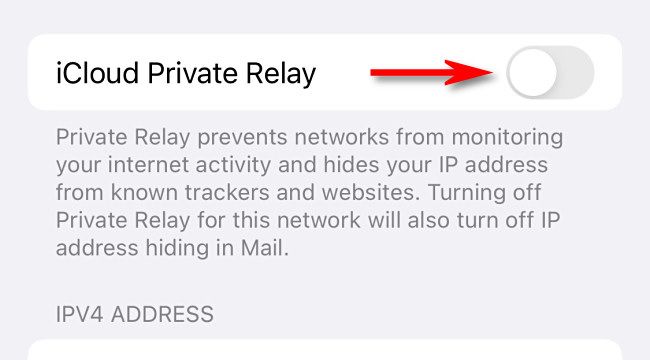
- Для Wi‑Fi: Настройки → Wi‑Fi → нажмите «i» рядом с сетью → переключатель iCloud Private Relay → выключите.
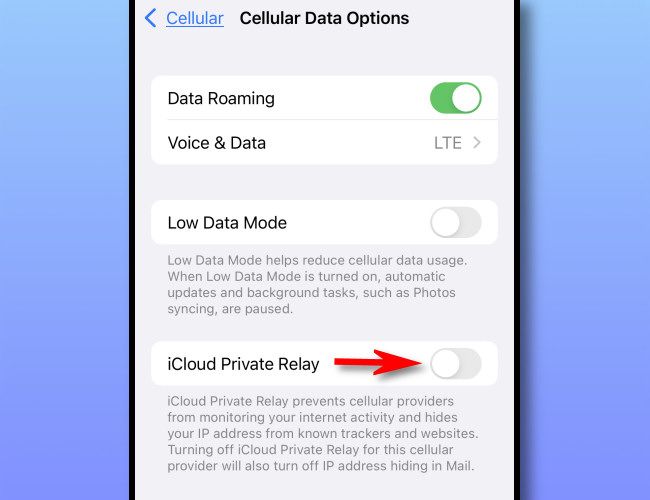
- Для сотовой сети: Настройки → Сотовая связь → Параметры сотовых данных → выключите iCloud Private Relay.
Альтернативы и когда выбрать VPN
Private Relay хорошо подходит для приватного просмотра в Safari и защиты от слежения на сетевом уровне, но если вам нужно:
- Подключаться к ресурсам в другой стране (стриминговые сервисы с геоблокировкой),
- Полный туннел трафика для всех приложений (не только браузера),
- Более строгая независимая политика логирования и юрисдикции провайдера,
то стоит рассмотреть VPN. VPN перенаправляет весь трафик устройства через выбранный сервер и часто предлагает выбор страны, но требует доверия к провайдеру VPN и может влиять на скорость.
Роли и чек‑листы
Чек‑лист для обычного пользователя:
- Убедиться, что есть подписка iCloud+.
- Обновить iOS/iPadOS до последней версии.
- Включить Private Relay в Настройках → Apple ID → iCloud.
- Проверить работу сайтов и, при необходимости, настроить IP Location.
- При проблемах временно отключить для текущей сети.
Чек‑лист для администратора сети или сайта:
- Проверить совместимость с анонимизированными IP и зафиксировать поведение проверки геолокации.
- Настроить подсказки пользователям о поддержке Private Relay.
- Рассмотреть возможность поддержки проверки заголовков и корректной обработки X‑Forwarded‑For/Trust‑Headers там, где это применимо.
Мини‑методология: тестирование Private Relay
- Включите Private Relay на тестовом устройстве.
- Откройте набор контрольных сайтов: сайт без геоограничений, сайт с региональным контентом, сайт с логином и сайт с CAPTCHA.
- Зафиксируйте поведение (работает/не работает/требует капчи).
- Попробуйте оба режима IP Location и зафиксируйте разницу.
- Если проблемы появляются, повторите с отключённым Private Relay для конкретной сети.
Дерево решений (упрощённое)
flowchart TD
  A[Начало: Private Relay включён?] -->|Нет| B[Включите: Настройки → Apple ID → iCloud → Private Relay]
  A -->|Да| C[Проблемы с сайтом?]
  C -->|Нет| D[Работает нормально]
  C -->|Да| E[Попробуйте сменить IP Location]
  E --> F{Проблема решена?}
  F -->|Да| D
  F -->|Нет| G[Отключите Private Relay для этой Wi‑Fi сети или сотовых данных]
  G --> H{Проблема решена?}
  H -->|Да| D
  H -->|Нет| I[Свяжитесь с оператором сети/владельцем сайта]
Примеры случаев, когда Private Relay не подходит
- Необходим полный VPN‑туннель для всех приложений (Private Relay работает в основном с Safari и частью системного трафика).
- Нужно выбрать конкретную страну для обхода геоблоков — Private Relay не предоставляет такой гибкости.
- Корпоративные политики требуют фильтрации и инспекции трафика на уровне прокси — Private Relay мешает этим процессам.
Критерии приёмки
- Private Relay включён и виден как активный в Настройках → Apple ID → iCloud → Private Relay.
- После включения в Safari основные сайты открываются в течение нормального времени ответа без постоянных ошибок.
- Если сайт требует геолокации для работы, выбор режима IP Location позволяет получить корректный региональный контент.
- Возможность отключать Private Relay для конкретной сети проверена и документирована.
Безопасность и приватность — что учесть
- Private Relay шифрует DNS и использует двойное реле, но не заменяет полнофункциональный VPN для всех сценариев.
- Доверие: вы доверяете Apple и выбранному третьему оператору реле в вопросе обработки метаданных.
- Логи и юрисдикция: Apple минимизирует хранение метаданных, но конкретные детали хранения могут зависеть от политики Apple и регуляций в регионе.
Часто задаваемые вопросы
Работает ли Private Relay с любым браузером?
Private Relay в первую очередь защищает трафик Safari и часть системного трафика. Поведение сторонних браузеров может отличаться.
Можно ли использовать Private Relay вместо VPN?
Они решают разные задачи. Private Relay фокусируется на приватности просмотра в Safari и маскировке IP/доменов, VPN обеспечивает туннелирование всего трафика и может менять страну исходного IP.
Private Relay бесплатен?
Требуется подписка iCloud+ (входит в Apple One). Сам по себе Private Relay не является отдельным бесплатным сервисом.
Сводка
Private Relay — полезный инструмент для улучшения приватности при серфинге в Safari на iPhone и iPad. Он прост в настройке и подходит большинству пользователей, которые хотят уменьшить возможность отслеживания через IP и DNS. Однако у сервиса есть ограничения: он не заменяет VPN, не всегда совместим с корпоративными или фильтрующими сетями и не предоставляет выбор страны для маскировки IP. Всегда держите под рукой инструкции по отключению Private Relay для отдельных сетей, чтобы быстро восстановить доступ к проблемным ресурсам.
Важно: при возникновении системных неполадок сначала протестируйте изменение режима IP Location и временное отключение для текущей сети, а затем обращайтесь к провайдеру сети или владельцу сайта.

Похожие материалы
Добавить Google-аккаунт на Android
Как превратить сайт в приложение для Windows 10
Умные выключатели без нейтрали — решения и руководство

Как получить отличные рекомендации в LinkedIn

Загрузить эмодзи в Discord