
Как пользоваться «Hide My Email» на iPhone и iPad
Что потребуется
- Активная подписка iCloud+ или Apple One (даже тариф от 0,99 $/мес подойдёт).\
- На устройстве настроен рабочий почтовый аккаунт, готовый принимать сообщения.\
- iPhone с iOS 15 или новее, либо iPad с iPadOS 15 или новее.
Примечание: «Скрыть мою почту» изначально появилась как часть «Sign in with Apple» ещё в iOS 13 — в рамках входа через Apple её можно использовать бесплатно без платного iCloud+.
Быстрая проверка перед началом
- Убедитесь, что вы вошли в Apple ID на устройстве.\
- Проверьте активность подписки iCloud+ (Настройки → ваш Apple ID → Подписки или iCloud).\
- Проверьте, что в разделе Почта есть рабочий адрес, на который будут приходить пересылаемые сообщения.
Как создать адрес «Скрыть мою почту» на iPhone или iPad
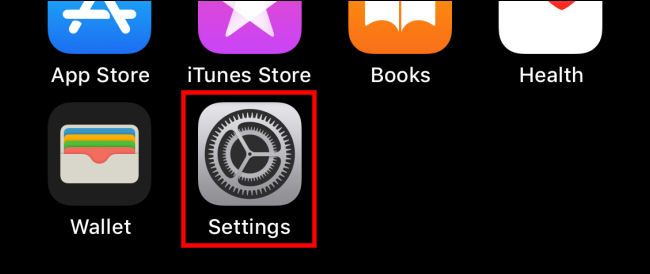
- Откройте приложение Настройки на iPhone или iPad (серый значок шестерёнки).
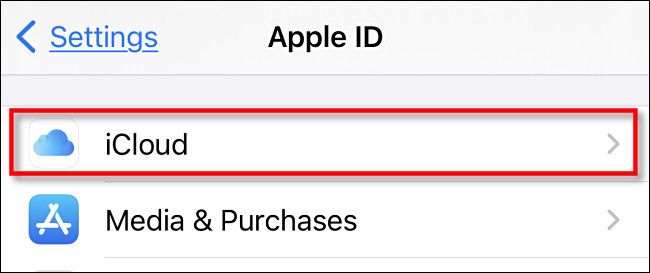
- Вверху нажмите на своё имя (Apple ID).

- Перейдите в раздел iCloud.
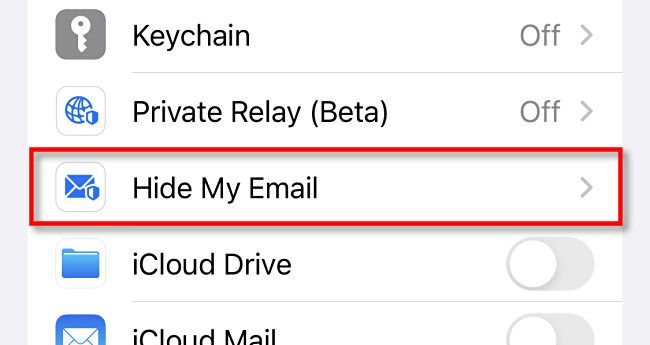
- Нажмите Скрыть мою почту. Если пункта нет — у вас нет подписки iCloud+ или Apple One.
- Система предложит случайный адрес электронной почты. Если он вам не подходит, нажмите Использовать другой адрес, чтобы получить новую генерацию. Когда выберете, нажмите Продолжить.
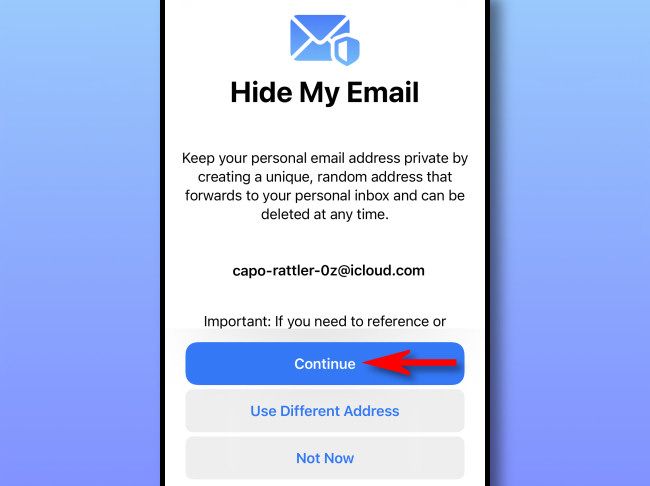
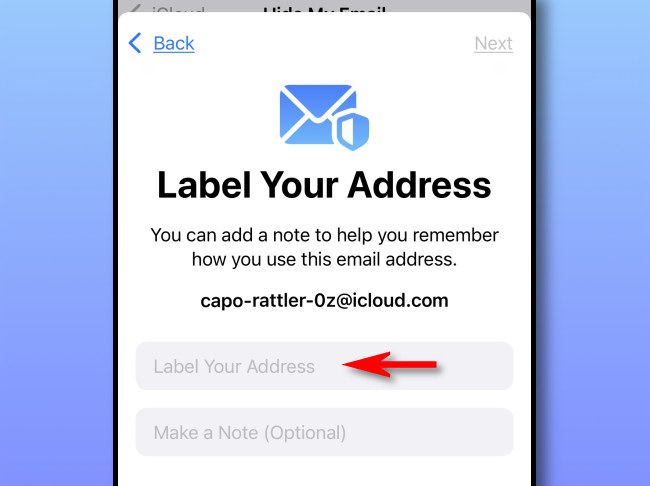
- На следующем экране задайте метку для адреса (например, Facebook, рассылка-магазина и т. п.) и при необходимости заметку. Нажмите Далее.
- На экране Всё готово нажмите Готово — адрес появится в списке «Скрыть мою почту».
Советы при создании:
- Используйте понятные метки (имя сервиса и дата), чтобы потом быстро найти адрес в списке.\
- Единый адрес пересылки будет применяться ко всем созданным псевдо-адресам — учтите это при организации почты.
Как выбрать адрес для пересылки
- В Настройки → Apple ID → iCloud → Скрыть мою почту нажмите Пересылать на.
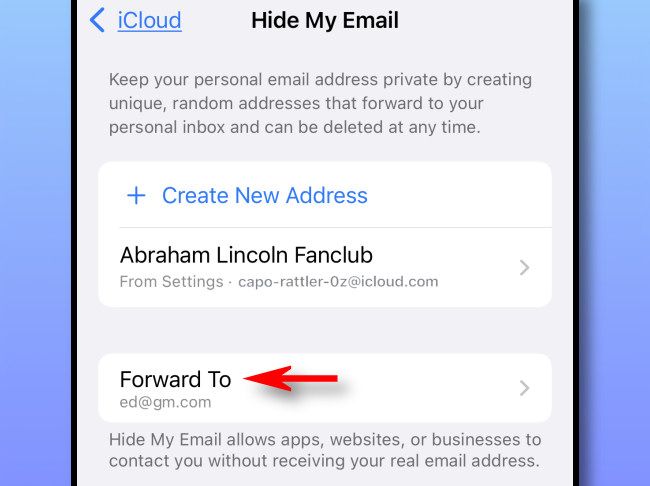
- Выберите один из доступных почтовых адресов — он будет получателем для всех ваших случайных адресов.
Ограничение: в текущей реализации все случайные адреса пересылают на один основной адрес в аккаунте. Если нужна индивидуальная пересылка на разные почтовые аккаунты, рассматривайте альтернативы ниже.
Как использовать случайный адрес в реальной переписке
Когда сервис запрашивает почту, укажите сгенерированный адрес. Входящие будут приходить в ваш обычный почтовый ящик, но в поле Кому будет указан «Скрыть мою почту». Если вы ответите на такое письмо, получатель увидит ваш обычный адрес — функция не скрывает вашу почту в двустороннем общении.
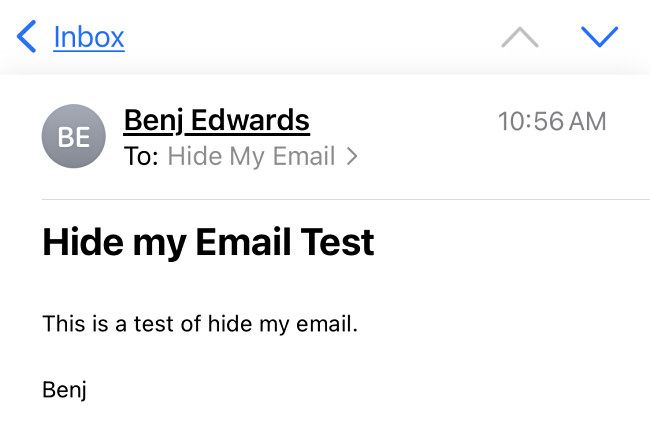
Важно: «Скрыть мою почту» — это преимущественно односторонний инструмент защиты от рассылок и трекинга, а не анонимайзер для двухсторонней корреспонденции.
Как деактивировать или удалить адрес «Скрыть мою почту»
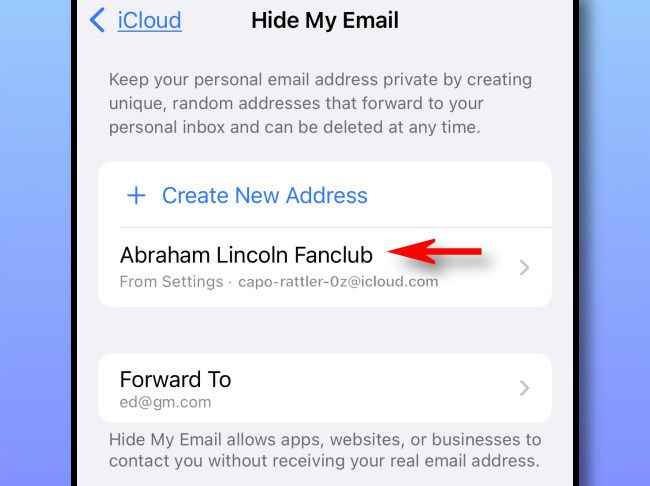
Откройте Настройки → Apple ID → iCloud → Скрыть мою почту.
Нажмите на адрес, который нужно отключить или удалить.
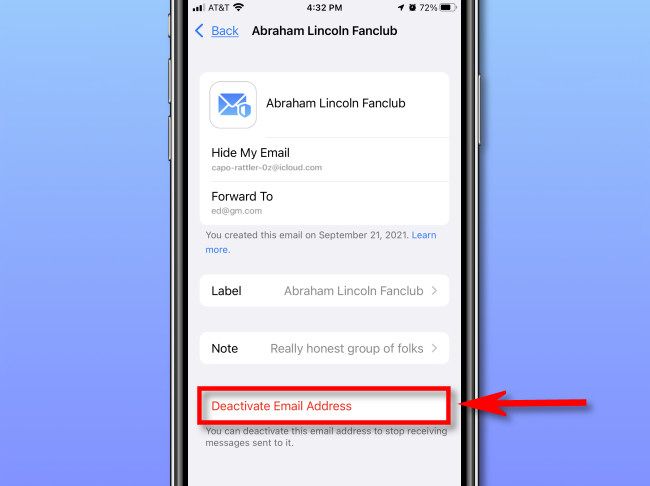
- Прокрутите вниз и выберите Отключить адрес электронной почты, затем подтвердите.
Отключённые адреса перемещаются в раздел Неактивные адреса. Чтобы восстановить адрес — выберите его в списке и нажмите Реактивировать адрес. Для полного удаления нажмите Удалить адрес и подтвердите.
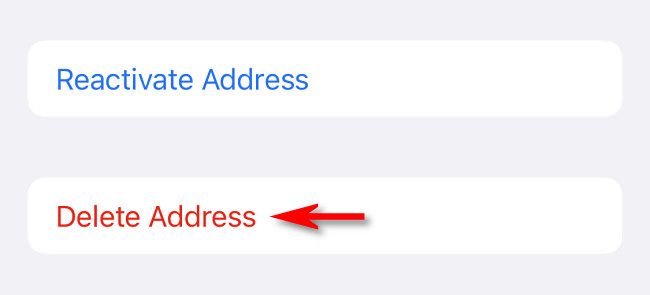
Последствия удаления: удаление конкретного псевдо-адреса не затрагивает письма в вашем почтовом ящике и не влияет на другие адреса.
Когда «Скрыть мою почту» может не подойти (примеры и ограничения)
- Двусторонняя анонимность: если вы хотите скрыть реальный адрес при ответах — Hide My Email не подойдёт, потому что при ответе раскрывается ваш основной адрес.\
- Множественные почтовые приёмники: если требуется, чтобы разные псевдо-адреса шли на разные почтовые аккаунты, текущая модель iCloud+ не позволяет этого (всех привязанных адресов пересылка идёт на один выбранный адрес).\
- Локальные ограничения и совместимость: некоторые старые приложения или формы могут не принять нестандартный домен или длинный псевдо-адрес.
Альтернативные подходы
- Создать отдельный почтовый аккаунт специально для регистраций (например, у Gmail или Яндекс) и использовать фильтрацию — просто, бесплатно, гибко.\
- Использовать сторонние сервисы одноразовых или постоянных алиасов (например, SimpleLogin, AnonAddy) — дают больше контроля над пересылкой и маршрутами.\
- Полностью управляемые алиасы на уровне почтового провайдера (Gmail алиасы через «+», некоторые провайдеры позволяют DNS-алиасы) — полезно при большом количестве адресов.
Преимущества сторонних решений: более тонкая настройка маршрутов, интеграция с несколькими приёмниками, дополнительные функции (скрытые переадресации, отслеживание источников спама).
Практическая методика для управления большим количеством псевдо-адресов (мини‑SOP)
- При создании адреса задавайте метку в формате: Сервис — Год-Месяц (напр., Facebook — 2024-02).\
- Ведите простой журнал (таблица) с колонками: псевдо-адрес, метка, дата создания, пересылка (куда), статус (активен/неактивен).\
- Ежеквартально ревью: отключайте адреса, с которых пришёл спам, или удаляйте неиспользуемые.\
- При подозрениях на утечку данных — деактивируйте адрес и создайте новый с похожей меткой.
Пример таблицы (шаблон):
| Псевдо-адрес | Метка | Дата | Пересылка | Статус |
|---|---|---|---|---|
| xxxx@privaterelay.appleid.com | Facebook — 2024-02 | 2024-02-10 | myname@mail.com | Активен |
Роли и чек-листы
Для обычного пользователя:
- Убедиться в наличии iCloud+.
- Создать адрес при регистрации в новом сервисе.\
- Поставить понятную метку и заметку.
Для администратора безопасности:
- Разработать политику: когда использовать псевдо-адреса, когда — корпоративные почты.\
- Вести реестр критичных привязок и периодически удалять устаревшие адреса.
Ментальные модели и эвристики
- Правило минимального разглашения: давайте сервису только ту почту, которая нужна.\
- Один сервис — один псевдо-адрес: это упрощает идентификацию источника рассылки.\
- Метка = память: хорошая метка экономит время при поиске и реакции на компрометацию.
Решение: когда создать псевдо-адрес, а когда нет (диаграмма)
flowchart TD
  A[Нужна почта для сервиса?] -->|Да| B{Это важная служба?}
  A -->|Нет| Z[Не указывать почту]
  B -->|Да| C[Использовать рабочий/основной адрес]
  B -->|Нет| D{Хочется скрыть от трекеров?}
  D -->|Да| E[Использовать Hide My Email]
  D -->|Нет| F[Использовать отдельный маскирующий аккаунт]
Безопасность и приватность
- Hide My Email уменьшает риск массовой рассылки и трекинга: если сервис начнёт рассылать спам, вы деактивируете конкретный псевдо-адрес.\
- Apple действует как посредник: псевдо-адресы используют домен privaterelay.appleid.com и пересылают письма на ваш реальный адрес.\
- GDPR/конфиденциальность: использование псевдо-адресов не отменяет права субъекта данных, но уменьшает объём информации, доступной серверам сторонних сервисов.
Часто задаваемые вопросы
В: Могу ли я видеть, какой сервис использует псевдо-адрес?
О: Да — используйте метки и заметки при создании адреса, а также ведите таблицу учёта.
В: Будет ли письмо от псевдо-адреса помечено как спам чаще?
О: Как правило нет, но отдельные службы могут иметь строгие фильтры; если проблемы появляются, проверьте заголовки письма и SPF/DKIM у отправителя.
В: Можно ли автоматически фильтровать входящие по псевдо-адресам?
О: Да — в почтовом клиенте создайте правила/фильтры по полю Кому, где будет указан псевдо-адрес или домен privaterelay.appleid.com.
Советы по ответам и безопасности переписки
- Если вам нужно скрыть идентичность при ответе — не используйте встроенную функцию ответа: создайте письмо с подменой отправителя через отдельный почтовый сервис.\
- При общении с поддержкой сервиса используйте основной адрес, если ожидается двусторонняя переписка с вложениями и подтверждениями.
Когда удалять адресы и что ожидать
Удаляйте адрес, если:
- идёт постоянный спам со стороны сервиса;\
- сервис больше не нужен или вы сменили почтовый приёмник;\
- обнаружили утечку данных и хотите разорвать связь.
После удаления письма, уже полученные в ваш почтовый ящик, остаются. Удаление лишь прекращает дальнейшую пересылку на этот псевдо-адрес.
Краткое резюме
«Скрыть мою почту» — удобный инструмент для управления раскрытием электронной почты и борьбы со спамом. Он прост в использовании на iPhone и iPad, но имеет ограничения: единый адрес пересылки для всех псевдо-адресов и раскрытие реального адреса при ответе. Для более гибкого управления рассмотрите сторонние сервисы алиасов или отдельные почтовые аккаунты.
Важно: ведите учёт псевдо-адресов и регулярно ревизируйте их статус — это поможет быстро реагировать на спам и утечки.
Краткое объявление (для внутренних каналов, 100–200 слов):
С iCloud+ вы можете создавать уникальные случайные адреса электронной почты для каждого сайта и сервиса прямо на iPhone или iPad. Адреса пересылают письма в ваш основной почтовый ящик, но скрывают ваш реальный адрес в поле «Кому». Это удобный способ сократить количество спама и точно понять, какой сервис слил ваш контакт. В настройках iCloud вы можете создавать, деактивировать и удалять адреса, а также менять адрес пересылки. Для сценариев, где нужна двусторонняя анонимность или гибкая маршрутизация, рассмотрите специализированные сервисы алиасов.

Похожие материалы

Несколько аккаунтов Skype: Multi Skype Launcher

Журнал для работы: повысить продуктивность

Персональные звуки уведомлений на Android

Скачивание шоу Hulu для офлайн‑просмотра

Microsoft Start: персонализированная новостная лента
