
Настройка NAS на Home Assistant: Samba на Raspberry Pi и старом ПК
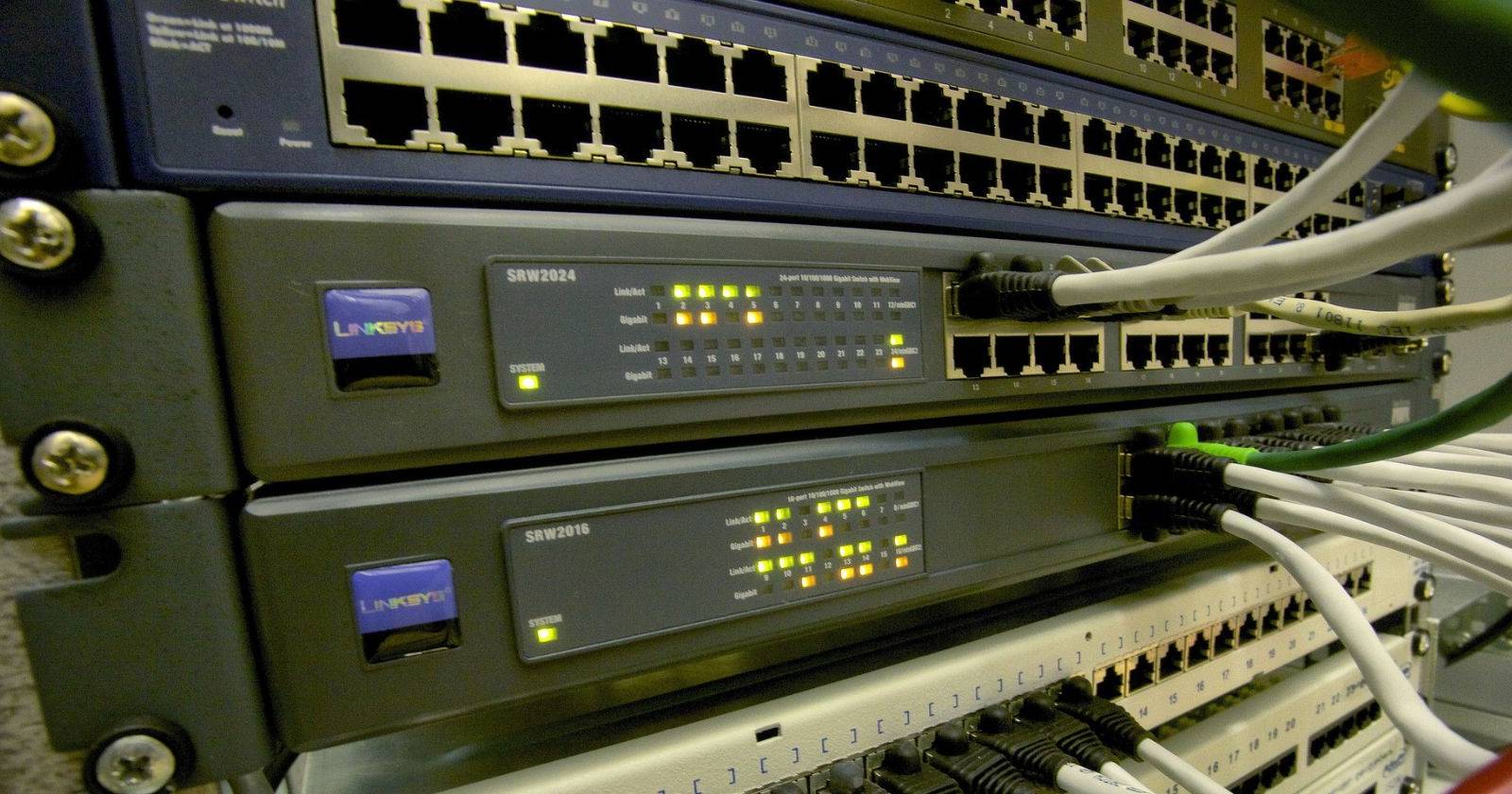

Home Assistant часто устанавливают на Raspberry Pi или на старые ПК/ноутбуки. Если у вас остаётся место на SD-карте или твердотельном накопителе (SSD), его можно использовать как сетевое хранилище (NAS). Также допустимо подключить внешний HDD/SSD и шарить объём по SMB через дополнение Samba NAS. Ниже — подробная инструкция с практическими примерами, рекомендациями по надёжности и безопасностью.
Что нужно заранее
- Supervised Home Assistant, установленный на Raspberry Pi 3 или 4. Raspberry Pi 4 предпочтительнее — есть гигабитный LAN и порты USB 3.0 для более высокой скорости передачи.
- Достаточно памяти на диске для сетевого хранилища: рекомендуется SSD/HDD объёмом не менее 250 ГБ для удобного использования и хранения резервных копий.
- Внешний накопитель (опционально): внешний SSD/HDD с собственным питанием предпочтительнее — многие HDD для настольного использования требуют больше тока, чем может дать USB-порт Raspberry Pi.
- На Raspberry Pi 4, если вы хотите загрузку с SSD, включите USB-boot (режим загрузки с USB) в EEPROM и выполните миграцию образа Home Assistant с SD на SSD.
Важно: на установках supervised Home Assistant на x86 (Intel/AMD) доступны не все функции дополнения — Samba NAS совместим с Home Assistant OS; на некоторых x86-сборках возможно доступно только внутреннее хранилище.
Рекомендации по аппаратной совместимости
- SSD через USB 3.0 на Pi 4 даст лучшие I/O-показатели, чем SD-карта.
- Для внешних HDD используйте корпус с собственным адаптером питания или USB-питание с гарантией тока ≥1–2 А в зависимости от диска.
- Формат раздела: EXT4 предпочтителен для Home Assistant OS; если планируете подключать диск напрямую к Linux-машинам, EXT4 даст наилучшую совместимость и права доступа.
Установка и настройка дополнения Samba NAS
- Войдите в Home Assistant под учётной записью администратора.
- Перейдите в “Настройки” > “Дополнения” и нажмите на три точки в правом верхнем углу.
- Выберите “Репозиторий” и вставьте URL: https://github.com/dianlight/hassio-addons .
- Нажмите “ОК”, затем “Установить дополнение”.
Найдите дополнение “Samba NAS” и откройте его карточку.
Нажмите “Установить” и дождитесь завершения.
Перейдите на вкладку “Конфигурация” и заполните поля:
- workgroup — имя рабочей группы локальной сети (обычно WORKGROUP).
- username — логин для доступа к SMB-поделям.
- password — надёжный пароль.
- MQTT — опционально: при включении нужно добавить параметры брокера MQTT; дополнение создаст энтити-датчик для мониторинга свободного места на дисках.
Нажмите “Сохранить”.
Альтернативно можно редактировать конфигурацию в YAML. Пример конфигурации, адаптированный для Home Assistant OS — обязательно измените workgroup, username, password и allow_hosts под свою сеть:
workgroup: WORKGROUP
username: homeassistant
password: "1234"
allow_hosts:
  - 10.0.0.0/8
  - 172.16.0.0/12
  - 192.168.0.0/16
  - fe80::/10
moredisks:
  -
available_disks_log: false
medialibrary:
  enable: false
  ssh_private_key:
veto_files:
  - ._*
  - .DS_Store
  - Thumbs.db
  - icon?
  - .Trashes
compatibility_mode: false
wsdd2: false
autodiscovery: {}
other_users: {}
acl: []
interfaces: [] - После сохранения конфигурации откройте вкладку “Информация” и нажмите “Запустить”.
Доступ к NAS из разных ОС
Вы можете подключаться к Samba NAS с устройств в локальной сети: Windows, macOS, Linux, Android и iOS. В качестве порта используется стандартный SMB (TCP 445). Примеры подключения:
Windows
- Нажмите Windows + R, введите \\IP-АДРЕС_ВАШЕГО_HA\ (например \\192.168.1.10\) и нажмите Enter.
- Введите имя пользователя и пароль, указанные в конфигурации Samba.
- Откроется Проводник с папками шар.
Примечание: если вы используете Windows 10/11 и не видите подключение, убедитесь, что включены клиент SMB v1/v2 по необходимости и что брандмауэр не блокирует SMB.
macOS
- Откройте Finder → “Перейти” → “Подключиться к серверу…” (Cmd+K).
- Введите адрес в формате smb://IP_АДРЕС (например smb://192.168.1.10) и добавьте в список.
- Выберите “Зарегистрированный пользователь” и введите имя/пароль.
- Нажмите “Подключить”.
Linux (Ubuntu)
- В файловом менеджере выберите “Подключиться к серверу” в разделе “Сеть”.
- Введите smb://IP_АДРЕС и нажмите “ОК”.
- Укажите логин/пароль и подключитесь.
Android (пример для Samsung)
- Откройте приложение “Мои файлы” → “Сетевое хранилище”.
- Нажмите “+” → выберите “Сетевой диск (SMB)” → “Добавить вручную”.
- Введите IP-адрес (порт 445), имя пользователя и пароль, задайте имя отображения.
- Добавьте и откройте папку.
На стоковом Android используйте встроенный файловый менеджер, если поддерживается SMB. Альтернативы: Solid Explorer, CX File Explorer.
iOS (iPhone/iPad)
- Откройте приложение “Файлы”.
- Нажмите три точки → “Подключиться к серверу”.
- Введите smb://IP_АДРЕС и подключитесь, указав логин и пароль.
- После успешного подключения сетевое хранилище появится в разделе “Места” приложения “Файлы”.
Форматирование и монтирование внешних дисков
- Рекомендуемый формат для Home Assistant OS — EXT4 (ext4). Если диск отформатирован в NTFS или exFAT, лучше переформатировать на EXT4, если вы не планируете регулярно переключать диск между Windows и HA.
- Чтобы указать дополнительные разделы/метки для шаринга, используйте опцию
moredisksв конфигурации дополнения и пропишите метки разделов. - Для безопасности и стабильности убедитесь, что разделы корректно размонтированы перед отключением питания.
Проверочные сценарии и критерии приёмки
- Сервер отвечает на ping и по IP доступен из локальной сети.
- По адресу smb://IP вы видите список папок и можете читать/записывать файлы (тест: создать файл 100 МБ и прочитать его).
- Внешний диск определяется и показывается в настройках дополнения или через энтити в Home Assistant.
- После перезагрузки Home Assistant и/или Raspberry Pi диск автоматически монтируется и шар остаётся доступным.
Тестовые кейсы
- Тест 1: Подключение Windows — отображается шар и можно записать файл 10 МБ.
- Тест 2: Подключение macOS — открыть, сохранить и удалить файл.
- Тест 3: Одновременный доступ двух клиентов — оба читают и записывают данные без ошибок.
- Тест 4: Отключение внешнего диска — корректное логирование ошибки и восстановление после подключения.
Типичные проблемы и как их решать
- Не удаётся подключиться: проверьте allow_hosts в конфигурации, убедитесь, что IP клиента входит в указанные сети.
- Права доступа: проверьте, что пользователь Samba совпадает с владельцем файлов на разделе; при необходимости используйте ACL или пересоздайте файл-систему с правильными правами.
- Медленная скорость: убедитесь, что диск подключён к порту USB 3.0 и что Pi 4 использует USB 3.0; проверьте перегрузку CPU на Home Assistant и скорость сети (гигабитный LAN на маршрутизаторе/коммутаторе).
- Невозможность монтировать внешний диск на x86-supervised: ограничение дополнения — на некоторых инсталляциях можно шарить только внутренний диск.
Важно: не открывайте порт SMB в интернет напрямую. Для удалённого доступа используйте VPN или проксирование через защищённые сервисы.
Рекомендации по безопасности
- Задайте сильный пароль и уникальный логин для Samba.
- Ограничьте allow_hosts до подсетей вашей локальной сети.
- По возможности включите TLS/SSH-туннель для удалённого доступа или используйте VPN.
- Отключите гостевой доступ и не используйте анонимные шары.
- Регулярно делайте резервные копии важных данных на отдельный диск или облако.
Роль — чек-листы
Администратор:
- Убедиться в резервном питании и питании внешнего диска.
- Настроить allow_hosts и надежные креденшалы.
- Проверить автозапуск и монтирование после перезагрузки.
Пользователь:
- Проверить доступность шара и права на запись/чтение.
- Согласовать правило хранения и резервного копирования с администратором.
Установщик:
- Подготовить SSD/HDD и проверить формат EXT4.
- Проверить, что Raspberry Pi 4 загрузился с SSD (если миграция была выполнена).
Маленькая методика миграции SD на SSD для Raspberry Pi 4
- Сделайте резервную копию текущей SD-карты (образ).
- Подготовьте SSD, подключив его через USB 3.0 и отформатировав в EXT4.
- Включите USB-boot в EEPROM (инструменты Raspberry Pi для обновления EEPROM).
- Перенесите образ Home Assistant на SSD и протестируйте загрузку.
- После успешного старта удалите SD-карту и проверьте стабильность.
Факто-бокс
- Рекомендуемый объём диска: ≥250 ГБ
- Порт для SMB: TCP 445
- Формат раздела: EXT4 (рекомендуется)
- Поддерживаемые протоколы: SMB/CIFS
Альтернативные подходы
- Использовать отдельный NAS-решение (TrueNAS, OpenMediaVault) на старом ПК для более продвинутых функций RAID, репликации и пользовательских квот.
- Поднять Samba в Docker-контейнере на отдельной машине, если нужно более тонкое управление и переносимость.
Сводка
Samba NAS в Home Assistant — удобный способ использовать свободное пространство на SD/SSD или внешний диск для локального хранения и обмена файлами в сети. Raspberry Pi 4 с SSD даёт наилучшее сочетание скорости и компактности. Обязательно продумайте питание для внешних дисков, настройте allow_hosts и надёжные пароли, проводите тесты на чтение/запись и регулярно делайте резервные копии.
Важно: не выставляйте SMB в публичный интернет без VPN и дополнительных мер безопасности.
Краткие рекомендации:
- Используйте Raspberry Pi 4 + SSD для производительности.
- Форматируйте внешний накопитель в EXT4 для совместимости с HA.
- Ограничьте доступ по сетям и используйте VPN для удалённого соединения.
1-line glossary:
- SMB: протокол для общего доступа к файлам по сети.
Конец статьи.

Похожие материалы

Несколько аккаунтов Skype: Multi Skype Launcher

Журнал для работы: повысить продуктивность

Персональные звуки уведомлений на Android

Скачивание шоу Hulu для офлайн‑просмотра

Microsoft Start: персонализированная новостная лента
