
Как использовать Home Assistant в качестве NAS на Raspberry Pi или старом ПК
Коротко: Samba NAS — это модифицированное дополнение Samba, которое работает на Home Assistant OS в конфигурации supervised. Оно позволяет расшаривать внутренние и подключённые диски по SMB/CIFS и получить доступ к файлам с Windows, macOS, Linux, iOS и Android. В этой инструкции описаны требования, пошаговая установка, доступ с разных платформ, рекомендации по миграции с SD на SSD, безопасность, отладка и шаблоны для администраторов и пользователей.
Определения (одно предложение)
- Home Assistant — платформа умного дома.
- Supervised — вариант установки Home Assistant с поддержкой аддонов и Home Assistant OS.
- Samba (SMB/CIFS) — сетевой протокол для шаринга файлов между устройствами.
Основные требования
- Home Assistant в режиме supervised и работающий под Home Assistant OS.
- Raspberry Pi 3/4 (предпочтительно Pi 4) или старый компьютер с x86 CPU.
- Диск для NAS: внутренняя SD/SSD или внешний HDD/SSD. Рекомендуемый объём: от 250 ГБ и выше.
- Для внешних HDD желательно отдельное питание (не от USB порта Pi).
Важно: если у вас Intel/AMD‑ПК с supervised, некоторые аддоны могут быть ограничены; Samba NAS разработан для HASS OS. На x86‑машине обычно доступна лишь внутренняя файловая система; монтирование внешних дисков через аддон может быть недоступно.
Рекомендации по железу и миграции на SSD
- Raspberry Pi 4: Gigabit LAN + USB 3.0 = более высокая скорость при работе с SSD.
- Для производительности и долговечности перенесите систему с SD на SSD (USB‑загрузка).
- SSD: выберите ёмкость ≥250 ГБ для комфортного использования NAS под медиатеку, резервные копии и логи.
- Формат диска для внешнего подключения: EXT3/EXT4 — Home Assistant лучше работает с Linux‑файловыми системами.
Краткая последовательность миграции SD → SSD: подготовьте образ, включите USB‑boot на Pi (EEPROM), подключите SSD и перенесите образ Home Assistant на диск. После успешной загрузки отключите SD.
Установка и настройка дополнения Samba NAS
- Выполните вход в Home Assistant как администратор.
- Перейдите в Настройки > Дополнения и нажмите на меню (три точки).
- Выберите Репозиторий и вставьте URL: https://github.com/dianlight/hassio-addons. Нажмите OK и затем Установить дополнение.
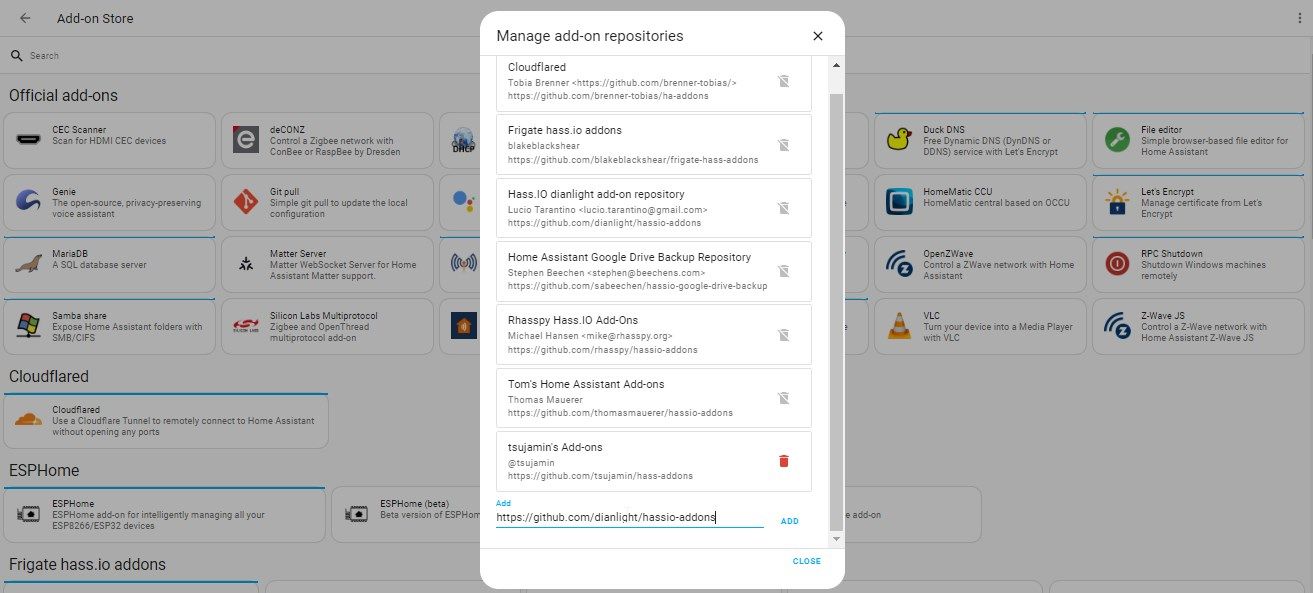
- В списке найдите Samba NAS и выберите его.
- Нажмите Установить.
- После установки перейдите на вкладку Конфигурация.
- Заполните параметры: рабочая группа (workgroup), имя пользователя, пароль. Опция MQTT: при включении нужно ввести данные MQTT, тогда появится сущность с информацией об оставшемся месте на диске.
- Нажмите Сохранить.
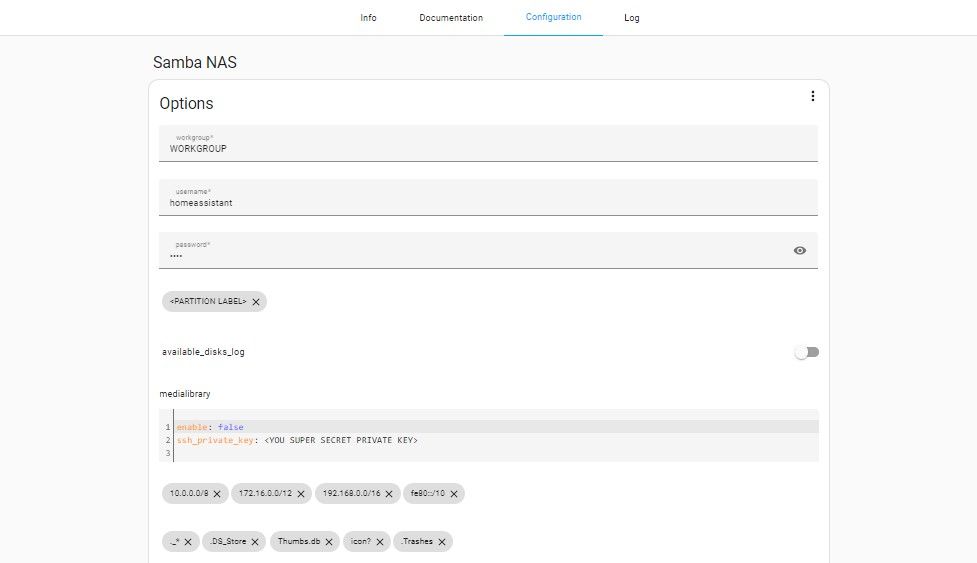
- Можно нажать три точки и выбрать Редактировать в YAML. Вставьте и адаптируйте следующий пример конфигурации — замените workgroup, username, password и allow_hosts под вашу сеть:
workgroup: WORKGROUP
username: homeassistant
password: "1234"
allow_hosts:
  - 10.0.0.0/8
  - 172.16.0.0/12
  - 192.168.0.0/16
  - fe80::/10
moredisks:
  -
available_disks_log: false
medialibrary:
  enable: false
  ssh_private_key:
veto_files:
  - ._*
  - .DS_Store
  - Thumbs.db
  - icon?
  - .Trashes
compatibility_mode: false
wsdd2: false
autodiscovery: {}
other_users: {}
acl: []
interfaces: [] - Перейдите на вкладку Информация и нажмите Запустить.
Важно: параметр moredisks позволяет объявить дополнительные разделы/метки, которые Samba будет шарить. Убедитесь, что метки соответствуют разделам, отформатированным в EXT4/EXT3.
Доступ к NAS с разных устройств
Ниже — пошаговые инструкции по подключению к шаре Samba с популярных ОС.
Windows (быстро)
- Нажмите Win + R, введите \\
- Введите имя пользователя и пароль, затем OK.
- Откроется Проводник с папками NAS.
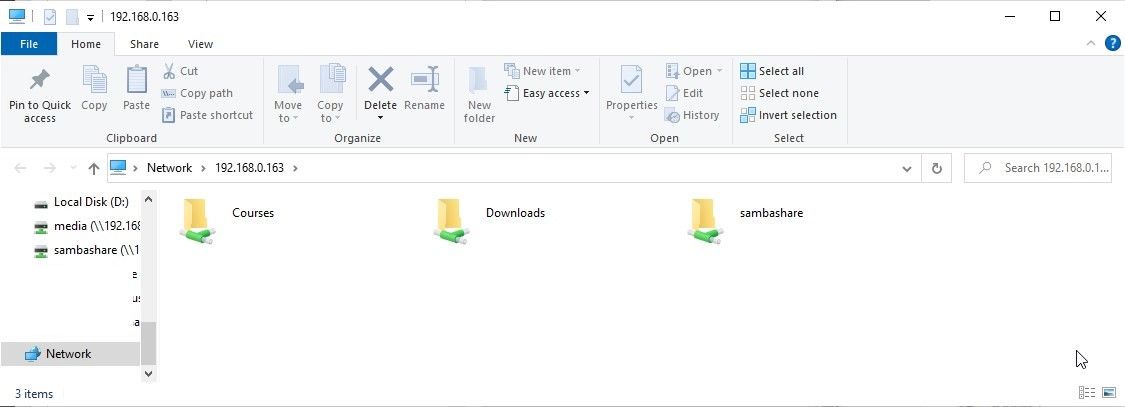
Совет: можно подключить сетевой диск через «Этот компьютер» → «Подключить сетевой диск» и указать путь smb://
macOS
- Откройте Finder → Перейти → Подключиться к серверу… (Cmd+K).
- Введите smb://
- Выберите сервер, нажмите Подключиться, выберите «Зарегистрированный пользователь» и введите учётные данные.
Linux (Ubuntu и др.)
- Откройте файловый менеджер → Сеть → Подключиться к серверу.
- Введите smb://
- Введите имя пользователя и пароль. Диск откроется в файловом менеджере.
Android (Samsung My Files пример)
- Откройте My Files → Network Storage.
- Нажмите + → Network Drive (SMB) → Add Manually.
- Введите IP: порт 445, имя пользователя, пароль и отображаемое имя.
- Нажмите Add — если всё введено верно, папка станет доступна.
На других Android‑устройствах используйте встроенный файловый менеджер (если поддерживает SMB) или сторонние приложения, например, Solid Explorer.
iOS (iPhone / iPad)
- Откройте приложение Файлы.
- Нажмите три точки → Подключиться к серверу.
- Введите smb://
- Сеть появится в разделе «Обзор» и будет доступна для работы с документами.
Как эффективно использовать оставшееся место
- Логи и резервные копии: перенесите бэкапы Home Assistant и крупные логи на NAS, чтобы не перегружать SD.
- Медиа: храните записи камер, музыку и видео на SSD или внешнем HDD.
- Разграничение: создавайте отдельные папки/пользователей для разных типов данных (бэкапы, видео, общие файлы).
- Мониторинг: если включили MQTT в конфигурации Samba NAS, добавьте сущность на дашборд для отслеживания свободного места.
Безопасность и лучшие практики
- Используйте сильные пароли для учётных записей Samba.
- Ограничьте allow_hosts только диапазоном вашей локальной сети.
- По возможности включите брандмауэр на маршрутизаторе и запрещайте доступ к SMB из интернета.
- Сделайте регулярные резервные копии конфигурации Home Assistant и критичных данных.
- Для общего доступа используйте отдельного пользователя с ограниченными правами (other_users).
- Обновляйте Home Assistant и доп. аддоны вовремя.
Короткая подсказка по шифрованию: SMB сам по себе может поддерживать шифрование, но в локальной домашней сети проще обеспечить безопасность через изоляцию сети и VPN для внешнего доступа.
Отладка и типичные проблемы
- Не удаётся подключиться: проверьте IP‑адрес HA, порт 445 и правило allow_hosts.
- Диск не виден в списке: убедитесь, что раздел смонтирован и имеет метку, указанную в moredisks.
- Медленная скорость: проверьте подключение через Gigabit/USB 3.0 и целостность кабелей; SD будет значительно медленнее SSD.
- Права доступа: если пользователь не видит файлы, проверьте ACL и права на уровне файловой системы.
Когда этот подход не подойдёт (контрпример)
- Нужна корпоративная отказоустойчивость и RAID: Home Assistant + один диск не подходят для промышленных требований.
- Монтирование сложных файловых систем NTFS с правами Windows может привести к проблемам; рекомендуется EXT4 для совместимости с HA.
- Если планируется доступ из интернета без VPN/защиты — риск утечки данных.
Альтернативные подходы
- Использовать полноценный NAS‑сервер (Synology/QNAP) для продвинутых возможностей: RAID, Btrfs, снимки, приложения.
- Установить Samba напрямую на Linux‑машине (если есть x86‑ПК) без Home Assistant.
- Использовать SFTP через SSH для защищённого доступа к файлам (альтернатива SMB).
Рекомендуемые сценарии и чек‑листы
Чек‑лист для администратора (быстрая проверка перед запуском NAS):
- Home Assistant работает в режиме supervised.
- SSD/HDD отформатирован в EXT4/EXT3 и смонтирован.
- Добавлен репозиторий dianlight/hassio-addons.
- Конфигурация Samba: workgroup, username, password, allow_hosts заполнены.
- Проверены права доступа и список moredisks.
- Запущен и проверен доступ с клиента Windows/macOS/Linux.
Чек‑лист для пользователя (подключение с устройства):
- Знать IP‑адрес Home Assistant.
- Иметь логин и пароль Samba.
- Подключиться по smb:// или \\IP и сохранить настройки при необходимости.
Таблица совместимости и советы по миграции
- Raspberry Pi 3: работает, но ограничен скоростью USB2/LAN.
- Raspberry Pi 4: оптимален (USB3 + Gigabit).
- x86 (Intel/AMD) старый ПК: возможна установка supervised, но некоторые функциональные ограничения с аддонами и внешними дисками.
Совет по миграции: сначала протестируйте монтирование диска как внешний том, убедитесь в корректности меток и прав, затем укажите раздел в moredisks.
Факты в цифрах (справочно)
- Рекомендуемый минимум для NAS: 250 ГБ.
- Raspberry Pi 4: USB 3.0 даёт теоретически до 5 Гбит/с (на практике меньше, из‑за шины и контроллера).
- SMB порт по умолчанию: 445.
Малый словарь (1‑строчные определения)
- SMB: протокол для сетевых файловых шар.
- moredisks: параметр конфигурации Samba NAS для указания дополнительных разделов.
- allow_hosts: список IP/диапазонов, имеющих доступ к шаре.
Пример рабочего сценария (микропроцесс)
- Подготовить SSD, отформатировать в EXT4 и дать метку media01.
- Добавить media01 в moredisks.
- Создать пользователя media_user и ограничить allow_hosts локальной сетью.
- Подключить камеры для записи на \/media01\cameras.
Диаграмма принятия решения
flowchart TD
  A[Есть Home Assistant supervised?] -->|Нет| B[Использовать отдельный NAS или SFTP]
  A -->|Да| C[Raspberry Pi 4?]
  C -->|Да| D[Рекомендовано: миграция на SSD и установка Samba NAS]
  C -->|Нет| E[Pi 3 или x86 — установить, но учесть ограничения]
  D --> F[Настроить moredisks, права и мониторинг]
  E --> F
Заключение
Samba NAS на Home Assistant — удобный способ получить сетевое хранилище из оставшегося места на SD/SSD или подключённого диска без покупки отдельного NAS. Это подходит для резервных копий, медиатеки и общего доступа в локальной сети. Для наилучшей производительности используйте Raspberry Pi 4 с SSD и следуйте рекомендациям по безопасности: сильные пароли, ограничение allow_hosts и регулярные резервные копии.
Краткое резюме:
- Убедитесь в совместимости Home Assistant OS и supervised.
- Предпочтительно использовать Pi 4 + SSD.
- Ограничьте доступ по сети и применяйте надёжные пароли.
Примечание: если вы планируете доступ к файлам извне локальной сети — настройте VPN или безопасный туннель, а не открывайте SMB в интернет.

Похожие материалы

Несколько аккаунтов Skype: Multi Skype Launcher

Журнал для работы: повысить продуктивность

Персональные звуки уведомлений на Android

Скачивание шоу Hulu для офлайн‑просмотра

Microsoft Start: персонализированная новостная лента
