
Использование Home Assistant в роли NVR с Frigate
Замените дорогой сетевой видеорегистратор локальным решением на базе Home Assistant и дополнения Frigate. Настройка позволяет записывать только при обнаружении движения и экономит место и пропускную способность без дополнительных затрат.
Если у вас установлены беспроводные IP-камеры или вы планируете поставить Wi-Fi-камеры, можно использовать сетевой видеорегистратор (NVR). Аппаратные NVR, особенно с беспроводной поддержкой, часто стоят дорого.
Если же у вас уже есть сервер Home Assistant, его можно превратить в локальный NVR с поддержкой детекции объектов. С помощью Frigate дополнения Home Assistant будет записывать только при движении, что сохраняет диск и сеть без дополнительных расходов.
Короткие определения
- NVR — устройство или ПО для записи видеопотока с IP-камер.
- Frigate — локальный NVR-аддон для Home Assistant с детекцией объектов на базе машинного зрения.
- HACS — менеджер интеграций и дополнений для Home Assistant.
Что потребуется
- Home Assistant Supervised на Raspberry Pi 3/4 или более мощном хосте, либо Supervised в Docker.
- SSD для хранения ОС и данных Home Assistant. Не используйте только microSD для NVR: требуются более быстрый ввод/вывод и большая надёжность.
- HACS установлен в Home Assistant.
- MQTT настроен и запущен в Home Assistant.
- Одна или несколько IP-камер с доступом по RTSP/HTTP. Подойдут как недорогие модели от производителей, так и самодельные камеры.
Установка дополнения Frigate
Frigate работает с проводными и беспроводными камерами и выполняет локальную обработку видео с детекцией объектов в реальном времени.
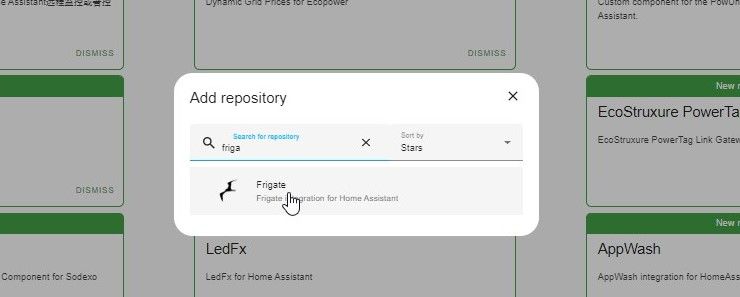
- В интерфейсе Home Assistant откройте раздел HACS → Интеграции и выберите “Исследовать и добавить интеграции”.
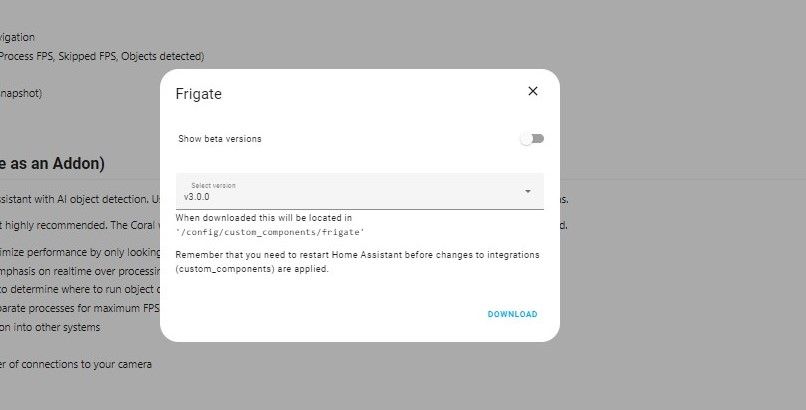
- Найдите Frigate и установите его через HACS.
- После установки в HACS выполните перезапуск Home Assistant через Инструменты разработчика → Перезапуск.
Добавление и конфигурация Frigate
После перезапуска выполните следующие шаги, чтобы добавить Frigate через магазин дополнений и настроить камеры.
- Настройки → Дополнения → Магазин дополнений.
- Введите frigate в поиске и выберите основное дополнение Frigate (не Frigate Proxy и не бета-версии).
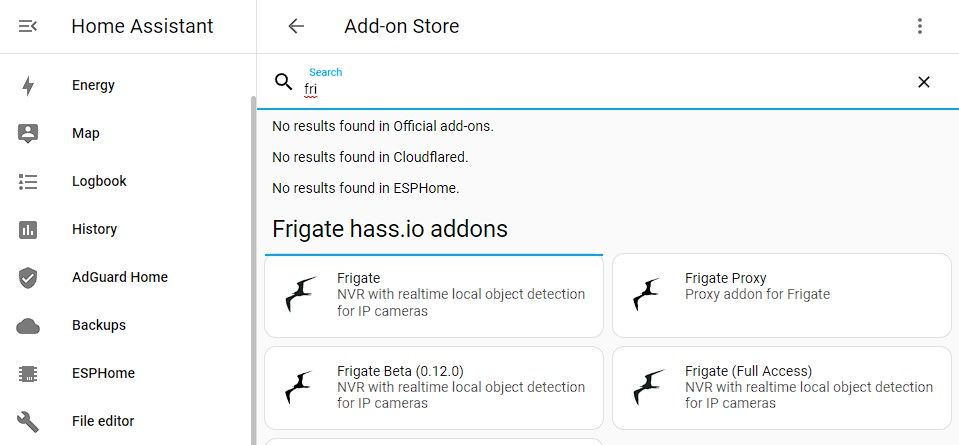
- Установите дополнение. Затем установите дополнение Редактор файлов (File Editor) и откройте его.
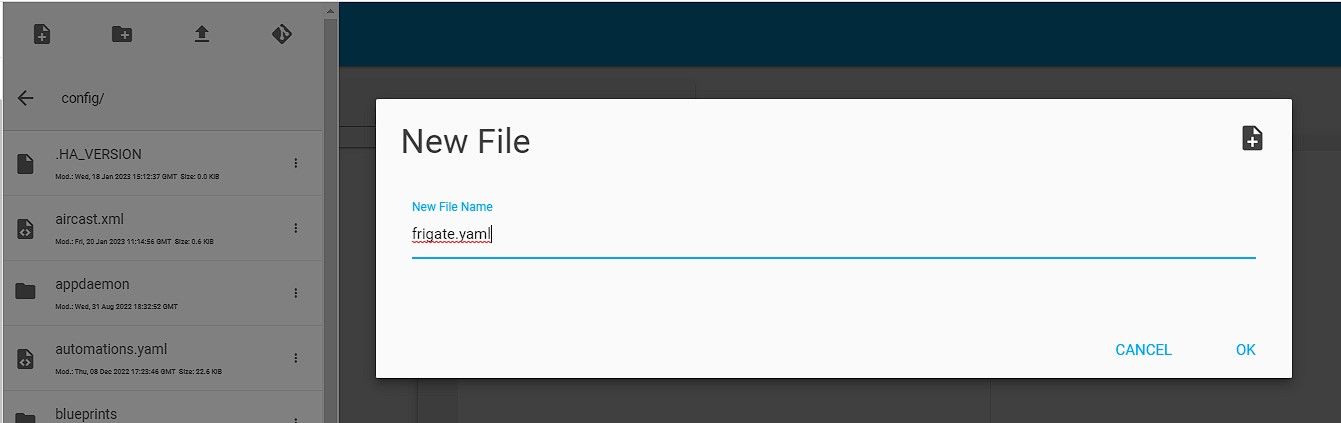
- В редакторе создайте новый файл с именем frigate.yaml и вставьте конфигурацию.
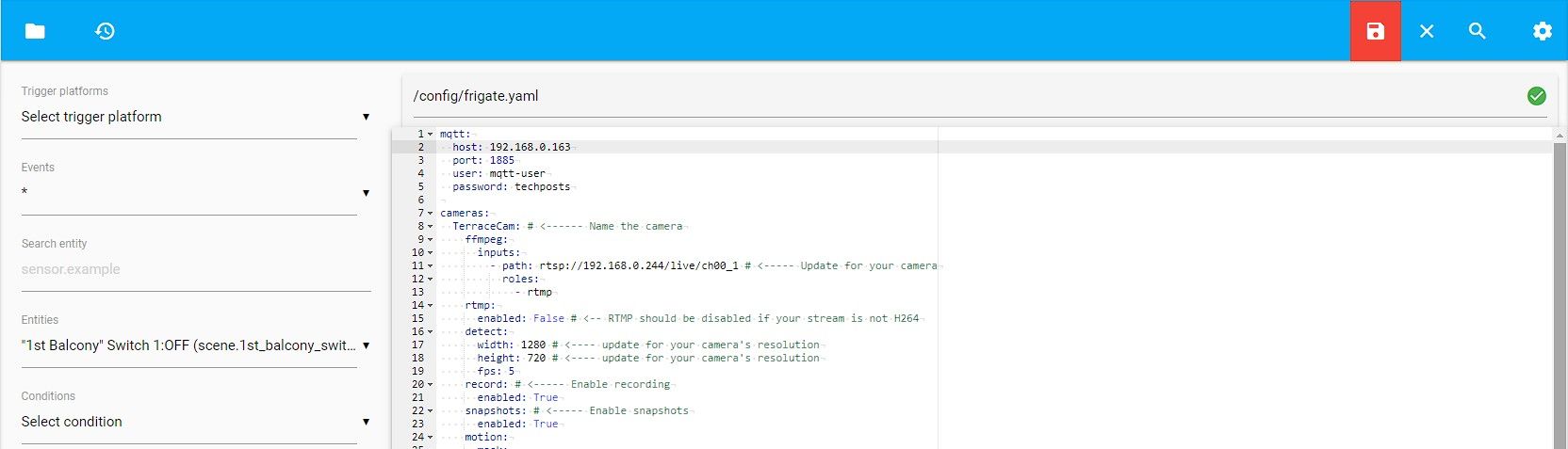
mqtt:
 host: 192.168.0.100
 port: 1885
 user: mqtt-user
 password: techposts
cameras:
 TerraceCam: # <------ Name the camera
 ffmpeg:
 inputs:
 - path: rtsp://192.168.0.200/live/ch00_1 # <----- Update for your camera
 roles:
 - rtmp
 rtmp:
 enabled: False # <-- RTMP should be disabled if your stream is not H264
 detect:
 width: 1280 # <---- update for your camera's resolution
 height: 720 # <---- update for your camera's resolution
 fps: 5
 record: # <----- Enable recording
 enabled: True
 snapshots: # <----- Enable snapshots
 enabled: True
 motion:
 mask:
 - 0,720,3,0,427,0,355,162,812,565,783,434,708,244,518,279,918,692,274,230,463,246,642,388,944,720
 GarageCam: # <------ Name the camera
 ffmpeg:
 hwaccel_args: -hwaccel vaapi -hwaccel device /dev/drive/renderrd128 -hwaccel_output_format yuv420p
 inputs:
 - path: rtsp://192.168.0.00:8554/mjpeg/1 # <----- Update for your camera
 roles:
 - rtmp
 rtmp:
 enabled: False # <-- RTMP should be disabled if your stream is not H264
 detect:
 width: 1280 # <---- update for your camera's resolution
 height: 720 # <---- update for your camera's resolution
 fps: 5
 record: # <----- Enable recording
 enabled: False
 snapshots: # <----- Enable snapshots
 enabled: False
 Tapo: # <------ Name the camera
 ffmpeg:
 inputs:
 - path: rtsp://techposts:9716582452@192.168.0.248:554/stream1/1 # <----- Update for your camera
 roles:
 - rtmp
 rtmp:
 enabled: False # <-- RTMP should be disabled if your stream is not H264
 detect:
 width: 1280 # <---- update for your camera's resolution
 height: 720 # <---- update for your camera's resolution
 fps: 5
 record: # <----- Enable recording
 enabled: True
 snapshots: # <----- Enable snapshots
 enabled: True
 motion:
 mask:
 - 0,720,3,0,427,0,355,162,812,565,783,434,708,244,518,279,918,692,274,230,463,246,642,388,944,720
Сохраните файл и убедитесь, что вы заменили адреса RTSP, параметры MQTT, разрешение и fps в соответствии с вашими камерами. После этого в разделе Дополнения откройте Frigate и нажмите Запустить.
Если всё настроено правильно, откройте веб-интерфейс Frigate. Вы увидите живые потоки камер и список событий. Frigate сохраняет видео и снимки в папке Media → Frigate в хранилище Home Assistant.
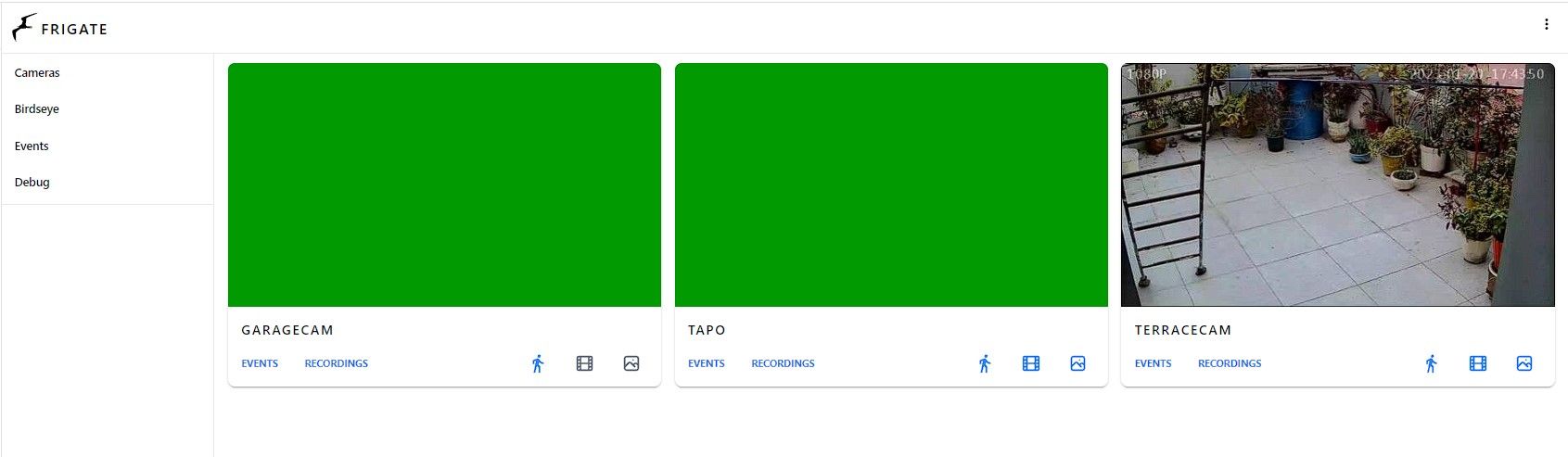
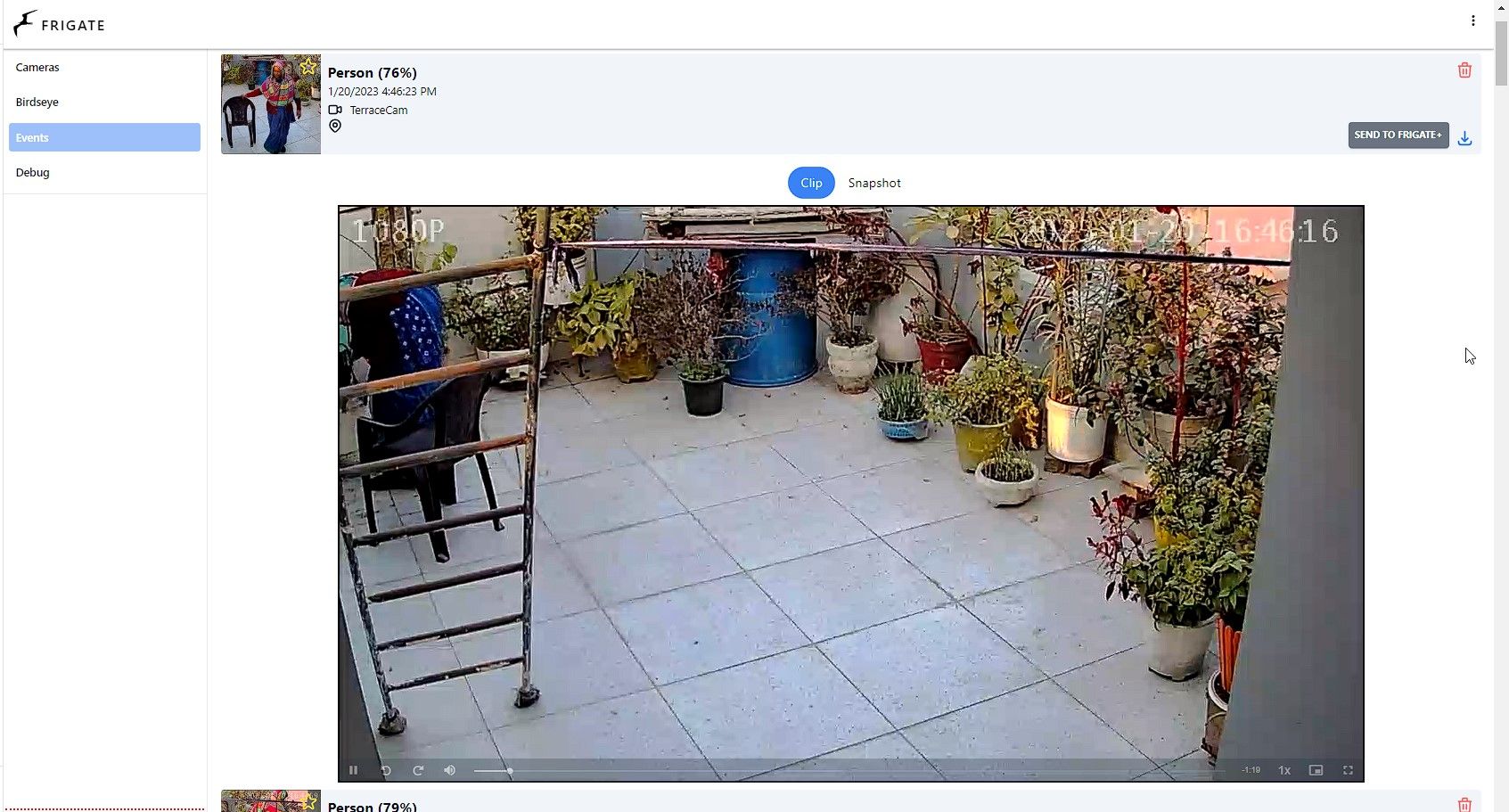
Вы сможете просматривать и скачивать записанные события через Events. Если камера не отвечает, Frigate покажет зелёный экран для отсутствующих источников.
Рекомендации и лучшие практики
- Дисковая подсистема: используйте SSD или NAS с быстрыми операциями ввода/вывода. Избегайте sole microSD для записи.
- Производительность: у Frigate производительная модель детекции требует ресурсов CPU/GPU. На слабых платформах уменьшите fps и разрешение до приемлемого уровня.
- Маскирование зон: используйте поле motion.mask, чтобы исключить участки с постоянным движением (ветки, окна с уличным движением). Это значительно уменьшит ложные срабатывания.
- Резервное копирование конфигурации: храните копию frigate.yaml вне устройства, чтобы можно было быстро восстановиться.
Безопасность и приватность
- Доступ к интерфейсу: ограничьте доступ к Home Assistant и Frigate через VPN или двухфакторную аутентификацию. Открывать порты прямо в интернет нежелательно.
- Шифрование и доступы: используйте сильные пароли для MQTT и учётных записей камер. При поддержке HTTPS применяйте сертификаты.
- Закон и приватность: перед установкой камер убедитесь, что вы соблюдаете местные законы о видеонаблюдении и уведомляете людей при необходимости.
Отказоустойчивость и инцидентный план
Мини-процедура на случай проблем:
- Проверить доступность камеры по сети (ping, rtsp).
- Проверить логи Frigate и Home Assistant.
- Убедиться, что MQTT работает и подключение установлено.
- Если Frigate не запускается, временно отключить камеры и запустить с минимальной конфигурацией.
- Если диск заполнен, удалите старые записи или увеличьте квоту хранения.
Критерии приёмки
- Живые потоки всех камер доступны в веб-интерфейсе Frigate.
- События с обнаружением людей корректно отображаются как записи и снимки.
- Файлы сохраняются в папке Media → Frigate и доступны для скачивания.
Чек-листы по ролям
Для владельца (дом):
- Подключить камеру к локальной сети.
- Перенести Home Assistant на SSD.
- Установить HACS, MQTT и Frigate.
- Настроить basic маску движения и проверить события.
Для интегратора/администратора:
- Настроить резервные копии frigate.yaml.
- Настроить систему мониторинга ресурсов.
- Настроить VPN/брандмауэр и права доступа.
Когда это может не подойти
- Если у вас слабый хост без возможности ускорения обработки видео, Frigate с детекцией может работать медленно. В таких случаях снижайте fps и разрешение, либо используйте внешний NVR с аппаратной поддержкой.
- Если требуется облачная аналитика лиц и распознавание лиц по законодательным или функциональным требованиям, локальная Frigate-установка даст ограниченную функциональность по сравнению с платными облачными сервисами.
Альтернативы
- Аппаратные NVR от производителей, если нужна заводская поддержка и встроенные HDD.
- MotionEye — легче по ресурсам, но детекция объектов менее точна.
- Облачные сервисы камер — упростят настройку, но увеличат расходы и зависят от интернета.
Проверочные тесты и критерии
Тесты для проверки корректности установки:
- Симулировать движение перед камерой и убедиться, что Frigate создал событие и записал видео.
- Отключить камеру и проверить, что Frigate сообщает об отсутствии потока.
- Провести нагрузочный тест: уменьшать/увеличивать fps для оценки влияния на загрузку диска и CPU.
Советы по оптимизации
- Снижайте fps для уличных камер до 3–5 кадров в секунду, чтобы уменьшить нагрузку.
- Используйте маски движения для исключения зон с постоянным движением.
- При необходимости подключите аппаратное ускорение (VAAPI, NVIDIA), чтобы разгрузить CPU.
Краткое резюме
Frigate в связке с Home Assistant превращает домашний сервер в гибкий локальный NVR. Это экономичное решение для записи по движению, с локальной детекцией объектов и управлением через привычный интерфейс Home Assistant.
Ключевые действия: перенести Home Assistant на SSD, установить HACS и MQTT, добавить Frigate и настроить frigate.yaml с корректными RTSP-путями. После этого проверяйте события и периодически удаляйте старые записи.
Дополнительные вопросы и быстрые ответы
- Нужно ли платное ПО для Frigate? Нет, Frigate работает локально и доступен как дополнение.
- Как часто удалять записи? По умолчанию удаляйте старые записи вручную или настраивайте ротацию в зависимости от доступного места.
- Можно ли хранить записи на NAS? Да, Frigate может сохранять на сетевой диск, если он доступен и имеет подходящую производительность.
Важное: перед работой с видеозаписями убедитесь в соблюдении законов о приватности в вашей юрисдикции.

Похожие материалы

Несколько аккаунтов Skype: Multi Skype Launcher

Журнал для работы: повысить продуктивность

Персональные звуки уведомлений на Android

Скачивание шоу Hulu для офлайн‑просмотра

Microsoft Start: персонализированная новостная лента
