
Как использовать наушники с встроенным микрофоном в Windows 10
Введение
Хорошие наушники с встроенным микрофоном упрощают общение во время игр и удалённой работы. Но даже качественные гарнитуры иногда не работают как надо: микрофон может не определяться, звучать тихо или иметь посторонние шумы. В этом руководстве вы найдёте пошаговую настройку, тестирование, советы по повышению громкости и подробный раздел по устранению неполадок для Windows 10.
Кому это руководство полезно
- Игроки и стримеры, которые используют гарнитуру с комбинированным кабелем.
- Те, кто работает удалённо и использует наушники для звонков.
- Администраторы и техника, которым нужно быстро диагностировать проблему с микрофоном.
Важно: В статьях и подсказках ниже локализованы названия элементов интерфейса Windows 10. Если у вас другая версия Windows с отличными переводами, ориентируйтесь по иконкам и расположению пунктов.
Быстрая проверка — что делать в первую очередь
- Убедитесь, что штекер вставлен в правильный разъём. Если на ПК есть три разъёма (наушники, микрофон, линейный вход), подключите к порту для микрофона.
- Проверьте кабель на повреждения, и если есть переходник TRRS→TRS, установите его при необходимости.
- На ноутбуках иногда используется комбинированный разъём — убедитесь, что ваша гарнитура поддерживает CTIA/OMTP стандарт.
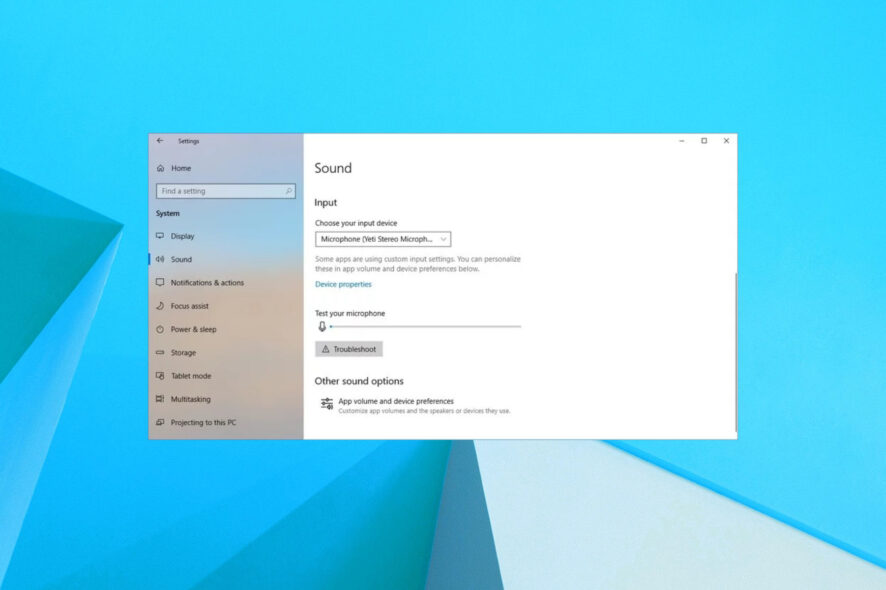
- Откройте Параметры → Система → Звук и убедитесь, что устройство ввода выбрано корректно.
Как настроить и протестировать микрофон в Windows 10
Настройка микрофона
- Подключите наушники к соответствующему разъёму на ПК.
- Нажмите Win + I, чтобы открыть Параметры.
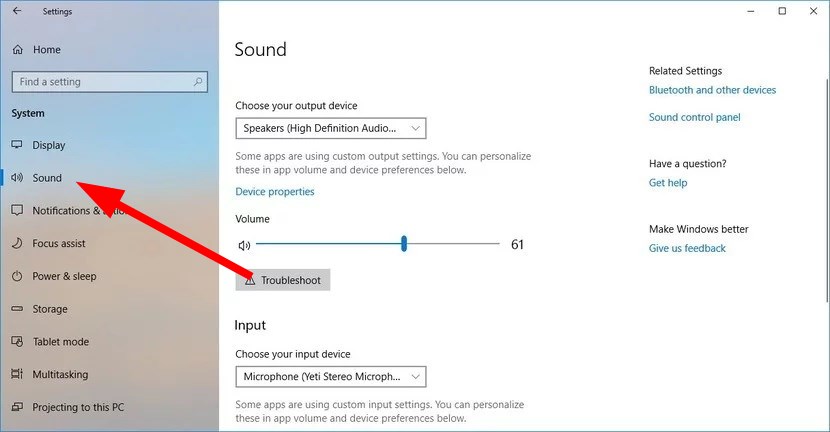
- Выберите раздел Система, затем слева — Звук.
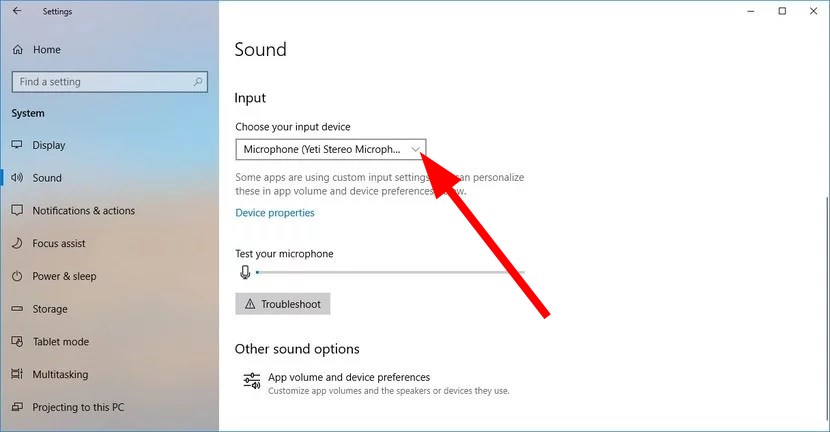
- В выпадающем списке «Выберите устройство ввода» укажите вашу гарнитуру.
Тестирование микрофона
- Повторите шаги настройки выше.
- Под заголовком «Проверьте микрофон» вы увидите индикатор уровня звука при воспроизведении речи.
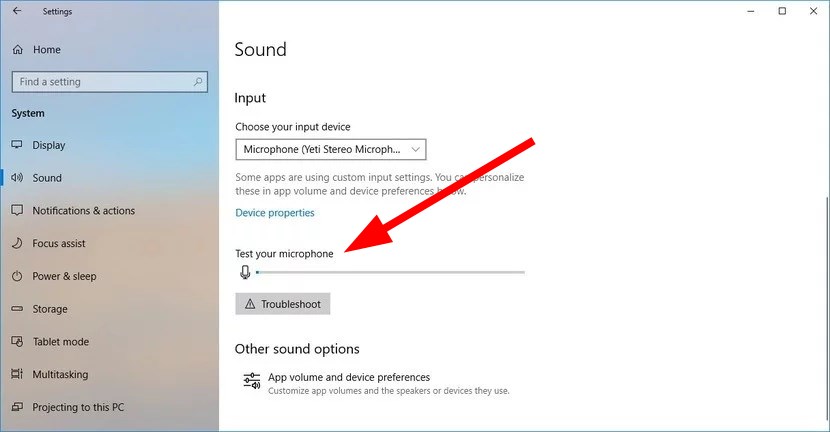
- Если индикатор реагирует на голос — базовая проверка успешна.
Как включить или отключить микрофон
- Откройте Параметры → Система → Звук.
- В разделе «Выберите устройство ввода» укажите нужный микрофон.
- Нажмите «Свойства устройства».
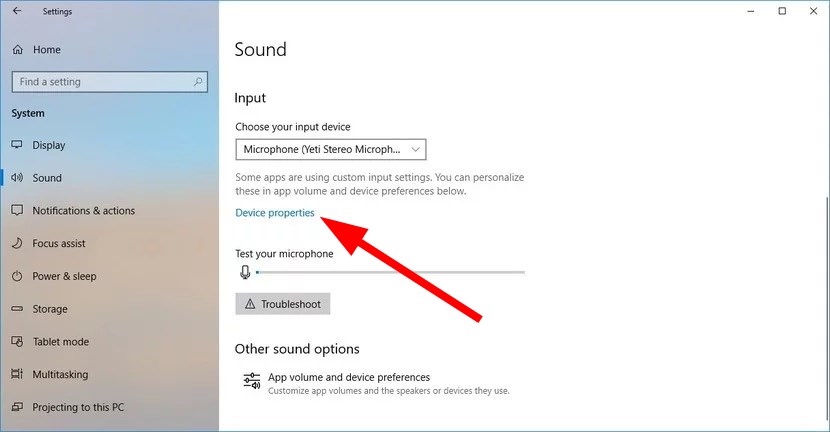
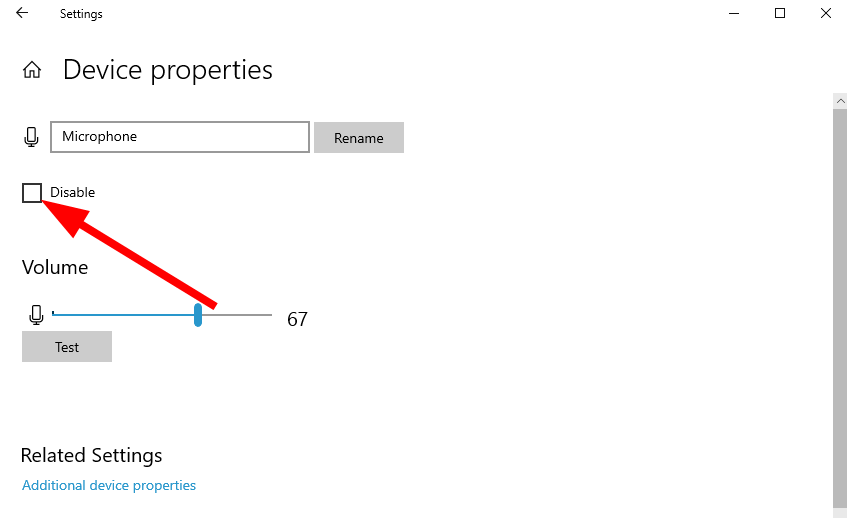
- По умолчанию микрофон обычно включён. Нажмите Отключить, чтобы выключить его.
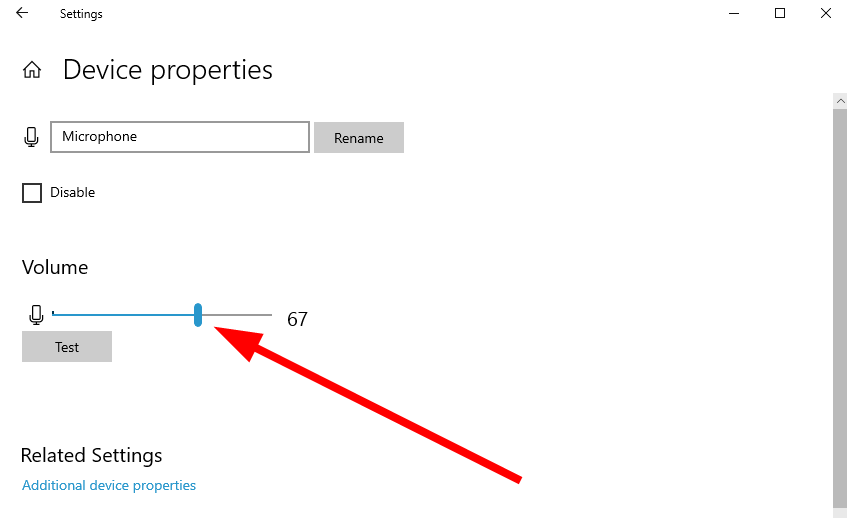
- Здесь же находится ползунок громкости, который регулирует общую чувствительность микрофона.
Как отрегулировать уровень микрофона в панели управления звуком
- Подключите гарнитуру к правильному порту. Если появится всплывающее окно — подтвердите.
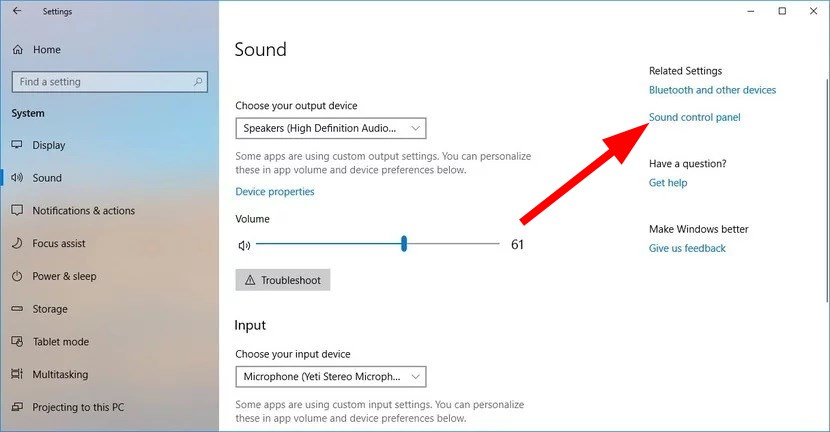
- Откройте Параметры → Система → Звук, затем нажмите «Панель управления звуком».
- Перейдите на вкладку Запись.
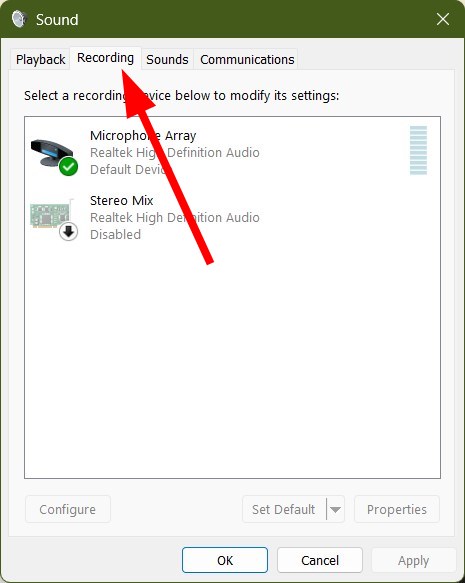
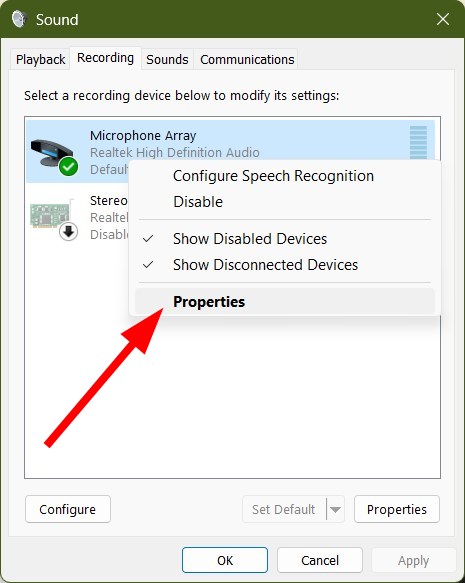
- Щёлкните правой кнопкой по своему микрофону и выберите Свойства.
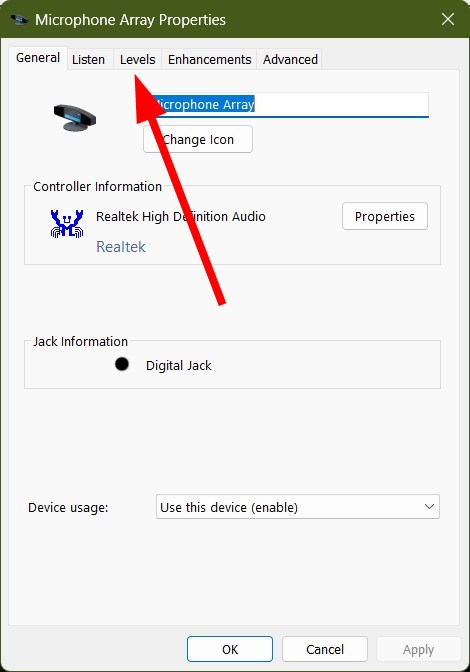
- Перейдите на вкладку Уровни.
- Передвигайте ползунки Микрофон и Усиление микрофона до нужного уровня.
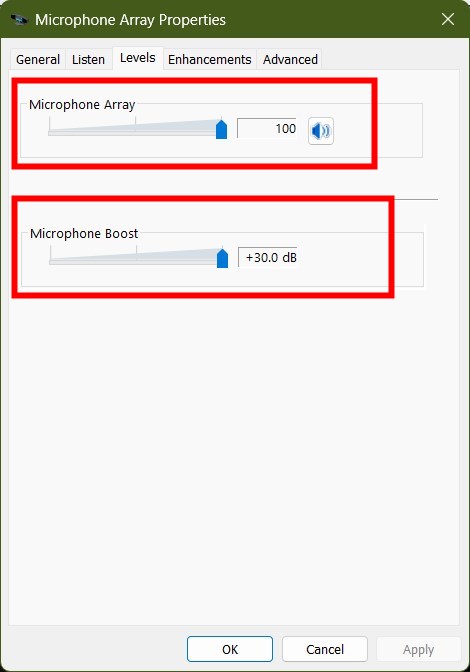
- Нажмите Применить и OK.
Примечание: Встроенные микрофоны в бюджетных наушниках часто имеют слабую чувствительность. Усиление помогает, но увеличивает фоновые шумы.
Расширенное устранение неполадок — пошаговый мини-процесс
Мини-методология для диагностики (следуйте по порядку):
- Проверка физики: кабель, штекер, видимые повреждения, правильный порт, переходники.
- Проверка ОС: выбранное устройство ввода, уровни громкости, не отключён ли микрофон в свойствах.
- Проверка прав: Параметры → Конфиденциальность → Микрофон — разрешите приложениям доступ.
- Тест в другом приложении: Запись через приложение «Звукозапись» или видеозвонок.
- Тест на другом устройстве: подключите гарнитуру к смартфону или другому ПК.
- Обновление драйверов: откройте Диспетчер устройств и обновите драйверы аудио-контроллера.
- Попробуйте альтернативный способ подключения: USB-аудио адаптер или Bluetooth.
Когда встроенный микрофон не работает: основные причины
- Неправильный разъём или слабый контакт.
- Аппаратная несовместимость CTIA/OMTP при использовании старых адаптеров.
- Отключён доступ к микрофону в настройках конфиденциальности.
- Драйверы аудио не установлены или повреждены.
- Аппаратный дефект микрофона.
Альтернативные подходы
- Использовать USB-микрофон или USB-наушники — минует встроенные аудиоразъёмы и часто даёт лучшее качество.
- Внешняя звуковая карта (USB sound card) — полезно на стационарных ПК с плохими аудиоразъёмами.
- Bluetooth-гарнитура — избавляет от проводов, но иногда даёт большую задержку и хуже качество записи.
- Смартфон + приложение для записи как временное решение.
Чеклисты для ролей
Для игрока:
- Проверил порт и видимость устройства в Параметрах.
- Установил уровни и усиление в панели управления звуком.
- Запустил короткий тест в Discord/Steam и настроил входящий уровень.
Для удалённого работника:
- Разрешил доступ к микрофону в Параметры → Конфиденциальность.
- Проверил, что приложение для звонков использует нужный вход.
- Использует шумоподавление в настройках приложения (если доступно).
Для системного администратора:
- Проверил драйверы в Диспетчере устройств.
- Протестировал гарнитуру на другом ПК.
- Подготовил USB-адаптер как временную замену и документировал проблему.
Критерии приёмки
- Микрофон определяется системой и выбран в списке устройств ввода.
- Индикатор «Проверьте микрофон» реагирует на голос без длительных задержек.
- Уровень громкости достаточен для разговоров без усиления громкости > +15 дБ (чтобы не создавать шум).
- Видеозвонок проходит без прерываний и с разборчивой речью.
Быстрый мермейд-алгоритм для диагностики
flowchart TD
  A[Начало] --> B{Микрофон определяется?}
  B -- Да --> C{Индикатор реагирует?
  }
  B -- Нет --> D[Проверить разъём, кабель, другой ПК]
  C -- Да --> E[Проверка уровней и шумоподавления]
  C -- Нет --> F[Обновить драйверы, права доступа]
  D --> G[Попробовать USB-адаптер или другой микрофон]
  F --> G
  E --> H[Готово]
  G --> H
Частые ошибки и как их исправить
- Ошибка: вибрация/шуршание при разговоре. Решение: проверьте качество контакта штекера, используйте другой порт или адаптер.
- Ошибка: микрофон работает в одном приложении, но не в другом. Решение: проверьте настройки аудио в конкретном приложении и права доступа.
- Ошибка: низкий уровень даже при усилении. Решение: используйте внешний USB-микрофон или звуковую карту.
Глоссарий (1 строка на термин)
- TRRS/CTIA/OMTP: стандарты контактов 3.5 мм штекера для аудио и микрофона.
- Усиление микрофона: цифровое увеличение чувствительности входящего сигнала.
- Панель управления звуком: классический интерфейс Windows для детальной настройки устройств записи.
Заключение
Наушники с встроенным микрофоном обычно легко настроить в Windows 10. Начните с проверки физического подключения, затем выберите устройство ввода в Параметрах и отрегулируйте уровни в панели управления звуком. Если базовые шаги не помогли, пройдите расширенную методологию диагностики и попробуйте альтернативные варианты подключения. В большинстве случаев проблема решается изменением порта, обновлением драйверов или использованием USB-адаптера.
Если у вас остались вопросы или вы хотите поделиться нестандартной проблемой, опишите её в комментариях — мы подскажем дальнейшие шаги.
Ключевые шаги: правильный порт, выбор устройства ввода, регулировка уровня, проверка прав и обновление драйверов.

Похожие материалы

Несколько аккаунтов Skype: Multi Skype Launcher

Журнал для работы: повысить продуктивность

Персональные звуки уведомлений на Android

Скачивание шоу Hulu для офлайн‑просмотра

Microsoft Start: персонализированная новостная лента
