
Режим наушников Roku: как включить и устранить неполадки
Быстрые ссылки
Что нужно знать
Как включить режим наушников
Устранение неполадок
Что нужно знать
Перед началом проверьте одно простое требование: телефон и устройство Roku должны быть в одной Wi‑Fi сети. Режим наушников работает с Roku Streambar, Soundbar и телевизорами Roku. Если вы принимаете эфир через антенну, антенна должна быть подключена непосредственно к Roku TV, чтобы звук шел через встроенный плеер.
Коротко о термине: Приватное прослушивание — передача аудио с Roku на мобильное приложение, а затем в наушники пользователя.
Важные ограничения и примеры:
- Режим наушников встроен в плеер Roku. Если источник звука — внешняя консоль, медиаплеер или HDMI-вход — функция, как правило, не сработает.
- До четырёх мобильных устройств могут одновременно использовать приватное прослушивание для одного Roku-плейера.
- Работает с проводными и Bluetooth наушниками, если телефон корректно передаёт звук.
Важно: всегда стримьте контент через сам Roku (пульт > выбор устройства в приложении). Это обеспечит минимальные задержки и совместимость.
Как включить режим наушников
- Подключите проводные наушники к телефону или установите пару Bluetooth-наушников.
- Откройте приложение Roku на вашем iPhone или Android.
- Выберите ваше устройство Roku в списке устройств.
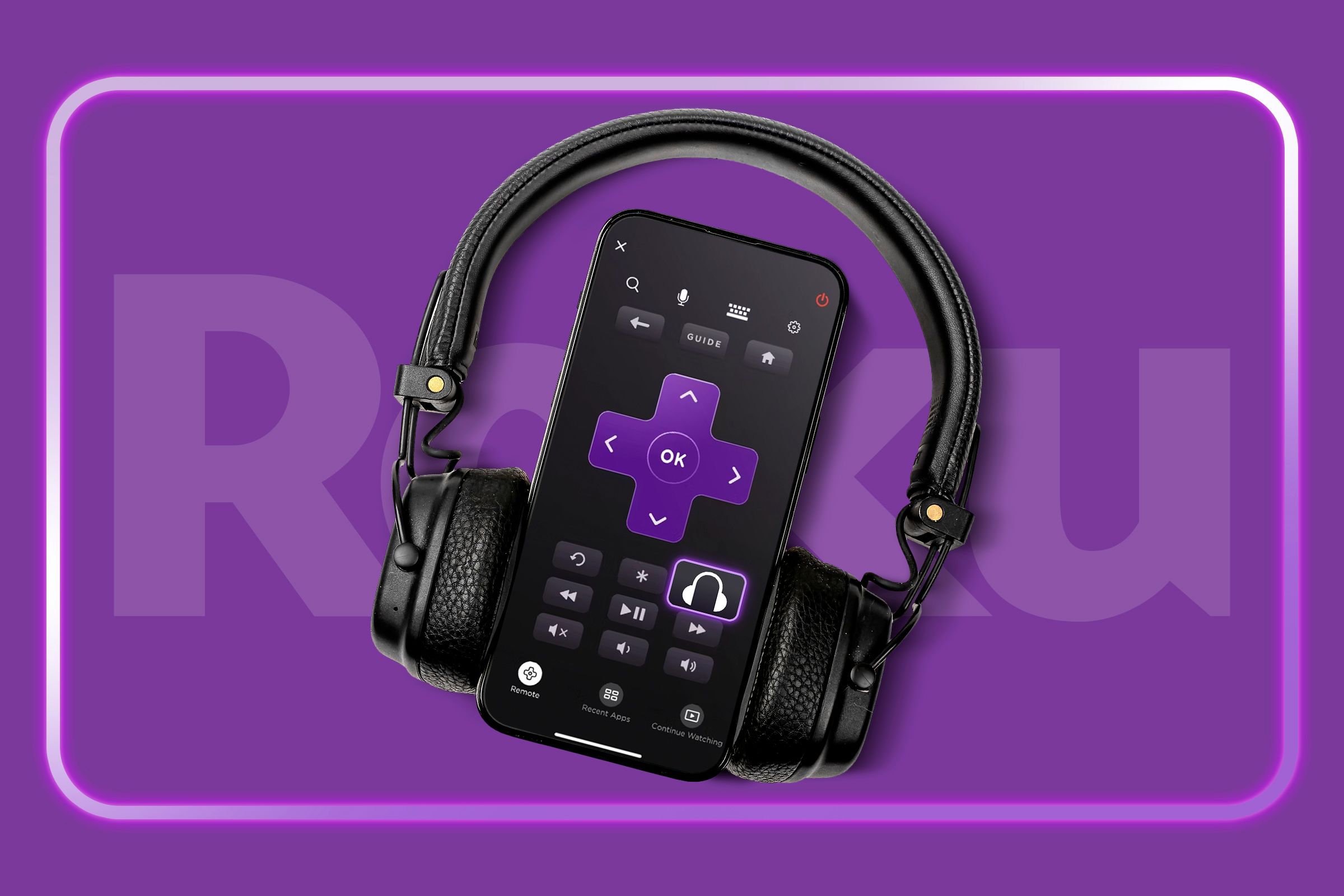
- Нажмите на значок пульта (Remote).
- Нажмите на значок наушников — звук переключится на наушники.
Краткая проверка: если значок наушников подсвечен — приватное прослушивание активно. Отключение наушников в телефоне или Bluetooth-пары вернёт звук на динамики телевизора.
Устранение неполадок
Ниже — распространённые проблемы и быстрые решения.
Нет звука
- Проверьте, что наушники правильно подключены или сопряжены.
- Убедитесь, что громкость в телефоне и в приложении Roku не на нуле и не отключена.
Задержка звука (несинхронность)
- В приложении Roku найдите настройки приватного прослушивания и отрегулируйте задержку/синхронизацию аудио.
- При больших задержках попробуйте понизить загруженность сети (закрыть стримы на других устройствах).
Прерывание звука
- Проверяйте качество Wi‑Fi и уровень сигнала у Roku-устройства.
- Для Bluetooth-наушников убедитесь, что заряд батареи достаточен и между телефоном и наушниками нет помех.
Режим не доступен для внешнего HDMI-источника
- Подключите контент напрямую через встроенное приложение Roku (например, запустите тот же стрим через приложение на Roku), если хотите использовать приватное прослушивание.
Советы и лучшие практики
- Для минимальной задержки используйте проводные наушники или качественные низколатентные Bluetooth-кодеки.
- Если несколько человек слушают одинаковую передачу, заранее согласуйте уровень громкости, чтобы не отключать приватное прослушивание у других.
- Перезагрузка Roku и телефона часто решает мелкие глюки.
Важно: при использовании публичных сетей Wi‑Fi будьте внимательны к качеству сигнала — приватное прослушивание зависит от стабильности локальной сети.
Когда это не сработает (контрпримеры)
- Внешние игровые консоли, Blu‑ray и устройства, подключённые по HDMI, обычно не отправляют звук в приватное прослушивание.
- Если ваш телевизор не использует встроенный стриминг Roku, функция будет недоступна.
- При очень слабом Wi‑Fi сигнале аудио может прерываться или иметь большую задержку.
Альтернативные подходы
- Подключить беспроводную аудиосистему или Bluetooth‑адаптер напрямую к телевизору.
- Использовать универсальные гарнитуры с поддержкой низкой задержки LDAC/aptX‑LL для минимальной синхронизации.
- Если приватное прослушивание недоступно, использовать внешний аудиовыход телевизора (если есть) для подключения наушников.
Быстрая методология: чек-лист перед просмотром
- Телефон и Roku в одной Wi‑Fi сети — проверено.
- Наушники подключены/сопряжены — проверено.
- Приложение Roku открыто и выбрано устройство — проверено.
- Нажат значок пульта, затем значок наушников — звук идёт в наушники.
- Если проблемы — следовать разделу «Устранение неполадок».
Фактбокс
- Совместимость: Roku Streambar, Soundbar, Roku TV.
- Поддерживаемые устройства: iPhone, Android.
- Макс. одновременных слушателей: 4 мобильных устройства.
Памятка для ролей
- Для ночных пользователей: проверьте громкость телефона и используйте проводные наушники для минимальной задержки.
- Для семей с детьми: настроьте доступ по очереди; если несколько устройств подключены, убедитесь, что всем комфортно.
- Для гостя/гостьи: спросите, подключаете ли вы свой телефон к домашней сети; иногда проще временно раздать Wi‑Fi.
Диаграмма принятия решения
flowchart TD
  A[Начать] --> B{Телефон и Roku в одной сети?}
  B -- Да --> C{Источник — встроенный плеер Roku?}
  B -- Нет --> Z[Подключите к одной Wi-Fi сети]
  C -- Да --> D[Откройте приложение Roku и включите значок наушников]
  C -- Нет --> Y[Используйте встроенный стриминг или альтернативный выход]
  D --> E{Звук в наушниках?}
  E -- Да --> F[Готово]
  E -- Нет --> G[Проверить соединение наушников и громкость]
  G --> H{Проблема устранена?}
  H -- Да --> F
  H -- Нет --> I[Проверить качество сети и перезагрузить устройства]
Критерии приёмки
- Приватное прослушивание запускается через приложение Roku и звук слышен в наушниках.
- Звук синхронизирован с видео в пределах разумной задержки (отсутствие заметного рассинхрона).
- До четырёх мобильных устройств могут подключиться без падения качества на основной приставке (при хорошем Wi‑Fi).
Часто задаваемые вопросы
Можно ли использовать режим наушников с любыми наушниками?
Да. Поддерживаются проводные и Bluetooth наушники, если телефон корректно обрабатывает аудиовыход.
Работает ли это с внешней консолью (например, PS5)?
Обычно нет. Приватное прослушивание работает с контентом, который воспроизводится встроенным плеером Roku.
Как исправить задержку звука?
Попробуйте проводные наушники или отрегулируйте опцию синхронизации в приложении Roku; также уменьшите нагрузку на Wi‑Fi.
Краткое резюме
Режим наушников Roku — удобный способ приватного прослушивания. Он прост в настройке и особенно полезен для ночных просмотров или в шумных условиях. Следуйте чек-листу перед просмотром и используйте раздел «Устранение неполадок», если появятся проблемы.
Важно: если вам нужен минимальный лаg, выбирайте проводные наушники или низколатентные Bluetooth-решения.

Похожие материалы

Несколько аккаунтов Skype: Multi Skype Launcher

Журнал для работы: повысить продуктивность

Персональные звуки уведомлений на Android

Скачивание шоу Hulu для офлайн‑просмотра

Microsoft Start: персонализированная новостная лента
