
Заголовки и нижние колонтитулы в Word, Excel и PowerPoint

О чём эта статья
- Как добавить, настроить, отредактировать и удалить заголовки и нижние колонтитулы в Microsoft Word, Excel и PowerPoint.
- Какие ограничения и особенности у каждого приложения.
- Практические шаблоны, чек-листы для ролей и критерии приёмки.
Важно: все инструкции ориентированы на современные версии Microsoft Office; названия вкладок и кнопок в интерфейсе сохраняются на английском в кавычках там, где это упрощает поиск в меню.
Заголовки и нижние колонтитулы в Word
Microsoft Word предлагает самый широкий набор опций для заголовков и нижних колонтитулов: готовые шаблоны, вставка полей документа, изображений, дат и специальных меток. Заголовок — область вверху страницы; нижний колонтитул — внизу. Одна строка определения: Колонтитулы — это повторяющиеся области страницы, используемые для метаданных и навигации.
Как добавить заголовок или нижний колонтитул в Word
Есть два подхода: использовать предустановленный шаблон или создать собственный.
Вставка предустановленного заголовка или нижнего колонтитула
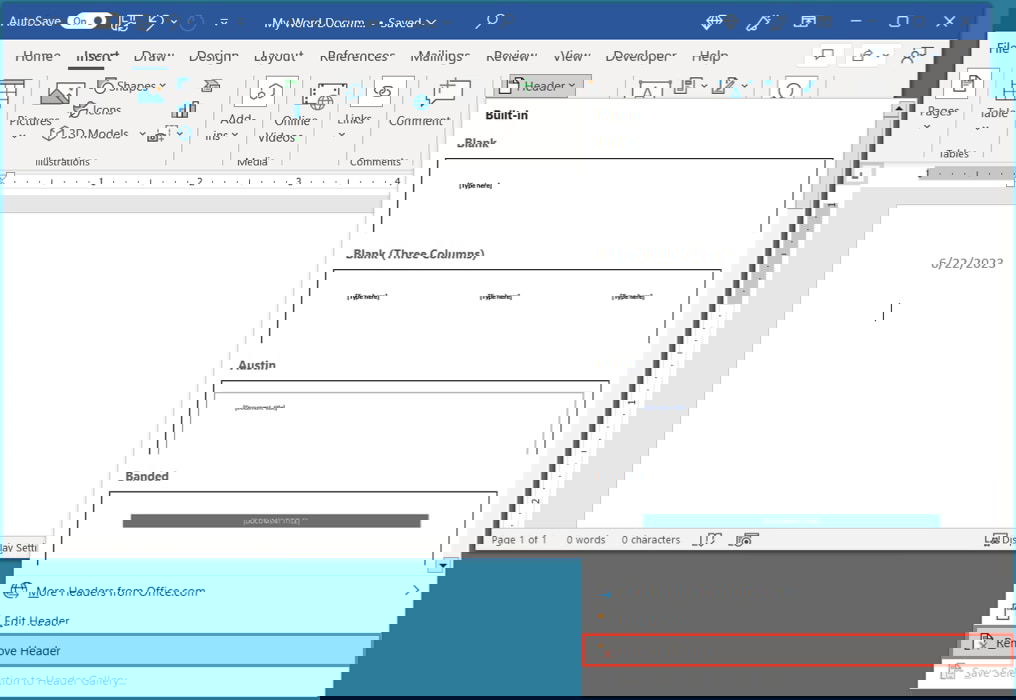
- На вкладке “Insert” откройте выпадающий список “Header” или “Footer” в секции “Header & Footer”.
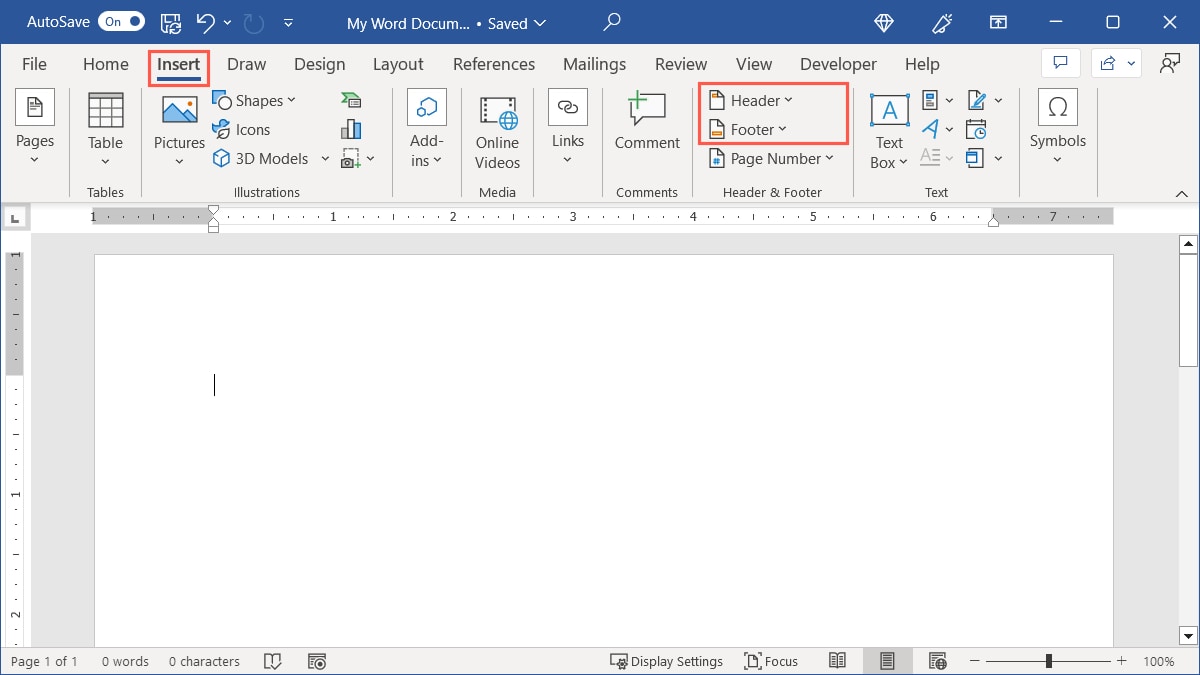
- Выберите один из предложенных макетов — трёхколоночные, с рамками, с дизайном.
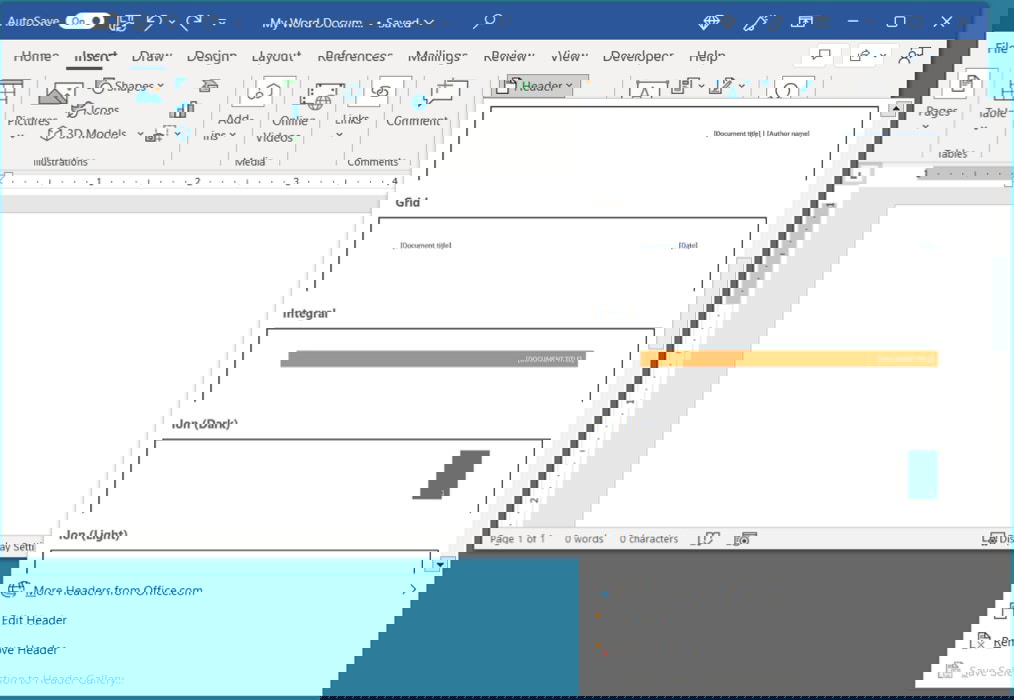
- Нажмите — макет вставится в документ; кликните по заполнителю и введите нужную информацию.

Вставка пользовательского заголовка или нижнего колонтитула
- Дважды щёлкните по верхней части страницы для заголовка или по нижней для нижнего колонтитула — откроется режим редактирования и вкладка “Header & Footer”.
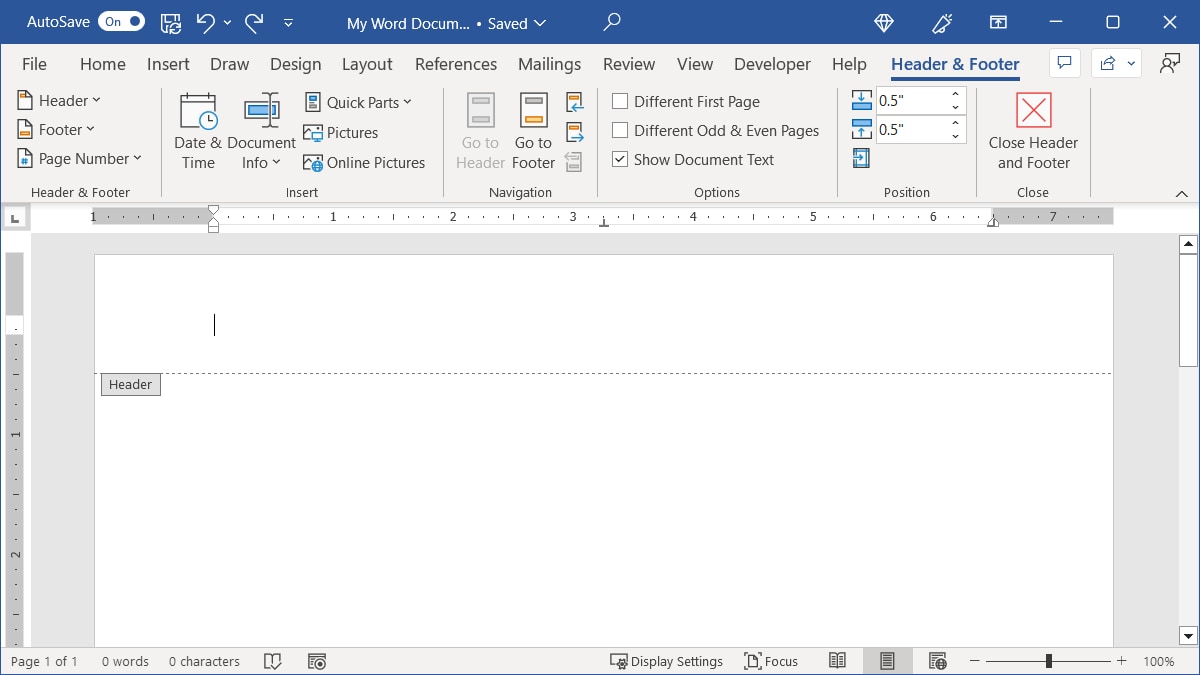
- Введите свой текст или используйте инструменты вкладки “Header & Footer” для вставки полей:
- “Page Number” — номер страницы; выберите “Top of Page” или “Bottom of Page”.
- “Date & Time” — дата/время с выбором формата.
- “Document Info” / “Document Property” / “Field” — автор, имя файла, компания, дата публикации, гиперссылка и т. п.
- “Quick Parts” — автофрагменты и свойства документа.
- “Picture” и “Online Pictures” — вставка изображения с компьютера или из Bing.
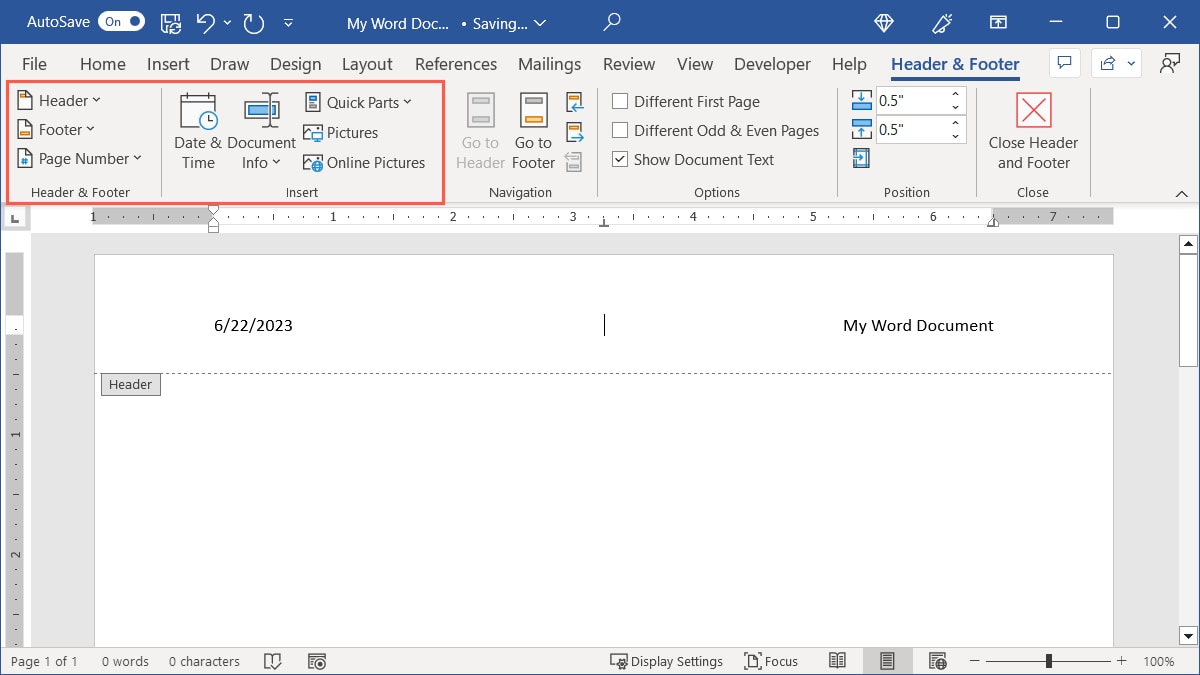
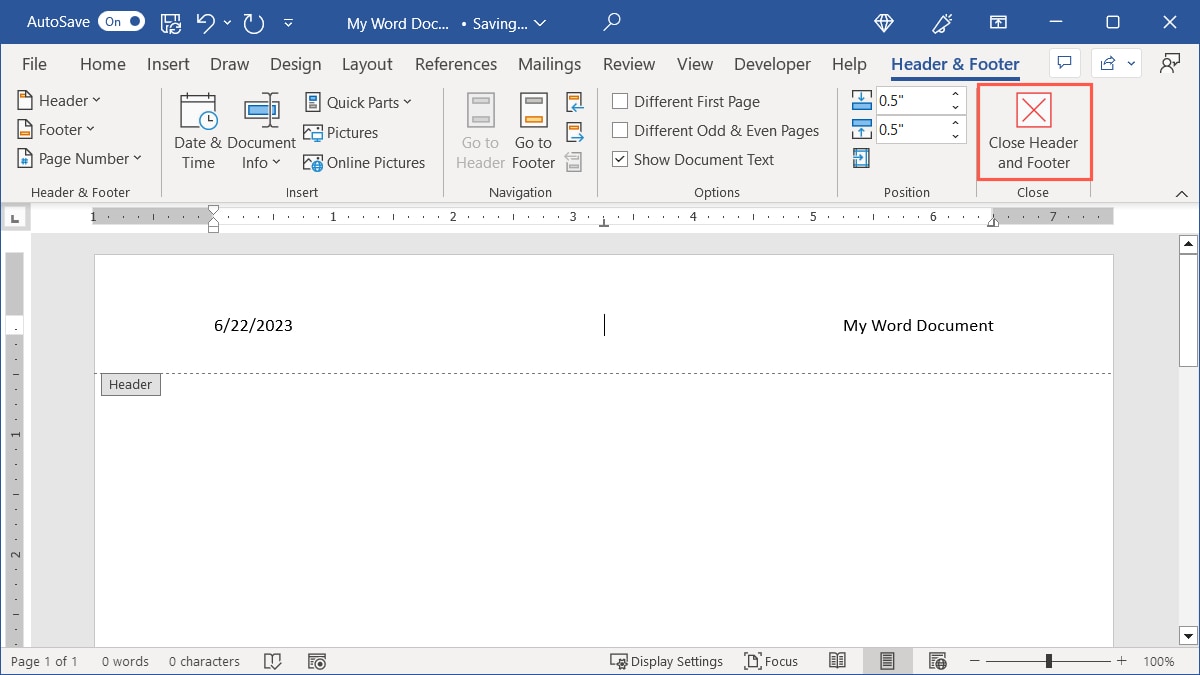
- По окончании нажмите “Close Header and Footer”.
Совет: в длинных документах добавьте оглавление для навигации.
Как настроить положение и видимость в Word
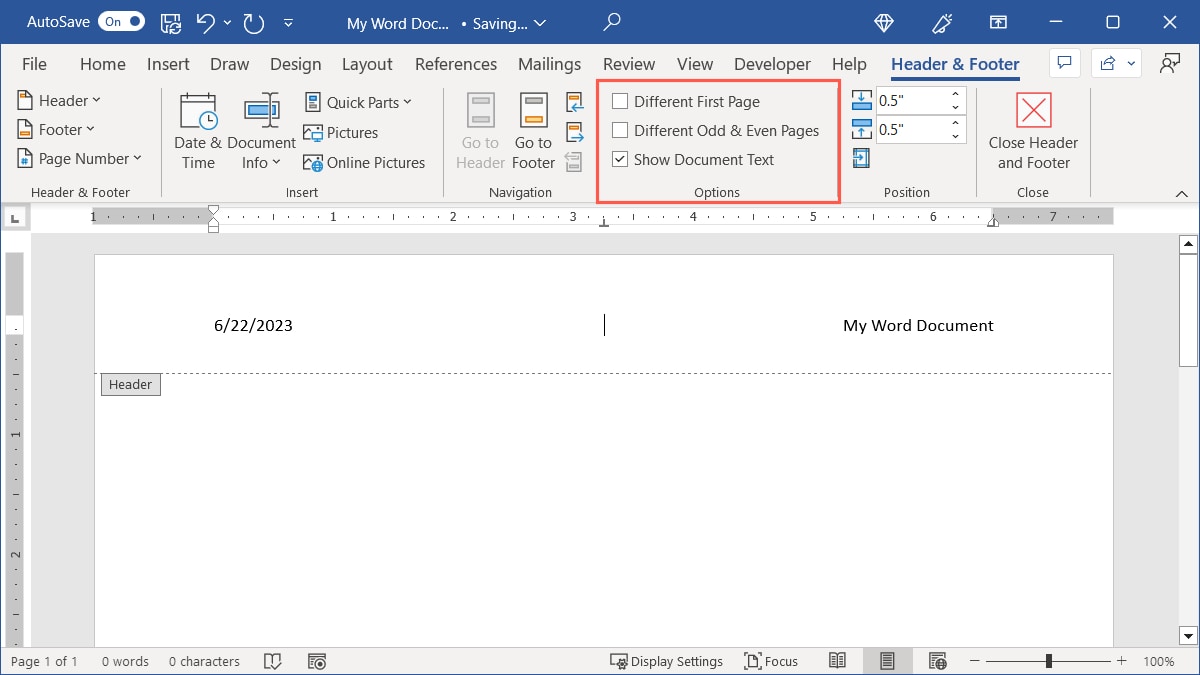
- На вкладке “Header & Footer” найдите раздел “Options” — переключите отображение на первой странице или для нечётных/чётных.
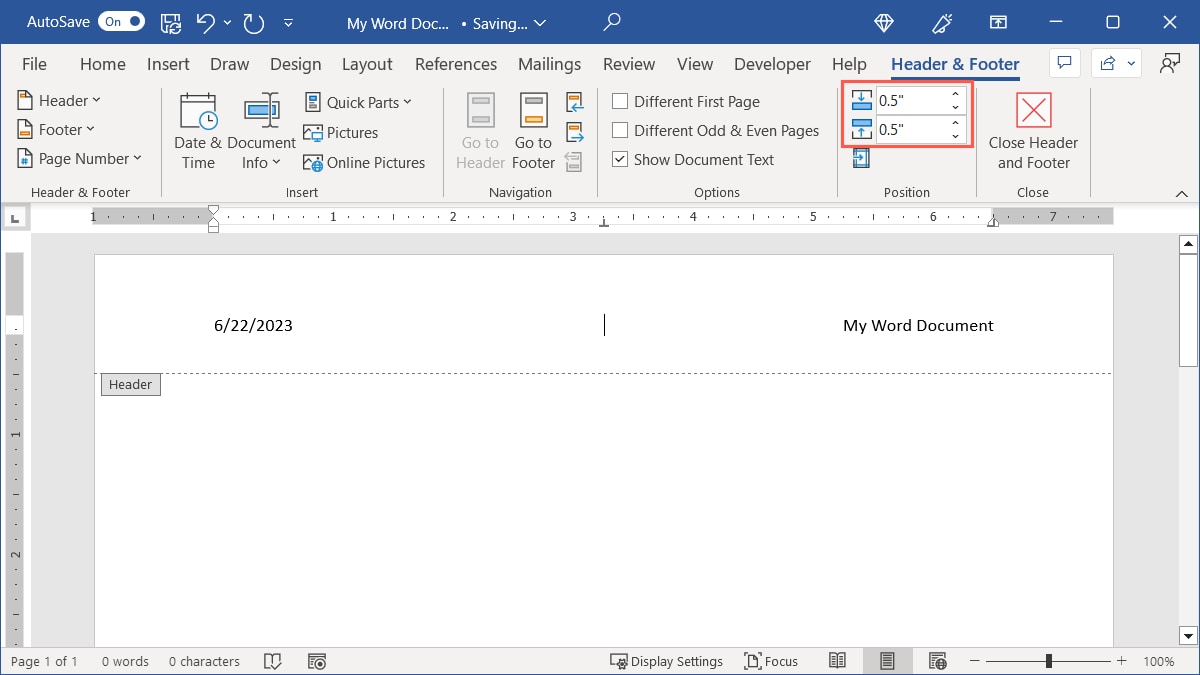
- В разделе “Position” задайте дистанцию от верхнего края через “Header from Top” или от нижнего через “Footer from Bottom”; используйте стрелки для точной подстройки.
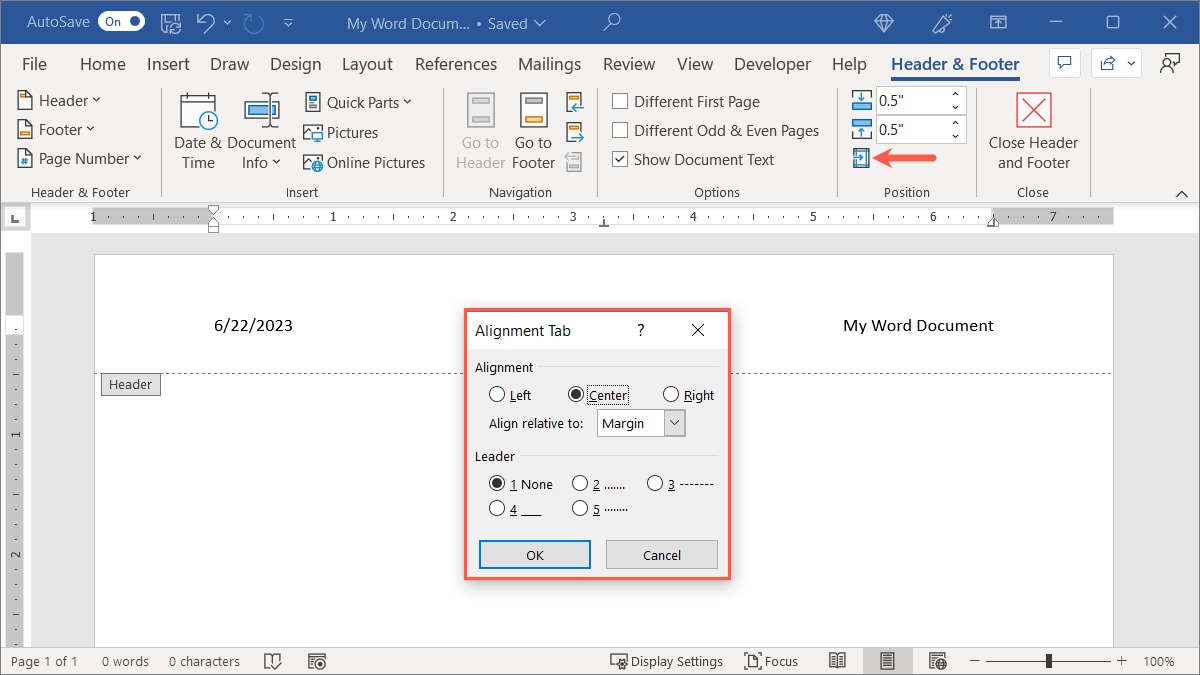
- Для выравнивания используйте “Insert Alignment Tab” и задайте вкладки для позиций по левому/центру/правому краю.
Как редактировать заголовок или нижний колонтитул в Word
- Дважды щёлкните в области заголовка/нижнего колонтитула или на вкладке “Insert” выберите “Edit Header” / “Edit Footer”.

- Внесите правки и закройте область.
Как удалить заголовок или нижний колонтитул в Word
На вкладке “Insert” или “Header & Footer” откройте соответствующий выпадающий список и выберите “Remove Header” или “Remove Footer”.
Примечание: перед анализом данных в Excel очистите лишние метаданные и скрытые поля.
Заголовки и нижние колонтитулы в Excel
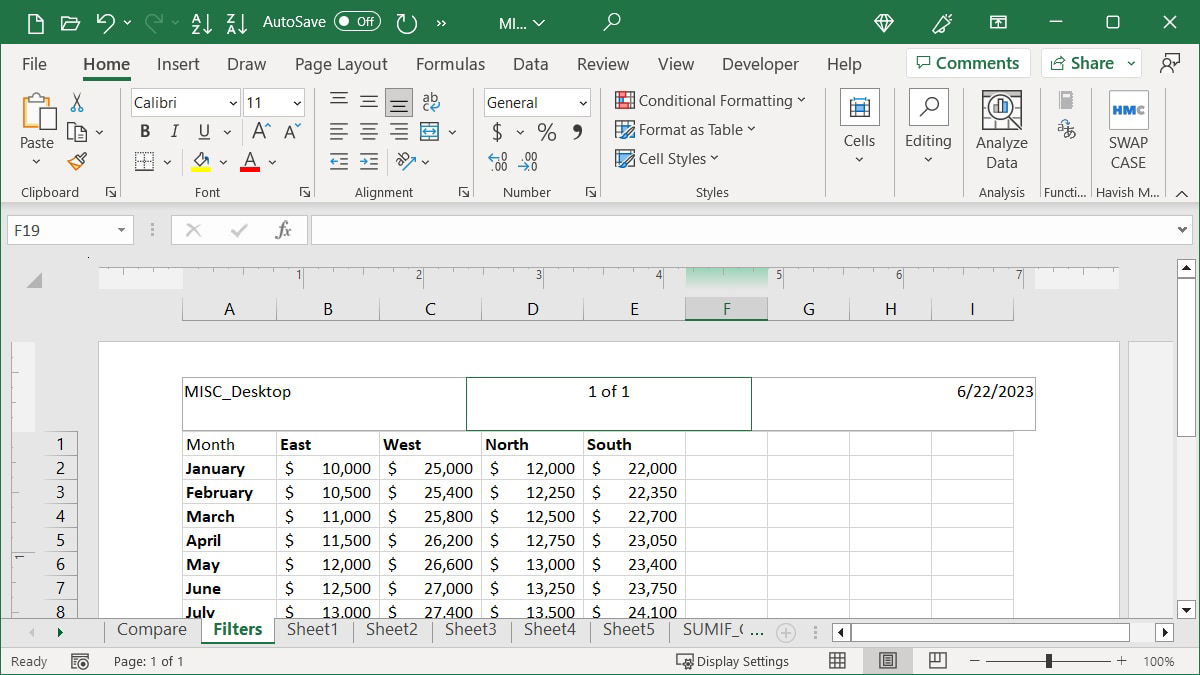
В Excel область заголовка/нижнего колонтитула нельзя увидеть в обычном режиме работы листа — они доступны в разметке страницы и в предварительном просмотре печати. Набор опций более ограничен, но покрывает типичные нужды: номера страниц, дата, путь к файлу, имя листа, изображения.
Как добавить заголовок или нижний колонтитул в Excel
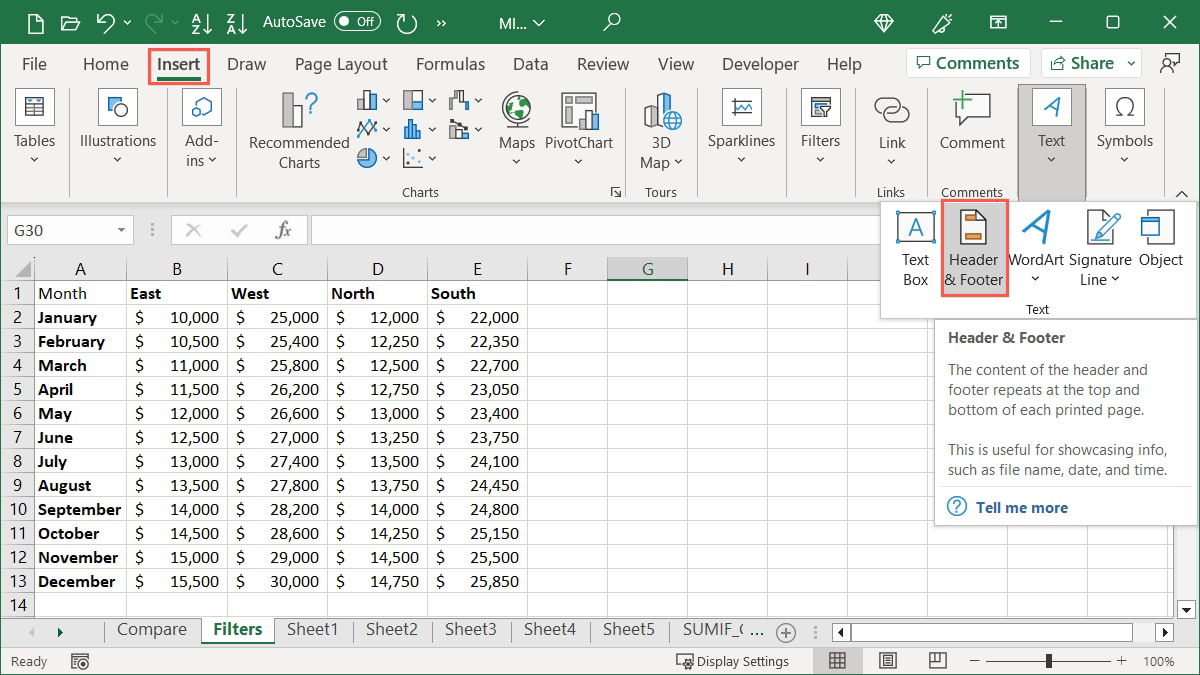
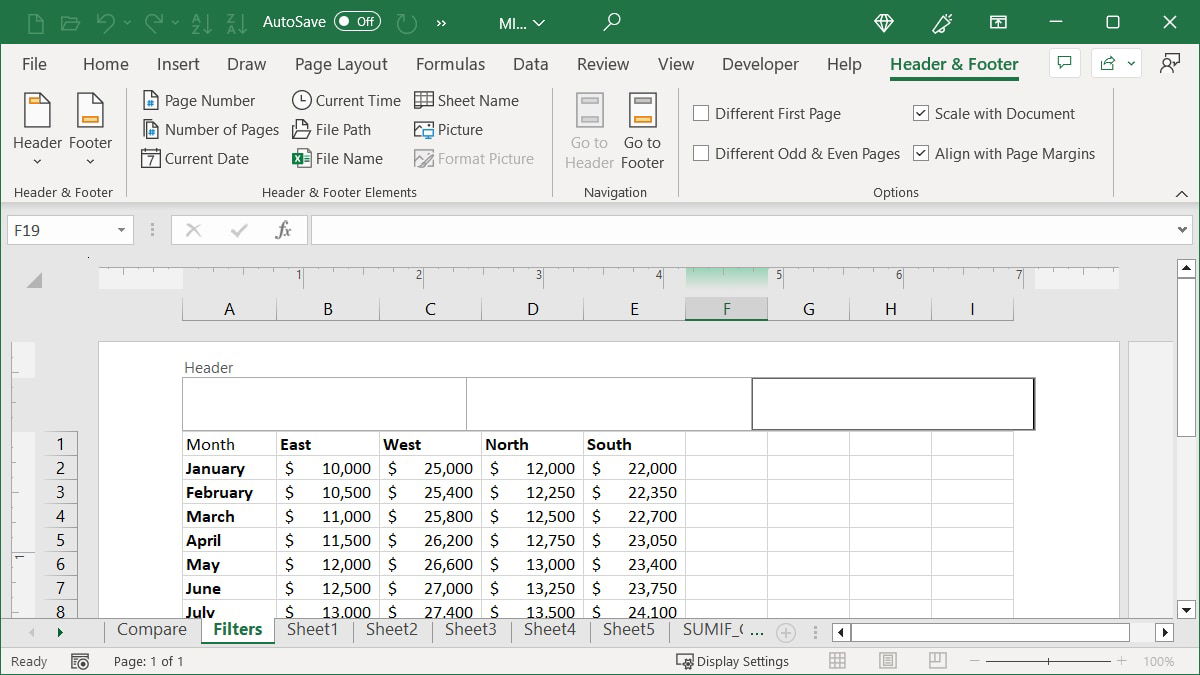
- Войдите в режим редактирования заголовка и нижнего колонтитула через вкладку “View” → “Page Layout” в секции “Workbook Views” или через “Insert” → “Header & Footer” в секции “Text”.
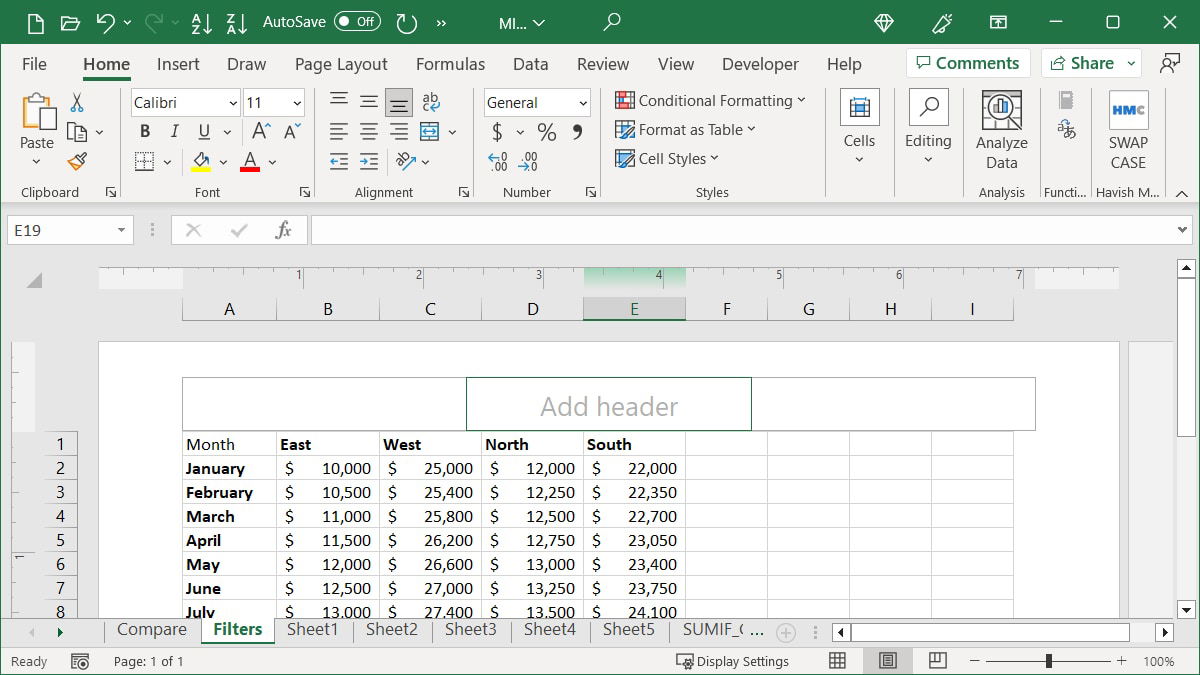
- Нажмите “Add Header” или “Go to Footer” в секции “Navigation”.
- Введите текст прямо в область или используйте инструменты вкладки “Header & Footer”:
- “Page Number” и “Number of Pages” — номер и общее число страниц.
- “Current Date” и “Current Time”.
- “File Path”, “File Name” и “Sheet Name”.
- “Picture” — вставка изображения с возможностью последующего форматирования.
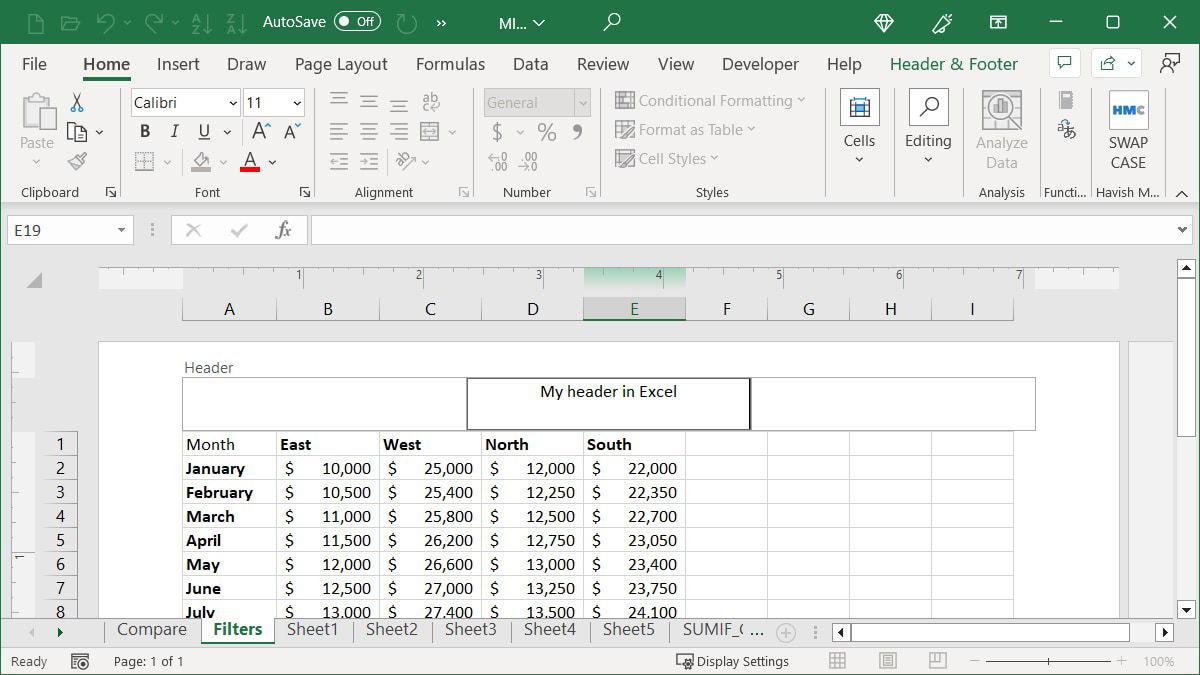
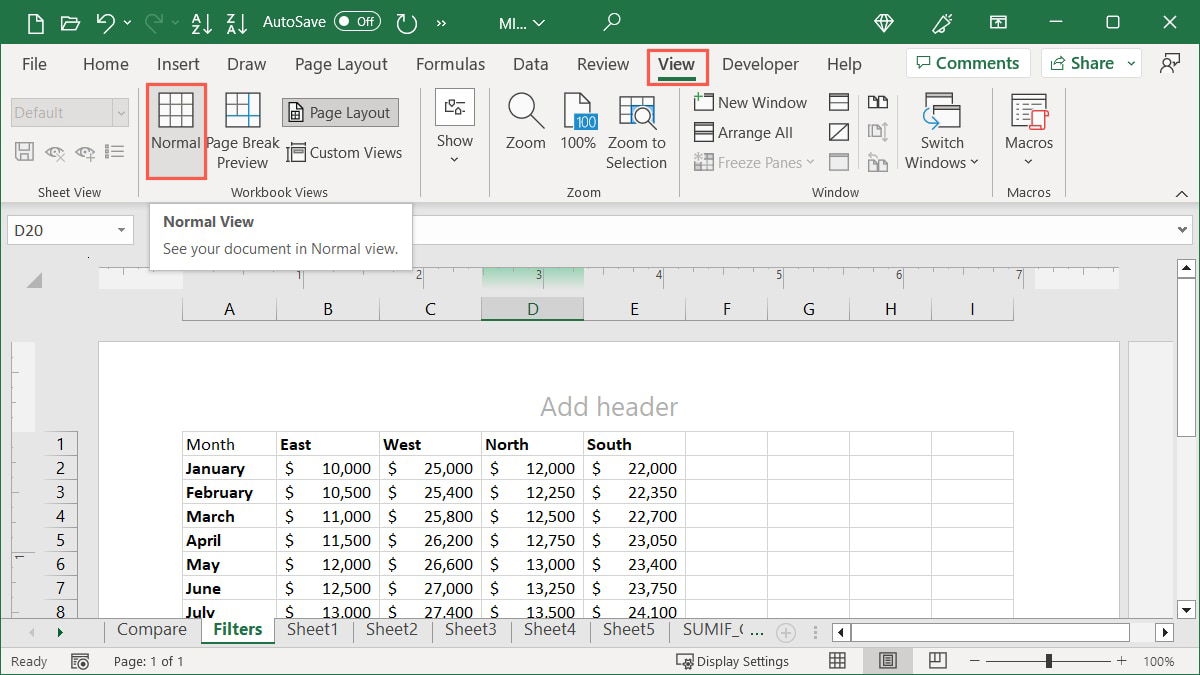
- Для выхода нажмите вне области, затем в “View” выберите “Normal”.

Хорошо знать: водяной знак в Excel добавляется иначе, чаще через изображение в области листа с подстройкой прозрачности.
Как настроить и отредактировать в Excel
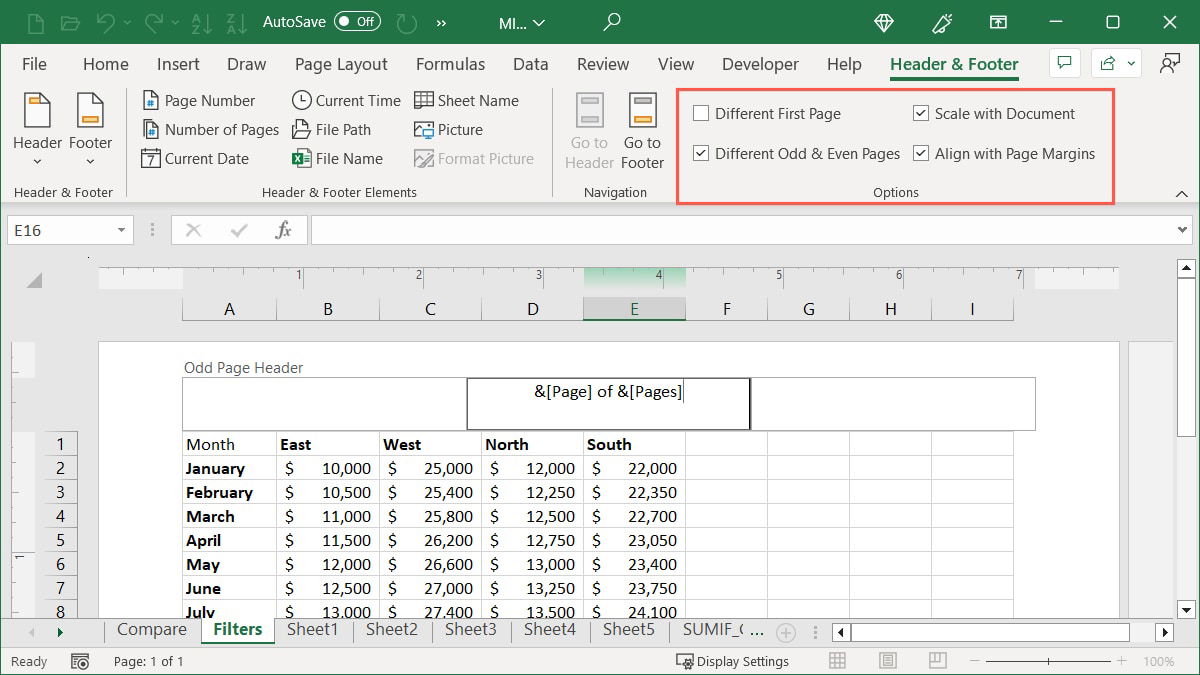
- В “Header & Footer” на вкладке используйте раздел “Options” для видимости на отдельных страницах, выравнивания и масштабирования через “Shrink to Fit”.
- Для редактирования откройте область редактирования как при добавлении и измените содержимое. Чтобы удалить — уберите весь текст и элементы.
Частые нюансы Excel
- Заголовки/нижние колонтитулы не видны в обычном режиме: используйте “View → Page Layout” или печать.
- Изображения в колонтитуле могут растягиваться по умолчанию; после вставки используйте “Format Picture”.
Совет: копируйте формат и текст из Word в Excel аккуратно — иногда стили не переносятся корректно.
Заголовки и нижние колонтитулы в PowerPoint
В PowerPoint подход отличается: встроенного верхнего колонтитула для слайдов нет. Вы можете добавить текстовые поля или элементы в слайд-мастер, а для нижних колонтитулов есть отдельное окно с настройками, охватывающими слайды, заметки и раздаточные материалы.
Как добавить верхний колонтитул в PowerPoint
Если нужно однообразное верхнее поле на всех слайдах, используйте “Slide Master”; для отдельных слайдов — текстовое поле в режиме “Normal”.
- Перейдите в “View” → выберите “Normal” для обычного редактирования или “Slide Master” для глобальных изменений.
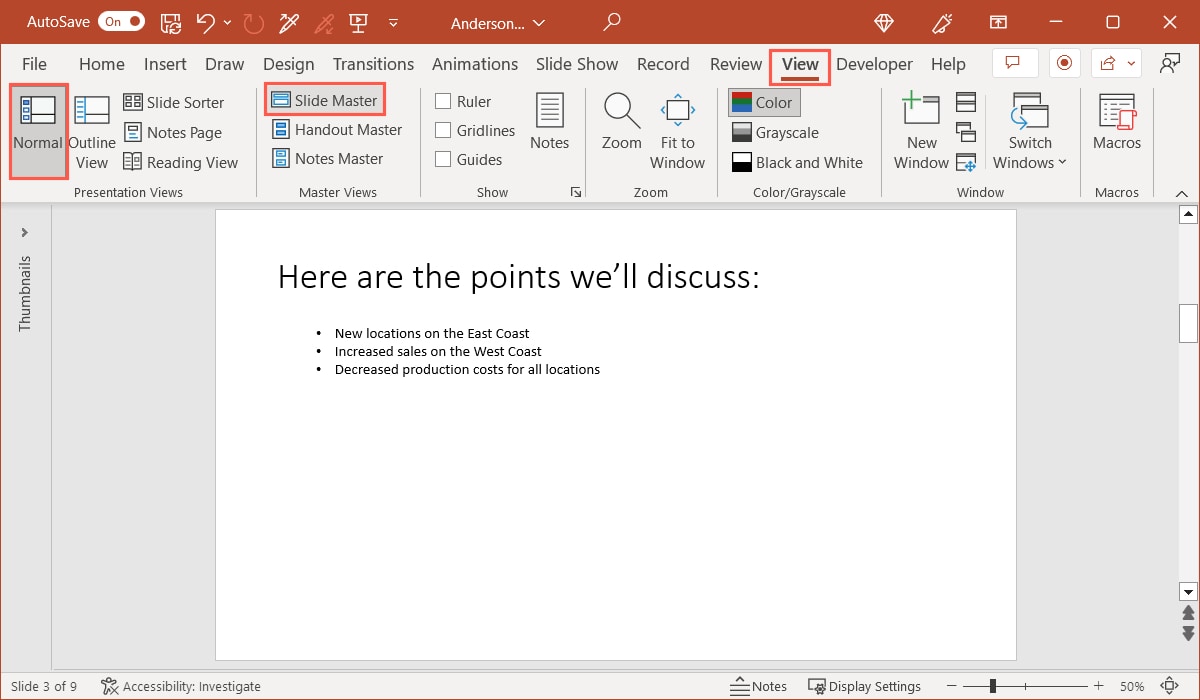
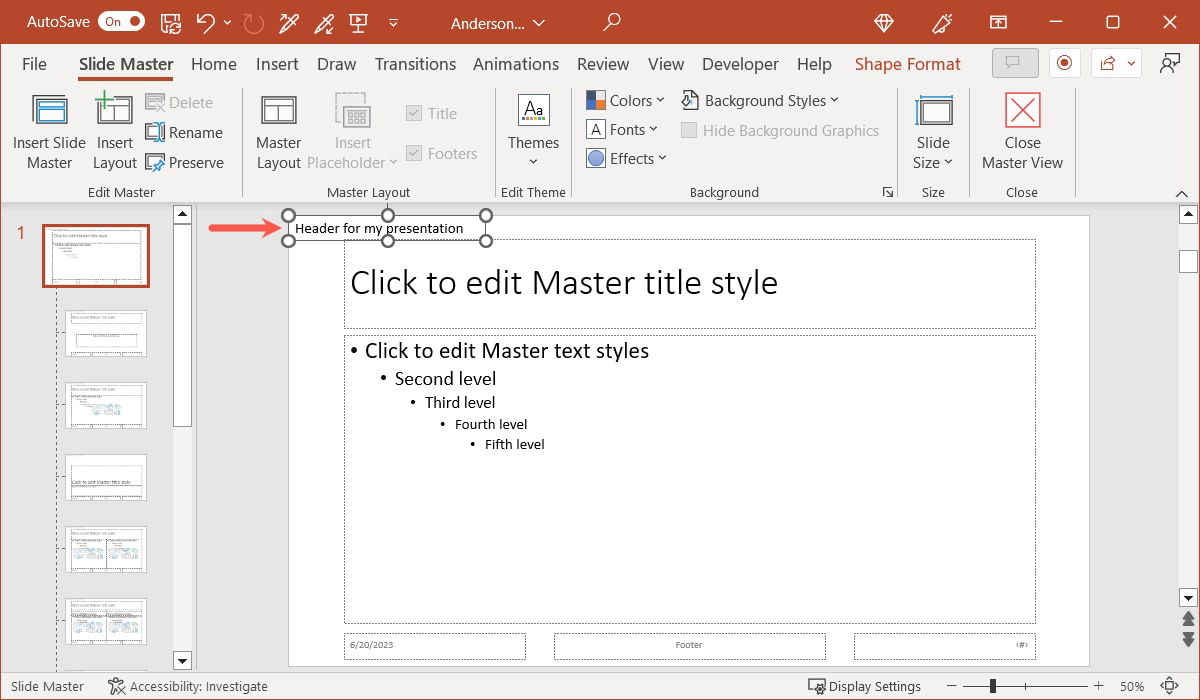
- В Slide Master выберите первый эскиз слева, вставьте текстовое поле через “Insert” → “Text Box” и разместите в верхней части слайда.

- Введите текст и при необходимости закройте “Master View”.


Для редактирования — выберите текстовое поле и измените текст или удалите его.
Как добавить нижний колонтитул в PowerPoint
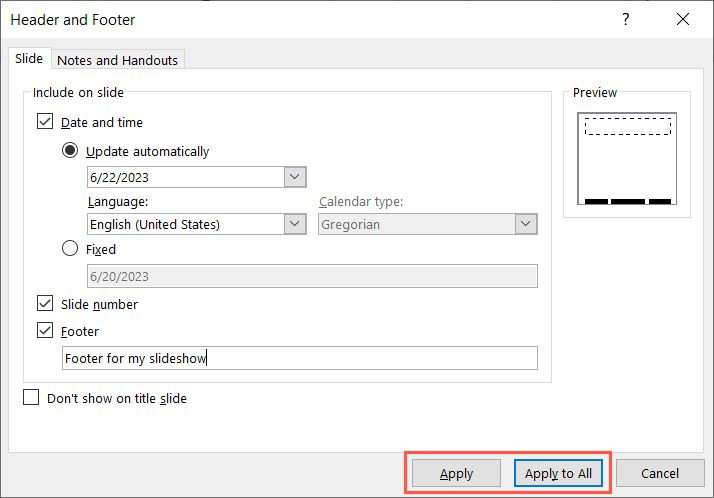
- В “Insert” нажмите “Header & Footer” в секции “Text”.

- В окне выберите вкладку “Slide” (или “Notes and Handouts” для заметок и раздаточных материалов).
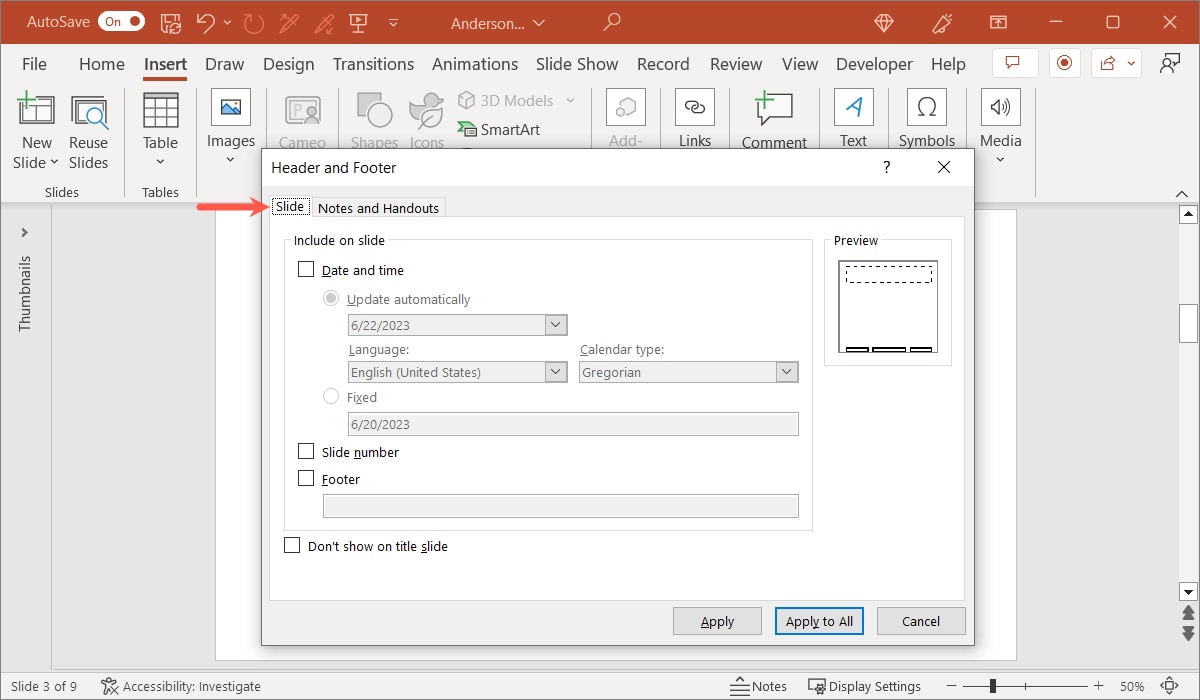
- Отметьте нужные элементы: дата и время, номер слайда, пользовательский текст. Можно скрыть на титульном слайде.
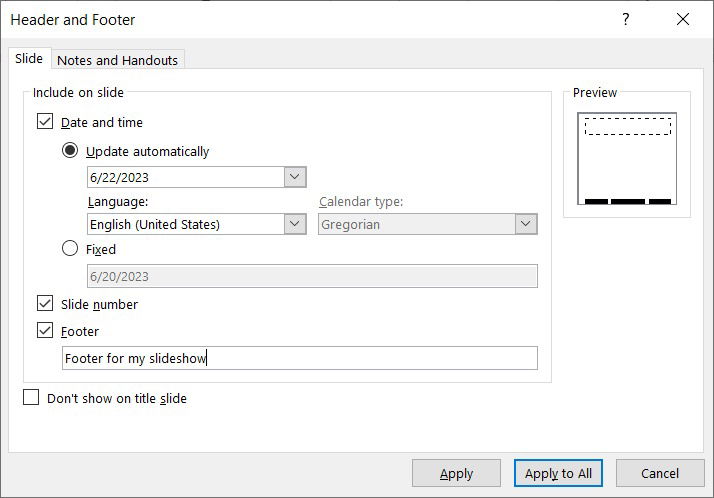
- Нажмите “Apply” (только текущий слайд) или “Apply to All” (все слайды).
Редактирование и удаление нижнего колонтитула в PowerPoint
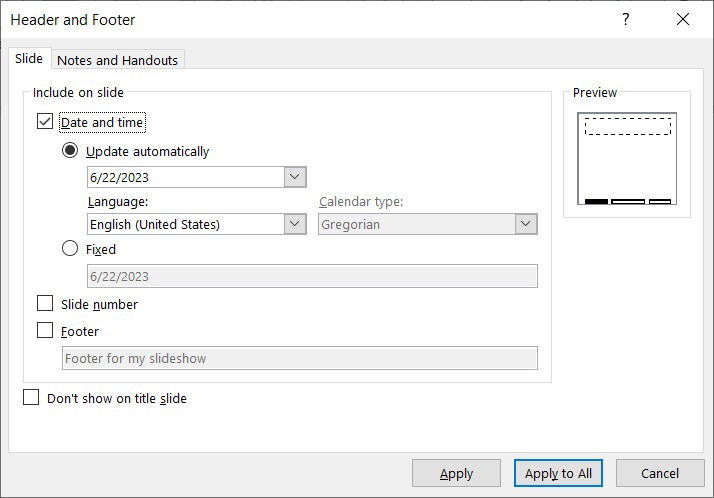
- Откройте “Insert → Header & Footer” → “Slide”.
- Измените текст или снимите все флажки, чтобы удалить нижний колонтитул. Затем примените изменения.
Практические советы и лучшие практики
- Используйте заголовки для навигации (название раздела) и нижние колонтитулы для служебной информации (номер страницы, дата, имя файла).
- Избегайте перегрузки: 1–3 элемента в колонтитуле обычно достаточно.
- Для печати проверяйте видимость в режиме предварительного просмотра.
- При корпоративной документации применяйте стандартизированный шаблон через Slide Master или шаблон документа.
- Проверяйте конфиденциальность: не включайте личные данные (например, адрес электронной почты сотрудника) в массовые рассылки.
Шаблон SOP: добавить стандартный колонтитул в документ проекта
- Откройте образец шаблона проекта (.dotx) или создайте новый документ.
- Перейдите в “View → Slide Master” (для PowerPoint) или в Word откройте “Header & Footer”.
- Вставьте логотип компании как изображение в область колонтитула слева, укажите центр — название проекта, справа — номер страницы и дату.
- Для Word: вставьте авто-поле “Author” и “FileName” при необходимости.
- Сохраните шаблон как корпоративный шаблон. Распространите и закрепите в системе управления документами.
Критерии приёмки:
- Логотип корректно отображается и не перекрывает основной текст.
- Номера страниц присутствуют и корректно инкрементируются.
- Шаблон применим к основным типам документов/слайдов команды.
Чек-лист для ролей
Автор:
- Добавить заголовок/нижний колонтитул, если требуется.
- Проверить корректность имени файла и даты в колонтитуле.
- Убедиться, что служебная информация не мешает содержимому.
Редактор / Вычитка:
- Проверить единообразие формата колонтитулов во всём документе.
- Проверить отсутствие личных данных.
- Проверить отображение в печати.
Дизайнер:
- Проверить читаемость шрифтов и контрастность в колонтитуле.
- Убедиться, что логотипы и изображения в колонтитуле оптимизированы по размеру.
Ответственный за печать:
- Проверить размеры полей (Header from Top / Footer from Bottom).
- Убедиться, что колонтитул не обрезается при печати.
Дерево решений (как выбрать подход)
flowchart TD
  A[Нужно добавить служебную информацию?] -->|Нет| B[Не добавлять колонтитул]
  A -->|Да| C[Какой файл?]
  C --> D[Word]
  C --> E[Excel]
  C --> F[PowerPoint]
  D --> G[Использовать 'Insert → Header/Footer' или двойной клик]
  E --> H[Переключиться в 'Page Layout' или 'Insert → Header & Footer']
  F --> I{Нужен верхний колонтитул на всех слайдах?}
  I -->|Да| J[Использовать Slide Master]
  I -->|Нет| K[Вставить текстовое поле в Normal view]
Когда решение не подходит (примеры и ограничения)
- Если вы готовите веб-страницу, заголовки/нижние колонтитулы документов не переносятся напрямую — используйте отдельные шаблоны.
- В Excel большие изображения в колонтитуле могут увеличивать размер файла и портить разметку печати.
- В PowerPoint элементы на слайд-мастере могут не применяться к слайдам, созданным из пользовательских макетов; проверьте миниатюры.
Критерии приёмки
- Заголовки и нижние колонтитулы отображаются на целевых страницах/слайдах.
- Номера страниц соответствуют общему порядку.
- Даты и поля документа обновляются автоматически (если предусмотрено).
- Колонтитулы не перекрывают основной текст или важные элементы слайда.
Примеры ошибок и способы исправить
Ошибка: заголовок показывается только на чётных страницах. Решение: в Word откройте область заголовка → вкладка “Header & Footer” → снимите галочку “Different Odd & Even Pages”.
Ошибка: колонтитулы в Excel не видны при редактировании. Решение: переключитесь в “View → Page Layout” или посмотрите «File → Print» для предварительного просмотра.
Ошибка: нижний колонтитул PowerPoint не отображается на слайде. Решение: проверьте Slide Master → убедитесь, что в разделе Master Layout включены “Footers”.
Примечания по безопасности и приватности
- Не включайте персональные или чувствительные данные в колонтитулы, особенно в документах для широкого распространения.
- При массовой рассылке проверьте, не вставлены ли поля с персональными данными (например, поле “Author” с личной почтой).
- Для документов, которые будут опубликованы публично, удалите скрытые данные через “File → Info → Check for Issues → Inspect Document”.
Краткий глоссарий (1 строка)
- Заголовок: повторяющаяся верхняя область страницы; Нижний колонтитул: повторяющаяся нижняя область; Slide Master: место для глобальных изменений внешнего вида слайдов.
Частые вопросы
Почему заголовок отображается не на всех страницах в Word?
Если заголовок виден только на некоторых страницах, скорее всего включена опция различия для чётных и нечётных страниц. Дважды щёлкните в заголовке → вкладка “Header & Footer” → в “Options” снимите галочку “Different Odd & Even Pages”.
Как просмотреть заголовок и нижний колонтитул в Excel?
Переключитесь в “View → Page Layout” или откройте “File → Print” — там вы увидите, как колонтитулы выглядят на печати.
Почему я не вижу нижний колонтитул в PowerPoint?
Проверьте Slide Master: “View → Slide Master” → убедитесь, что в Master Layout включены “Footers”. После включения вернитесь к показу и проверьте слайды.
All screenshots by Sandy Writtenhouse.

Похожие материалы

Несколько аккаунтов Skype: Multi Skype Launcher

Журнал для работы: повысить продуктивность

Персональные звуки уведомлений на Android

Скачивание шоу Hulu для офлайн‑просмотра

Microsoft Start: персонализированная новостная лента
