
Клавиатура рукописного ввода в Windows 10
Быстрые ссылки
- Где найти клавиатуру рукописного ввода
- Как печатать с помощью рукописной клавиатуры
- Параметры рукописного ввода
- Прямой ввод пером
- Конфиденциальность
Где найти клавиатуру рукописного ввода
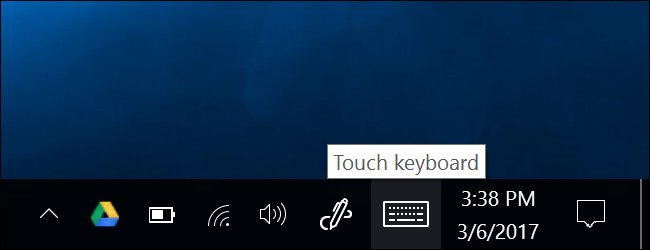
Функция встроена в сенсорную клавиатуру Windows 10. Откройте её, нажав на значок сенсорной клавиатуры рядом с часами на панели задач.
Если значок не виден, щёлкните правой кнопкой мыши по панели задач или удерживайте её нажатием и включите опцию «Показать кнопку сенсорной клавиатуры» в контекстном меню.
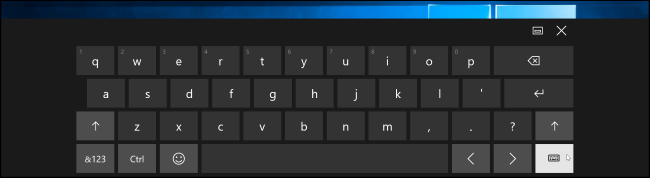
В открытой сенсорной клавиатуре нажмите кнопку в нижнем правом углу, чтобы открыть дополнительные режимы.
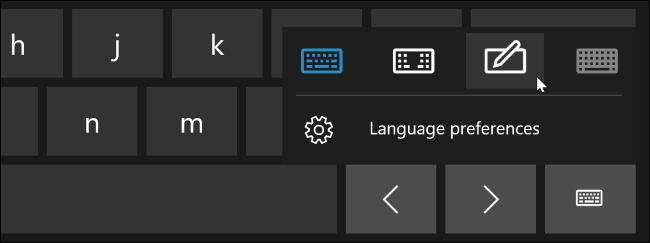
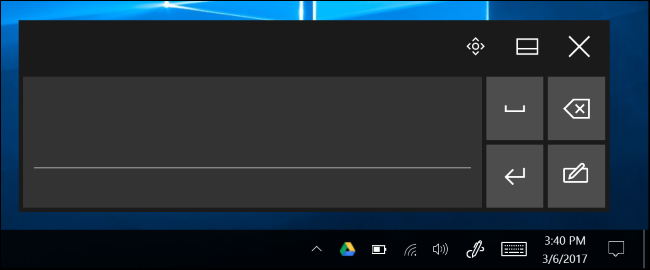
Выберите иконку рукописного ввода — она выглядит как перо над пустой панелью.
Панель рукописного ввода появится поверх экрана. По умолчанию она занимает всю ширину дисплея. Чтобы уменьшить размер, нажмите кнопку «Открепить» («Undock») слева от кнопки закрытия в правом верхнем углу панели.
Нажмите и удерживайте заголовок панели пером или пальцем, чтобы перемещать её по экрану и разместить в удобном месте.
Важно: после переключения на панель рукописного ввода она будет открываться автоматически при нажатии на значок клавиатуры на панели задач. Если вы хотите вернуться к обычной сенсорной клавиатуре, нажмите кнопку внизу панели ввода, чтобы выбрать стандартную сенсорную клавиатуру.
Как печатать с помощью рукописной клавиатуры
Клавиатура рукописного ввода работает во всех приложениях, где есть поле для ввода текста — в том числе в классических десктопных программах.
- Переключитесь в приложение и установите фокус в текстовом поле (щелкните или коснитесь поля).
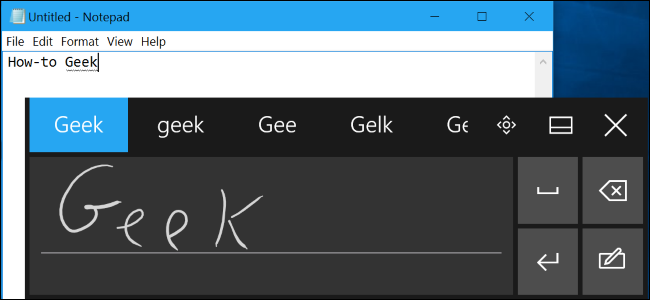
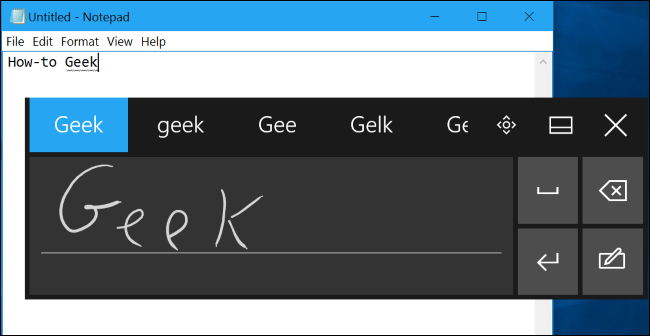
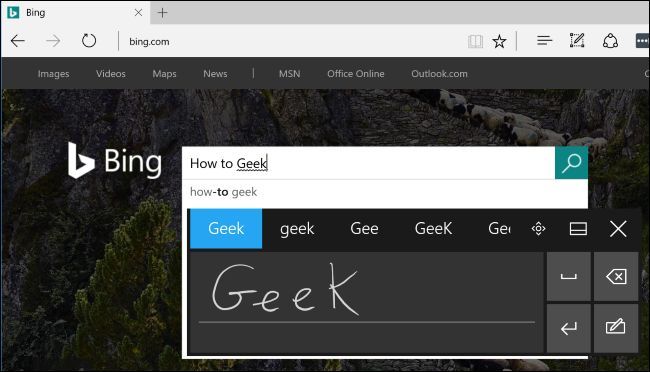
- На панели рукописного ввода напишите слово пером или пальцем; Windows попытается распознать написанный текст в реальном времени.
- Когда слово распознано, нажмите кнопку «Пробел» или «Ввод» на панели ввода — распознанное слово вставится в выбранное поле.
Если Windows не распознала слово автоматически, выберите подходящий вариант в строке предложений над панелью ввода. Чтобы удалить предыдущее слово или отдельные буквы, используйте кнопку Backspace справа на панели.
Вы также можете касаться поля ввода пером, чтобы переместить курсор или выделить текст.
Полезные советы по вводу:
- Пишите слова по одному: напишите слово, нажмите «Пробел», затем следующее слово. Так распознавание работает точнее.
- Пишите разборчиво, с небольшими интервалами между словами. Для сложных шрифтов рекомендуется замедлить темп письма.
- Используйте строку предложений: если распознавание неверно, часто правильный вариант будет в подсказках.
Параметры рукописного ввода
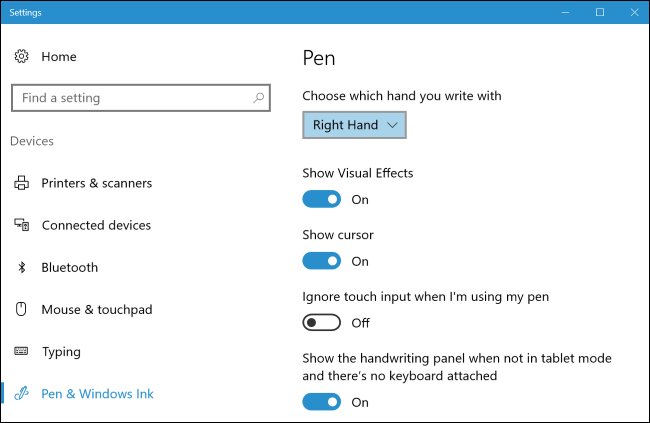
Настройки пера и рукописного ввода находятся в Параметры > Устройства > Перо и Windows Ink. Здесь можно изменить поведение кнопок пера и включить автоматическое появление панели ввода в определённых сценариях.
Например, параметр «Показывать панель рукописного ввода при использовании в планшетном режиме и отсутствии клавиатуры» упрощает доступ на устройствах-планшетах со стилусом. Если вы используете планшет без физической клавиатуры и при этом в настольном режиме, Windows может автоматически открыть панель рукописного ввода.
Краткий мини‑метод: как оптимизировать распознавание
- Убедитесь, что язык ввода и раскладка соответствуют языку вашего письма.
- В настройках перa отключите лишние назначения кнопок, если они мешают при наборе текста.
- Регулярно обновляйте пакет языковых компонентов, если вам доступно обновление распознавания для конкретного языка.
Прямой ввод пером
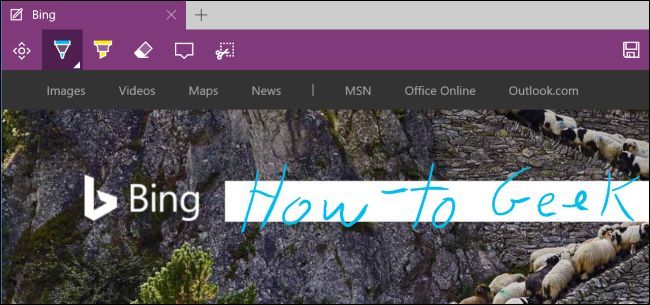
Некоторые приложения поддерживают прямой ввод пером: вы пишете прямо в документе или заметке, и приложение сохраняет рукописный ввод без преобразования в текст. Примеры: OneNote и Sticky Notes, поставляемые с Windows 10. Для поиска дополнительных приложений с поддержкой пера используйте Среду Windows Ink (Windows Ink Workspace).

Панель рукописного ввода полезна даже там, где уже возможен прямой ввод пером. Например, в Microsoft Edge можно делать пометки на веб‑страницах и сохранять их — но этот инструмент не предназначен для ввода текста в поля на веб‑страницах. Чтобы вводить текст в веб‑формы, сфокусируйте текстовое поле в Edge и откройте рукописную клавиатуру.
Конфиденциальность
По умолчанию Microsoft автоматически собирает данные о ваших рукописных вводах, чтобы улучшать распознавание почерка и пользовательский опыт.
Если вы не хотите отправлять такие данные, откройте Параметры > Конфиденциальность > Речь, рукописный ввод и ввод с клавиатуры и нажмите «Перестать изучать меня» (Stop getting to know me). Это отключит сбор персонализированных данных распознавания.
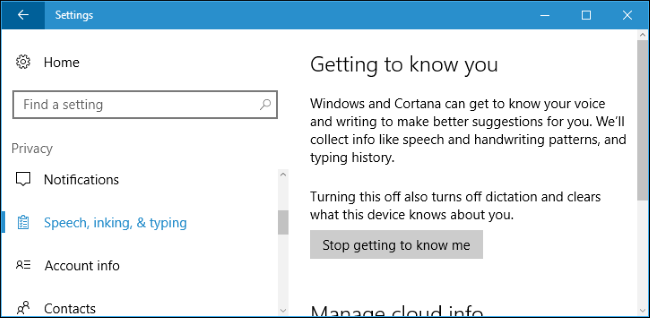
Примечание: отключение персонализированного обучения может снизить точность распознавания вашего индивидуального почерка.
Когда распознавание даёт сбой и как это исправить
Важно: рукописное распознавание зависит от читаемости почерка, языка, выбранных языковых пакетов и качества пера. Вот типичные проблемы и решения:
Проблема: Неправильные слова или много ошибок. Решение: переключитесь на медленный темп письма, увеличьте интервалы между словами, убедитесь, что установлен правильный язык ввода.
Проблема: Панель не появляется автоматически. Решение: проверьте, включена ли кнопка сенсорной клавиатуры на панели задач и включена ли опция автопоявления в параметрах пера.
Проблема: Перо не распознаёт касания как ввод, а только как щелчки. Решение: проверьте батарею пера (если есть), настройки привязки кнопок и драйверы устройства. Перезапуск Windows Ink или переподключение пера иногда помогает.
Проблема: Рукописный ввод не вставляет текст в классическом приложении. Решение: установите фокус в поле ввода вручную (клик/касание) и повторно откройте панель рукописного ввода.
Роль‑ориентированные контрольные списки
Контрольный список для конечного пользователя:
- Убедиться, что установлен нужный язык ввода.
- Включить кнопку сенсорной клавиатуры на панели задач.
- Практиковаться с простыми словами, чтобы понять, как система распознаёт ваш почерк.
- Проверить параметры конфиденциальности и при необходимости отключить персональное обучение.
Контрольный список для IT‑администратора:
- Проверить политику безопасности и сбор данных в организации (GDPR/локальные правила).
- Настроить групповые политики, запрещающие/разрешающие сбор данных о рукописи, если нужно.
- Обеспечить доступность драйверов для стилусов и обновлений ОС на корпоративных устройствах.
Шпаргалка — быстрые сочетания и жесты
- Напишите слово и нажмите «Пробел», чтобы вставить.
- Нажмите «Ввод» для перехода на следующую строку.
- Используйте Backspace справа на панели для удаления.
- Проведите по слову или буквам для выделения, затем выберите действие (копировать/вставить).
Руководство по внедрению в организации (короткий SOP)
- Оцените потребности: какие подразделения будут активно использовать перо.
- Проверка совместимости устройств и драйверов стилусов.
- Настройка групповых политик для управления сбором данных о рукописи.
- Подготовка инструкции для пользователей: включение кнопки сенсорной клавиатуры, переключение в режим рукописного ввода, основы приватности.
- Пилотирование на 1–2 типовых устройствах и сбор отзывов.
- Массовый развёртывание и сопровождение.
Критерии приёмки
- Рукописная клавиатура открывается из панели задач и корректно вставляет распознанный текст в выбранное поле.
- Распознавание в 80% случаев корректно для типичного разборчивого почерка (оценка тестов вручную).
- Пользователи могут изменить настройки приватности и поведение пера через Параметры.
Короткое резюме
Клавиатура рукописного ввода — простой и универсальный инструмент для ввода текста пером в Windows 10. Она подходит для тех, кто предпочитает писать вручную или использует устройства‑планшеты со стилусом. Настройки пера и параметры конфиденциальности позволяют настроить поведение под личные и корпоративные требования. Если распознавание даёт сбои, сначала проверьте язык ввода, параметры пера и читаемость почерка.
Важно: при работе с конфиденциальными данными учтите, что персонализированное обучение отправляет данные Microsoft; при необходимости отключите сбор в настройках конфиденциальности.
Ключевые действия: включите кнопку сенсорной клавиатуры, выберите режим рукописного ввода, пишите слова по одному и используйте подсказки над панелью для исправлений.

Похожие материалы

Несколько аккаунтов Skype: Multi Skype Launcher

Журнал для работы: повысить продуктивность

Персональные звуки уведомлений на Android

Скачивание шоу Hulu для офлайн‑просмотра

Microsoft Start: персонализированная новостная лента
