
Как конвертировать видео с помощью HandBrake
Если нужен быстрый и безопасный способ перекодировать видео — HandBrake подойдёт: открываете файл, выбираете контейнер (например, MP4), указываете место сохранения и нажимаете «Start». В статье — пошаговое руководство, советы по совместимости, альтернативы и контрольные списки для пользователей и админов.
К чему это руководство
Это пошаговое руководство для пользователей Windows (GUI), которые хотят быстро и без рисков перекодировать видеофайлы (например, .MKV → .MP4), чтобы повысить совместимость с браузерами, медиаплеерами и устройствами. Подойдёт и для начинающих, и для тех, кто хочет иметь чек-листы и тест-кейсы для приёмки результата.
Важно: HandBrake — свободное ПО без скрытых предложений. В примерах используется версия с графическим интерфейсом для Windows; команды и меню могут немного отличаться на macOS или Linux.
Краткое объяснение терминов
- Контейнер: оболочка файла (например, MP4, MKV) — хранит дорожки и метаданные.
- Кодек: способ сжатия аудио/видео (H.264/H.265, AAC) — влияет на качество и совместимость.
- Транскодирование: перекодирование потоков внутри контейнера с возможной сменой кодека или контейнера.
Быстрое знакомство с интерфейсом HandBrake
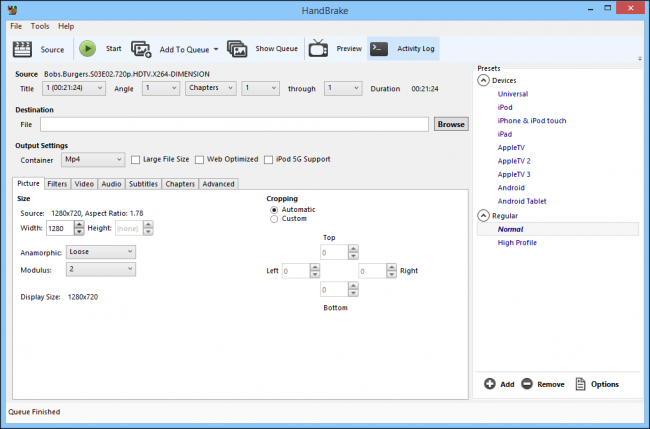
В верхней части окна — шесть кнопок для основных операций: открыть источник, добавить в очередь, старт/стоп. Ниже — блоки Source (источник) и Destination (куда сохранить). Внизу — полоса прогресса и средние системные индикаторы.
Основные элементы
- Source: выбираете «Open File» или каталог. HandBrake показывает список титулов/глав и базовую информацию о файле.
- Destination: указываете путь и имя выходного файла (кнопка Browse).
- Output settings: контейнер, кодеки, пресеты качества, дорожки аудио, субтитры.
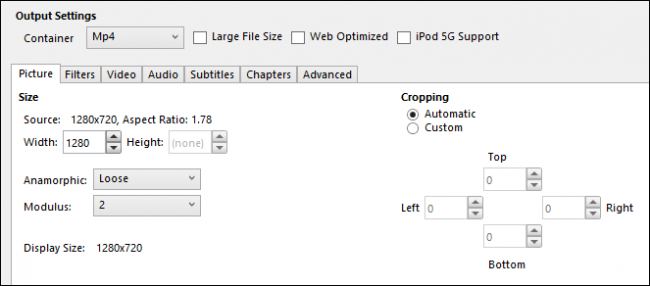
Мы будем использовать минимальные настройки — «по умолчанию», чтобы выполнить простую и безопасную операцию смены контейнера/кодека.
Пошаговая инструкция: конвертация .MKV → .MP4 (минимальные изменения)
- Откройте HandBrake и нажмите Source → Open File.
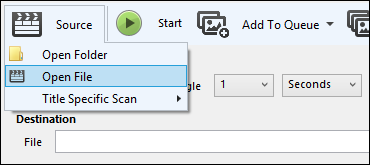
- Выберите проблемный файл (.mkv) и нажмите Open.
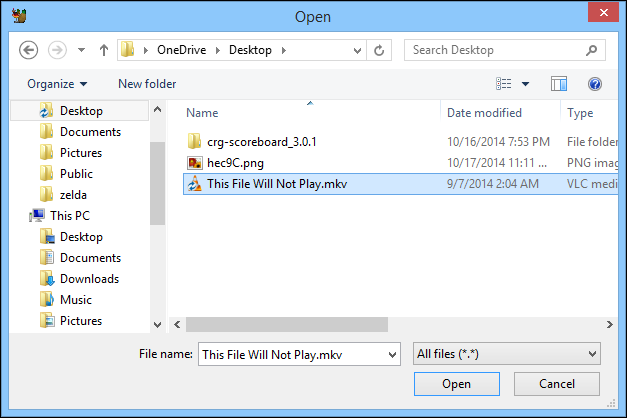
Убедитесь, что в Output выбран контейнер MP4 (если вы хотите максимальную совместимость), не меняя лишних настроек.
Нажмите Browse в разделе Destination, выберите папку, введите имя файла и Save.
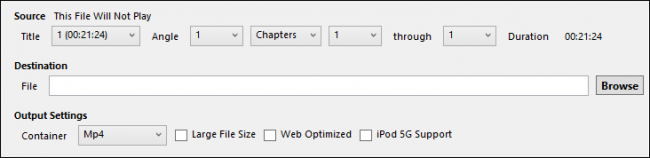
- Вернитесь на главный экран HandBrake, проверьте настройки и нажмите Start.
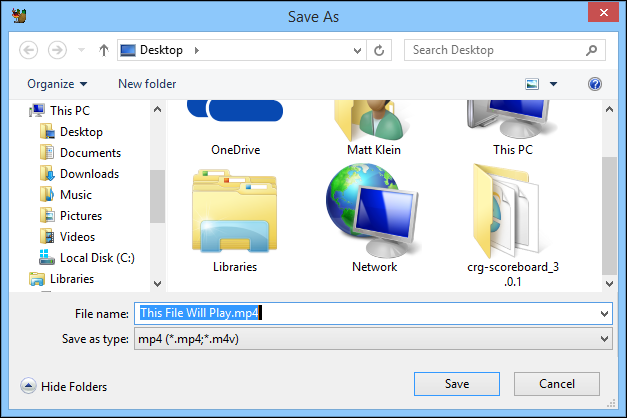
- Отслеживайте прогресс внизу окна; ожидание зависит от мощности компьютера и длительности видео.
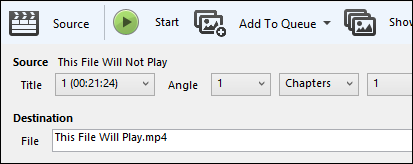
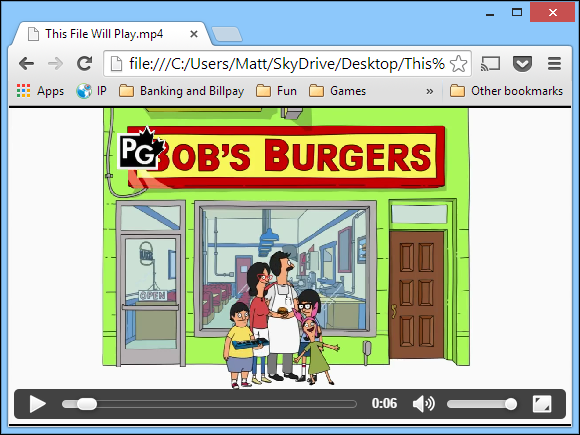
- После завершения проверьте файл в браузере (например, Chrome) или медиаплеере.
Когда этот подход не работает (примеры и обходы)
Проблема: исходный файл содержит защищённый DRM-контент. HandBrake не снимает DRM — использование сторонних инструментов незаконно.
Проблема: потеря качества при повторной перекодировке. Если требуется сохранить качество, используйте «путём копирования дорожек» (если совместимы) или повышайте битрейт/используйте кодек с меньшей потерей (например, H.265 с осторожностью).
Проблема: субтитры или многодорожечный звук не работают. Проверьте вкладки Audio и Subtitles, включите нужные дорожки и выберите тип встраивания (burn-in vs soft subtitle).
Альтернативы: если нужен массовый конверт (папка с сотнями файлов), рассмотрите командную строку HandBrakeCLI или инструменты типа FFmpeg (более гибкий, но требует навыков командной строки).
Мини‑методология: как безопасно провести перекодирование в любых условиях
- Сделайте резервную копию оригинала.
- Выполните тестовую конвертацию небольшого фрагмента или одного файла.
- Проверьте результат на целевых устройствах (браузер, мобильный, ТВ).
- Если принятие прошло — масштабируйте процесс (пакетная обработка).
- Документируйте настройки и время обработки для оценки TCO.
Контроль качества: критерии приёмки
- Файл открывается в целевом приложении (Chrome, VLC, Smart TV).
- Видео и аудио синхронизированы, нет заметных артефактов.
- Размер и время загрузки соответствуют ожиданиям.
- Поддерживаемые субтитры/аудиодорожки доступны при воспроизведении.
Тест-кейсы для проверки:
- Открыть файл в Chrome — успешно воспроизводится в течение 30 секунд.
- Запустить на мобильном устройстве — без зависаний и разрыва потока.
- Сравнить длительность и частоту кадров с оригиналом.
Таблица совместимости (упрощённая)
| Цель воспроизведения | Рекомендуемый контейнер | Рекомендуемый кодек | Комментарии |
|---|---|---|---|
| Веб/браузер (Chrome, Edge) | MP4 | H.264 (AVC) | Лучшее сочетание совместимости и качества |
| Мобильные устройства | MP4 | H.264 | Широкая поддержка на Android/iOS |
| Высокое сжатие при хорошем качестве | MKV или MP4 | H.265 (HEVC) | Требует поддержки устройства; экономит место |
| Универсальный локальный плеер | MKV | любой (вместимость у VLC) | MKV удобен для дополнительных дорожек и субтитров |
Роли и чек-листы
Для обычного пользователя:
- Резервная копия исходного файла.
- Запустить одну тестовую конвертацию.
- Проверить результат в целевом приложении.
- Сохранить настройки как пресет, если будете повторять.
Для администратора / медиапроекта:
- Оценить объём работ (количество файлов, общий объём данных).
- Выбрать автоматизацию (HandBrakeCLI/FFmpeg + скрипт).
- Провести нагрузочное тестирование на сервере.
- Подготовить политику хранения оригиналов и конечных файлов.
Альтернативные инструменты и когда их выбирать
- FFmpeg — для гибкой автоматизации, сложной обработки дорожек, пакетной обработки; требует знания команд.
- VLC — для простого воспроизведения и базовой конверсии, если не нужна массовая автоматизация.
- Коммерческие конвертеры — могут предлагать ускорение на GPU и интеграцию с workflow; проверяйте лицензию и наличие скрытых расширений.
Советы по оптимальной настройке без потери совместимости
- Выбирайте MP4 + H.264 для максимальной совместимости.
- Для интернета используйте средний/высокий пресет качества и ограничение битрейта при необходимости.
- Если важен размер — пробуйте H.265, но проверяйте поддержку воспроизведения на целевых устройствах.
Отказ от ответственности и безопасность
HandBrake не снимает защиту (DRM). Загружайте HandBrake только с официального сайта и проверяйте подпись/репутацию источника. Не используйте сомнительное ПО для массовых загрузок — это риск установки нежелательных программ.
Короткий словарь (1‑строчные определения)
- Транскодирование: конвертация кодека и/или контейнера видеоматериала.
- Кодек: алгоритм кодирования/декодирования аудио или видео.
- Контейнер: формат файла, который содержит дорожки и метаданные.
- Preset: заранее заданный набор параметров качества и производительности.
Частые вопросы
Поддерживает ли HandBrake пакетную обработку?
Да. В GUI можно добавлять задачи в очередь, а для автоматизации применяется HandBrakeCLI.
Потеря качества неизбежна при конвертации?
Если вы перекодируете с повторным сжатием, некоторая потеря возможна. Для минимизации используйте высокие битрейты или кодеки с лучшей эффективностью.
Можно ли перекодировать без изменения кодека (только сменить контейнер)?
Только если исходный кодек совместим с целевым контейнером. HandBrake чаще всего выполняет повторное кодирование видео.
Лёгкий инцидентный план: если конвертация не удалась
- Отмените задачу и закройте HandBrake.
- Проверьте лог (Help → Show Activity Log) на ошибки кодеков или доступа к файлу.
- Убедитесь, что файл не повреждён (испытайте воспроизведение в VLC).
- Попробуйте сконвертировать фрагмент исходного файла как тест.
- Если проблема повторяется — используйте FFmpeg для диагностики (ffmpeg -i input.mkv).
Небольшой мерчант-лист: что проверить перед массовой обработкой
- Совместимость целевых устройств
- Наличие резервных копий
- Время обработки и планирование (чтобы не блокировать рабочие станции)
- Наличие прав на контент (лицензии и DRM)
Заключение
HandBrake — простой и надёжный инструмент для большинства задач по перекодированию: от быстрой смены контейнера до настройки качества. Для больших проектов планируйте тесты, автоматизацию и контроль качества.
Спасибо за внимание. Если у вас есть альтернативы или опыт работы с другими конвертерами — поделитесь в обсуждении.

Похожие материалы

Несколько аккаунтов Skype: Multi Skype Launcher

Журнал для работы: повысить продуктивность

Персональные звуки уведомлений на Android

Скачивание шоу Hulu для офлайн‑просмотра

Microsoft Start: персонализированная новостная лента
