
Управление Google Nest Hub жестами
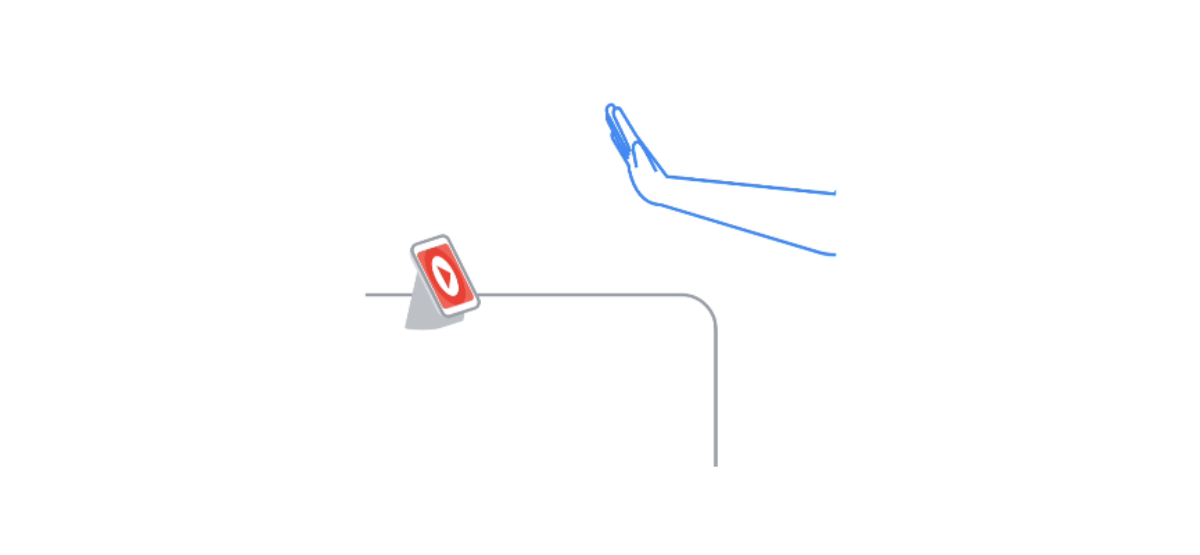
Что нужно знать
Эти быстрые жесты позволяют управлять Nest Hub без касаний и голосовых команд. Nest Hub Max использует фронтальную камеру. Второе поколение Nest Hub использует Soli-радар. В обоих случаях нужно включить «Motion Sense» (Обнаружение движений) и разрешить «Quick Gestures» (Быстрые жесты) в приложении Google Home.
Кратко:
- «Motion Sense» — сенсор присутствия (радар или камера).
- «Quick Gestures» — набор действий рукой перед дисплеем.
Включение Motion Sense на самом дисплее
- Проведите вверх от нижней части экрана, чтобы открыть панель.
- Нажмите значок шестерёнки в тулбаре.
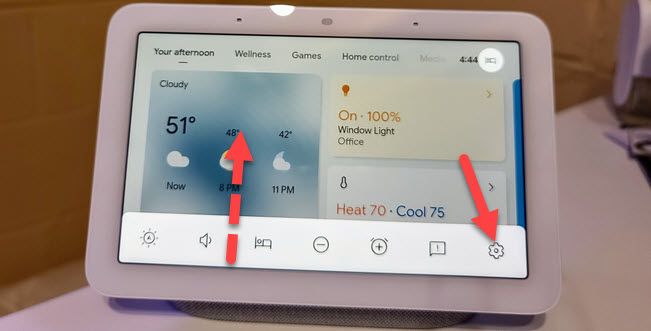
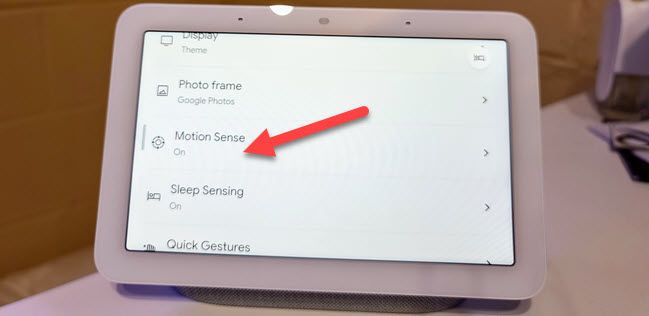
- Выберите раздел «Motion Sense» — так помечается опция обнаружения движений.
- Убедитесь, что переключатель «Motion Sense» включён.
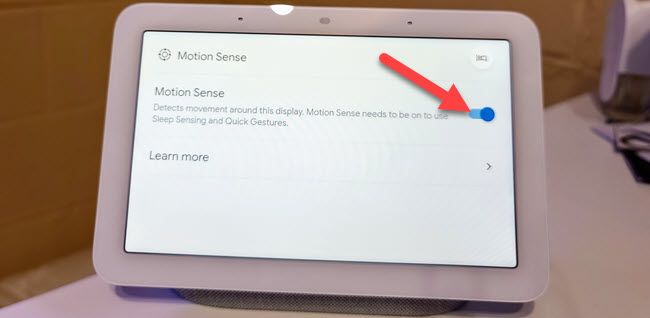
Important: если на устройстве активированы режимы конфиденциальности или отключена камера/радар, жесты не будут работать.
Включение Quick Gestures через приложение Google Home
- Откройте приложение Google Home на iPhone, iPad или Android.
- Найдите ваш Nest Hub в списке устройств.
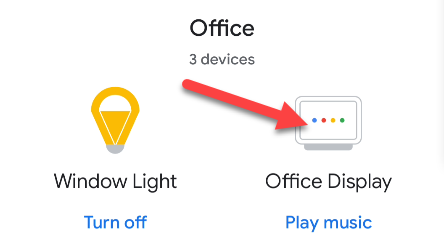
- Нажмите значок шестерёнки в правом верхнем углу, чтобы открыть настройки дисплея.
- Выберите «Quick Gestures» (Быстрые жесты).
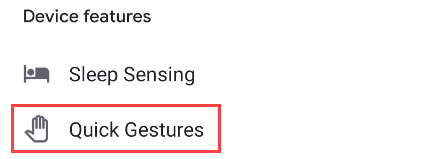
- Включите переключатель для «Quick Gestures».
- Переключайтесь по демонстрациям и отключайте отдельные жесты, если хотите.
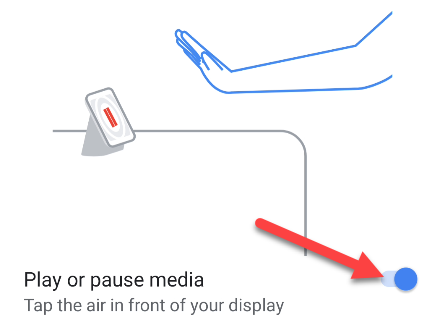
Какие жесты доступны
- Play / Pause (Воспроизведение / Пауза): поднимите открытую ладонь и плавно протолкните её вперёд — это как лёгкое «прикосновение» в воздухе.
- Dismiss Timers / Snooze Alarms (Отклонение таймеров / Отложить будильник): смахните открытой рукой по горизонтали перед дисплеем.
Вы можете отключать отдельные жесты в приложении.
Мини‑методология: быстрая пошаговая проверка (чеклист)
- Убедитесь, что на дисплее включён «Motion Sense».
- В приложении Google Home включите «Quick Gestures» для нужного устройства.
- Проверьте демонстрацию жестов в приложении.
- Разместитесь на расстоянии ~0,5–1,5 м от экрана и попробуйте жесты.
- Если не работает — перезагрузите устройство и повторите проверку.
Когда жесты не сработают (контрпримеры и отладка)
- Датчик закрыт или заслонён предметами. Очистите зону перед экраном.
- Устройство находится слишком близко или слишком далеко. Попробуйте переместиться.
- Включён режим приватности или отключена камера/радар в настройках.
- Старая прошивка или баг в ПО. Попробуйте обновить устройство через приложение Google Home.
- Плохое освещение или отражения (актуально для Nest Hub Max с камерой).
Краткие шаги при проблемах: проверьте переключатели, перезагрузите Hub, обновите приложение и прошивку, отключите защиты, затем протестируйте снова.
Альтернативы жестам
- Голосовые команды «Остановить», «Отложить» и т.д.
- Сенсорный экран — быстрое нажатие для паузы или отмены таймера.
- Умные сценарии: автоматизация через Google Home для управления воспроизведением и будильниками.
Конфиденциальность и безопасность
- Nest Hub Max использует фронтальную камеру. Второй Nest Hub применяет Soli-радар. Оба датчика обрабатывают информацию локально в большинстве сценариев.
- Если вы обеспокоены конфиденциальностью, отключите камеру или «Motion Sense» в настройках или включите режим приватности.
- Для семей с детьми настройте права доступа и проверьте, кто имеет доступ к управлению устройством через Google-аккаунты.
Notes: включение/отключение камеры или радарного датчика влияет на работу других функций, например распознавания лиц (если доступно) и автоматического обнаружения присутствия.
Ролевые чеклисты
Для домашнего пользователя:
- Включить «Motion Sense» на устройстве.
- Включить «Quick Gestures» в приложении.
- Попробовать оба жеста и при необходимости отключить нежелательный.
Для администратора семейной учётной записи:
- Проверить политики доступа аккаунтов.
- Убедиться в актуальности прошивок и приложений.
- Объяснить членам семьи, как отключать жесты и камеру.
Однострочный глоссарий
- Motion Sense — встроенный датчик присутствия (радар или камера).
- Soli — маломощный радиочип для распознавания движений рукой.
- Quick Gestures — набор жестов «без касания», доступный через приложение Google Home.
Краткое резюме
Жесты упрощают ежедневное взаимодействие с Nest Hub: быстро поставить паузу, отклонить таймер или отложить будильник, не встав с постели. Включите «Motion Sense» на устройстве и активируйте «Quick Gestures» в приложении Google Home. При сбоях проверьте настройки приватности, расстояние до экрана и обновления ПО.
Сводка действий: включить, активировать в приложении, протестировать, при проблемах перезагрузить и проверить доступы.

Похожие материалы

Несколько аккаунтов Skype: Multi Skype Launcher

Журнал для работы: повысить продуктивность

Персональные звуки уведомлений на Android

Скачивание шоу Hulu для офлайн‑просмотра

Microsoft Start: персонализированная новостная лента
