
Реакции жестами в видеозвонках Apple: руководство по использованию и отключению
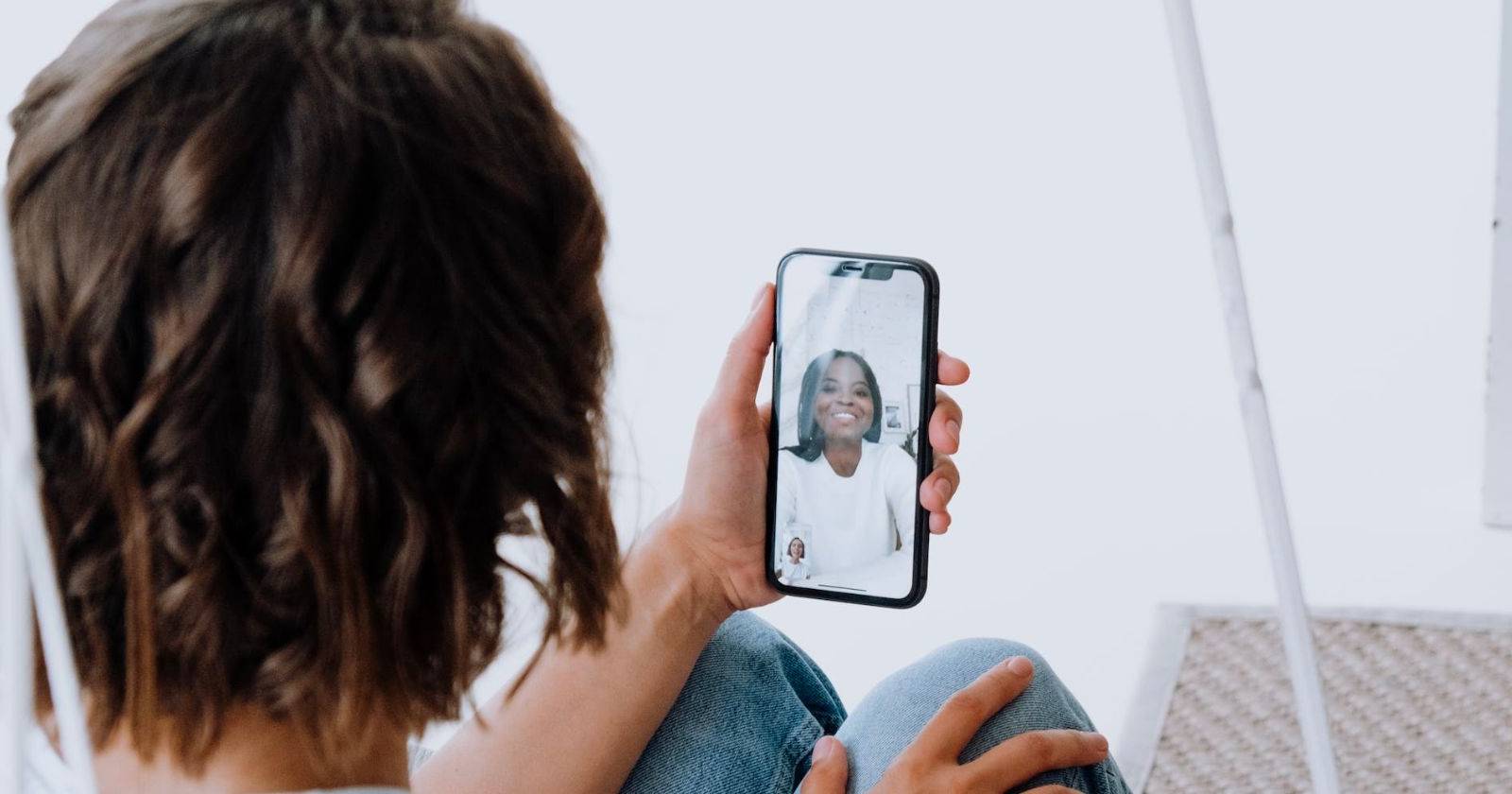
Краткий обзор
- Что это: реакции — это дополненная реальность (AR), запускаемая жестами руки во время видеозвонка. Они добавляют визуальные эффекты (сердца, фейерверк, конфетти и т. п.).
- Где работают: FaceTime и некоторые сторонние приложения (например, WhatsApp, Google Meet), при условии поддержки со стороны приложения и ОС.
- Требования: iPhone/iPad с A14 Bionic или новее и iOS/iPadOS 17 и выше; Apple Silicon Mac с macOS Sonoma; для Intel‑Mac можно использовать поддерживаемый iPhone как веб‑камеру.
- Безопасность: эффекты генерируются на устройстве; при необходимости можно отключить их для отдельного приложения в интерфейсе вызова.
Что такое реакции и какие устройства их поддерживают?
Реакции — это визуальные AR‑эффекты, которые автоматически появляются в вашем видео при распознавании определённого жеста рукой. Они призваны повысить вовлечённость в неформальной беседе: передать эмоцию без голосового вмешательства, поздравить или пошутить.
Требования к устройствам:
- iPhone 12 или новее с iOS 17 и выше
- iPad Pro 11” (3‑е поколение и новее) с iPadOS 17
- iPad Pro 12.9” (5‑е поколение и новее) с iPadOS 17
- iPad Air (4‑е поколение и новее)
- iPad mini (6‑е поколение)
- iPad (10‑е поколение)
- Mac на Apple Silicon (M1 и новее) с macOS Sonoma
Ключевой аппаратный критерий — процессор не старше A14 Bionic для iPhone/iPad. Если у вас Intel‑Mac, вы всё ещё можете видеть реакции, если подключить поддерживаемый iPhone как веб‑камеру и использовать его камеру.
Важно: если участник вызова не располагает совместимым устройством, он всё равно сможет видеть 3D‑эффекты, которые инициировали другие пользователи.
Кто видит реакции в видеозвонке?
Даже если у собеседника устаревшее устройство (Android или iOS 16 и ниже), он может увидеть реакцию, инициированную вами. Для просмотра эффектов совместимость не требуется — её требует только устройство, которое запускает реакцию.
Жесты и соответствующие реакции
Ниже перечислены восемь жестов, каждое описание включает практические советы, возможные ошибки и когда использовать реакцию.
1. Сердца
Жест: обе руки образуют сердечко между большими пальцами и указательными. Что происходит: над областью между руками появляются плавно всплывающие красные сердца. Когда уместно: приветствие близким, прощание, выражение благодарности. Совет: держите камеру на уровне лица, чтобы эффект Центрировался корректно.
2. Палец вверх
Жест: один поднятый большой палец. Что происходит: появляется 3D‑изображение «палец вверх» в облачке‑мысли. Когда уместно: одобрение идеи, подтверждение простого согласия. Совет: убедитесь, что палец находится в кадре и не закрыт другими объектами.
3. Фейерверк
Жест: два больших пальца вверх одновременно. Что происходит: экран немного затемняется, вокруг появляются яркие фейерверки. Когда уместно: празднование, тосты, юмористическое преувеличение комплимента. Совет: при слабом освещении эффект может казаться менее выразительным.
4. Палец вниз
Жест: один большой палец опущен вниз. Что происходит: инвертированная версия «палец вверх» — 3D‑палец вниз. Когда уместно: выражение несогласия, лёгкая ирония в неформальной беседе. Совет: избегайте использования в формальных рабочих встречах.
5. Дождь
Жест: два опущенных больших пальца одновременно. Что происходит: экран заполняет тёмная гроза и дождь. Когда уместно: выражение разочарования, усталости, комическая реакция. Совет: чтобы не спутать с другими жестами, держите оба больших пальца чётко видимыми.
6. Шары (воздушные шарики)
Жест: знак победы/мир рукой (V) одной рукой. Что происходит: разноцветные шарики поднимаются и окружат изображение. Когда уместно: дни рождения, поздравления, вечеринки. Совет: если эффект закрывает лицо, слегка отодвиньтесь на шаг назад.
7. Конфетти
Жест: знак победы/мир обеими руками. Что происходит: дождь конфетти по всему кадру. Когда уместно: коллективные успехи, официальное признание в неформальной обстановке.
8. Лазеры
Жест: «рога» или «rock on» обеими руками. Что происходит: появляются лазерный шар с дымом или лучи лазера вокруг вас. Когда уместно: шутливые, эпатажные реакции; креативные мероприятия.
Как отключить реакции на iPhone и iPad
Если вы в деловой встрече или просто не хотите случайно запустить эффект, можно быстро отключить реакции для конкретного приложения во время звонка.
- Начните видеозвонок в приложении (FaceTime, Zoom, WhatsApp и т. д.).
- Откройте Пункт управления (Control Center).
- Нажмите «Эффекты» (Effects).
- Снимите галочку «Реакции» (Reactions).
Закрывающая заметка: отключение действует только в текущем приложении. Чтобы отключить реакции в другом приложении, повторите те же шаги во время звонка в нём.
Как отключить реакции на Mac
- Начните видеозвонок в конкретном приложении на Mac.
- Нажмите зелёный значок «Видео» в строке меню (рядом с индикаторами), чтобы открыть меню видеоопций.
- Снимите выделение «Reactions» или «Реакции».
- При отключении иконка изменит цвет с зелёного на серый.
Если ваш Mac на базе Intel и вы хотите использовать реакции, подключите поддерживаемый iPhone как веб‑камеру — реакции будут генерироваться на iPhone и транслироваться в приложение на Mac.
Когда реакции могут не сработать (примеры ошибок)
- Плохое освещение: камера не видит контуры руки — жесты не распознаются.
- Частично закрытая рука: если жест закрыт одеждой или предметом, система не поймёт сигнал.
- Слишком далеко от камеры: жесты вне кадра не распознаются.
- Перчатки или плотные рукавицы: сенсоры и алгоритмы ориентированы на открытые руки.
- Старая версия iOS/iPadOS/macOS: требуется iOS/iPadOS 17 или macOS Sonoma.
- Приложение не поддерживает ретрансляцию эффектов: некоторые сторонние приложения могут ограничивать AR‑эффекты.
Совет по отладке: если реакция не появляется, подкорректируйте положение рук, улучшите освещение и убедитесь, что камера сфокусирована на лице и руках.
Альтернативные способы добавить выразительность в видеозвонках
- Использовать встроенные реакции приложения (Zoom/Teams имеют свои реакции в интерфейсе).
- Отправлять стикеры или эмодзи в чате вызова.
- Включать Memoji/анимированные аватары для неформальных бесед.
- Настраивать виртуальный фон и подсветку для сценического эффекта.
Роль‑ориентированные контрольные списки
Ниже — практичные чеклисты для разных ролей, чтобы минимизировать конфузы и максимизировать пользу от реакций.
Хост/организатор
- Проверить поддержку реакции перед стартом встречи.
- Сообщить участникам о допустимых стайлах поведения.
- Предупредить о запрете эффектов в официальных сессиях.
Докладчик/презентующий
- Тренироваться с жестами заранее.
- Убедиться в корректном кадрировании (лицо + руки).
- Отключать реакции при необходимости (пункт управления).
Участник
- Если не хотите эффектов — отключите их в настройках вызова.
- При использовании эффектов держите камеру устойчивой.
ИТ‑администратор
- Задокументировать политику использования AR‑эффектов в корпоративной среде.
- Тестировать совместимость со сторонними клиентами видеосвязи.
- Подготовить инструкции для сотрудников.
Мини‑методология внедрения в организации
- Пилотная группа: небольшая тестовая команда проверяет реакции в реальных сценариях.
- Политика: определите правила — когда можно, когда нельзя использовать эффекты.
- Инструктаж: краткие гайды и скриншоты для сотрудников.
- Мониторинг: соберите обратную связь и инциденты случайных включений.
- Корректировка: по результатам пилота обновите правила и распространите их.
Ключевые факты
- Количество реакций: 8 (сердца, палец вверх, фейерверк, палец вниз, дождь, шарики, конфетти, лазеры).
- Минимальная требуемая ОС: iOS 17 / iPadOS 17 / macOS Sonoma.
- Ключевой аппаратный критерий: процессор A14 Bionic или новее.
- Отключение: действует по приложению, глобального выключателя нет.
Критерии приёмки
- Устройство распознаёт все 8 жестов при нормальном освещении и кадрировании.
- Эффект виден всем участникам разговора, даже если они на неподдерживаемых устройствах.
- Отключение реакций доступно и действительно выключает эффекты для конкретного приложения.
Тестовые сценарии
- Тест 1: пользователь с iPhone 13 делает каждый жест — эффекты должны появиться.
- Тест 2: собеседник на Android видит эффекты, когда инициатор на iPhone запускает их.
- Тест 3: отключение в приложении — реакция не появляется при тех же жестах.
- Тест 4: слабое освещение — система не должна распознавать ложные жесты.
Примерные соглашения об использовании (шаблон)
- Эффекты разрешены в неформальных комнатах и мероприятиях.
- Эффекты запрещены в официальных собраниях, интервью и клиентских встречах.
- Нарушения приводят к устному предупреждению и повторному инструктажу.
Безопасность и конфиденциальность
Реакции обрабатываются на устройстве и не требуют отправки видеопотока на сторонние серверы для формирования эффекта; однако сами видеопотоки всё равно передаются используемым приложением (FaceTime, Zoom и т. п.). Если политика компании запрещает обработку камеры на устройстве по соображениям конфиденциальности, отключите реакции и оповестите сотрудников.
Совет: ограничьте использование реакций в чувствительных встречах и документируйте требования к обработке видеопотока.
Небольшой глоссарий
- AR — дополненная реальность, наложение цифровых объектов на живое видео.
- FaceTime — фирменное приложение Apple для видеосвязи.
- A14 Bionic — семейство процессоров Apple (минимальное требование для реакций).
Быстрая памятка: включение/выключение
- iPhone/iPad: запустите вызов → Пункт управления → Effects → снять/поставить галочку «Reactions».
- Mac: во время вызова нажмите значок «Видео» в строке меню → снимите/поставьте выделение «Reactions».
Дерево принятия решения
flowchart TD
  A[Нужны ли реакции в этой встрече?] -->|Да — неформальная| B[Включить реакции и тестировать]
  A -->|Нет — официальная| C[Отключить реакции]
  B --> D{Все участники готовы?}
  D -->|Да| E[Провести встречу]
  D -->|Нет| F[Проинформировать участников и повторить тест]
  C --> E
Когда не стоит использовать реакции
- Клиентские презентации и интервью; эффекты могут выглядеть непрофессионально.
- Во время записей, где визуальные эффекты мешают анализу содержимого.
- Если конфиденциальность или регуляторные требования ограничивают обработку видео на устройстве.
Резюме
Реакции жестами — простой и заметный способ сделать видеозвонки живее. Они доступны на устройствах с iOS/iPadOS 17 и macOS Sonoma при условии поддержки аппаратной платформы. Для официальных встреч и корпоративных сценариев реакции можно отключить отдельно для каждого приложения. Перед широким внедрением в организации проведите пилот, оформите политику и подготовьте короткие инструкции для сотрудников.
Важно: всегда проверяйте совместимость конкретного стороннего приложения и убедитесь, что сотрудники знают, как быстро отключить эффекты в случае необходимости.

Похожие материалы

Несколько аккаунтов Skype: Multi Skype Launcher

Журнал для работы: повысить продуктивность

Персональные звуки уведомлений на Android

Скачивание шоу Hulu для офлайн‑просмотра

Microsoft Start: персонализированная новостная лента
