
Реакции в видеозвонках Apple: жесты, эффекты и отключение

- Reactions — это восемь AR‑эффектов, которые запускаются жестами руки в FaceTime и в некоторых сторонних приложениях для видеозвонков. Они включены по умолчанию и работают на устройствах с iOS 17 / iPadOS 17 / macOS Sonoma и новее.
- Жесты: сердце, большой палец вверх, фейерверки, большой палец вниз, дождь, шары, конфетти и лазеры. При необходимости реакции можно отключить для каждого приложения отдельно на iPhone, iPad и Mac.
В этой статье: что такое реакции, какие устройства поддерживают функцию, подробное описание восьми жестов, как временно или постоянно отключать эффекты, советы по тестированию и рекомендации для пользователей и IT‑администраторов.
Что такое реакции и какие устройства поддерживаются?
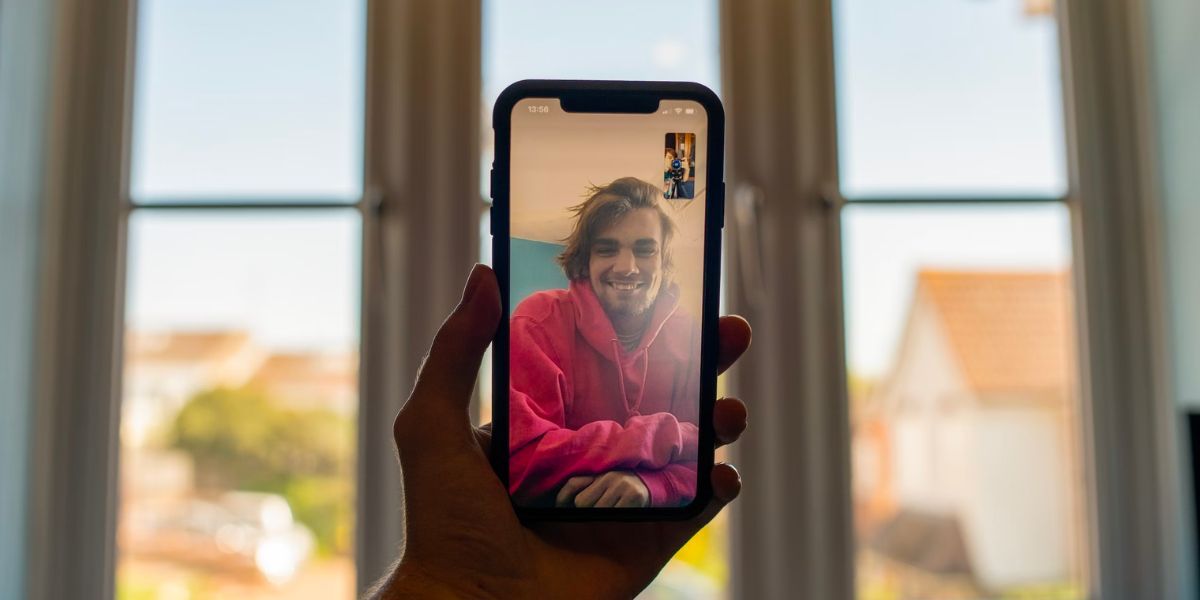
Reactions — это дополненная реальность (AR), которая накладывает 3D‑эффекты на видеопоток в реальном времени после распознавания определённого жеста руки. Эффекты появляются поверх вашего видео и видимы другим участникам звонка, даже если у них другой тип устройства.
Минимальные требования для использования распознавания жестов и запуска реакций прямо с устройства:
- iPhone 12 или новее с iOS 17 и выше
- iPad Pro 11‑дюймовый (3‑е поколение и новее)
- iPad Pro 12.9‑дюймовый (5‑е поколение и новее)
- iPad Air (4‑е поколение и новее)
- iPad mini (6‑е поколение)
- iPad (10‑е поколение)
- Mac на Apple silicon (например, M1 MacBook Air и новее) с macOS Sonoma
Кратко: требуется iPhone или iPad с процессором A14 Bionic или новее. Intel‑Mac может отображать реакции, если вы используете поддерживаемый iPhone как веб‑камеру.
Важно: для просмотра эффектов в звонке устройство зрителя может быть любым — для просмотра не обязательно иметь совместимое устройство.
Кто видит реакции в видеозвонке?
Даже если у собеседника Android‑телефон или устаревшая версия iOS, ему будут видны 3D‑эффекты, которые вы запустили. Для их запуска требуется совместимое устройство у отправителя, но для просмотра — достаточно клиента, который воспроизводит видео.
Жесты и сопровождающие эффекты
Ниже — восемь доступных реакций. Жесты работают одинаково на iPhone, iPad и совместимых Mac, если устройство поддерживает распознавание.
1. Сердца
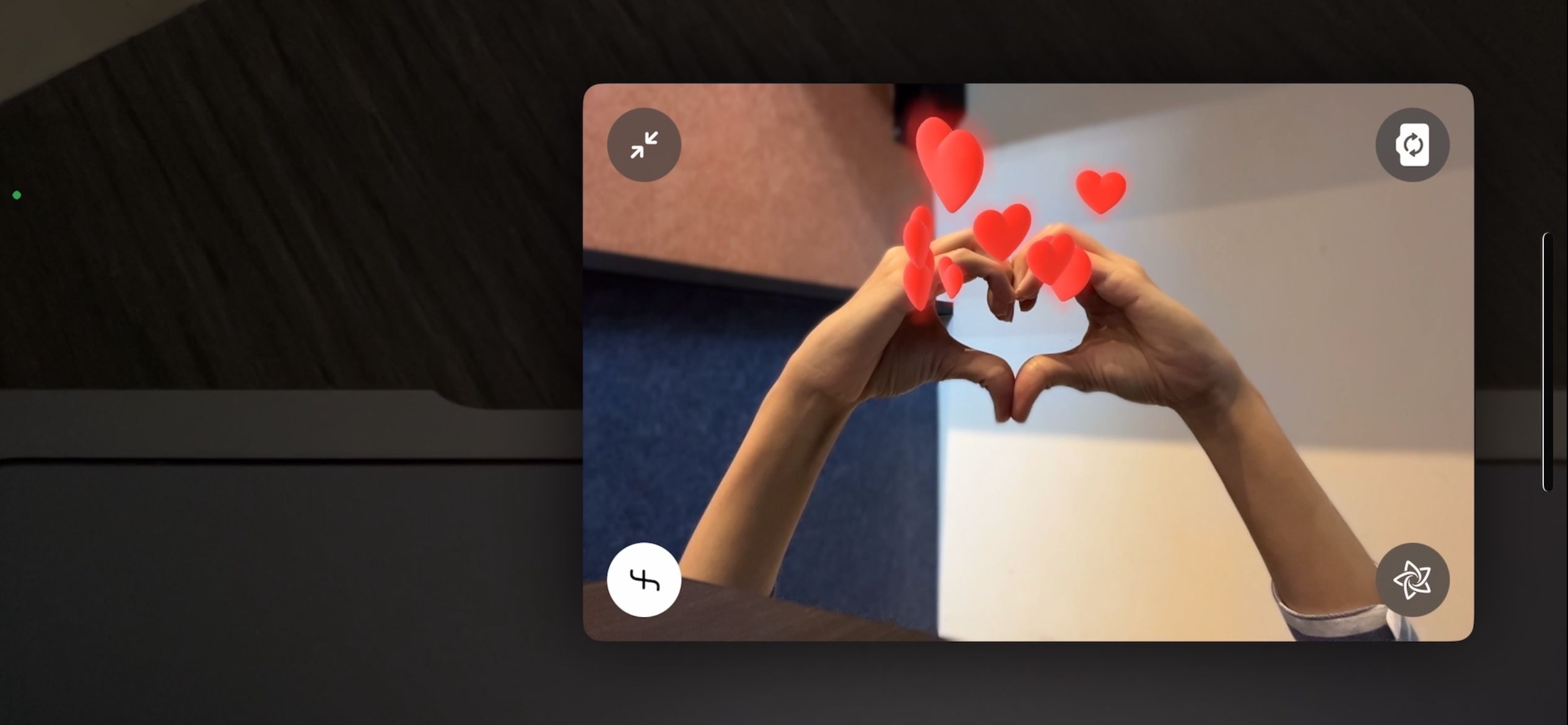
Сделайте форму сердца двумя руками. Между ладонями появятся красные сердца, которые медленно поднимаются вверх.
Когда использовать: приветствие близким, дружеское прощание, выражение признательности.
2. Большой палец вверх
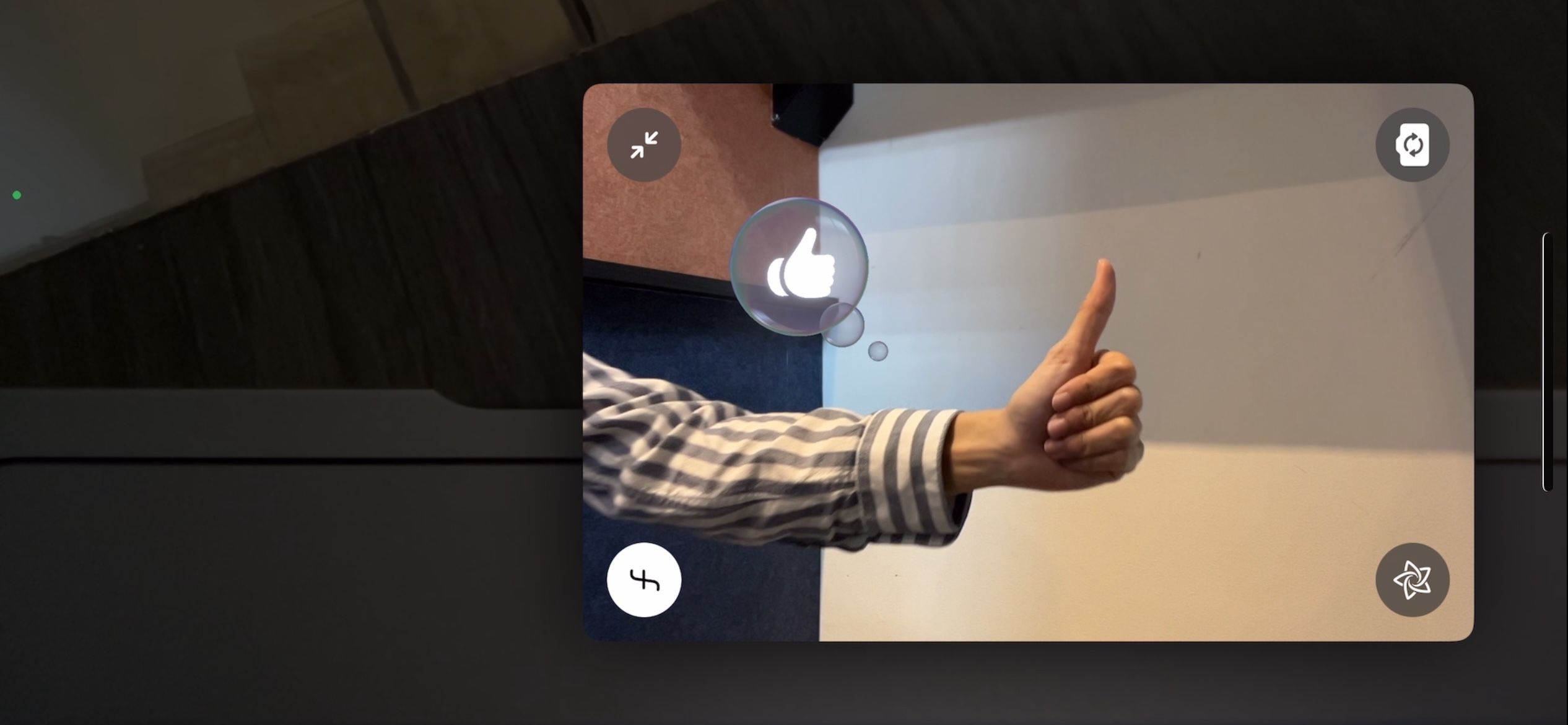
Поднимите большой палец одной руки. Появится 3D‑изображение большого пальца в мыслительном пузыре рядом с вашим видео.
Когда использовать: согласие, подтверждение, быстрая реакция на хорошую идею.
3. Фейерверки
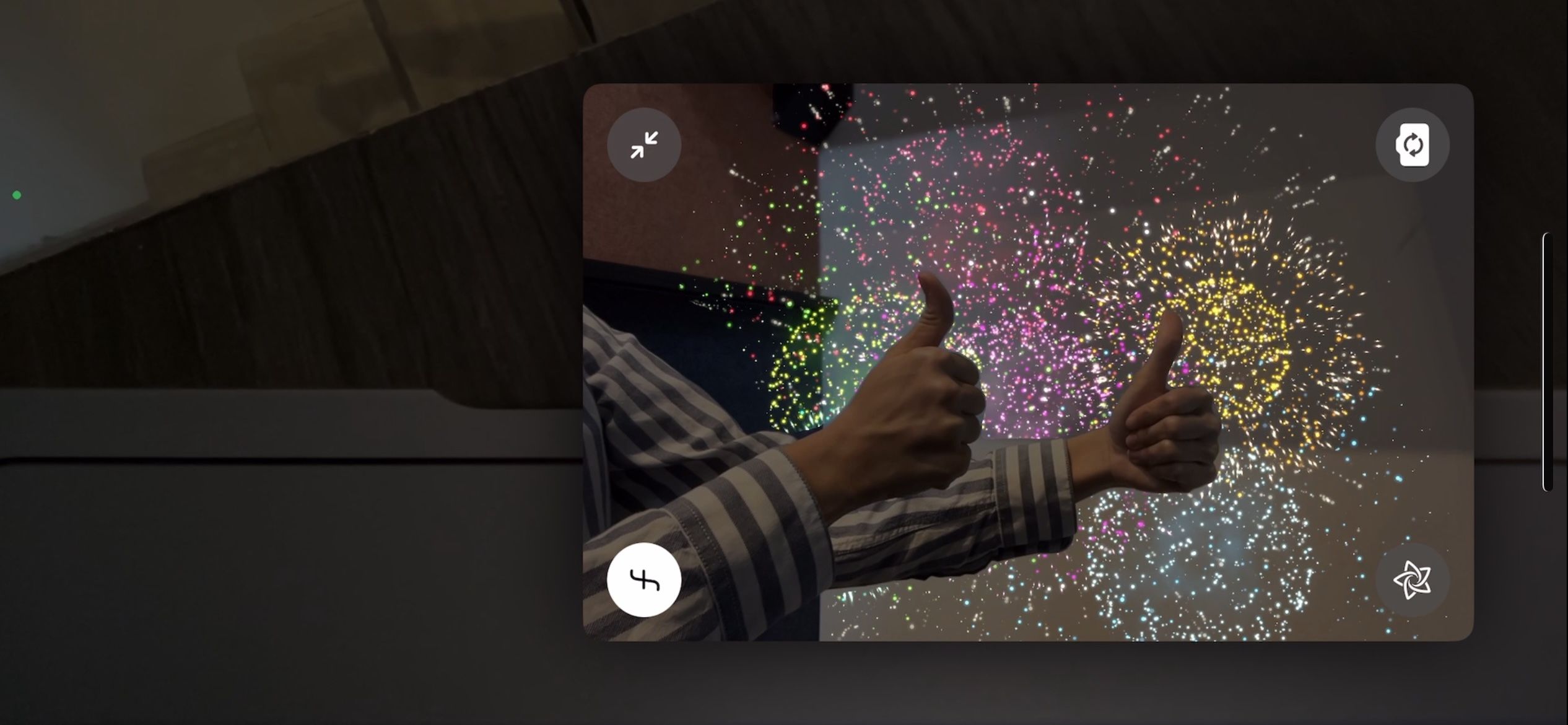
Держите оба больших пальца вверх одновременно. Экран слегка затемняется, и вокруг вас взрываются цветные фейерверки.
Когда использовать: празднования, достижения, шутливое преувеличение похвалы.
4. Большой палец вниз
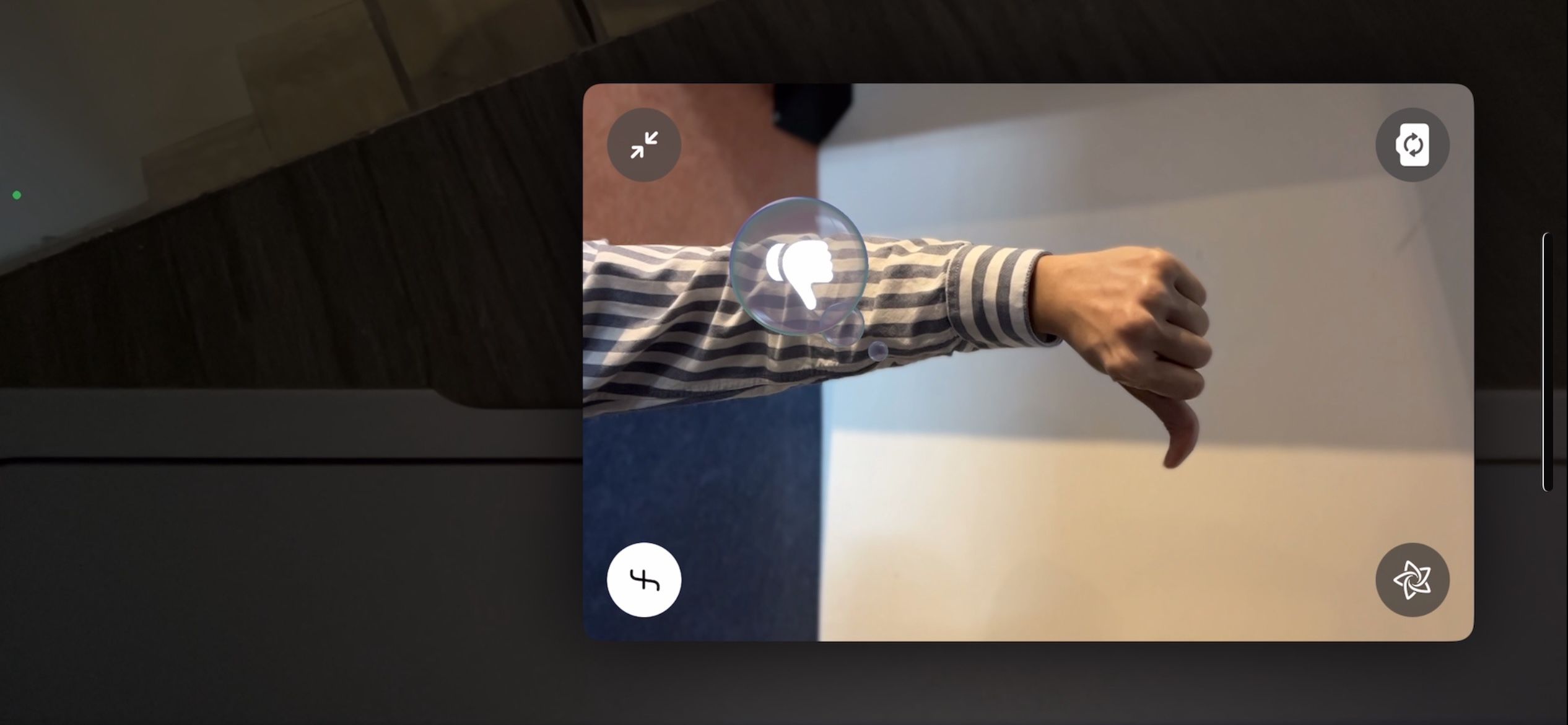
Опустите большой палец одной руки вниз, чтобы вызвать версию «не нравится». 3D‑эффект похож на палец вверх, но перевёрнут.
Когда использовать: несогласие, негативная реакция, короткое выражение недовольства.
5. Дождь
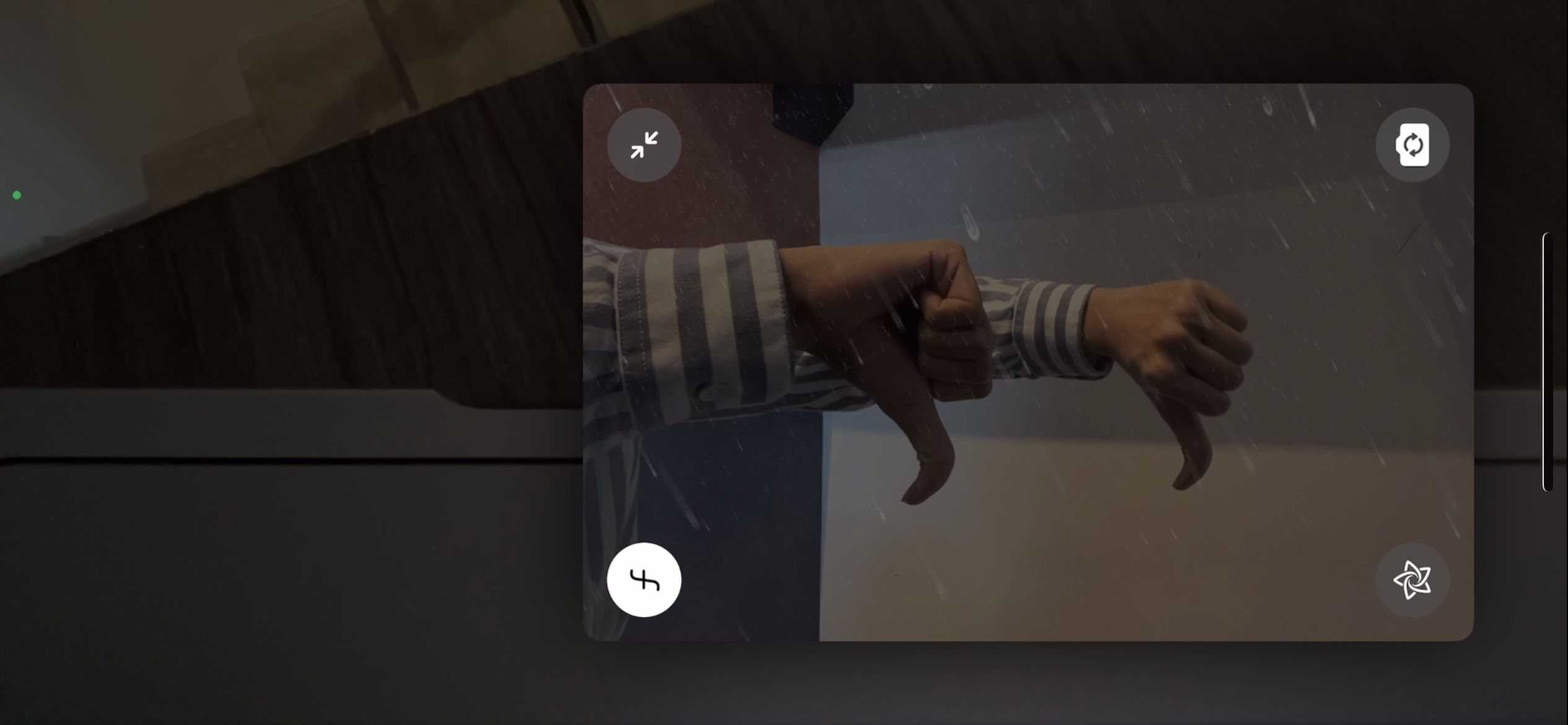
Держите оба больших пальца вниз одновременно. На экране появляется дождь и штормовые эффекты.
Когда использовать: разочарование, усталость, юмористическое выражение «пасмурного» настроения.
6. Воздушные шары
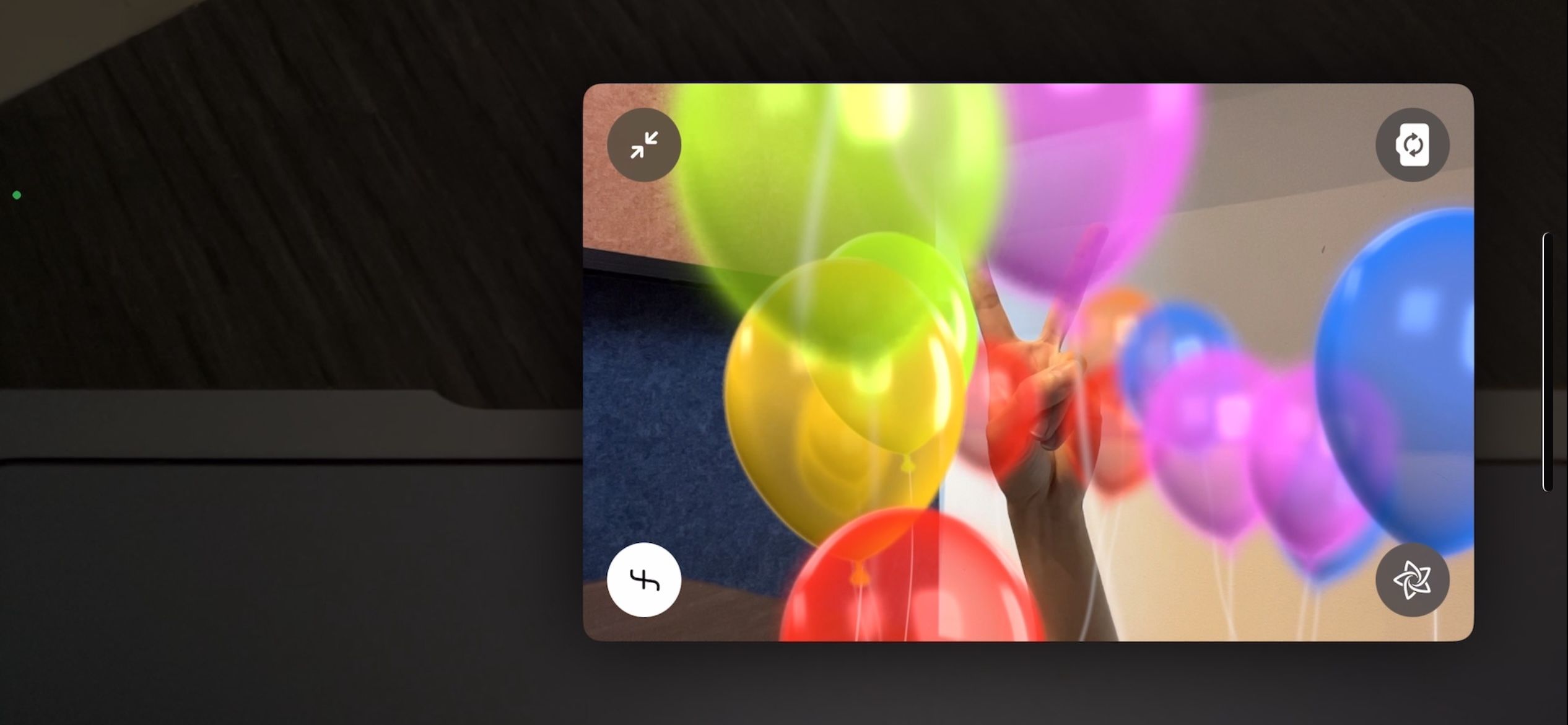
Сделайте знак победы или «V» одной рукой. Вокруг вас начнут подниматься разноцветные шары разных размеров.
Когда использовать: дни рождения, тосты, виртуальные вечеринки.
7. Конфетти
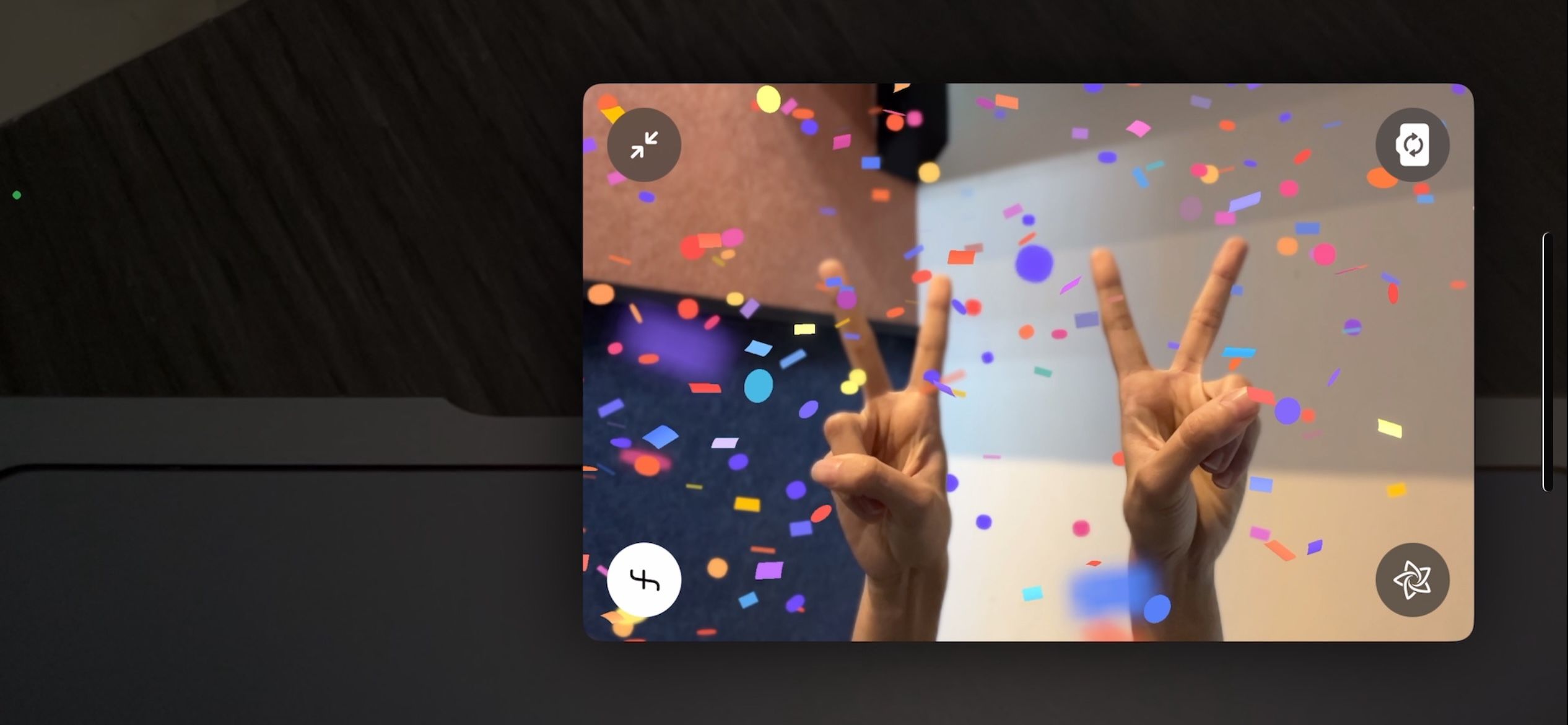
Сделайте знак победы обеими руками. Изображение засыпается конфетти.
Когда использовать: командные успехи, поздравления, финальные аплодисменты.
8. Лазеры
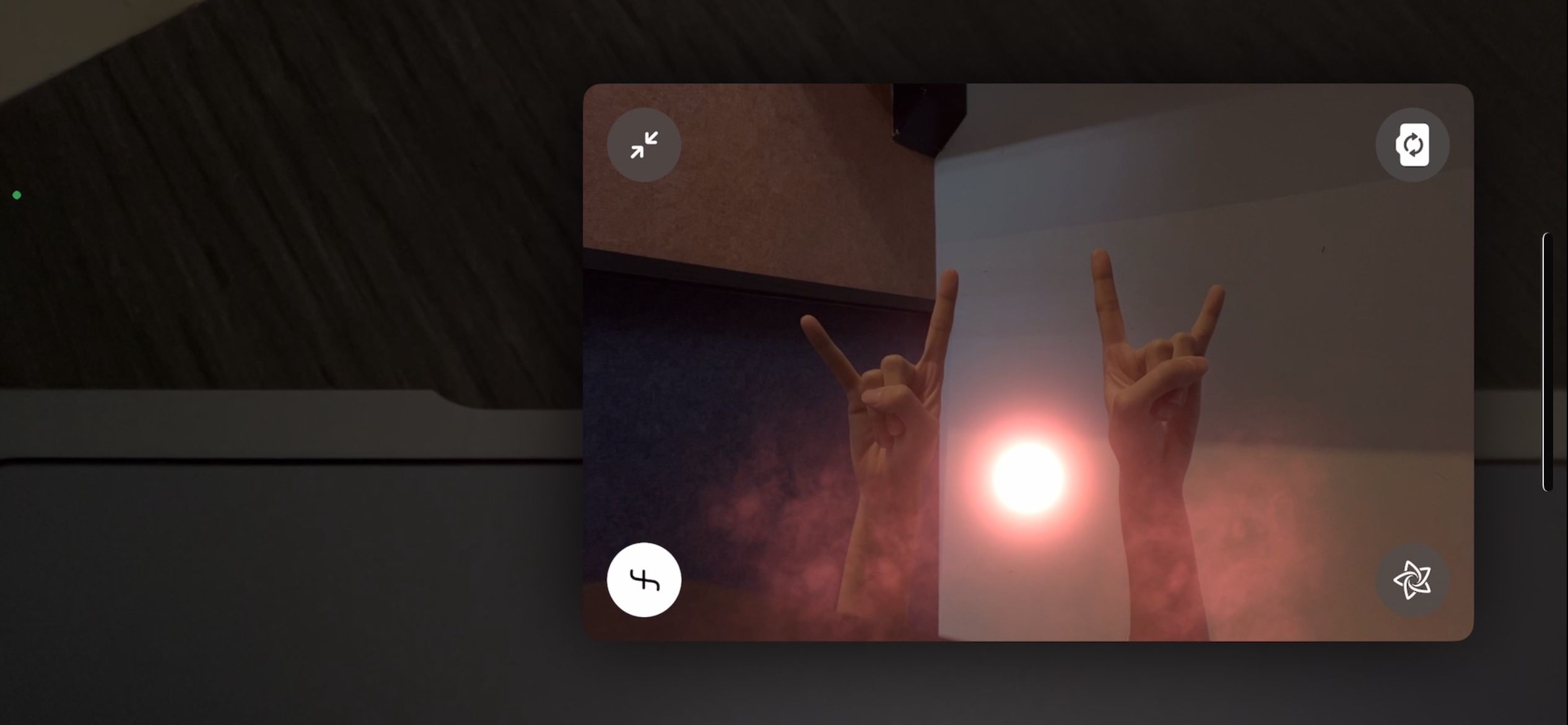
Сделайте «рог» — жест типа «rock on» обеими руками. Иногда это вызывает лазерный шар с дымом, иногда — лучи, рассыпающиеся вокруг.
Когда использовать: шутливое эпатажное выражение, эмоции на концерте или вечеринке.
Как отключить реакции на iPhone и iPad
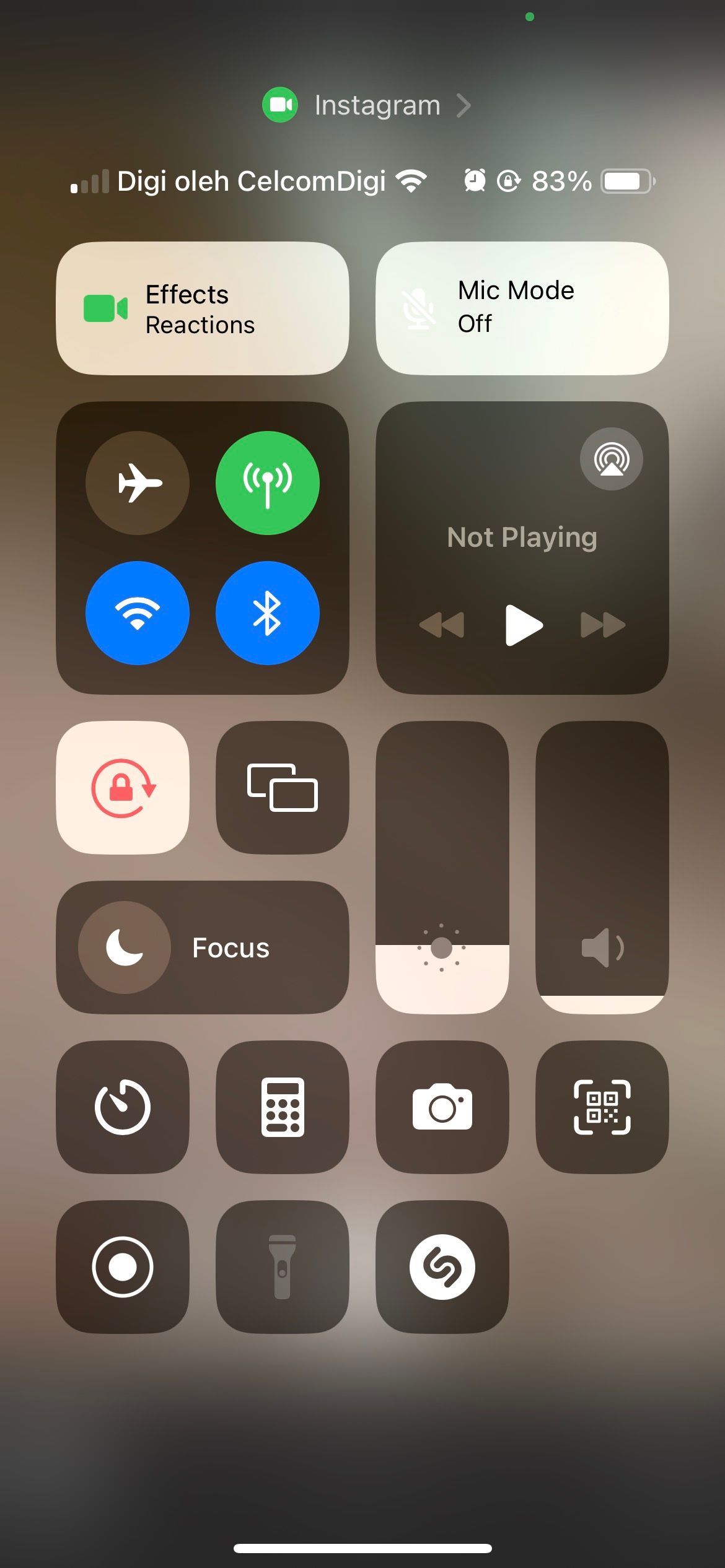
- Начните видеозвонок в приложении, где вы хотите отключить реакции (FaceTime, Zoom, WhatsApp и т. д.).
- Откройте Пункт управления (Control Center) во время звонка.
- Нажмите «Эффекты» (Effects).
- Снимите выделение с «Реакции» (Reactions).
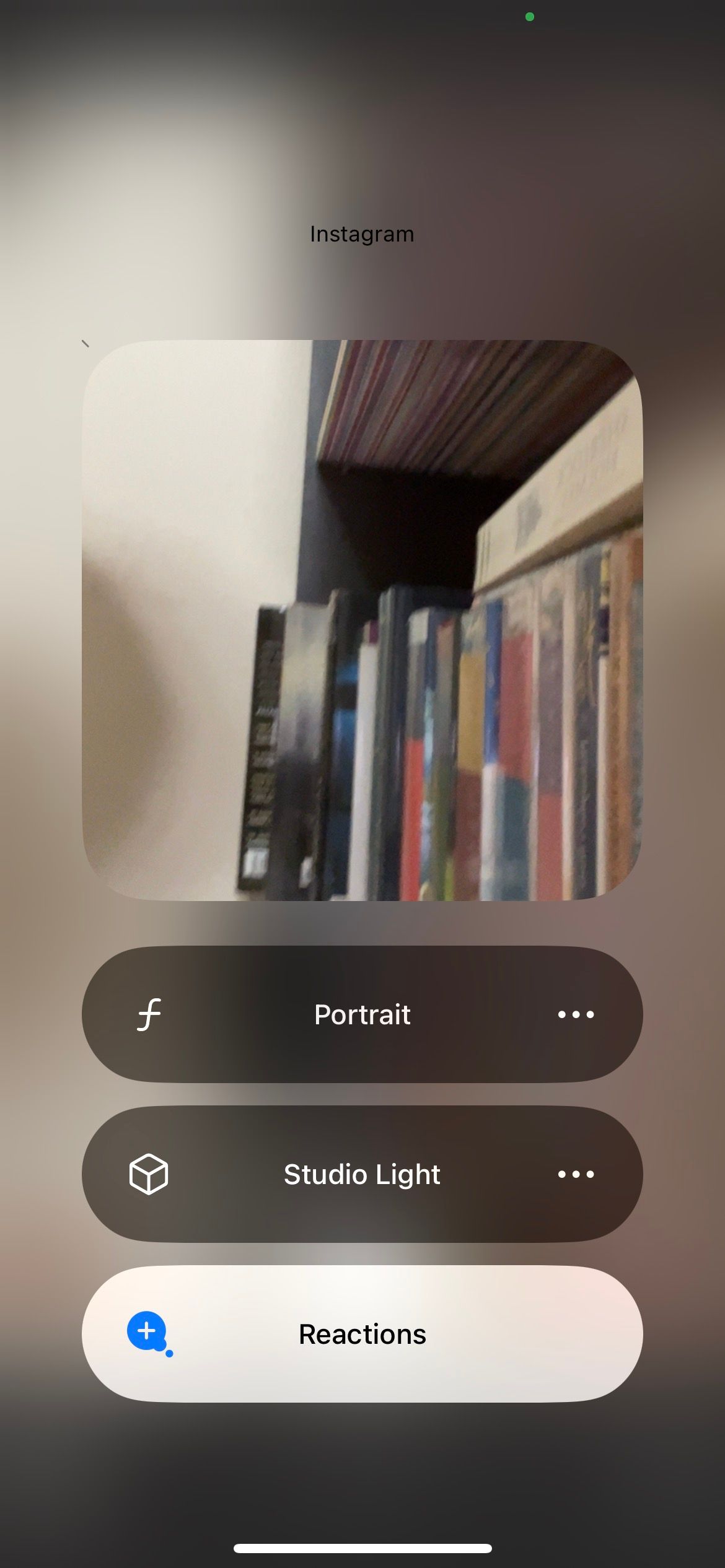
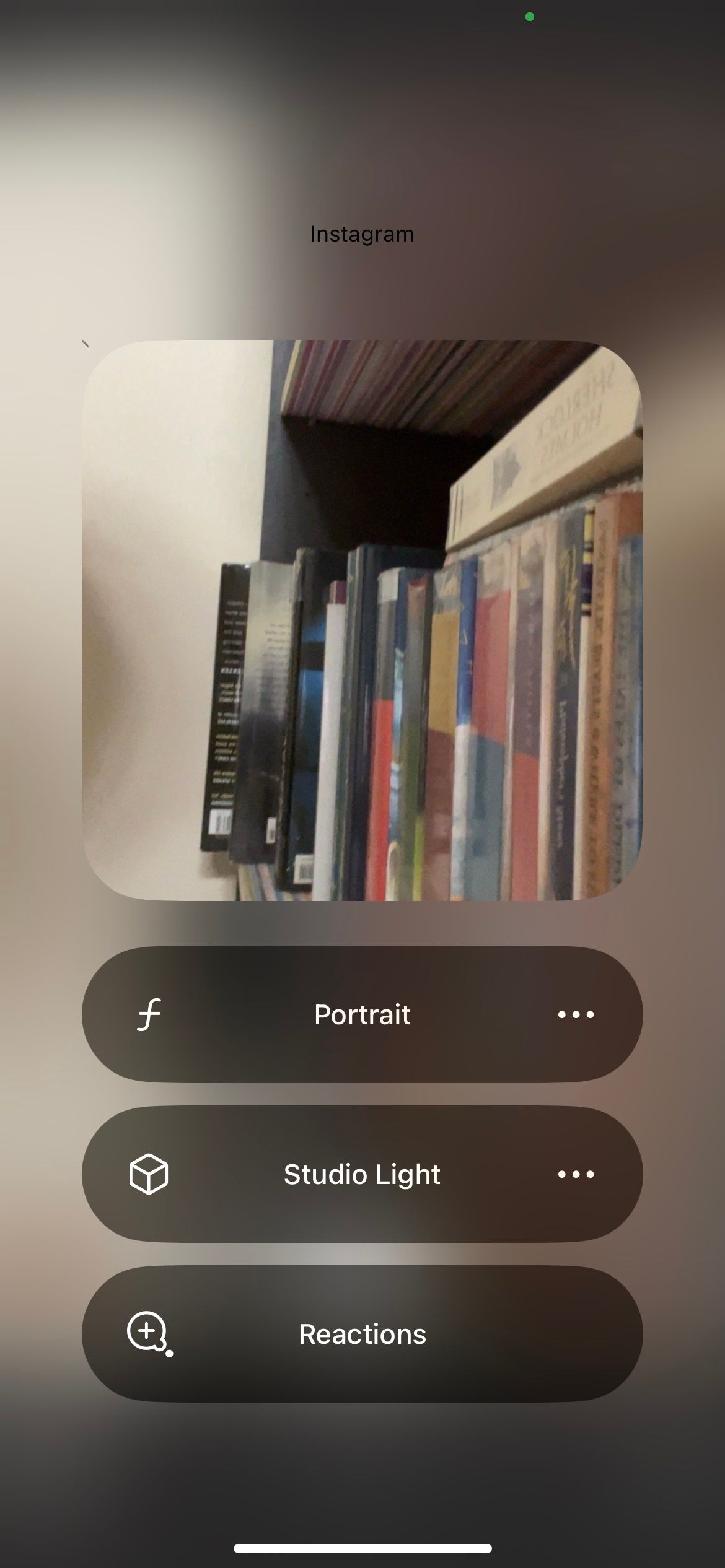
Important: это отключает реакции только в текущем приложении во время текущего звонка. Если вы хотите отключить эту функцию в другом приложении, повторите те же шаги в рамках его звонка.
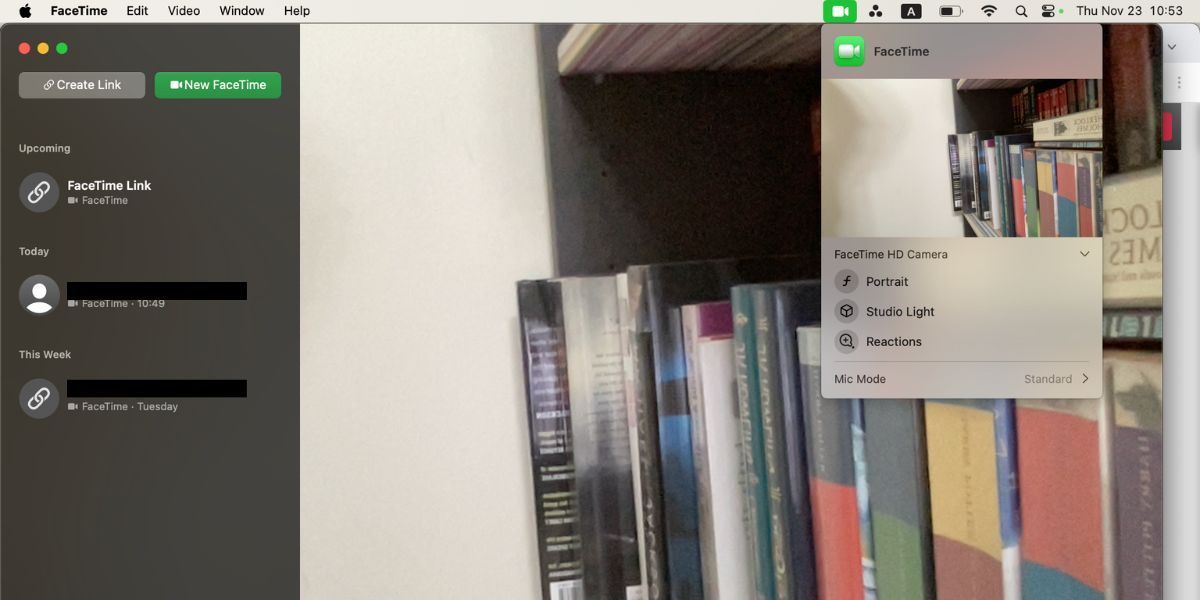
Как отключить реакции на Mac
- Запустите видеозвонок в приложении на Mac.
- Найдите зелёный значок «Видео» в строке меню (область рядом с часами). Нажмите на него.
- Снимите выделение с «Реакции» (Reactions). Значок сменит цвет с зелёного на серый, когда функция отключена.
Когда стоит отключить реакции — рекомендации по этикету
- Формальные совещания и интервью. Исключите случайные эффекты, которые могут отвлечь.
- Презентации с деловой аудиторией. Эффекты могут закрывать часть изображения или слайдов.
- Когда вы используете внешнюю камеру, не все проприетарные решения поддерживают AR‑наложения.
Решение проблем: жесты не распознаются
Проверьте по шагам:
- Убедитесь, что устройство поддерживается и обновлено до iOS 17 / iPadOS 17 / macOS Sonoma или новее.
- Проверьте, что камера не закрыта и освещение достаточное. AR‑распознавание хуже работает в слабом свете или при жёстких контровых источниках света.
- Держите руки в кадре и без сильного движения во время распознавания.
- Перезапустите приложение или устройство, если камера ведёт себя нестабильно.
- Для Intel‑Mac: подключите поддерживаемый iPhone как веб‑камеру, если хотите использовать распознавание с телефона.
Если всё настроено верно, но жесты по‑прежнему не срабатывают, проверьте, нет ли в используемом приложении запрета на доступ к камере или обработку видеоэффектов.
Мини‑методология: как протестировать реакции за 5 минут
- Обновите устройство до актуальной версии ОС.
- Откройте FaceTime или другое приложение, поддерживающее видеовызовы.
- Начните тестовый звонок с другом или вторым устройством в той же комнате.
- По очереди выполняйте каждый жест, наблюдая за появлением эффекта у обоих устройств.
- Запишите, какие жесты распознаются и в каких условиях (освещение, дистанция до камеры).
Эта методика помогает быстро понять, насколько стабильно работает распознавание жестов в вашей среде.
Чек‑листы по ролям
Пользователь:
- Убедиться в актуальности ОС.
- Тестировать жесты в домашних условиях перед важным звонком.
- Отключать реакции в рабочих и формальных звонках.
IT‑администратор:
- Подготовить инструкцию для сотрудников с шагами по отключению в корпоративных приложениях.
- Включить проверку совместимости камер при развертывании оборудования.
- Рекомендовать сотрудникам коммуникационные политики по использованию AR‑эффектов.
Модератор встречи:
- Сообщить участникам о корректном поведении с эффектами.
- При необходимости просить участников временно отключить реакции.
Матрица совместимости и советы по миграции
- Устройства с A14 и новее: полная поддержка жестов и локальных эффектов.
- Apple silicon Mac: поддержка нативных эффектов в macOS Sonoma.
- Intel Mac: используйте поддерживаемый iPhone как веб‑камеру для запуска реакций с телефона.
- Сторонние приложения: поддержка зависит от интеграции с API видеопотока — проверяйте документацию разработчика приложения.
Совет по миграции: если в вашей организации есть смешанная среда устройств, документируйте, какие эффекты допустимы на внутренних встречах, и подготовьте пошаговые инструкции для пользователей на iPhone и Mac.
Приватность и соответствие требованиям защиты данных
Жесты распознаются вашим устройством и создают визуальные эффекты в видеопотоке. Для полного понимания того, какие данные отправляются в сервисы и как они обрабатываются, ознакомьтесь с политиками конфиденциальности Apple и используемых сторонних приложений. Если в вашей организации строгое требование к обработке видеопотока, согласуйте использование AR‑эффектов с отделом безопасности.
Небольшой глоссарий
- AR — дополненная реальность, наложение цифровых объектов на видео в реальном времени.
- iOS / iPadOS / macOS — операционные системы Apple для iPhone, iPad и Mac.
Диаграмма принятия решения
flowchart TD
  A[Нужно ли использовать реакции?] --> B{Тип встречи}
  B -->|Формальная| C[Отключить реакции]
  B -->|Неофициальная| D{Поддерживает ли устройство}
  D -->|Да| E[Оставить включёнными]
  D -->|Нет| F[Использовать как зрителя или переключиться на другое устройство]
  C --> G[Проверить настройки в приложении]
  E --> H[Рекомендации: тест перед звонком]
Критерии приёмки (тесты и контроль качества)
- Все восемь жестов распознаются в благоприятных условиях освещения.
- Эффекты видны у собеседников на разных платформах.
- Отключение реакции в приложении предотвращает запуск эффектов в следующем звонке в том же приложении.
- На Mac значок «Видео» меняет цвет при отключении реакции.
Короткое объявление для команды (100–200 слов)
Apple добавила в видеозвонки реактивные AR‑эффекты, которые запускаются простыми жестами руки: сердце, большой палец вверх/вниз, фейерверки, дождь, шары, конфетти и лазеры. Эффекты работают в FaceTime и в некоторых сторонних приложениях при условии, что устройство соответствует требованиям (iOS 17 / iPadOS 17 / macOS Sonoma и совместимый чип). Важно: реакции включены по умолчанию, но их можно отключить отдельно для каждого приложения во время звонка через Пункт управления на iPhone/iPad или зелёный значок «Видео» на Mac. Рекомендуем протестировать распознавание жестов в контрольной сессии и отключать эффекты во время формальных встреч.
Итог
Reactions — простой способ добавить эмоций в личные видеозвонки и праздники. Но они могут отвлекать в деловой среде, поэтому Apple позволяет отключать их по приложению. Тестируйте жесты заранее, готовьте инструкции для команды и при необходимости ограничивайте использование эффектов в рабочих сценариях.

Похожие материалы

Несколько аккаунтов Skype: Multi Skype Launcher

Журнал для работы: повысить продуктивность

Персональные звуки уведомлений на Android

Скачивание шоу Hulu для офлайн‑просмотра

Microsoft Start: персонализированная новостная лента
