
Как работать с направляющими в Google Slides

Быстрые ссылки
Показать направляющие в Google Slides
Редактировать направляющие в Google Slides
Привязать объекты к направляющим
Когда вы готовите презентацию в Google Slides, важно точно располагать объекты и изображения. Направляющие помогают выровнять элементы и сохранить согласованную сетку на всех слайдах. Их можно настроить: добавить новые линии, задать точную позицию и цвет, а также включить привязку объектов к ним для упрощённого размещения.
Слайды часто содержат разные типы элементов: текстовые блоки, изображения, фигуры, видео. Направляющие пригодятся, чтобы выровнять их по линии или сетке и ускорить повторяющееся размещение.
Ссылка по теме: как добавить видео и настроить воспроизведение в Google Slides (см. справку Google).
Показать направляющие в Google Slides
По умолчанию направляющие скрыты. Есть два способа показать их:
- В верхнем меню выберите Вид → Направляющие → Показать направляющие.
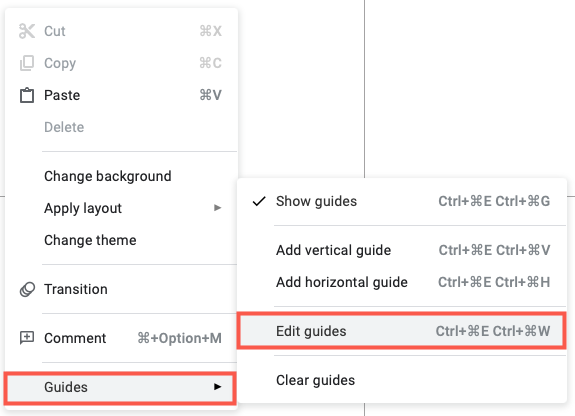
- Или щёлкните правой кнопкой по слайду, наведите курсор на «Направляющие» и выберите «Показать направляющие» в контекстном меню.
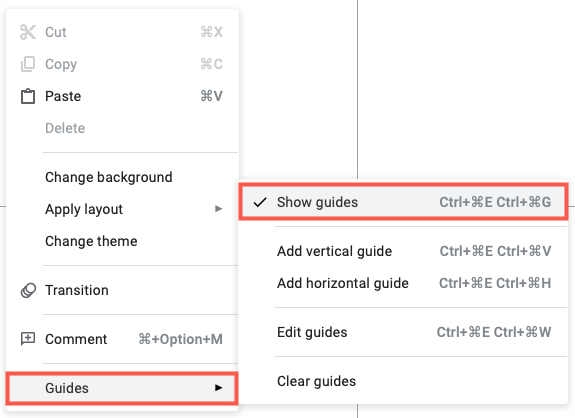
После этого на слайде появятся тёмные линии — одинаково на всех слайдах в файле. Обратите внимание: направляющие не видны в режиме показа презентации.
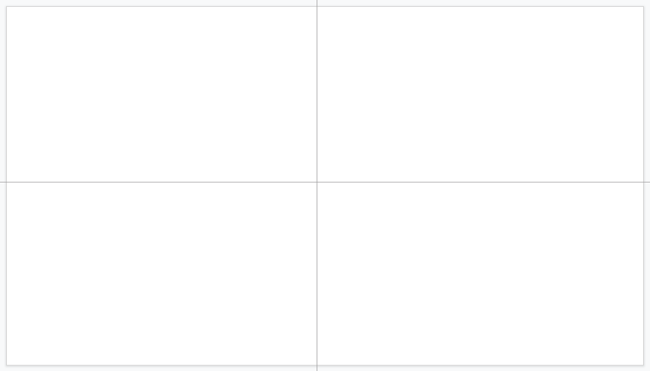
Чтобы скрыть направляющие, вернитесь в то же меню и снимите отметку «Показать направляющие».
Редактирование направляющих в Google Slides
По включении вы увидите всего несколько базовых линий по горизонтали и вертикали. Вы можете изменить их, добавить новые, удалить ненужные, задать точное положение и цвет.
- Чтобы быстро переместить направляющую, наведите курсор на линию. Когда появится стрелка в обе стороны, перетащите линию в нужное место.
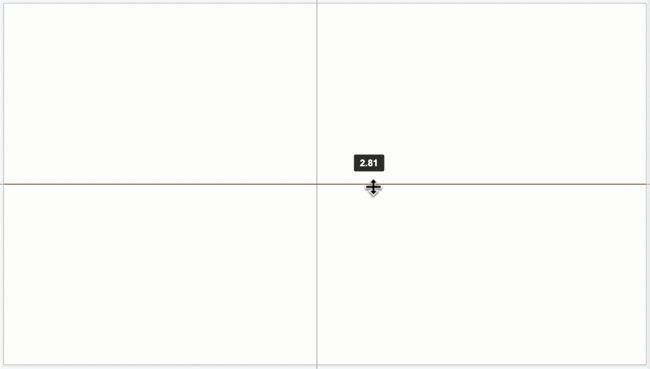
- Чтобы добавить направляющую: меню Вид → Направляющие → Добавить вертикальную направляющую или Добавить горизонтальную направляющую. Аналогично можно воспользоваться контекстным меню слайда.

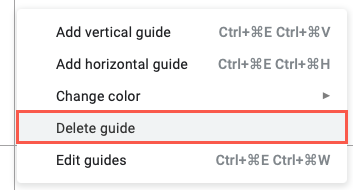
- Чтобы удалить одну направляющую: щёлкните по ней правой кнопкой и выберите «Удалить направляющую». Чтобы удалить все — контекстное меню слайда → Направляющие → Очистить направляющие.
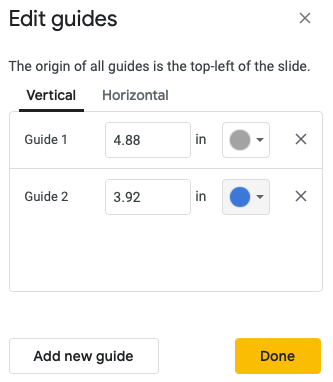
Для точной настройки откройте диалог «Изменить направляющие». Один из способов: Вид → Направляющие → Изменить направляющие; или щёлкните правой кнопкой по слайду → Направляющие → Изменить направляющие; либо щёлкните правой кнопкой по существующей направляющей и выберите «Изменить направляющие».
В окне «Изменить направляющие» используйте вкладки Вертикальные и Горизонтальные:
- Изменяйте положение, вводя значение в поле измерения.
- Задавайте цвет направляющей через палитру.
- Удаляйте направляющие кнопкой X справа.
- Добавляйте новые кнопкой «Добавить новую направляющую» внизу.
Нажмите «Готово», когда закончите.
Важно: изменения направляющих применяются ко всем слайдам файла. Направляющие сохраняют одинаковую позицию по документу, поэтому их удобно использовать как глобальную разметку макета.
Привязка объектов к направляющим
Направляющие особенно полезны, если включить привязку объектов к ним. Это помогает точно разместить элементы без постоянного ручного выравнивания.
В меню перейдите в Вид → Привязка и отметьте “Направляющие”.
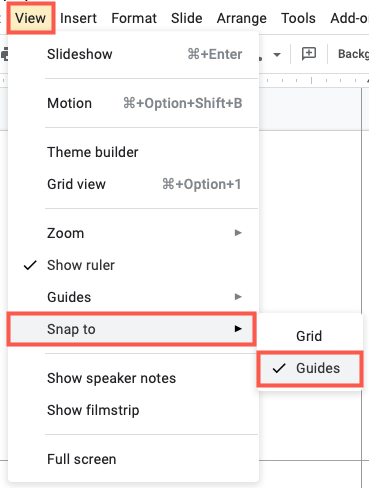
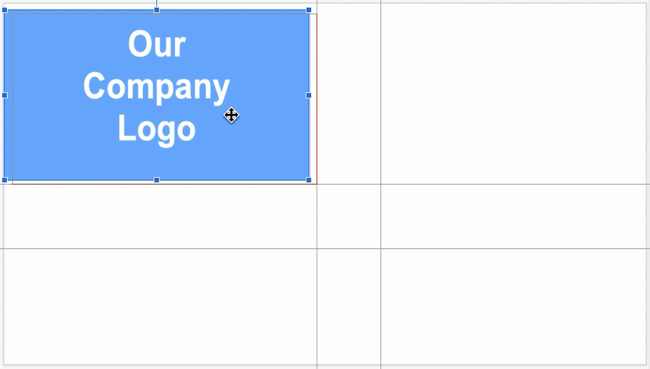
Теперь при перемещении объекта вы увидите красную подсказку, где он выровняется по направляющей. Это упрощает выравнивание и ускоряет однообразное расположение элементов.
Когда привязка не работает
- Привязка отключена в меню. Проверьте Вид → Привязка → Направляющие.
- Объект заблокирован или группирован. Разгруппируйте элементы и повторите попытку.
- Элемент использует специальные вставки (например, встроенные видео-плееры); некоторые встроенные объекты ведут себя иначе при привязке.
- Накладываются пользовательские ограничения контейнера (например, если вы используете сторонние плагины для верстки).
Если проблема сохраняется, перезапустите браузер или откройте презентацию в другом браузере, чтобы исключить временные сбои интерфейса.
Альтернативные приёмы и подсказки
- Используйте линейки и сетку (если нужны регулярные интервалы) вместе с направляющими для точных шагов.
- Для макетов с повторяющейся структурой заведите мастер‑слайд (макет) с заранее заданными направляющими — так разметка будет наследоваться всеми слайдами данного макета.
- Цветовые направляющие помогают отличать колонки, базовые линии и зоны для изображений.
- Если нужны одинаковые отступы, создайте вспомогательные фигуры (прозрачные квадраты) и копируйте их по шаблону.
Быстрый чек‑лист для ролей
Дизайнер:
- Включить направляющие и задать цвета для колонок.
- Создать мастер‑слайд с базовой разметкой.
- Проверить видимость в режиме показа.
Контент‑менеджер:
- Привязать текстовые блоки к направляющим для одинаковых отступов.
- Проверить переносы и читаемость при разной ширине колонок.
Докладчик / презентер:
- Проверить, что ключевые элементы находятся внутри безопасной зоны (визуально согласовать с направляющими).
- Тестировать показ с устройства, на котором будет демонстрация.
Разработчик (интеграция/автоматизация):
- Убедиться, что экспортируемые макеты сохраняют позиции при конвертации (PDF/PNG).
- Автоматизировать создание мастер‑слайдов, если генерируете презентации программно.
Краткое пошаговое руководство (Playbook)
- Включите направляющие: Вид → Направляющие → Показать направляющие.
- Откройте Изменить направляющие и добавьте нужные вертикальные/горизонтальные линии.
- Задайте цвет и точные позиции при необходимости.
- Включите Привязку к направляющим: Вид → Привязка → Направляющие.
- Перемещайте объекты — убеждайтесь в красной подсказке выравнивания.
- Сохраните презентацию и протестируйте в режиме показа.
Мини‑глоссарий
- Направляющие: вспомогательные линии для выравнивания объектов на слайде.
- Привязка: поведение, при котором объект автоматически «прилипает» к направляющей при перемещении.
- Мастер‑слайд: шаблон с общей разметкой и элементами, наследуемыми слайдами.
Краткое резюме
Направляющие в Google Slides — простой и мощный инструмент для точного расположения элементов. Их легко показать, настроить и использовать вместе с привязкой для ускорения верстки слайдов. Настройте мастер‑слайды и цвета направляющих, чтобы обеспечить единообразие всей презентации.
Важно: изменения направляющих действуют на весь файл, поэтому планируйте глобальную разметку заранее.
Если нужно — посмотрите также инструкции по обтеканию текста вокруг изображений и добавлению заполнителей изображений в Google Slides.
Социальный превью (рекомендация): “Как работать с направляющими в Google Slides — быстрый гайд по показу, настройке и привязке объектов.”

Похожие материалы

Несколько аккаунтов Skype: Multi Skype Launcher

Журнал для работы: повысить продуктивность

Персональные звуки уведомлений на Android

Скачивание шоу Hulu для офлайн‑просмотра

Microsoft Start: персонализированная новостная лента
