
Выровнять объекты в PowerPoint
Кратко: выравнивание объектов в PowerPoint ускоряет оформление слайдов и делает их аккуратными. Используйте направляющие и сетку для ручного выравнивания и кнопку «Выровнять» на вкладке Формат для автоматического выравнивания и равномерного распределения элементов.
Быстрые ссылки
- Вручную выравнивать объекты
- Автоматическое выравнивание объектов
Если на слайде несколько изображений или фигур, их можно выровнять по горизонтали и вертикали для более профессионального вида. Существуют направляющие и сетки для ручного выравнивания, а также команды, которые сделают это автоматически. Ниже — пошаговые инструкции и практические советы.
Вручную выравнивать объекты
В примере ниже на слайде три объекта. Укажите курсором на первый объект и перетащите его вверх или вниз мышью. Когда объект попадёт в центр по горизонтали или вертикали, появится ориентир — направляющая.
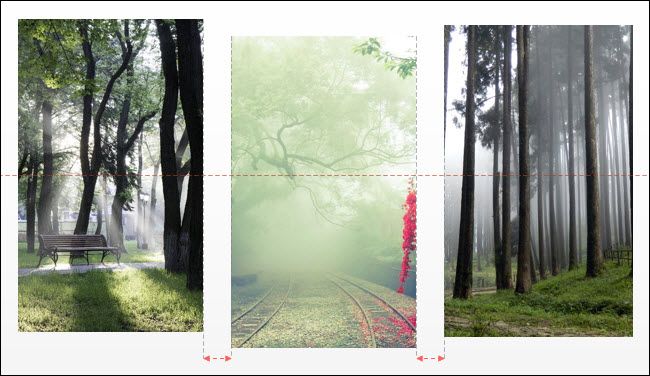
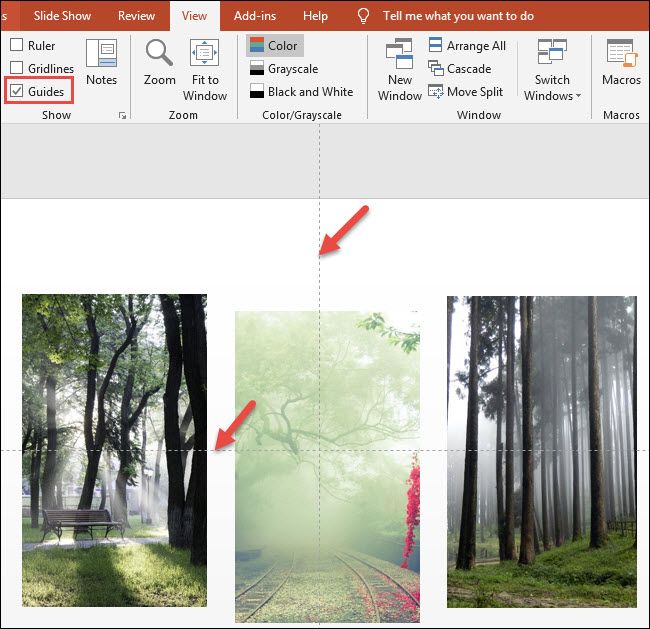
Вы также можете включить направляющие и сетку, чтобы упростить выравнивание. На вкладке «Вид» включите пункт «Направляющие». Появятся две пунктирные линии — одна по горизонтальному центру слайда, другая по вертикальному центру.
Дополнительно можно включить «Сетку», которая добавит равномерные пунктирные линии по всему слайду. На вкладке «Вид» включите пункт «Сетка». Затем перетаскивайте объекты и используйте сетку для точного позиционирования.
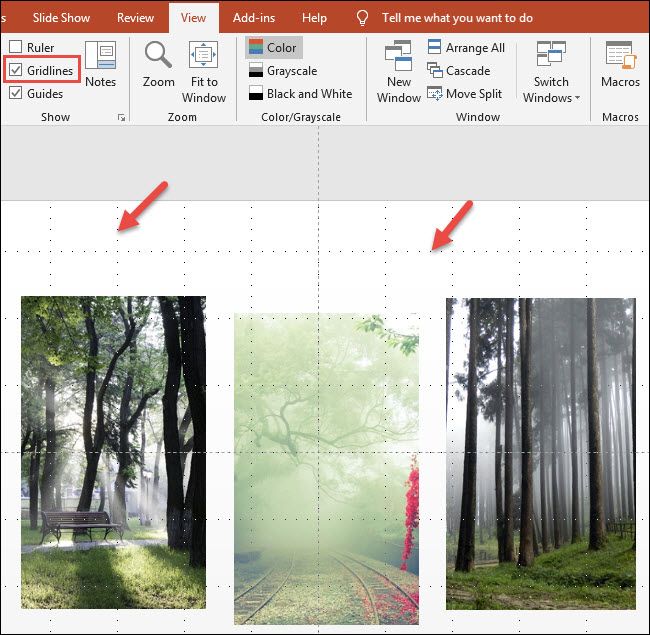
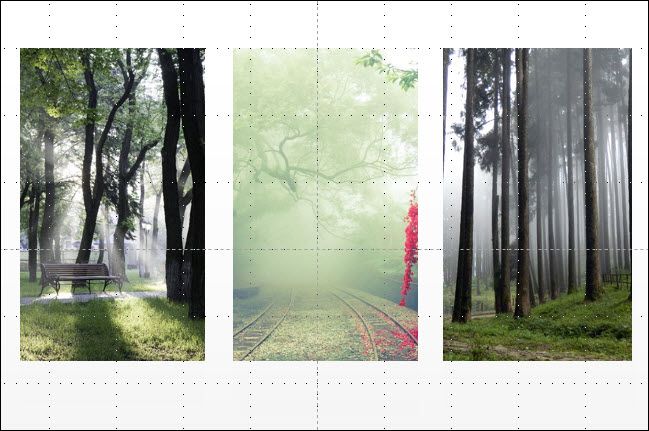
В этом примере мы подняли все три объекта вверх так, чтобы их верхние границы оказались на одной горизонтальной линии сетки.
Важно
- Направляющие показывают центр слайда и помогают выравнивать по оси. Сетка полезна при выравнивании по нескольким точкам.
- Для точной подгонки используйте клавиши со стрелками для перемещения объекта на шаг или с удержанием клавиши Ctrl для меньшего шага.
Автоматическое выравнивание объектов
Чтобы выровнять несколько объектов автоматически, сначала выделите те элементы, которые нужно выровнять. Если это все объекты на слайде, нажмите Ctrl+A. Чтобы выбрать конкретные объекты, кликните по первому, затем удерживая Shift, кликните по остальным.
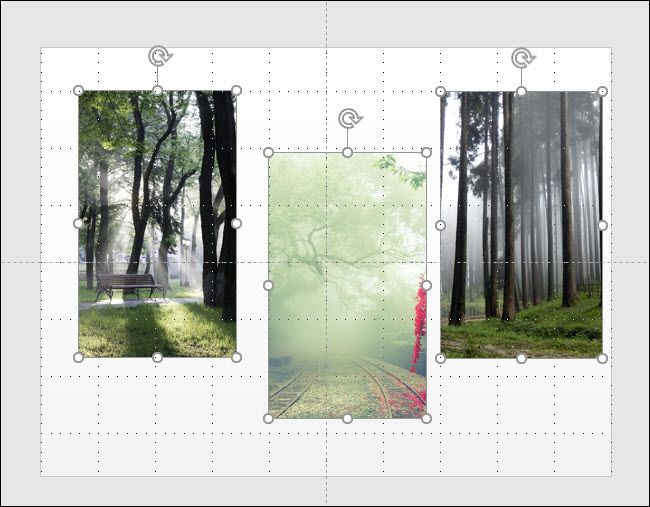
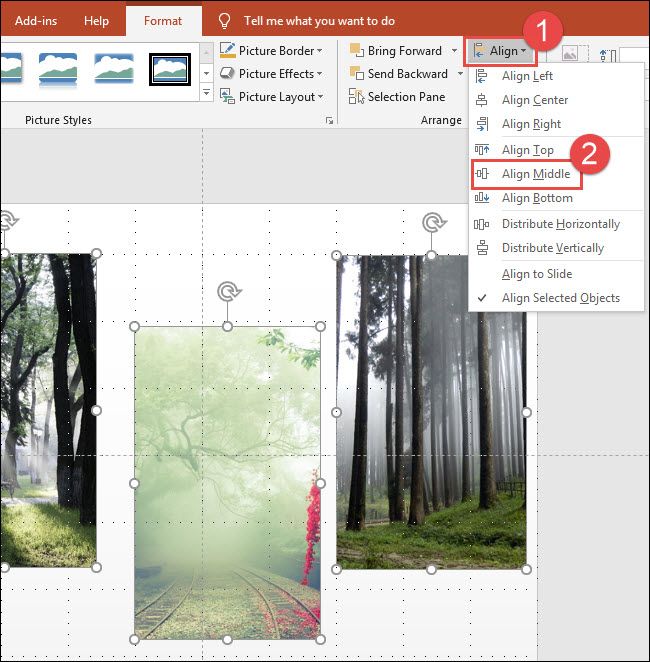
На вкладке Формат выберите кнопку «Выровнять». В появившемся меню есть команды для выравнивания по горизонтали (первая группа), по вертикали (вторая группа) и для распределения объектов, чтобы они были равномерно размещены друг от друга. В примере мы выровняли объекты по вертикальной середине.
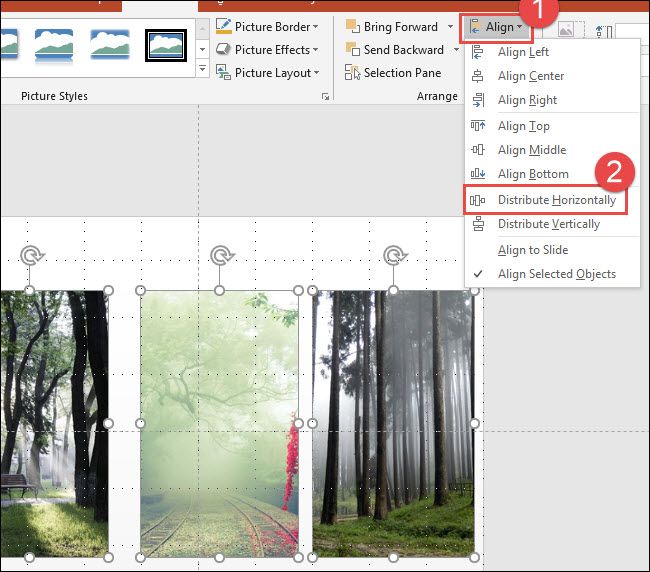
После выравнивания по выбранной оси можно использовать команду «Распределить по горизонтали» или «Распределить по вертикали», чтобы задать равные промежутки между объектами.
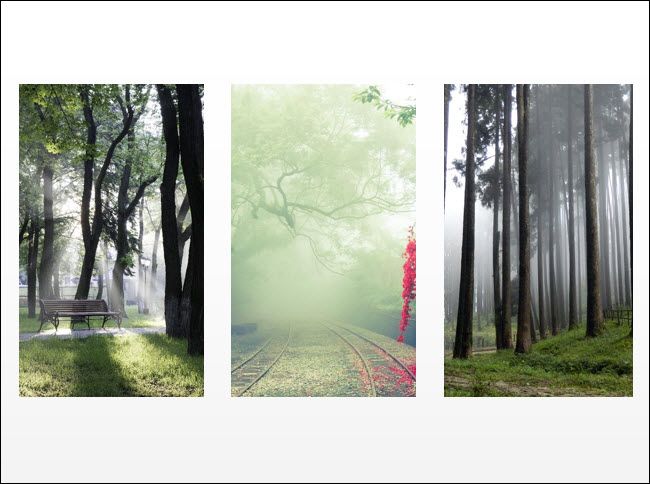
Вот итоговый результат — все изображения выровнены и равномерно распределены по слайду.
Дополнительные советы и сценарии
Когда вручную, когда автоматически
- Ручное выравнивание полезно при точной визуальной подгонке, когда объекты разного размера или требуется эстетическая поправка.
- Автоматическое выравнивание удобно для быстрого приведения макета в порядок и для строгих, симметричных композиций.
Когда автоматическое выравнивание может не сработать
- Если объекты сгруппированы, команды выравнивания применяются к группе как к единому элементу. Разгруппируйте при необходимости.
- Если объекты повернуты, «Bounding box» используется для выравнивания, а не видимая форма — это может визуально казаться неправильным.
- Разные опорные точки у объектов (например, привязка к якорю текста) влияют на результат.
Альтернативные подходы
- Используйте сеточную систему с фиксированными колонками и строками для сложных макетов. Это помогает поддерживать единый ритм расположения элементов.
- Применяйте выравнивание к направляющим, которые вы сами добавили, чтобы создать сетку уникальной конфигурации.
Ментальная модель
Думайте о слайде как о координатной сетке с двумя центральными осями. Выравнивание — это привязка объектов к этим осям или к равномерным интервалам между соседями.
Краткая методика — мини-шаблон
- Визуально оцените макет и решите, нужен ли сеточный подход.
- Включите «Направляющие» и «Сетка» на вкладке «Вид» для ориентира.
- Выделите объекты. Используйте Ctrl+A или Shift+клик.
- На вкладке Формат выберите «Выровнять», затем нужную команду (по центру, по верху, по середине).
- Для равных промежутков выберите «Распределить по горизонтали» или «Распределить по вертикали».
- Проверьте итог визуально и откорректируйте вручную, если требуется.
Контроль качества и критерии приёмки
- Все ключевые визуальные объекты выровнены по выбранной оси.
- Промежутки между однотипными элементами одинаковы в пределах визуальной погрешности.
- Нет случайных перекрытий важных элементов, текст не обрезан.
Чек-лист для дизайнера
- Включены направляющие и сетка.
- Выделены нужные объекты.
- Применено выравнивание и распределение.
- Проверена видимость и читаемость текста.
- Сохранён исходный файл перед глобальными изменениями.
Совместимость и примечания
- Названия команд и интерфейс могут немного отличаться между версиями PowerPoint для Windows и Mac. На Mac используйте те же принципы, но ищите команды в меню Формат или на панели инструментов.
- Для веб-версии PowerPoint функциональность выравнивания также доступна, но интерфейс может быть упрощён.
Доступность и локализация
Выравнивание объектов влияет на порядок чтения слайда программами чтения с экрана. Убедитесь, что визуальное выравнивание не ломает логическую последовательность порядка объектов. Добавляйте понятные подписи и альтернативный текст к изображениям.
Глоссарий в одну строку
- Направляющие — фиксированные линии для позиционирования; Сетка — равномерная пунктирная решётка; Выровнять — команда для привязки; Распределить — команда для равных промежутков.
Итог
Выравнивание объектов в PowerPoint — базовый приём, который заметно повышает качество слайдов. Используйте направляющие и сетку для быстрого ручного позиционирования и кнопку «Выровнять» для массовых правок. Проверяйте результат визуально и контролируйте порядок чтения для доступности.

Похожие материалы

Несколько аккаунтов Skype: Multi Skype Launcher

Журнал для работы: повысить продуктивность

Персональные звуки уведомлений на Android

Скачивание шоу Hulu для офлайн‑просмотра

Microsoft Start: персонализированная новостная лента
