
Гостевой режим Google Assistant
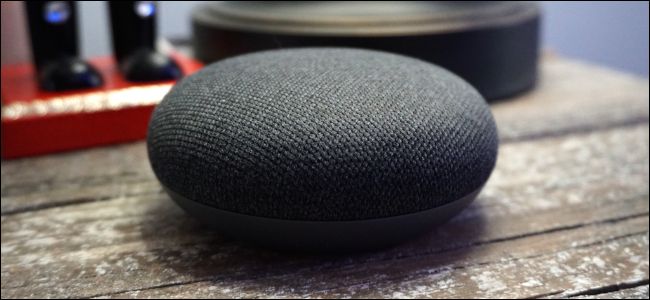
Кратко: Гостевой режим отключает персональные ответы и не сохраняет запросы в вашем аккаунте на умных колонках и дисплеях Google Assistant. Это удобный способ дать гостям пользоваться устройством без доступа к вашей почте и календарю; но не заменяет полноценную безопасность дома.
Быстрые ссылки
- Что такое гостевой режим Google Assistant?
- Как включить гостевой режим
- Как отключить гостевой режим
Что такое гостевой режим Google Assistant?
Гостевой режим — это режим работы устройств Google Assistant (Nest Hub, Nest Mini, Google Home и другие), который делает устройство «публичным» для людей в доме. В одном предложении: гостевой режим отключает доступ к персональным результатам и не сохраняет голосовые запросы в ваш аккаунт.
Определения важных терминов:
- Персональные результаты — информация, получаемая из ваших Google Сервисов (календарь, почта, списки покупок и т.п.).
- Voice Match — функция распознавания голоса, которая пытается отделить ваш голос от голосов гостей.
Почему это полезно:
- Гости могут задавать общие запросы (погода, таймеры, музыка) без доступа к вашей почте или календарю.
- Уменьшает верхний уровень персонализации при приёме посетителей.
Как включить гостевой режим
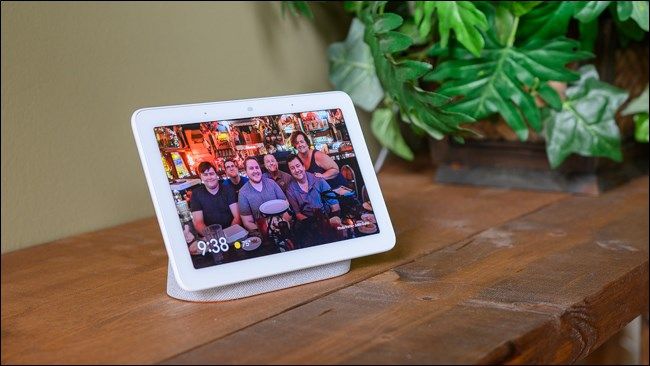
Гостевой режим поддерживается только на устройствах с Google Assistant — умных колонках и дисплеях. Он не доступен в приложении Google Assistant на смартфонах и планшетах.
Шаги включения:
- Подойдите к устройству с активированным Google Assistant.
- Произнесите голосовую команду на том языке, на котором у вас настроен ассистент. Рекомендуемые фразы:
- По-русски: «Окей/Привет Google, включи гостевой режим.»
- По-английски (если ассистент настроен на английский): “Hey Google, turn on guest mode.”
- Вы услышите звуковой сигнал — это подтверждение того, что гостевой режим активирован.
Важно:
- Иногда ассистент просит подтвердить действие звуком или короткой фразой. Следуйте подсказкам.
Как отключить гостевой режим
Отключение работает аналогично включению.
Шаги отключения:
- Произнесите: «Окей/Привет Google, выключи гостевой режим.»
- Или: “Hey Google, turn off guest mode.” (если настроен английский)
- Устройство подаст звуковой сигнал, и режим завершится.
Ограничения и случаи, когда гостевой режим не подходит
Важно понимать пределы этой функции:
- Устройство остаётся привязанным к вашему аккаунту Google. Некоторые интеграции (музыкальные подписки, подключённые умные устройства) продолжают работать.
- Любой человек в комнате может отключить гостевой режим голосовой командой.
- История взаимодействий, не относящихся к персональным результатам, может всё ещё быть зарегистрирована в учётной записи в зависимости от настроек хранения данных.
Когда не следует полагаться на гостевой режим:
- Если вам нужно предотвратить управление подключёнными умными устройствами (замками, камерами), используйте отдельную настройку доступа или отключите интеграции.
- Если требуется защищённый доступ к данным при вашем отсутствии — гостевой режим не обеспечит такую защиту.
Альтернативные подходы
- Отключить персональные результаты в настройках устройства через приложение Google Home.
- Отключить определённые интеграции (например, музыкальные сервисы или умный дом) временно.
- Настроить отдельные учётные записи для членов семьи и использовать Voice Match, но помните о его ограничениях.
Короткая шпаргалка голосовых команд
- Включить гостевой режим (RU): “Окей Google, включи гостевой режим.”
- Выключить гостевой режим (RU): “Окей Google, выключи гостевой режим.”
- Включить гостевой режим (EN): “Hey Google, turn on guest mode.”
- Выключить гостевой режим (EN): “Hey Google, turn off guest mode.”
Проверьте, на каком языке настроен ассистент, и используйте соответствующую фразу.
Критерии приёмки
Перед тем как полагаться на гостевой режим для приёма гостей, проверьте следующее:
- Устройство реагирует на команду и подаёт звуковой сигнал при включении/выключении режима.
- При включённом гостевом режиме ассистент не предоставляет доступ к календарю, письмам и спискам.
- Подключённые музыкальные сервисы работают по назначению, но не даются личные плейлисты, если это ожидаемо.
Простая методология для решения задач с приватностью
- Оцените, какие данные доступны устройству (календарь, почта, подписки).
- Решите, нужны ли гостям доступы к этим данным.
- Включите гостевой режим или отключите отдельные интеграции.
- Проверьте сценарии использования (включение/выключение музыки, таймеры, умный дом).
- Запишите остаточные риски и скорректируйте настройки.
Итог
Гостевой режим Google Assistant — это простой и быстрый способ временно повысить приватность при приёме гостей. Он удобен и прост в управлении голосовой командой, но не заменяет полноценные меры безопасности для контроля доступа к умному дому и личным данным. Используйте его как инструмент приватности в очной ситуации, а для длительной защиты рассмотрите отключение интеграций или отдельные учётные записи.
Примечание: гостевой режим хорош для временного использования, но при хранении высокочувствительных данных или при необходимости строгого контроля доступа применяйте дополнительные меры безопасности.

Похожие материалы

Несколько аккаунтов Skype: Multi Skype Launcher

Журнал для работы: повысить продуктивность

Персональные звуки уведомлений на Android

Скачивание шоу Hulu для офлайн‑просмотра

Microsoft Start: персонализированная новостная лента
