
Как пользоваться Group FaceTime в iOS 12.1
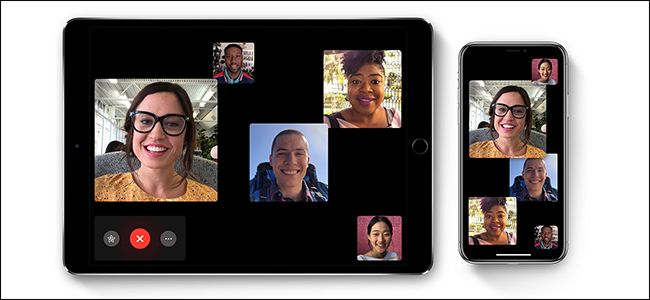
Что нужно знать перед началом
- Требование: все участники должны быть на iOS 12.1 или новее. Это касается iPhone и iPad. Если кто-то использует более старую версию, он не сможет подключиться к групповому звонку.
- Максимум участников: 32 человека (вы плюс до 31 других).
- Качество видео зависит от скорости интернета у участников.
Важно: Group FaceTime использует вашу учётную запись Apple ID и номера/адреса электронной почты из Контактов для связи.
Как запустить групповую беседу — пошагово
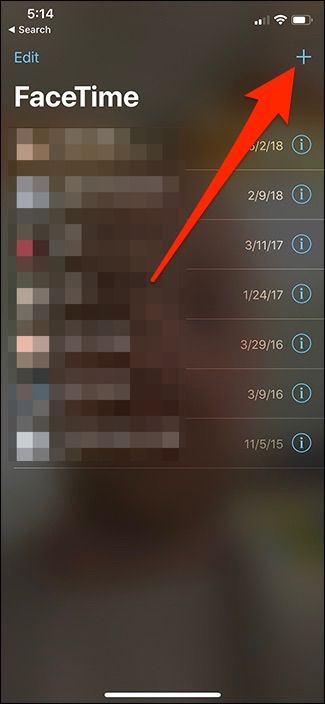
- Откройте приложение FaceTime.
- Нажмите кнопку “+” в правом верхнем углу экрана.
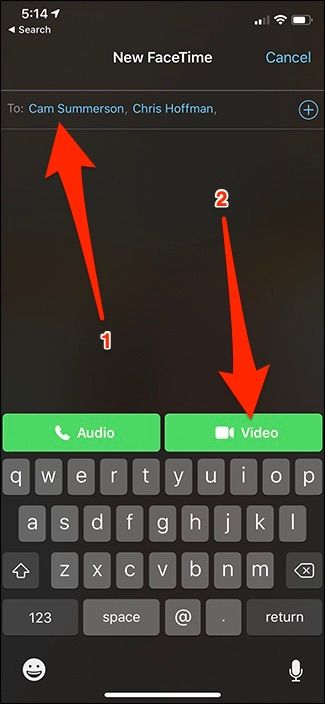
- В поле введите имена, номера или адреса электронной почты людей, которых хотите пригласить.
- Нажмите «Видео», чтобы начать видеозвонок. Если нужно только аудио — выберите «Аудио».
- Участники поднимают трубку по отдельности — вы можете начать разговор с теми, кто ответил, не дожидаясь всех.

Контроль во время звонка
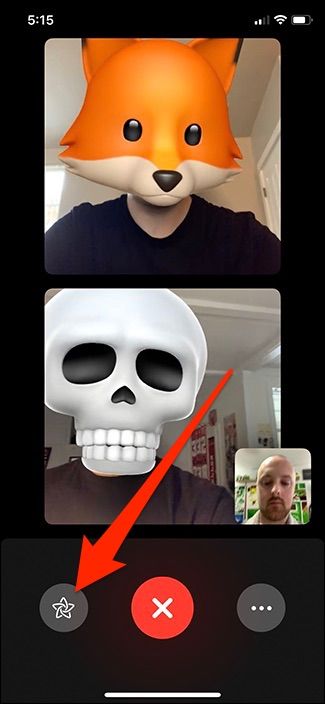
- Нажмите «Эффекты», чтобы открыть Animoji, стикеры и фильтры.
- Чтобы увидеть дополнительные опции (выключить видео, приглушить звук, добавить людей), нажмите кнопку с тремя точками.
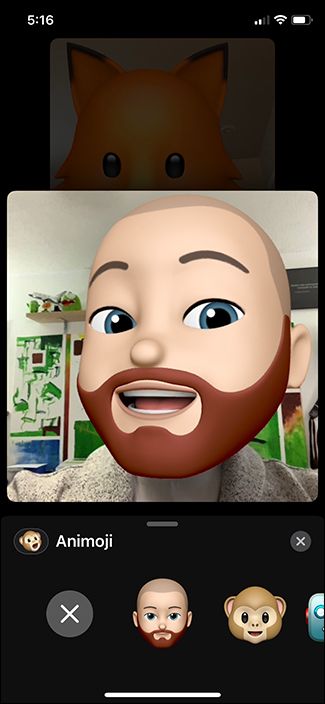
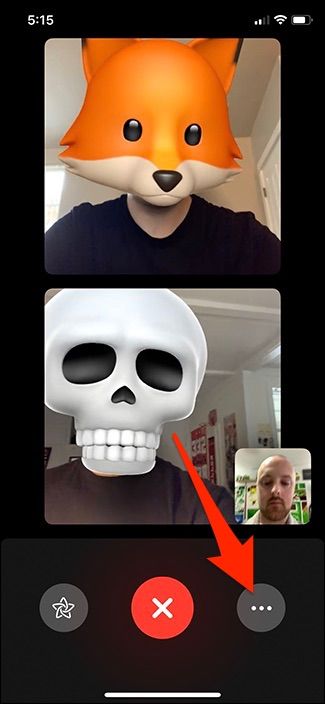
Примечание: любой участник может покинуть звонок, не прерывая его для остальных.

Полезные сценарии и советы
- Для рабочих встреч заранее проверьте интернет-соединение и попросите участников подключаться по Wi‑Fi.
- Если кто-то не отвечает — продолжайте разговор с теми, кто уже на линии.
- Используйте функцию «Эффекты» для неформальных встреч и обучения; для официальных совещаний отключите видеофильтры.
Важно: при слабом соединении FaceTime может автоматически снизить качество видео.
Когда Group FaceTime не сработает (контрпримеры)
- Участник на iPhone с iOS < 12.1 не увидит приглашение и не подключится.
- У человека нет Apple ID или он не вошёл в iCloud/FaceTime — приглашение не доставится.
- Ограничения мобильного оператора или корпоративный VPN могут блокировать видеопоток.
Альтернативные подходы
- Zoom/Google Meet/Microsoft Teams — подходят для больших собраний, имеют дополнительные инструменты (общие экраны, комнаты для групп).
- Короткая голосовая конференция по обычному телефону — если требуется только аудио и у кого-то нет интернета.
Практическое руководство для организатора (SOP)
- Убедитесь, что у всех участников iOS 12.1+. Скажите им проверить настройки FaceTime (Настройки → FaceTime).
- За 5–10 минут до встречи отправьте список участников и цель звонка.
- Откройте FaceTime → “+” → добавьте контакты → «Видео».
- При подключении участников объявите правила: кто отвечает, переключение видео, вопросы по очереди.
- В конце встречи поблагодарите и при необходимости отправьте краткое резюме.
Критерии приёмки
- Все обязательные участники подключились и были слышны.
- Участники могли видеть общий контент/лицо выступающего (если это было требуется).
- Встреча длилась запланированное время.
Короткий словарь
- FaceTime — встроенное приложение Apple для видео- и аудиозвонков.
- Animoji — анимированные смайлы, отслеживающие мимику.
- Эффекты — фильтры, стикеры и Animoji, применяемые к видео.
Чек-листы по ролям
Организатор:
- Проверил iOS у участников
- Отправил повестку
- Создал звонок и пригласил всех
Участник:
- Проверил микрофон и камеру
- Подключился вовремя
- Отключил лишние уведомления
Советы по безопасности и приватности
- Не используйте групповой FaceTime для передачи конфиденциальных данных в небезопасных сетях.
- В корпоративных сценариях уточняйте политику компании по видеоконференциям.
Краткое резюме
Group FaceTime в iOS 12.1 — это простой способ собрать до 32 человек в одном видеозвонке без установки сторонних приложений. Главное — проверить совместимость устройств, заранее подготовить участников и учитывать ограничения по качеству сети.
Итоговые советы: проверьте обновления, используйте Wi‑Fi для стабильной связи, и заранее проговорите правила встречи.

Автор
Редакция
Похожие материалы

Программное обеспечение
Несколько аккаунтов Skype: Multi Skype Launcher

Productivity
Журнал для работы: повысить продуктивность

Android.
Персональные звуки уведомлений на Android

Стриминг
Скачивание шоу Hulu для офлайн‑просмотра

Новости
Microsoft Start: персонализированная новостная лента

Гайды