
Управление временем с помощью инструментов Google

Коротко: используйте Google Calendar, Gmail, Google Keep и Google Docs вместе. Блокируйте время для писем, показывайте доступность коллегам, готовьте повестки встреч в Docs, держите задачи в Keep и синхронизируйте напоминания с календарём. В статье — пошаговые чеклисты, шаблоны, оперативный план на неделю и советы для разных ролей.
Важно: принципы применимы и к другим инструментам, не только к Google.
Почему стоит систематизировать работу с почтой и календарём
Электронная почта и встречи часто разрывают рабочий день на мелкие фрагменты. Это снижает концентрацию и увеличивает время выполнения задач. Простой набор правил и функций Google помогает вернуть контроль над временем. Ниже — практическая инструкция и дополнительные ресурсы для внедрения.
Блокируйте время для работы с почтой
Почта может поглощать часы, если отвечать на сообщения по мере их прихода. Отложенные блоки времени дают вам более глубокую работу над задачами.
Определение: блокировка времени — выделенный интервал в календаре, который вы резервируете для конкретной категории задач.
Как создать событие для почты
- Откройте Google Calendar.
- Выберите дату и время, когда будете отвечать на письма.
- Назовите событие, например «Время для почты».
- Установите повторение (ежедневно/по будням) и напоминание.
- Нажмите Создать.
Преимущество: коллеги увидят, что вы заняты, если у них есть доступ к вашему календарю.
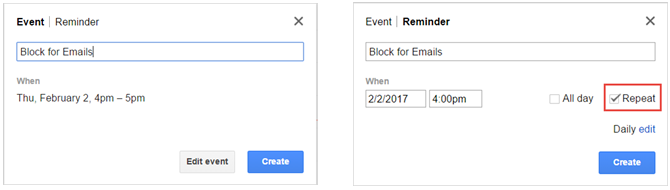
Важно: срочные сообщения всё ещё требуют немедленного реагирования. Правило «блокировки» не отменяет экстренной коммуникации.
Флагирование писем для обработки в отведённое время
Простой подход: помечайте входящие письма, которые не требуют немедленного ответа.
Как настроить звёздочки в Gmail:
- Откройте Настройки (значок шестерёнки) → Все настройки → вкладка Общие.
- Прокрутите до Звёздочки.
- Перетащите нужные варианты из «Не используются» в «Используются».
- В почте нажмите на значок звезды рядом с письмом до появления нужной метки.
Комбинация: календарный блок + помеченные письма = организованное время для обработки почты.
Планируйте свою доступность
Планирование недели помогает избежать конфликтов в расписании и повышает предсказуемость для команды.
Как показать доступные слоты
Если вы используете учётную запись работы или учёбы, включите функцию «Слоты приёма» в Google Calendar. Эта функция показывает, когда вы доступны, и даёт коллегам выбрать удобное время.
Шаги для создания слотов приёма:
- Переключитесь в вид «День» или «Неделя».
- Кликните в нужный интервал времени.
- В появившемся окне выберите Слот приёма.
- Назовите слот, выберите тип и нажмите Создать. Для деталей — «Изменить сведения».
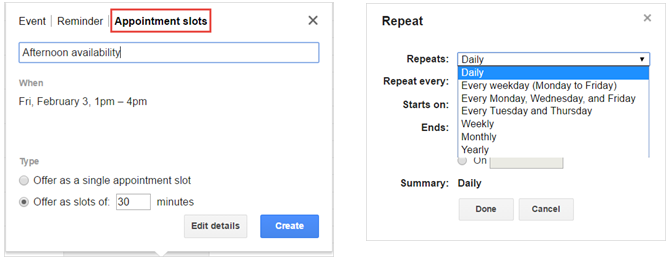
Если функция недоступна, показывайте занятость обычными событиями — это также информирует коллег.
Оптимизация встреч
Встречи должны работать на результат. Структура и повестка сокращают время и повышают эффективность.
Повестка и протокол в Google Docs
Шаблон: используйте встроенные шаблоны Meeting Notes в Google Docs. Они объединяют повестку, участников, заметки и задачи в одном документе.
Как начать:
- Откройте Google Docs → Галерея шаблонов.
- В разделе «Работа» выберите шаблон Meeting Notes.
- Заполните участников, повестку и ожидаемые результаты.
- Сохраните документ и прикрепите к приглашению в Календаре.
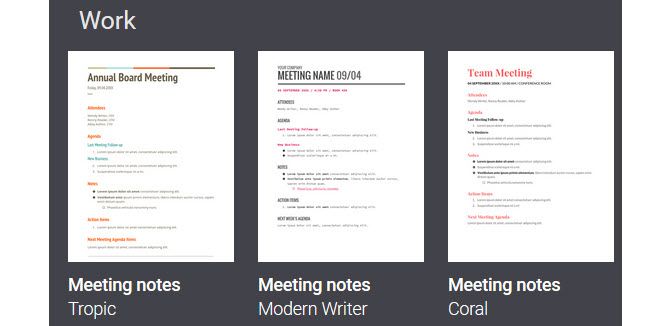
Приглашение и вложение повестки
- Откройте событие в Google Calendar → Изменить сведения.
- В правой колонке добавьте Участников по email.
- В поле Описание нажмите Добавить вложение и прикрепите документ с повесткой.
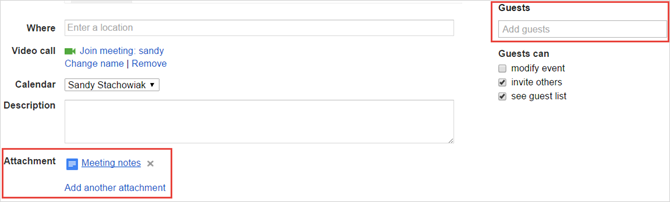
Критерии приёмки для встречи:
- Повестка отправлена минимум за 24 часа до начала.
- Для каждой повестки есть ожидаемый результат (решение, список задач, срок).
- Протокол и задачи опубликованы в течение 48 часов после встречи.
Задачи и напоминания: Tasks vs Keep
Кратко: Google Keep лучше для быстрых заметок и визуальной организации. Google Tasks хорош для простых списков, интегрированных с Календарём.
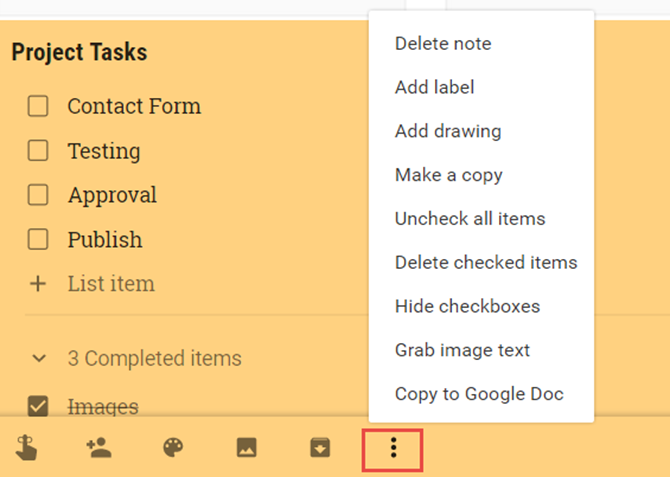
Как превращать заметки в задачи в Google Keep
В Google Keep вы можете:
- Создать чек-лист.
- Добавить напоминание с датой и временем.
- Прикрепить изображение или рисунок.
- Совместно редактировать заметку с коллегой.
Совет: закрепляйте высокоприоритетные заметки, чтобы они всегда были наверху.
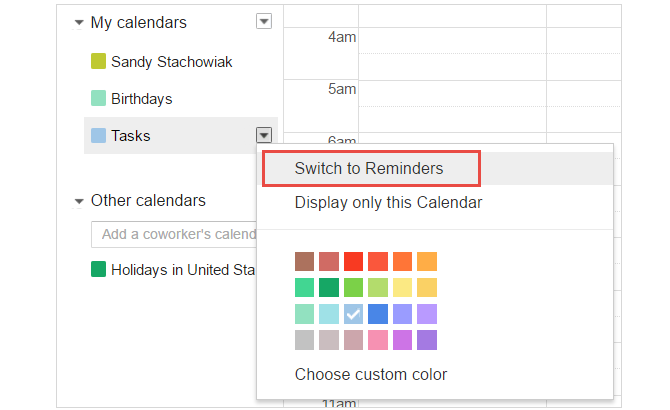
Переключение между задачами и напоминаниями в календаре
- На основном экране Google Calendar слева в разделе Мои календари нажмите стрелку рядом с Задачи.
- Выберите Переключить на Напоминания.
Все напоминания из Google Keep появятся в календаре. Для обратного перехода выберите Переключить на Задачи.
Планируйте неделю заранее — с мобильного
Вы можете подготовить неделю, не включая компьютер. Мобильные версии Google Calendar, Keep, Docs и Gmail доступны на Android и iOS.
Список приложений и доступность:
- Google Calendar для Android и iOS (бесплатно)
- Google Keep для Android и iOS (бесплатно)
- Google Docs для Android и iOS (бесплатно)
- Gmail для Android и iOS (бесплатно)
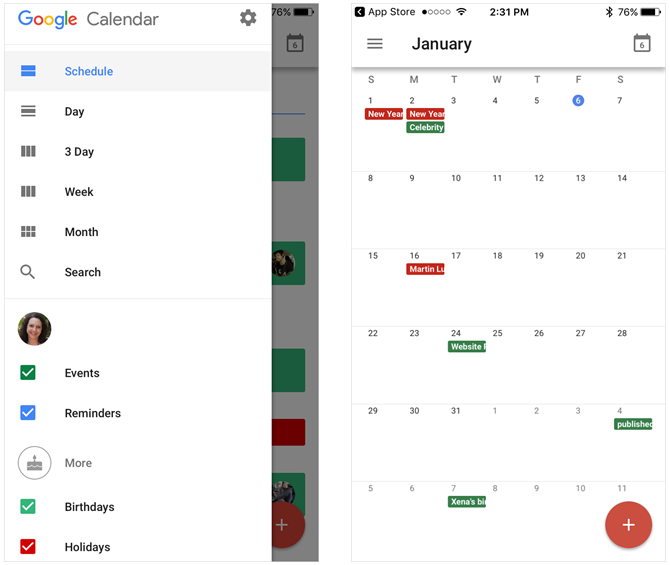
Регулярный обзор расписания даёт преимущество: вы приходите на рабочую неделю подготовленным и спокойным.
Интеграция инструментов: как получить максимум
Комбинируя приложения, вы снижаете переключения и повышаете фокус. Примеры интеграции:
- Пометки в Gmail → пометите для обработки в «время для почты».
- Повестка в Docs → вложите в приглашение Calendar.
- Напоминания в Keep → отображаются в Calendar как напоминания.
Практический план (SOP) на неделю для эффективного управления временем
- Воскресенье вечер: обзор календаря и задач на неделю — 30–45 минут.
- Создайте повторяющиеся блоки «Глубокая работа» и «Время для почты».
- Подготовьте шаблоны повесток для встреч и прикрепите к каждому приглашению.
- В начале каждого дня просматривайте закреплённые заметки в Keep и расставляйте приоритеты.
- После каждой встречи фиксируйте задачи в Docs/Keep и назначайте сроки.
- Пятница: короткий ретроспективный обзор — что выполнено, что переносится.
Рольные чеклисты
Менеджер:
- Опубликовать доступность на неделю.
- Назначать повестки и результаты для встреч.
- Делегировать задачи в Keep или Docs.
Исполнитель (IC):
- Блокировать 2–3 «глубокие» интервала в неделю.
- Помечать письма и возвращаться к ним в отведённое время.
- Обновлять статус задач в общем документе.
Фрилансер:
- Установить чёткие «рабочие часы» в календаре.
- Использовать держатели времени для работы с клиентами.
- Создавать отдельные заметки по проектам в Keep.
Шаблоны и чеклисты (готово к копированию)
Шаблон повестки встречи (копируйте в Google Docs):
- Название встречи:
- Дата и время:
- Участники:
- Цель встречи (одна строка):
- Повестка:
- Тема 1 — отвественный — время
- Тема 2 — ответственный — время
- Ожидаемый результат:
- Решения и задачи после встречи:
- Задача 1 — ответственный — срок
Чеклист обработки входящей почты (время для почты):
- Просмотреть новые письма и пометить важные.
- Ответить на срочные и короткие письма (<2 минуты).
- Перенести сложные задачи в Keep или Tasks с напоминанием.
- Архивировать/удалить ненужные письма.
- План действий по каждому помеченному письму.
Шаблон «Недельный обзор» (копируйте в Keep/Docs):
- Приоритеты на неделю (3):
- Ключевые встречи:
- Блоки глубокого фокуса:
- Задачи, которые нужно делегировать:
Ментальные модели и эвристики для времени
- Правило двух минут: если задача занимает меньше 2 минут — сделайте сразу.
- Закон парных блоков: планируйте минимум два подряд блока фокусной работы, чтобы глубоко погружаться.
- Марковская фокусная полоса: чередуйте 50 минут работы и 10 минут перерыва.
- Модель «План, Делегируй, Делай, Архивируй»: быстро решайте, кто что делает и когда закрывается задача.
Когда этот подход не работает
- Если ваша работа требует мгновенных реакций (служба поддержки, пожарный режим), строгая блокировка времени не подойдёт.
- В командах с непредсказуемыми запросами нужно гибко сочетать «открытые окна» и правила эскалации.
Визуальное решение — дерево решений для выбора инструмента
flowchart TD
  A[Что нужно сделать?] --> B{Задача простая или проект?}
  B --> |Простая| C[Google Keep: заметка/чек-лист]
  B --> |Проект| D[Google Docs: план + задачи]
  C --> E{Нужны напоминания?}
  E --> |Да| F[Set reminder in Keep]
  E --> |Нет| G[Pin note]
  D --> H{Нужно расписать шаги и делегировать?}
  H --> |Да| I[Create shared Doc, assign tasks]
  H --> |Нет| J[Use Calendar blocks + Tasks]
Краткая сводка по безопасности и приватности
- Используйте рабочую или образовательную учётную запись для доступа к слотам приёма.
- Проверяйте настройки доступа к документам и календарям перед совместной работой.
- Для конфиденциальных обсуждений используйте защищённые каналы или ограничения доступа к документам.
Глоссарий (одна строка каждое)
- Блокировка времени: выделенный интервал в календаре для определённой активности.
- Слот приёма: время, которое вы объявляете доступным для встреч.
- Повестка: структурированный список тем для обсуждения на встрече.
- Заметка (Keep): быстро сохраняемая карточка с информацией или списком.
Короткое объявление для команды (100–200 слов)
В этом месяце мы стандартизируем подход к планированию: блокируем время для почты, публикуем доступность в календаре и прикрепляем повестки в Google Docs к каждому приглашению. Используйте Google Keep для быстрых задач и напоминаний, а Google Tasks для списков с привязкой к датам. Это сократит количество неожиданных встреч и повысит продуктивность команды. Пожалуйста, опубликуйте свои рабочие часы и начните прикреплять повестки как минимум за 24 часа до встречи.
Резюме
- Блокируйте время для важных рутин — это снижает переключения.
- Используйте слоты приёма или показывайте занятость в календаре.
- Готовьте повестки в Google Docs и прикрепляйте их к приглашениям.
- Храните быстрые задачи и напоминания в Google Keep.
- Применяйте шаблоны и еженедельный SOP для постоянства.

Похожие материалы

Несколько аккаунтов Skype: Multi Skype Launcher

Журнал для работы: повысить продуктивность

Персональные звуки уведомлений на Android

Скачивание шоу Hulu для офлайн‑просмотра

Microsoft Start: персонализированная новостная лента
