
Как использовать менеджер паролей Google и синхронизировать пароли везде

Быстрые ссылки
- Все способы доступа к паролям
- Как начать пользоваться менеджером паролей Google
- Автоматическая генерация надёжных паролей
Google давно развивает встроенную систему для управления паролями. Раньше это была часть Chrome, но теперь функция выросла в кросс‑платформенный менеджер, доступный через браузер, мобильные приложения и веб‑интерфейс. Он удобен для тех, кто хочет минимальной настройки и автоматической работы по умолчанию.
Все способы доступа к паролям
Коротко: ваши сохранённые пароли можно открыть и использовать в нескольких местах. Ниже — читабельный список с пояснениями и ограничениями.
- Chrome на Windows, macOS, Chrome OS и Linux: менеджер паролей синхронизируется с браузером. Достаточно войти в Chrome под своей учётной записью Google.
- Chrome на Android, iPhone и iPad: мобильные приложения Chrome также синхронизируют пароли. На iOS пароли работают внутри браузера Chrome; интеграции с Safari нет — для Safari понадобятся системные автозаполнения или сторонний менеджер.
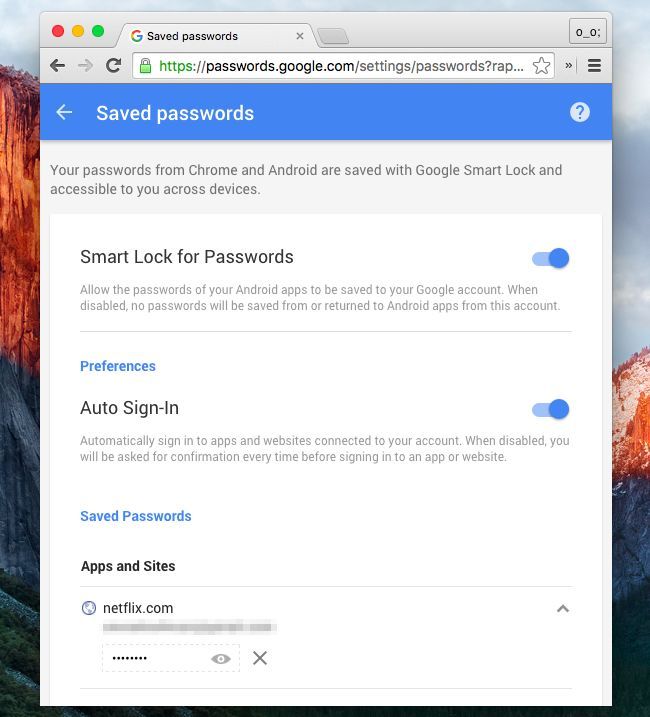
- Веб-интерфейс: https://passwords.google.com — универсальный доступ в браузере. Подходит, если вы работаете на чужом компьютере или хотите управлять паролями без установки Chrome.
- Мобильный веб: страница адаптивна — можно добавить на главный экран смартфона и копировать пароли по необходимости.
- Внутри Android‑приложений: Android использует Smart Lock для Passwords (через Google Play Services). Если вы сохранили пароль в Chrome, Android может автоматически передать его в поддерживающее приложение и выполнить вход.
Важно: поведение Smart Lock можно отключить или настроить, если автологин мешает.
Как начать пользоваться менеджером паролей Google
Простая инструкция для обычного пользователя, шаг за шагом:
- Убедитесь, что вы вошли в Chrome под своей учётной записью Google.
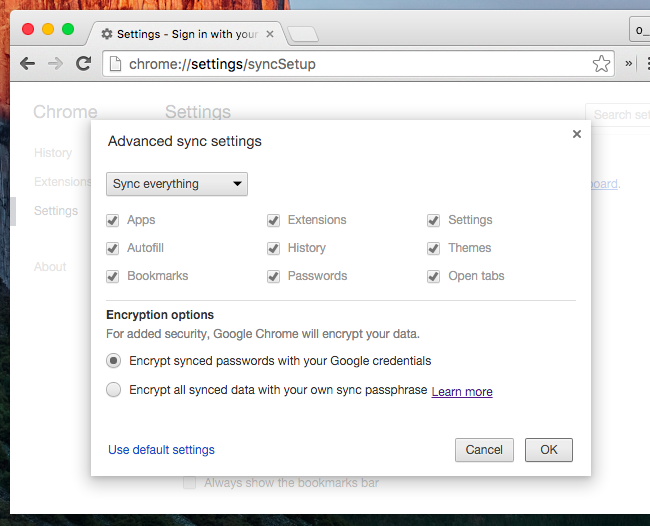
- На десктопе откройте Настройки > Синхронизация и службы Google > Управление синхронизацией (в разных версиях путь может слегка отличаться). Включите синхронизацию паролей.
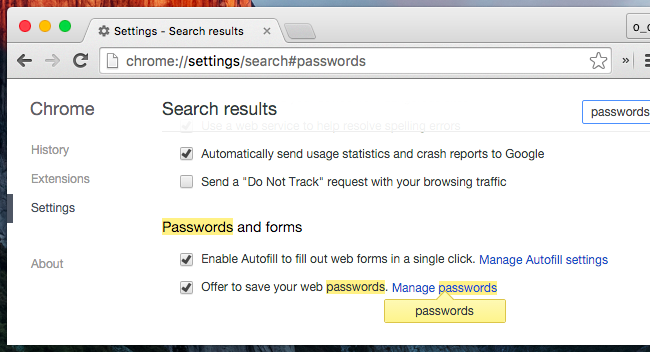
- Проверьте опцию «Предлагать сохранение паролей» в Настройки > Автозаполнение и формы > Пароли. Она должна быть включена.
- На Android проверьте, что включен Google как поставщик автозаполнения: Настройки → Система → Язык и ввод → Автозаполнение (вариант зависит от версии Android) → Служба автозаполнения Google.
- Для доступа извне используйте https://passwords.google.com — там можно просматривать, удалять и управлять паролями.
Совет: если вы выберете шифрование паролей с помощью «собной фразы синхронизации» (your own sync passphrase), ввод этой фразы потребуется на каждом устройстве; часть функций — например, доступ через веб — станет недоступной. Smart Lock для Android при этом тоже перестанет работать.
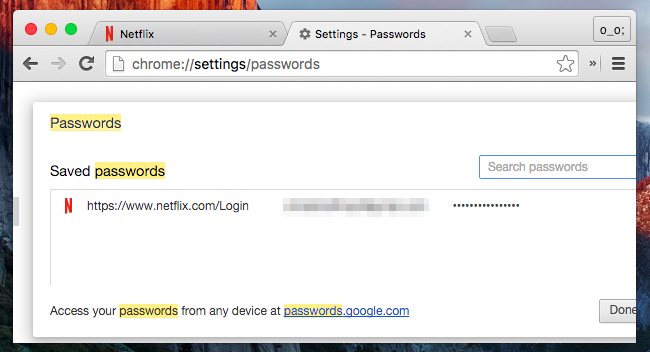
Вы можете перейти в chrome://settings/passwords или нажать «Управление паролями» в настройках, чтобы просмотреть список сохранённых записей. Там можно редактировать пароли, удалить их или посмотреть с помощью функции просмотра (потребует подтверждение личности).
Как сохранить пароль: войдите на сайт как обычно. Chrome предложит сохранить логин и пароль — подтвердите. При следующем входе Chrome автоматически подставит данные.
Автоматическая генерация надёжных паролей
Менеджер паролей Google умеет предлагать надёжные случайные пароли при создании новой учётной записи. Но важно: в некоторых версиях эта функция скрыта в экспериментальных флагах.
Как включить генерацию паролей:
- Введите в адресную строку chrome://flags и нажмите Enter.
- В поле поиска флагов найдите «Enable password generation».
- Установите значение «Enabled» и перезапустите браузер.
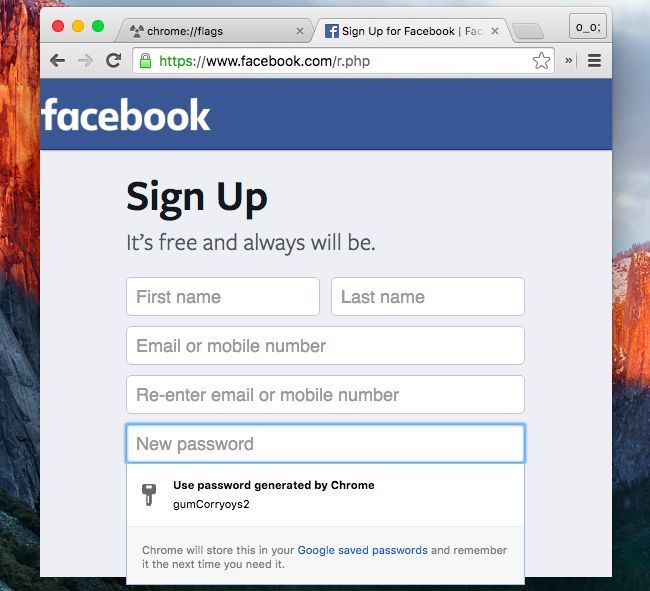
После этого при создании новой учётной записи Chrome предложит заполнить поле случайным паролем и сохранить его в менеджере.
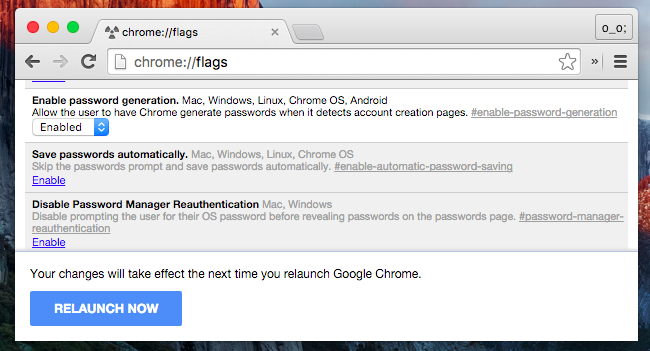
Дополнительные флаги позволяют принудительно сохранять пароли или изменять поведение автозаполнения разработчиками сайтов. Например, сайты могут помечать поля как «не сохранять», а Chrome принудительно сохранит их при включенном флаге “Enable force-saving of passwords”.
Когда менеджер Google не лучшее решение
Контекст важен. Рассмотрите другой менеджер, если у вас есть одно из требований:
- Нужна командная совместная работа с управлением секретами и разграничением прав — используйте корпоративные решения или менеджеры с командами и ролями.
- Требуется локальное хранилище вне облака Google или полная автономность — выбирайте менеджер с опцией локального сейва.
- Нужны расширенные функции аудита, детальной организации папок или секрет‑менеджмент для DevOps — специализированные продукты предлагают больше.
Контрпример: если вы — системный администратор с политиками компании, запрещающими хранение учетных данных в общих облаках, встроенный Google Password Manager может не подходить.
Альтернативные подходы
- 1Password, Bitwarden, LastPass, Dashlane: полноценные менеджеры с расширенным набором функций, расширениями, совместной работой и переносимостью данных.
- Системные хранилища (iCloud Keychain на Apple): удобны для пользователей экосистемы Apple.
- Аппаратные ключи и менеджеры паролей, интегрированные с HSM и корпоративным SSO: для организаций с высоким уровнем угроз.
Рекомендации по безопасности и жёсткая настройка
- Включите двухфакторную аутентификацию (2FA) для вашей Google‑учётной записи. Это значительно повышает общий уровень защиты.
- Регулярно проверяйте страницу https://passwords.google.com на предмет «слабых» или повторно используемых паролей и меняйте их.
- Не используйте простую «фразу синхронизации», если вам нужен доступ через веб или Smart Lock. Вместо этого используйте надёжный пароль Google и 2FA.
- При работе на общем компьютере используйте гостевой режим или выходите из аккаунта после сессии.
- Если вы теряете устройство, быстро измените пароль Google и используйте консоль управления устройствами (https://myaccount.google.com/security) для выхода с потерянного устройства.
Важно: шифрование паролей в Google происходит на серверах Google; если вы выбираете собственную фразу синхронизации, ключи шифрования будут привязаны к ней, что ограничит доступность на других устройствах.
Миграция, экспорт и совместимость
- Экспорт паролей: в Chrome есть возможность экспортировать пароли в CSV. Будьте внимательны: CSV не зашифрован — храните файл в безопасном месте и удаляйте после импорта.
- Импорт: большинство менеджеров поддерживают импорт CSV из Chrome. Последовательность: экспорт → импорт в новый менеджер → удаление CSV.
- Совместимость с мобильными ОС: на Android интеграция через сервис автозаполнения Google. На iOS Chrome работает внутри своего приложения; для системного автозаполнения в iOS можно выбрать сторонний менеджер, который поддерживает iOS AutoFill.
Краткая матрица совместимости:
- Windows/macOS/Linux: Chrome — полная поддержка
- Android: Chrome + Smart Lock — полная поддержка
- iOS: Chrome поддерживает свои автозаполнения; Safari требует iCloud Keychain или сторонний менеджер
- Веб: доступ через passwords.google.com
Чек‑лист для ролей
Пользователь:
- Включить синхронизацию паролей в Chrome
- Включить предложение сохранения паролей
- Включить 2FA для Google
- Проверить слабые и повторяющиеся пароли на passwords.google.com
ИТ‑администратор:
- Определить политику хранения паролей компании
- Решить, допустимо ли использование облачных менеджеров
- Настроить SSO/корпоративные решения при необходимости
Разработчик сайта:
- Не помечать критические поля как «do not remember», если вы хотите удобство для пользователей
- Реализовать стандартные HTML‑атрибуты для корректной работы автозаполнения
Мини‑методология переключения на Google Password Manager (5 шагов)
- Оцените требования безопасности вашей организации или личные потребности.
- Включите синхронизацию и проверьте автозаполнение на одном устройстве.
- Проверьте доступ через https://passwords.google.com.
- Включите 2FA для Google и обновите слабые пароли.
- При необходимости экспортируйте старые пароли и импортируйте в Chrome; затем удалите CSV.
Краткие сценарии и критерии приёмки
Критерии приёмки для пользователя:
- После входа в сайт Chrome автоматически предлагает сохранить пароль.
- На другом устройстве под тем же Google‑аккаунтом пароль доступен и подставляется автоматически.
- При создании нового аккаунта предлагается сгенерировать надёжный пароль (если включён флаг).
Частые вопросы
Безопасно ли хранить пароли в Google?
Коротко: да, при условии включённой 2FA и надёжного пароля Google. Доступ к паролям связан с учётной записью Google, поэтому защита этой учётной записи критична.
Работает ли это в Safari на iPhone?
Chrome‑пароли доступны в приложении Chrome. Для автозаполнения в Safari используйте iCloud Keychain или сторонний менеджер, поддерживающий iOS AutoFill.
Как экспортировать и удалить пароли?
В Chrome откройте chrome://settings/passwords → нажмите «Экспорт паролей». После переноса в новый менеджер удалите CSV и при необходимости очистите сохранённые пароли в аккаунте Google.
Итог: менеджер паролей Google — удобный вариант для большинства пользователей, особенно если вы уже живёте в экосистеме Google. Он прост, кросс‑платформенный и постоянно развивается. Для корпоративных или специальных требований стоит оценить и другие решения.
Image Credit: @sage_solar on Flickr

Похожие материалы

Несколько аккаунтов Skype: Multi Skype Launcher

Журнал для работы: повысить продуктивность

Персональные звуки уведомлений на Android

Скачивание шоу Hulu для офлайн‑просмотра

Microsoft Start: персонализированная новостная лента
