
Как передавать файлы между Android и Windows через Google Nearby Share
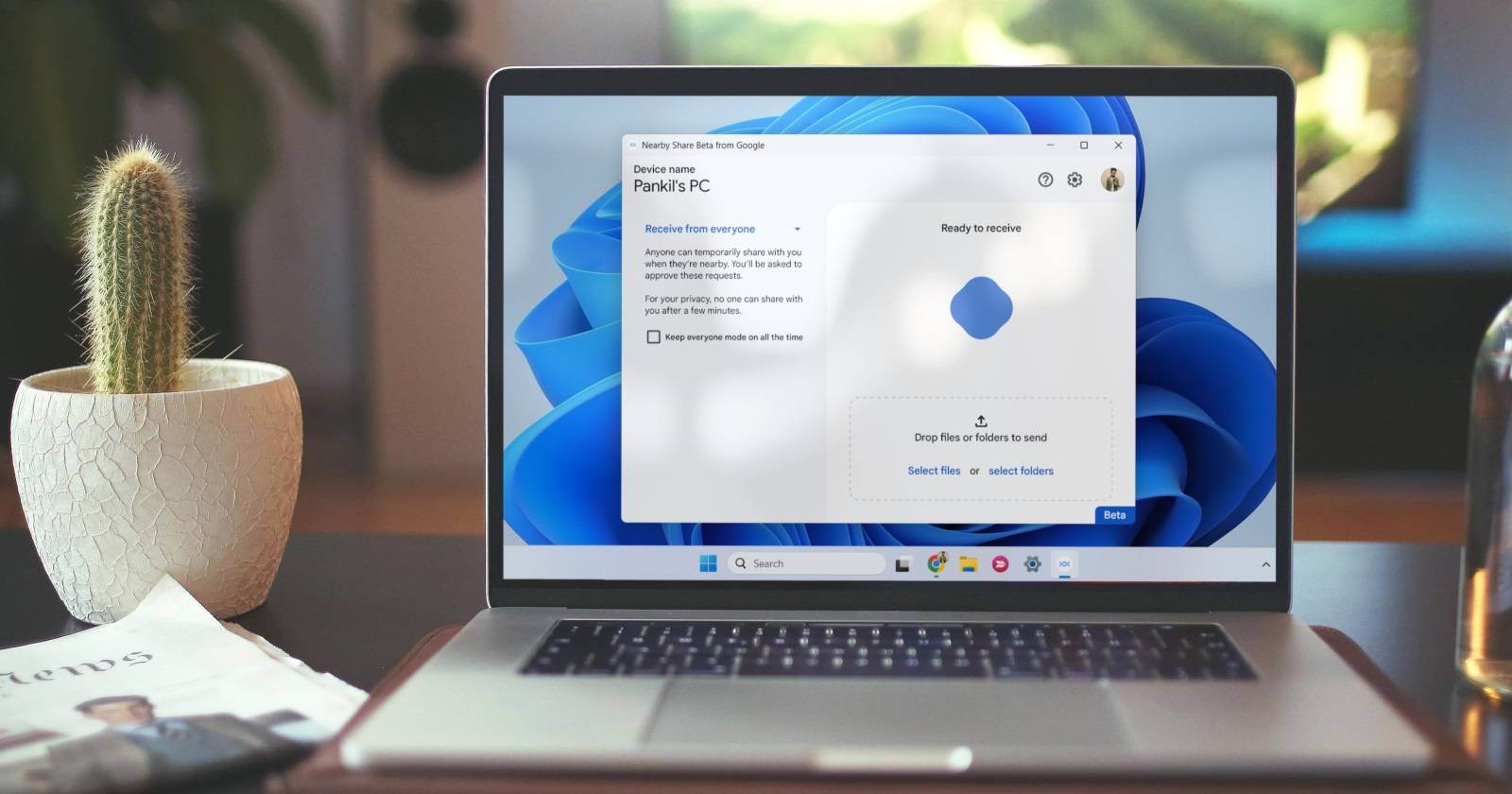

Что нужно подготовить для обмена файлами между Android и Windows через Nearby Share
Image Credit:
Коротко о требованиях и ограничениях — проверьте их перед началом:
- На компьютере должна быть установлена 64-битная версия Windows 10 или более новая. Устройства на базе ARM в настоящее время не поддерживаются.
- На телефоне должен быть Android версии 6.0 или выше.
- На обоих устройствах должен быть включён Bluetooth и Wi‑Fi.
- Оба устройства должны быть в одной сети Wi‑Fi и находиться на расстоянии не более 5 метров (≈16 футов).
- Приложение Nearby Share для Windows доступно в большинстве регионов; некоторые страны Европы могут быть исключены. Проверьте доступность в справке Google.
Важно: если вы сомневаетесь в разрядности Windows или версии Android, сначала проверьте системные настройки устройства.
Как скачать и настроить приложение Google Nearby Share на ПК с Windows
Чтобы обмениваться файлами, установите приложение Nearby Share на Windows и выполните первоначальную настройку.
- Скачайте бету Google Nearby Share для Windows с официального источника Google.
- Запустите скачанный установщик BetterTogetherSetup.exe двойным щелчком.
- Следуйте инструкциям мастера установки.
- После установки откройте приложение и нажмите «Sign in» (Войти), чтобы привязать Google‑аккаунт. При желании можно выбрать «Use without an account» (Использовать без аккаунта).
- В поле «Visible to others as» укажите имя компьютера — это имя увидят другие устройства при передаче.
- В разделе «Receiving» задайте, кто может отправлять файлы: Everyone, Contacts, Your devices или No one.
- Нажмите «Done» для завершения настройки.
Совет: если вы чаще принимаете файлы от знакомых, выберите «Contacts» — это снизит риск получения случайных запросов от посторонних.
Как отправить файлы с Android на Windows через Nearby Share
После настройки на ПК вы можете принимать файлы со смартфона.
- На ПК откройте приложение Nearby Share и держите его запущенным.
- На Android откройте фото, видео или документ, который хотите отправить; можно выбрать несколько файлов.
- Нажмите иконку «Поделиться» в приложении (обычно значок со стрелкой или тремя точками).
- В списке способов отправки выберите Nearby Share.
- В появившемся списке устройств выберите имя вашего Windows‑ПК.
- На ПК в приложении Nearby Share появится запрос — нажмите «Accept», чтобы принять файл.
По умолчанию все принятые файлы сохраняются в папку «Загрузки» (Downloads). Чтобы изменить папку, нажмите шестерёнку в приложении на ПК и выберите «Change» рядом с «Save received files to».
Как отправить файлы с Windows на Android через Nearby Share
Передача файлов с ПК на телефон выполняется через проводник Windows.
- В проводнике Windows найдите файл(ы), которые хотите отправить.
- Щёлкните по файлу правой кнопкой мыши.
- Выберите в контекстном меню «Send with Nearby Share» (Отправить с помощью Nearby Share).
- Откроется окно приложения Nearby Share на ПК — выберите ваш телефон в списке.
- На телефоне появится запрос — нажмите «Accept», чтобы получить файл.
Если телефон не отображается в списке, убедитесь, что на нём активирован Nearby Share и видимость установлена на «Everyone» или «Contacts», соответствующим образом.
Что делать, если передача не удаётся — оперативное руководство по устранению неполадок
Важно: прежде чем следовать сложным шагам, проверьте простые вещи: включён ли Bluetooth и Wi‑Fi, находятся ли устройства в одной сети, обновлены ли приложения и система.
Шаги для диагностики и исправления:
- Перезапустите Nearby Share на обоих устройствах (закройте приложение на ПК и откройте заново; на Android закройте фоновое приложение и повторите попытку).
- Перезагрузите Bluetooth и Wi‑Fi на обоих устройствах.
- Убедитесь, что ПК и телефон находятся в одной сети и близко друг к другу (≤5 м).
- Проверьте настройки видимости на обоих устройствах: на ПК — «Visible to others as», на Android — Nearby Share → Видимость.
- Если файл не отправляется, попробуйте сначала создать ZIP‑архив и отправить его как один файл (иногда помогает при проблемах с типами файлов).
- Убедитесь, что на ПК установлен актуальный билд Nearby Share Beta и что в вашей стране сервис доступен.
- В крайнем случае временно отключите VPN и брандмауэры, которые могут блокировать соединение, и повторите попытку.
Критический случай — если ничего не помогает: удалите приложение Nearby Share на ПК и установите снова, затем повторите все шаги настройки.
Рольовые чек-листы: быстрое руководство для отправителя и получателя
Чек‑лист отправителя (Android):
- Включены Bluetooth и Wi‑Fi.
- Файл открыт или выделен в приложении «Файлы»/«Галерея».
- Выбран Nearby Share в меню «Поделиться».
- Выбрано правильное устройство в списке.
Чек‑лист получателя (Windows):
- Nearby Share запущен на ПК.
- Видимость устройства настроена (Everyone/Contacts/Your devices).
- На экране появилось окно с запросом — нажать «Accept».
Быстрое методическое руководство для команд и IT‑администраторов
- Проверка совместимости: убедитесь, что сотрудники используют 64‑битные Windows 10/11 и Android 6.0+.
- Политика безопасности: решите, разрешено ли использовать Nearby Share в корпоративной сети и при необходимости ограничьте видимость.
- Настройка централизованного хранения: рекомендовать пользователям сохранять входящие файлы в общий защищённый каталог.
- Инструктаж: выдайте краткую памятку с чек‑листом и инструкцией по устранению неполадок.
Альтернативы Nearby Share и когда их стоит использовать
- Microsoft Phone Link — если вам нужно не только передавать файлы, но и управлять SMS, звонками, фото и контакты прямо с ПК.
- Стандартный Bluetooth‑файл‑шэринг — работает на старых устройствах, но медленнее.
- Облачные сервисы (Google Drive, OneDrive, Dropbox) — удобны при передаче больших файлов между удалёнными пользователями или если устройства не в одной сети.
- Сеть общего доступа (SMB) — для корпоративных сценариев с большим объёмом данных.
Когда выбирают альтернативы: если устройство не поддерживает Nearby Share (ARM Windows, устаревший Android), если политика безопасности запрещает прямой обмен по Wi‑Fi, или если требуется полная история синхронизации.
Модели зрелости использования Nearby Share в организации
- Уровень 1 — Локальное использование: отдельные сотрудники используют Nearby Share по желанию.
- Уровень 2 — Рекомендации IT: сформированы инструкции и чек‑листы, базовая поддержка.
- Уровень 3 — Управляемое использование: политика безопасности, рекомендуемая папка для приёма файлов, обучение пользователей.
Факт‑бокс с ключевыми параметрами
- Поддерживаемые ОС: Windows 10/11 (64‑бит), Android 6.0+
- Максимальная дистанция: ≈5 метров (16 футов)
- Требования соединения: Bluetooth + Wi‑Fi в одной сети
- Типы контента: фото, видео, документы, архивы
Контрпримеры и ограничения метода
- Nearby Share не подойдёт для передачи файлов между ПК на ARM и Android, где приложение не поддерживается.
- Если устройства в разных сетях или на большом расстоянии, передача невозможна.
- Для большого числа мелких файлов может быть удобнее упаковать их в архив или использовать облако.
Краткий глоссарий
- Nearby Share — сервис Google для быстрого локального обмена файлами между устройствами.
- Видимость — параметр, определяющий, кто может обнаружить ваше устройство для обмена.
- Beta — предварительный релиз приложения для тестирования новых функций.
Примерные тест‑кейсы для приёмки работоспособности
- Отправка одного фото с Android на ПК в одной Wi‑Fi сети, подтверждение приёма в папку «Загрузки».
- Отправка архива 100 МБ с ПК на Android, проверка целостности.
- Проверка поведения при отключении Wi‑Fi на одном из устройств.
Заключение
Google Nearby Share на Windows существенно упрощает локальный обмен файлами между Android и ПК. Простая настройка и интеграция в меню «Поделиться» и контекстное меню проводника делают процесс интуитивным. Для корпоративного использования рекомендуется дополнительно продумать политику видимости и папку для хранения входящих файлов.
Важно: если вам нужна расширённая интеграция телефона с ПК (доступ к сообщениям, контактам и звонкам), рассмотрите Microsoft Phone Link.
Краткое резюме:
- Убедитесь в совместимости ОС и включённых Bluetooth и Wi‑Fi.
- Установите и настройте Nearby Share на ПК.
- Используйте кнопку «Поделиться» на Android или «Send with Nearby Share» на ПК.
- При возникших проблемах следуйте разделу устранения неполадок.
Notes: всегда проверяйте корпоративные правила безопасности перед обменом файлов по локальной сети.

Похожие материалы

Несколько аккаунтов Skype: Multi Skype Launcher

Журнал для работы: повысить продуктивность

Персональные звуки уведомлений на Android

Скачивание шоу Hulu для офлайн‑просмотра

Microsoft Start: персонализированная новостная лента
