
Как пользоваться Magic Eraser в Google Фото
Быстрые ссылки
- Как пользоваться Волшебным ластиком на Android
- Как пользоваться Волшебным ластиком на iPhone
Краткое описание
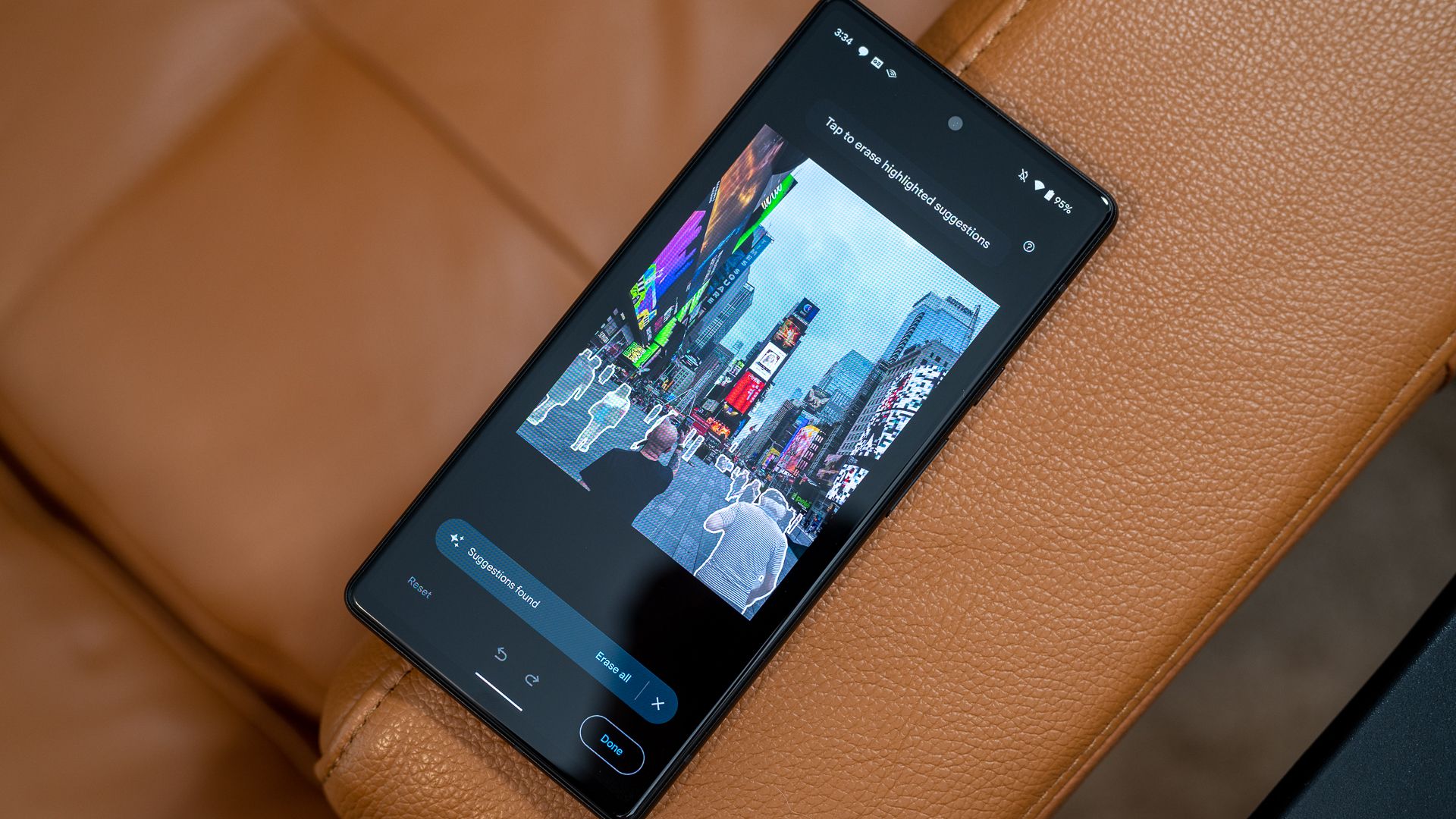
Magic Eraser — удобный инструмент в Google Фото, который автоматически определяет объекты и предлагает варианты их удаления или маскировки. Изначально функция была эксклюзивной для Pixel 6 и Pixel 7, но позднее стала частью Google Фото для других устройств с требованием наличия подписки Google One для большинства смартфонов.
Alt: Функция «Волшебный ластик» в приложении Google Фото на Pixel 6, пример удаления объекта
Как пользоваться Волшебным ластиком на Android
Инструмент теперь доступен практически для любого снимка и может работать в двух режимах: полное удаление объекта и камуфляж (сглаживание/снижение заметности). Выполните шаги ниже.
- Откройте приложение Google Фото и выберите фотографию, с которой хотите убрать объект.
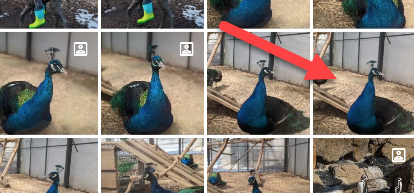
Alt: Выбор фотографии в приложении Google Фото, экран с миниатюрой изображения
- Нажмите кнопку «Редактировать» внизу экрана.
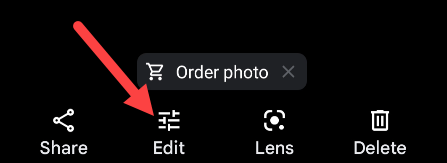
Alt: Кнопка «Редактировать» на экране просмотра фотографии в Google Фото
Перейдите в раздел «Инструменты» на нижней панели. Если вы не видите этот раздел, возможно, функция недоступна для вашего устройства без подписки.
Выберите «Волшебный ластик».
Google Фото часто подсвечивает объекты, которые алгоритм рекомендует удалить. Нажмите по подсветке, чтобы удалить отдельный объект, или по кнопке «Удалить всё», чтобы применить все предложения сразу.
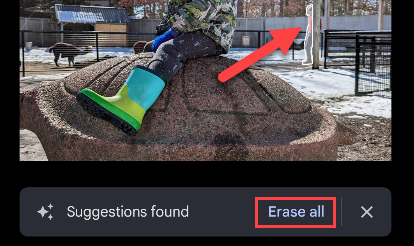
Alt: Пример подсветки объектов для удаления и кнопки «Удалить всё» в Волшебном ластике
- Можно рисовать пальцем по объекту, который хотите убрать. Это полезно, если подсветки нет или вы хотите точнее указать область.

Alt: Рисование пальцем по объекту на экране для удаления с помощью Волшебного ластика
- Для более мягкого результата переключитесь в режим «Камуфляж» и проведите по участку — объект не удалится полностью, но смешается с фоном и станет менее заметным. На иллюстрации цвета павлина были приглушены, а контур смягчён.
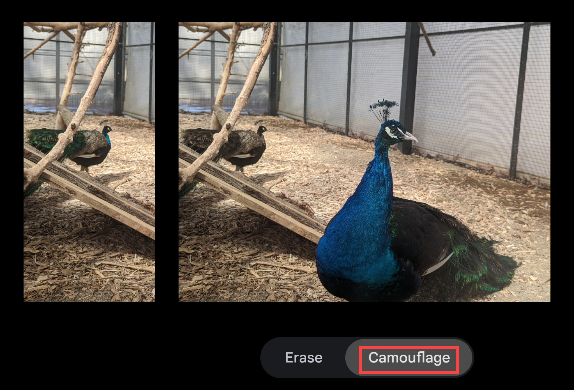
Alt: Демонстрация режима камуфляжа: яркие цвета птицы приглушены, объект стал менее заметен
- Нажмите «Готово», когда закончите редактирование.
Как пользоваться Волшебным ластиком на iPhone
На iPhone интерфейс и шаги совпадают с Android, но главное различие — для большинства пользователей требуется активная подписка Google One.
- Откройте Google Фото и выберите снимок.
Alt: Выбор фотографии в Google Фото на iPhone
- Нажмите «Редактировать».
Alt: Кнопка «Редактировать» в Google Фото на iPhone
Перейдите в «Инструменты». Если вы не подписаны на Google One, раздел может быть недоступен.
Выберите «Волшебный ластик». На экране может появиться значок с цифрой «1», указывающий, что это функция Google One.
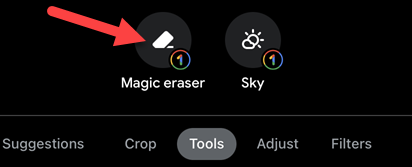
Alt: Выбор функции Волшебный ластик в разделе инструментов Google Фото, виден значок Google One
Удаляйте предложенные подсказки или рисуйте по объектам пальцем. Аналогично Android, используйте режим «Камуфляж» для частичной маскировки.
Нажмите «Готово», когда результат вас устроит.
Полезные советы и трюки
- Работайте с копией исходного фото: перед масштабными правками сохраните дубликат, чтобы можно было вернуться к оригиналу.
- Маленькие объекты и фоновые детали стираются лучше, чем крупные объекты, частично перекрывающие сложный фон.
- Для наилучшего результата сначала используйте подсветки, затем доработайте штрихами пальца.
- Если результат выглядит неестественно, уменьшите силу правки или переключитесь в «Камуфляж».
- Используйте увеличенную область (приближение) для точного рисования по краям объекта.
Когда Волшебный ластик не справится
- Сложный многослойный фон с повторяющимися узорами или текстурами — алгоритм может сгенерировать заметные артефакты.
- При удалении людей вблизи других объектов могут появиться фрагменты, требующие ручной доработки.
- Если объект слишком велик и занимает существенную часть кадра, лучше использовать клонирование в более продвинутом редакторе.
Важно: Magic Eraser упрощает работу, но не заменяет профессиональный ретуш — в сложных случаях используйте десктопные редакторы.
Альтернативные инструменты
- Snapseed (бесплатный мобильный редактор от Google) — инструмент «Восстановление» для точечного удаления.
- Adobe Photoshop Express / Photoshop Fix — больше ручных инструментов и контроль над результатом.
- TouchRetouch — приложение, заточенное под удаление объектов с расширенными настройками.
Мини‑методика: быстрый чек‑лист перед публикацией фото
- Сохраните копию оригинала.
- Вырежьте или замаскируйте лишние объекты «Волшебным ластиком». Проверяйте кадр по увеличению.
- Оцените результат на естественность: тени и текстуры должны выглядеть непрерывно.
- При необходимости используйте «Камуфляж» вместо полного удаления.
- Сохраните финал и сравните с оригиналом перед публикацией.
Ролевая инструкция: что нужно знать фотографу и простому пользователю
- Для фотографов: работайте в высоком разрешении, правьте на копии, используйте дополнительную ретушь в десктоп‑редакторе.
- Для простых пользователей: используйте подсказки приложения и режим «Камуфляж», если хотите быстро убрать отвлекающие элементы.
Критерии приёмки
- Удаляемый объект не должен оставлять явно заметных артефактов.
- Текстуры и тени вокруг правки выглядят непрерывно.
- Изменённое изображение сохраняет естественную композицию.
Краткий глоссарий
- Волшебный ластик — инструмент Google Фото для удаления или маскировки объектов на снимке.
- Камуфляж — режим, который снижает заметность объекта, не удаляя его полностью.
Итог
Волшебный ластик — простой и быстрый способ убрать нежелательные элементы со снимков прямо на телефоне. На устройствах Pixel функция бесплатна, на большинстве других — доступна через подписку Google One. Для сложных случаев используйте специализированные приложения или десктопные редакторы.
Важно: всегда сохраняйте оригиналы и проверяйте результат на естественность перед публикацией.

Похожие материалы

Несколько аккаунтов Skype: Multi Skype Launcher

Журнал для работы: повысить продуктивность

Персональные звуки уведомлений на Android

Скачивание шоу Hulu для офлайн‑просмотра

Microsoft Start: персонализированная новостная лента
