
Как пользоваться ImageFX — руководство по генератору изображений от Google
Быстрый план
- Войдите с аккаунтом Google
- Сформулируйте промпт в левой панели
- Нажмите «Generate» и изучите результаты
- Используйте Expressive Chips для вариаций
- Сохраните финальный файл через кнопку загрузки
Что такое ImageFX — кратко
ImageFX — экспериментальный веб-инструмент от Google для генерации изображений на основе текста. Простыми словами: вы описываете картинку, а модель предлагает варианты. Это полезно для набросков, идейных концептов и быстрых визуальных экспериментов.
Ключевая особенность: интерфейс ориентирован на простоту и наглядность. Expressive Chips помогают быстро менять формулировки без глубоких знаний в промпт-инжиниринге.
Важно: ImageFX экспериментальный. Это значит, что функциональность и доступность могут меняться. Сейчас сервис доступен в ряде регионов, включая США, Кению, Новую Зеландию и Австралию.
Шаг 1: Войдите через аккаунт Google
Перейдите на сайт AI Test Kitchen и найдите ImageFX. Для использования потребуется вход через аккаунт Google. Нажмите кнопку входа и подтвердите аккаунт.
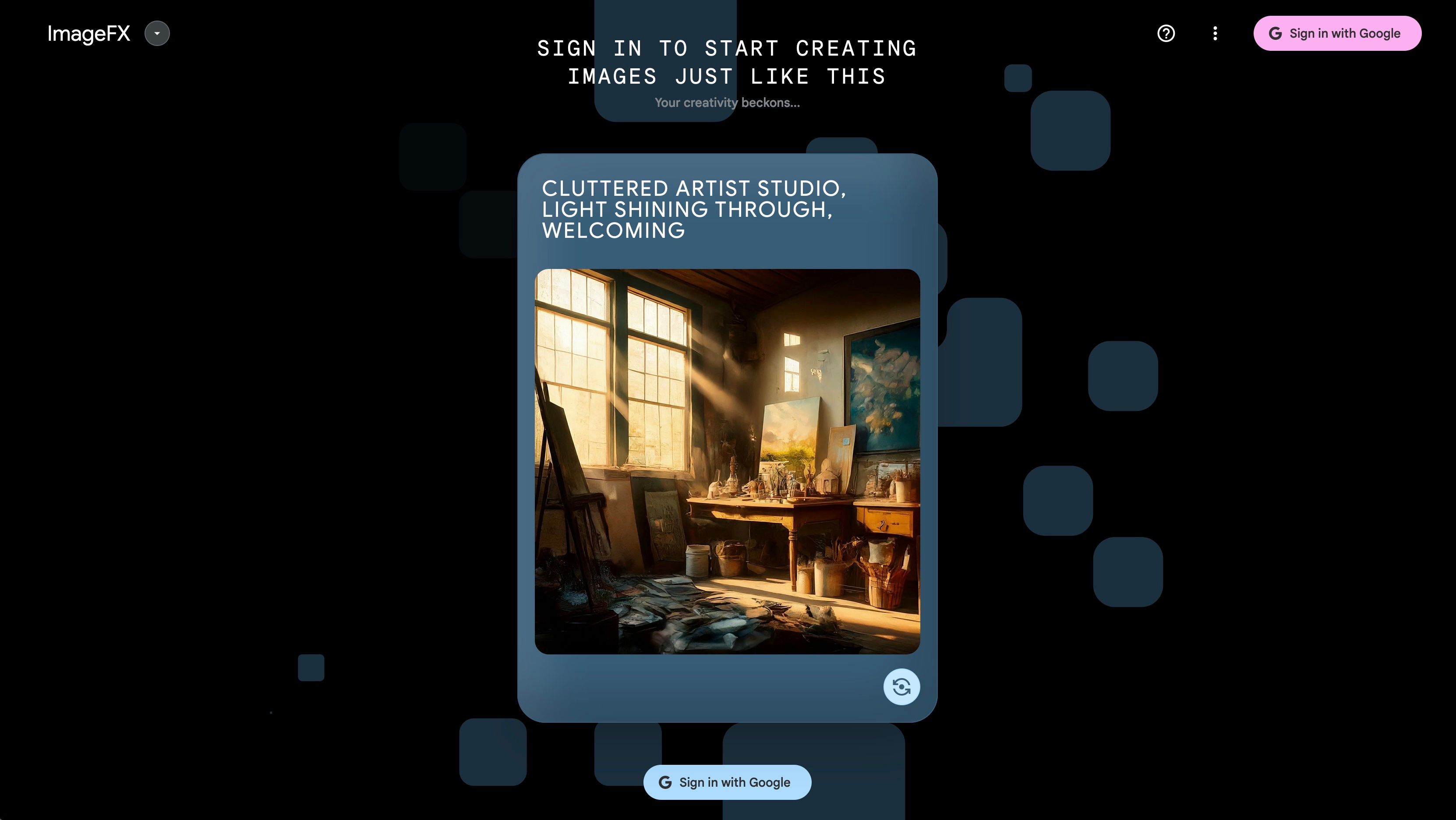
После входа вы увидите уведомление о том, что сервис экспериментальный. Прочтите его, затем нажмите Got it, чтобы перейти к генератору.
Примечание: если вы не видите ImageFX, возможно, инструмент недоступен в вашем регионе или требует приглашения.
Шаг 2: Создайте промпт
Слева находится большое текстовое поле — это область для промпта. Промпт — это короткое описание того, что вы хотите получить. Представьте картинку в голове, а затем опишите её простыми фразами.
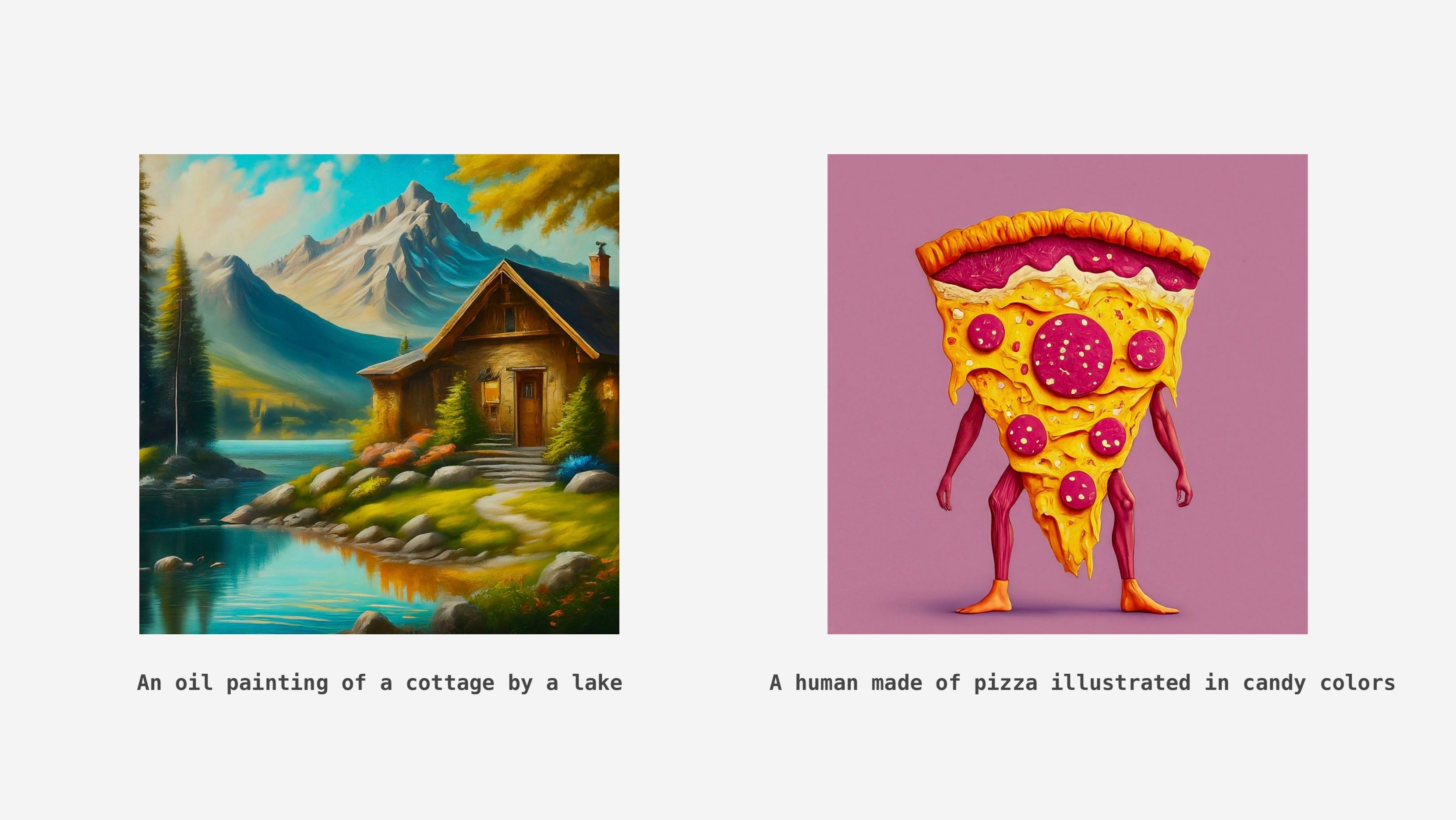
Советы по написанию промпта:
- Начните с основной идеи: предмет, действие, настроение. Например: oil painting of a cottage by a lake
- Добавьте стиль или технику: watercolor, cinematic, high contrast
- Уточните композицию: close-up, wide shot, aerial view
- Уточните цвета или палитру: candy colors, muted tones
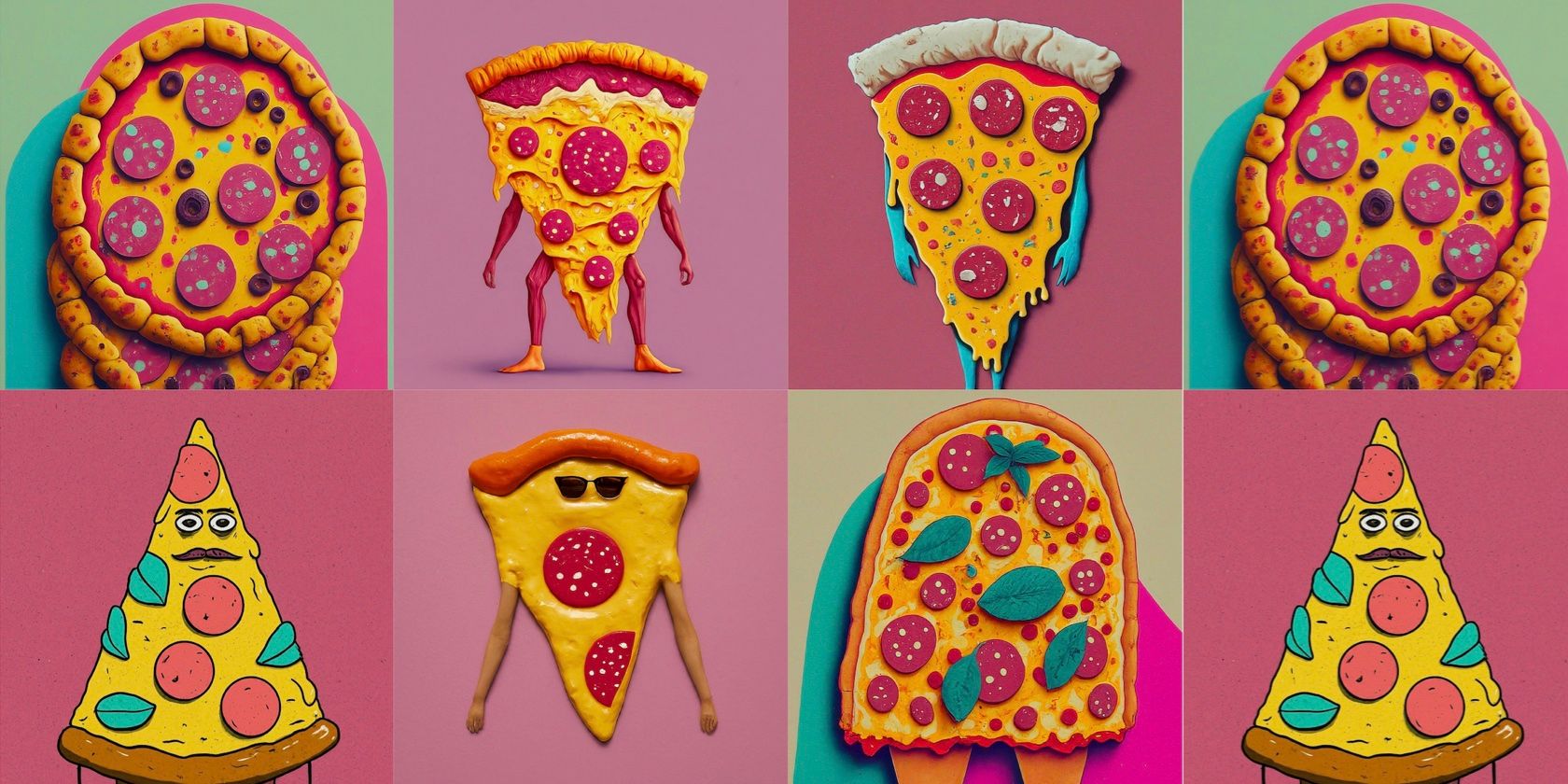
Можно пробовать абсурдные идеи для необычных результатов, например: human made of pizza illustrated in candy colors
Нажмите кнопку Generate и дождитесь результатов в правой части экрана. Обратите внимание: есть дневной лимит на генерации. Точное число Google не раскрывает; вы узнаете о лимите, только когда столкнётесь с ним.
Шаг 3: Вариации с помощью Expressive Chips
После генерации некоторые слова в промпте будут подсвечены. Нажмите на них, чтобы увидеть альтернативы. Эти подсказки называются Expressive Chips — они подбирают схожие слова и стилистические варианты.
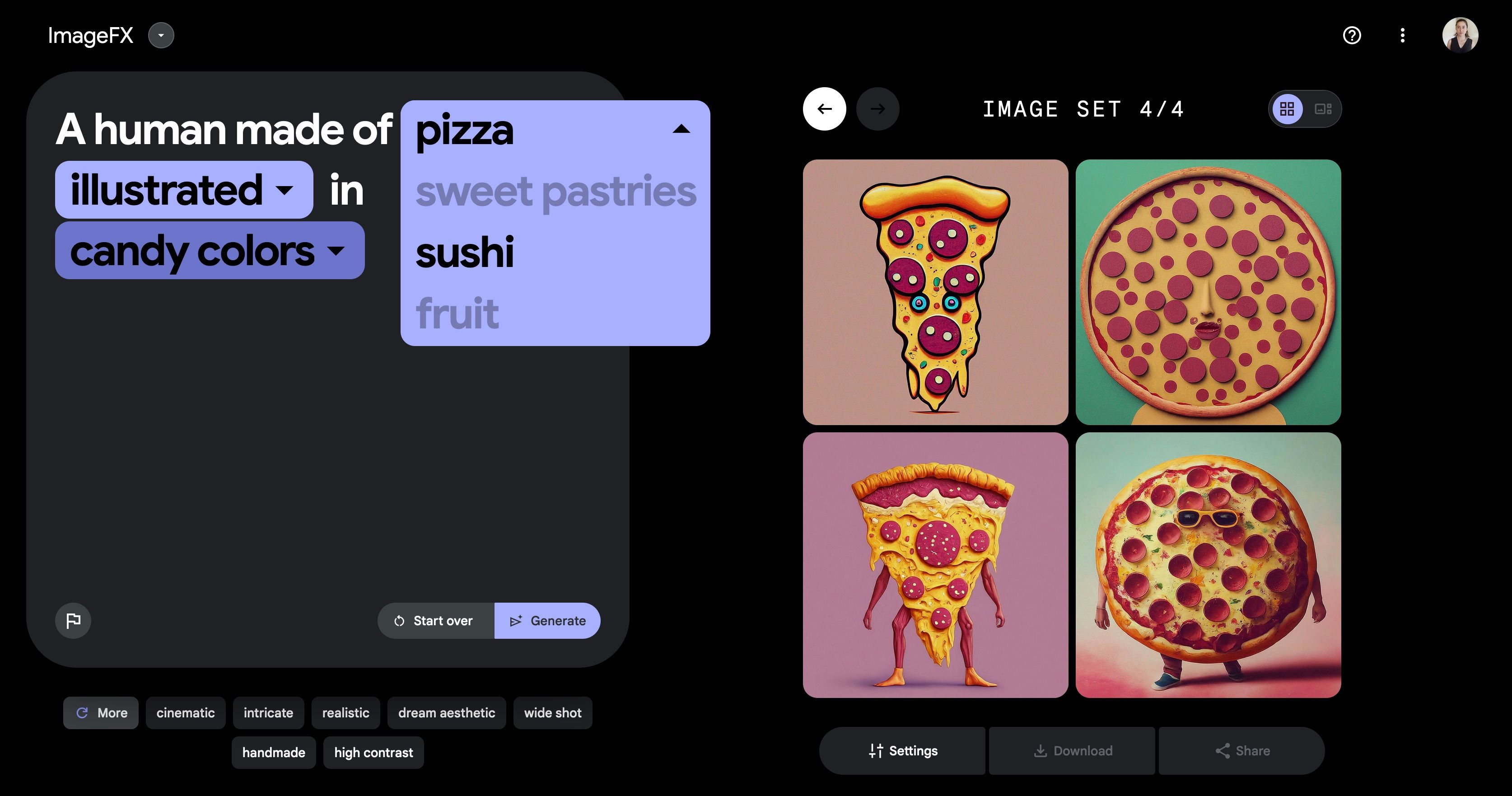
Процесс:
- Нажмите на подсвеченное слово
- Выберите подходящую замену или комбинацию
- Нажмите Generate снова
Это удобный способ быстро получить новые решения без полной переписывания промпта.
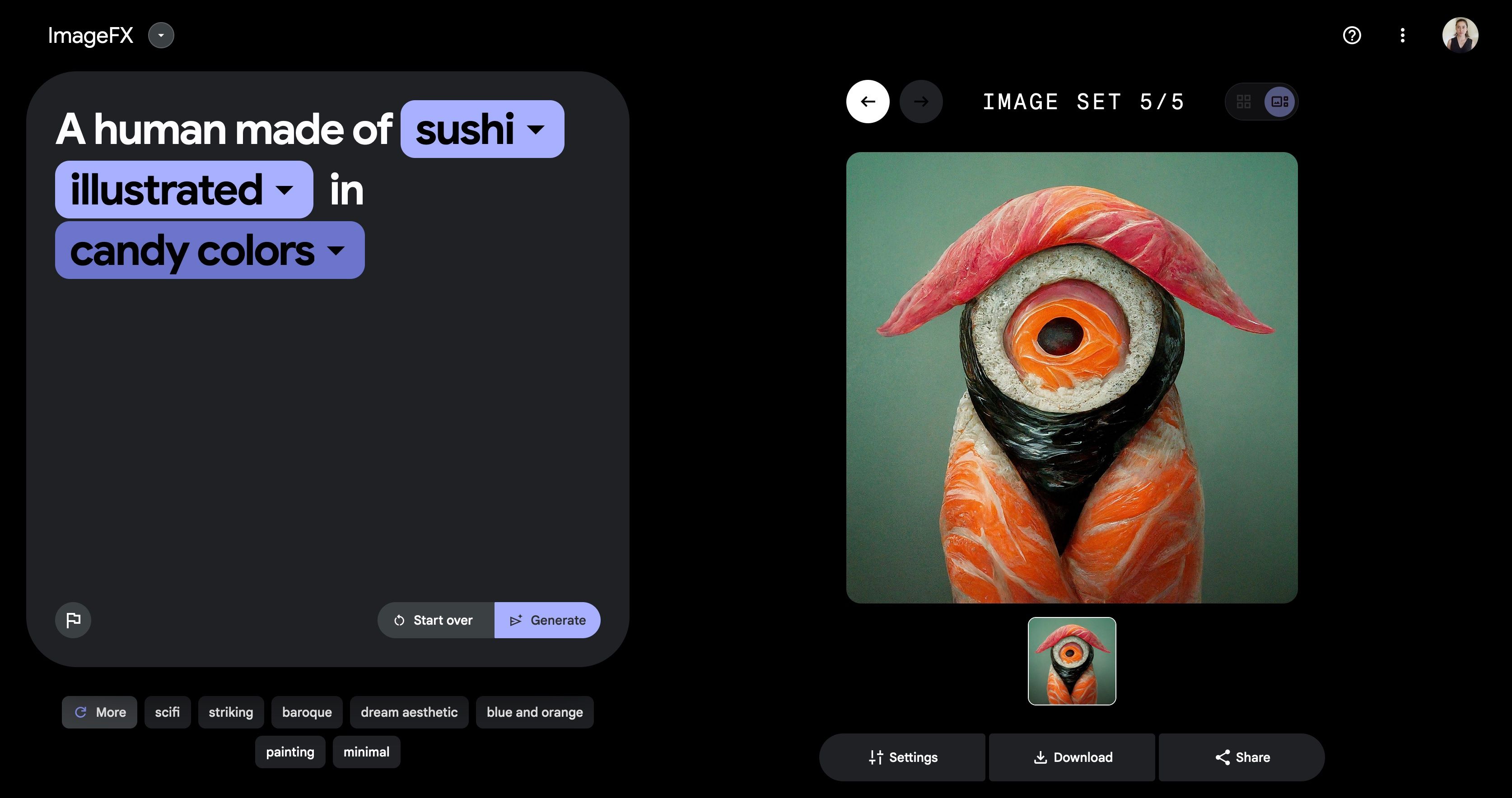
Шаг 4: Как исследовать идеи и улучшать промпты
Модель обучена на реальных изображениях и терминах, которые описывают искусство. Чем точнее ваша терминология, тем ближе результат к ожиданию.
Под полем промпта есть коллекция ключевых слов: film still, watercolor, high contrast, handmade, abstract, baroque, cinematic, illustration и другие. Кликайте по ним или дописывайте вручную.
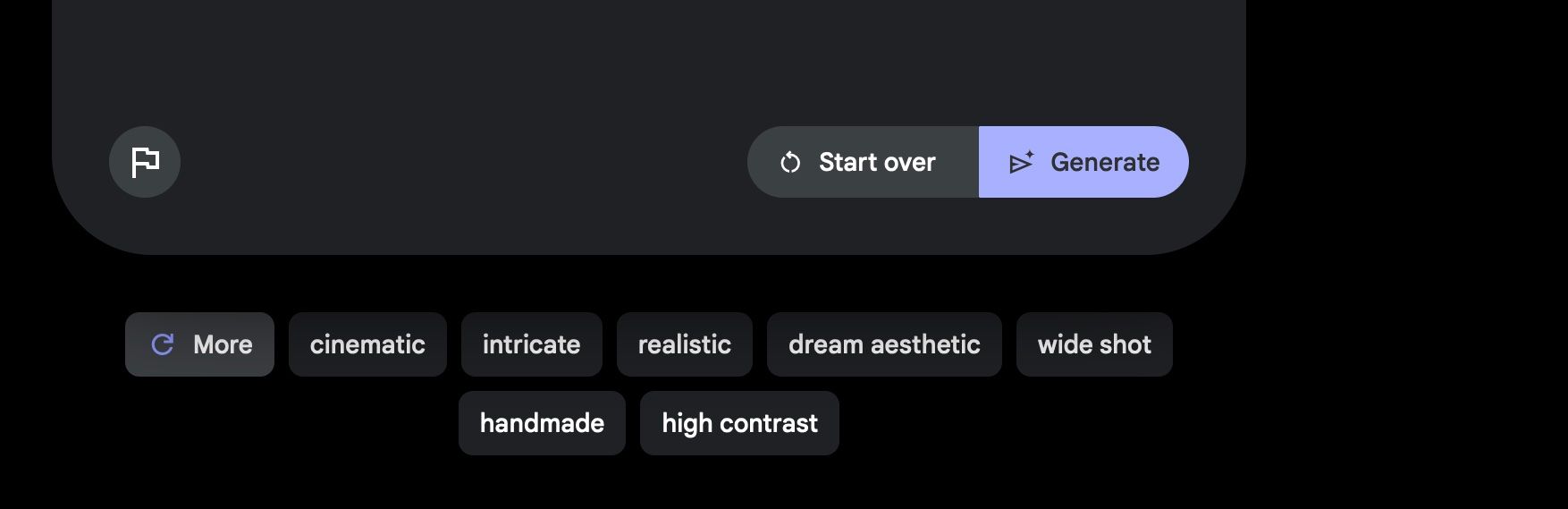
Как работать со списком:
- Используйте ключевые слова для определения стиля
- Экспериментируйте с техническими терминами (lighting, depth of field, grain)
- Копируйте части чужих промптов и комбинируйте
Ментальные модели для выбора слов:
- Форма → стиль → свет → цвет → фон. Сначала опишите объект, затем добавьте стиль и окружающие условия.
- От общего к частному: начните с broad idea, затем уточняйте.
Примеры промптов (шаблоны):
- Portrait of a woman, cinematic lighting, 35mm film, warm tones
- A fantasy landscape, watercolor, high detail, wide shot
- Cute character design, simple shapes, bright candy palette
Когда результаты не устраивают:
- Упростите промпт: уберите противоречивые слова
- Измените один параметр за раз
- Попробуйте альтернативные слова через Expressive Chips
Шаг 5: Скачивание и управление изображением
Выберите понравившийся миниатюрный вариант и нажмите кнопку загрузки под ним — значок стрелки вниз.
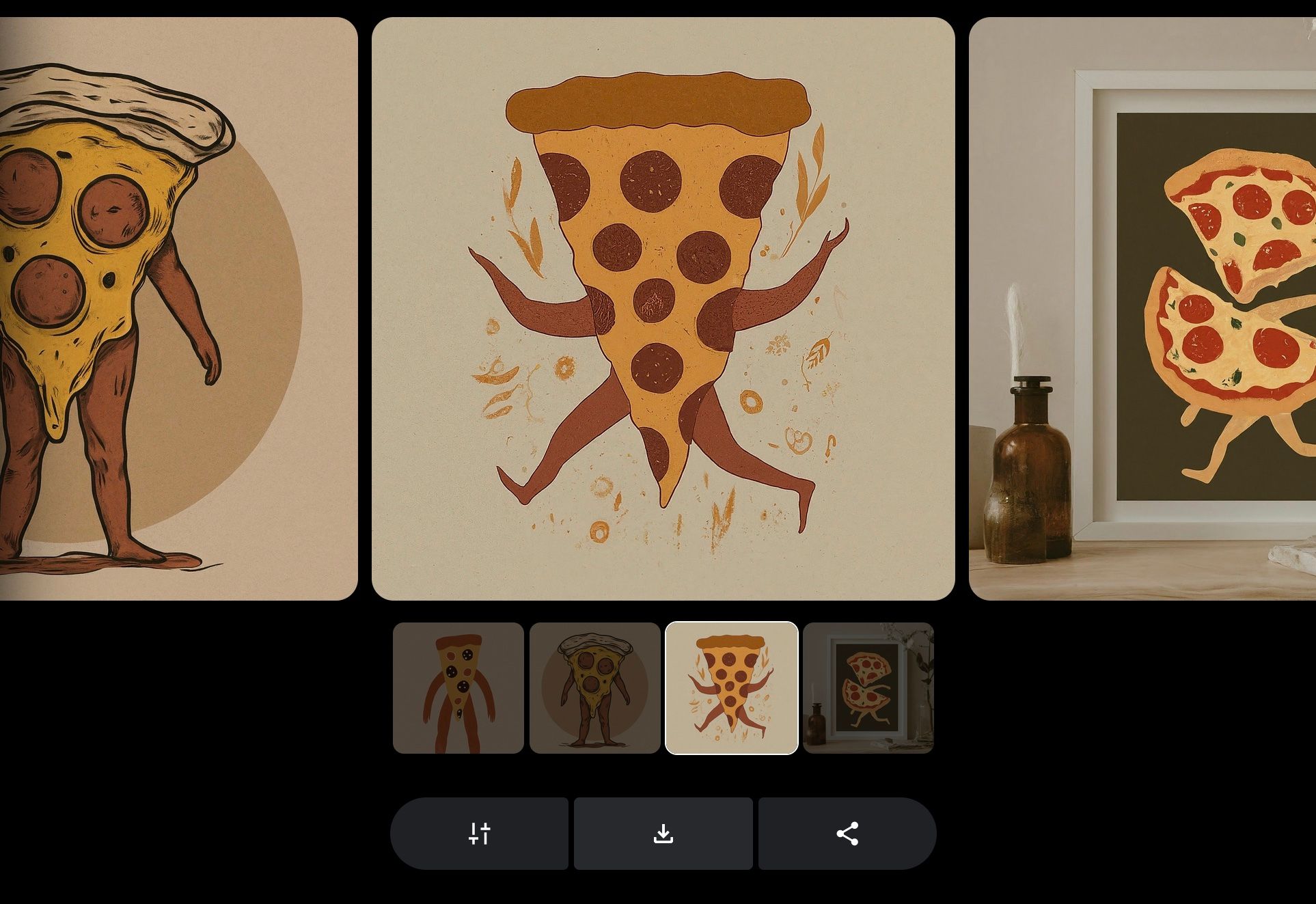
Ограничения при скачивании:
- Немного настроек качества по сравнению с сервисами вроде Midjourney
- Нет продвинутых инструментов для outpainting, как в DALL·E
Плюсы ImageFX:
- Бесплатность
- Удобный интерфейс для быстрой генерации десятков вариантов
Практическая методология для быстрых результатов
Мини-метод:
- Формулируйте базовую идею в 6–12 словах
- Добавьте 1–2 слова стиля
- Уточните композицию или ракурс
- Сгенерируйте 3 варианта
- Используйте Expressive Chips, чтобы получить 4–8 вариаций
- Скачайте лучшие
Таблица для быстрой работы (шаблон):
- Объект: __
- Стиль: __
- Цвета: __
- Композиция: __
- Ключевые слова: __
Когда ImageFX может не подойти
- Нужна очень высокая детализация или широкий контроль над разрешением — лучше платные генераторы
- Требуется outpainting или точечное редактирование — используйте инструменты с поддержкой расширения холста
- Требуется коммерческое использование с юридическими гарантиями — проверьте условия использования и лицензии
Альтернативные инструменты
- Midjourney — сильная генерация с множеством настроек и сообществом
- DALL·E — расширение холста через outpainting
- Stable Diffusion — локальное использование и полный контроль
Выбирайте по требованию: скорость и простота → ImageFX; гибкость и контроль → платные или локальные системы.
Риски, конфиденциальность и юридические замечания
- ImageFX — экспериментальный сервис. Синхронизация с аккаунтом Google означает, что сервис может собирать данные о сессии.
- Не загружайте в промпты личные данные или конфиденциальные изображения, если не уверены в правилах хранения.
- Для коммерческого использования проверьте правила авторских прав и лицензионные положения Google.
Важно: точные правила использования и хранения данных могут меняться. Проверяйте официальный раздел помощи перед использованием в критичных проектах.
Чеклисты по ролям
Дизайнер:
- Сформулировать 3 разных стиля для теста
- Собрать референсы и ключевые слова
- Протестировать результат на разных ракурсах
Маркетолог:
- Проверить соответствие бренду по цветам и тону
- Сгенерировать 5 вариантов для теста A/B
- Зафиксировать промпты для повторного использования
Хобби-пользователь:
- Экспериментировать с абсурдными идеями
- Сохранять понравившиеся результаты
- Делать скриншоты процесса для отчёта
Критерии приёмки
- Изображение соответствует базовой идее на уровне композиции
- Цветовая палитра и настроение близки к заданным ключевым словам
- Отсутствуют явные артефакты (сильно искажённые руки, текстуры с ошибками)
Тестовые сценарии и приёмка
Тест 1 — Портрет в стиле кино:
- Ввод: portrait of an elderly man, cinematic lighting, 50mm
- Ожидаем: естественные черты лица, плавный свет, кинематографический контраст
Тест 2 — Иллюстрация персонажа:
- Ввод: cute sushi character, simple shapes, bright colors
- Ожидаем: читаемый силуэт, яркая палитра, отсутствие лишних деталей
Быстрый поток принятия решения (Mermaid)
flowchart TD
  A[Нужна идея] --> B{Требуется контроль над качеством}
  B -- Да --> C[Использовать Midjourney или Stable Diffusion]
  B -- Нет --> D[Нужна скорость и простота]
  D --> E[Использовать ImageFX]
  E --> F{Нужны вариации}
  F -- Да --> G[Expressive Chips и повторные генерации]
  F -- Нет --> H[Скачать изображение]
Полезные приёмы и подсказки
- Меняйте один параметр в промпте за раз, чтобы видеть эффект
- Используйте ключевые слова для имитации известных техник
- Сохраняйте рабочие промпты в заметках для повторного использования
Ответы на распространённые вопросы
Q: Как узнать, достигнут ли лимит генераций?
A: Лимит не объявлен публично. Вы узнаете о его достижении, когда генерации перестанут работать и интерфейс уведомит вас.
Q: Можно ли использовать изображения в коммерческих целях?
A: Это зависит от правил ImageFX и условий Google. Перед коммерческим использованием проверьте лицензионные условия.
Q: Можно ли расширить изображение (outpainting)?
A: В ImageFX такие инструменты ограничены. Для outpainting лучше использовать DALL·E или локальные инструменты.
Заключение
ImageFX — удобный инструмент для быстрого прототипирования визуальных идей. Он идеален для тех, кто хочет быстро экспериментировать со стилями и формулировками без сложных настроек. У сервиса есть ограничения по доступности и контролю качества, но для большинства задач по генерации концептов он отлично подойдёт.
Ключевые шаги: войти через Google, описать картинку, экспериментировать со словами и Expressive Chips, скачать результат.
Важно: следите за правилами использования и конфиденциальностью при публикации или коммерческом использовании сгенерированных изображений.

Похожие материалы

Несколько аккаунтов Skype: Multi Skype Launcher

Журнал для работы: повысить продуктивность

Персональные звуки уведомлений на Android

Скачивание шоу Hulu для офлайн‑просмотра

Microsoft Start: персонализированная новостная лента
