
Как использовать Circle to Search на iPhone через Google Lens и ярлыки

Google Circle to Search позволяет быстро выделять область на экране и получать информацию. На Android это системная функция, а на iPhone нужно использовать приложения Google или Chrome либо автоматизацию через «Команды». Ниже — подробная инструкция, советы, сценарии использования и рекомендации по безопасности.
Ключевые случаи использования
- Быстрый поиск предметов и объектов на фотографиях.
- Идентификация продуктов, растений и товаров в интернет‑магазинах.
- Нахождение рецептов по изображению (например, дуриана).
- Обратный поиск изображений вне браузера Google/Chrome через ярлык.
1. Используйте приложения Google или Chrome для максимально близкого опыта Circle to Search
На Android Circle to Search встроен в ОС. На iPhone это реализуется через приложения Google или Chrome — не нужно лезть в системные настройки. Достаточно установить одно из приложений из App Store.
- Откройте приложение Chrome (или Google) и загрузите страницу с изображениями или выполните поиск по картинкам.
- Нажмите на кнопку с тремя точками в правом нижнем углу.
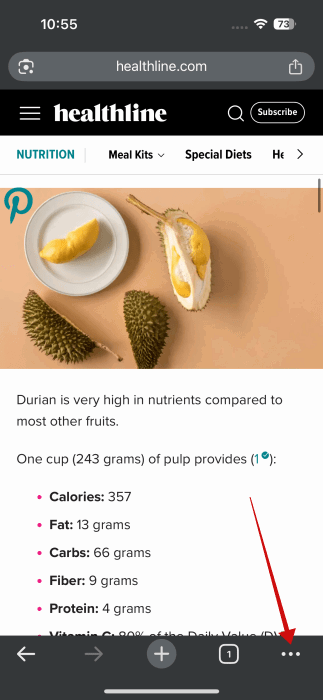
- В появившемся меню выберите «Search screen with Google Lens» (Поиск экрана с Google Lens).

Примечание: вы также можете нажать на значок Lens в адресной строке — он может быть сверху или снизу в зависимости от настроек.

После запуска появится уведомление внизу, которое подскажет, что можно обвести элемент пальцем.

Результаты поиска отображаются ниже, сначала — обзор от Gemini (AI‑обзор), затем дополнительные данные и ссылки.
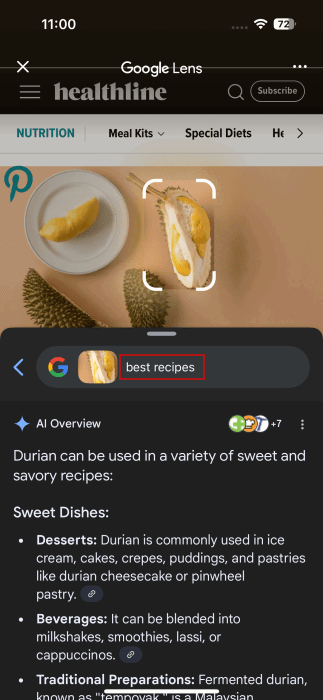
Можно задавать уточняющие вопросы и следовать за подсказками. Когда вы выделяете фрукт (например, дуриан), можно мгновенно перейти к рецептам и статьям, где он используется.
Если вы ищете изображение через мобильный браузер, значок Lens также доступен в результатах поиска изображений. С установленными приложениями Google/Chrome значок Lens иногда появляется и в Safari.
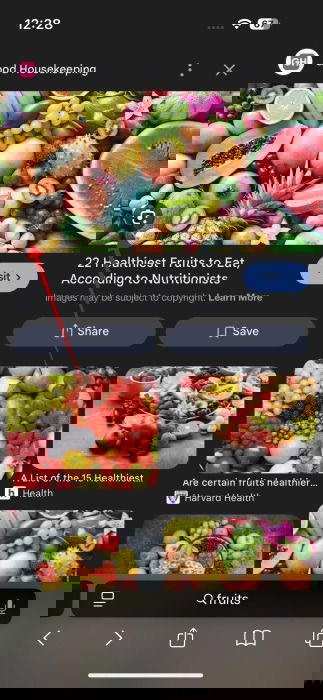
Полезный совет: с помощью Google Lens можно также сканировать QR‑коды — работает и на Android, и на iPhone.
2. Автоматизация через приложение Команды (Shortcuts)
Если вы не хотите каждый раз открывать Chrome/Google, можно сделать ярлык, который снимет скриншот и передаст изображение в Google Lens. Обратите внимание: для работы ярлыка приложение Chrome/Google должно быть установлено.
Шаги для создания ярлыка:
- Откройте приложение «Команды» (Shortcuts).
- Нажмите «+» в правом верхнем углу, чтобы создать новую команду.
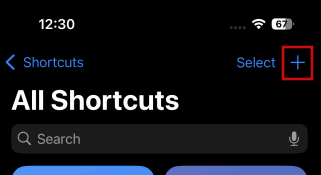
- В строке поиска действий введите «Take Screenshot» и добавьте действие.

- Снова откройте поиск действий и найдите «Search image with Lens» (Поиск изображения с Lens). Добавьте его.

- Нажмите стрелку вверху, чтобы переименовать ярлык, затем нажмите «Готово».
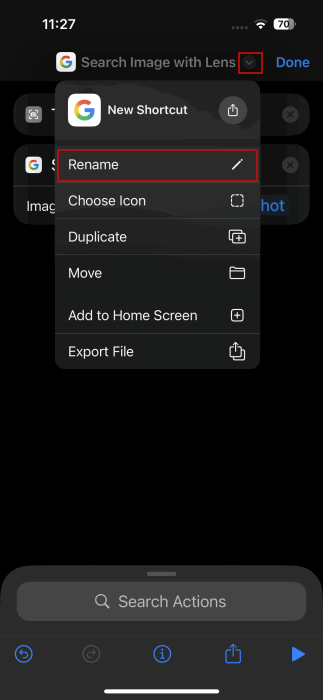

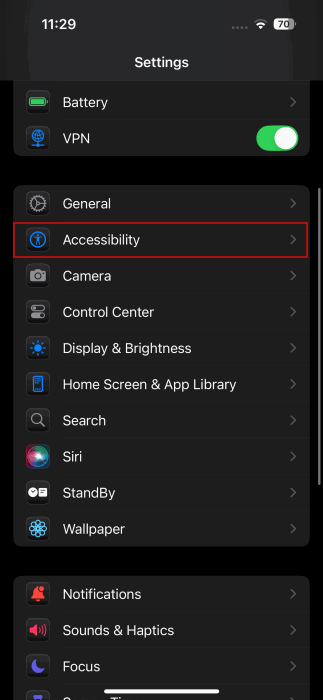
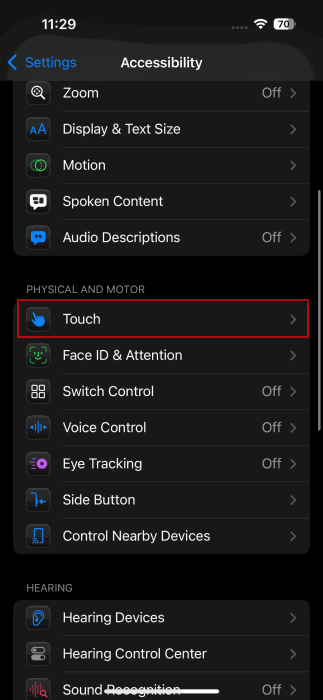
- Откройте «Настройки» → «Универсальный доступ» (Accessibility) → «Касание» (Touch) и внизу выберите «Нажатие сзади» (Back Tap).
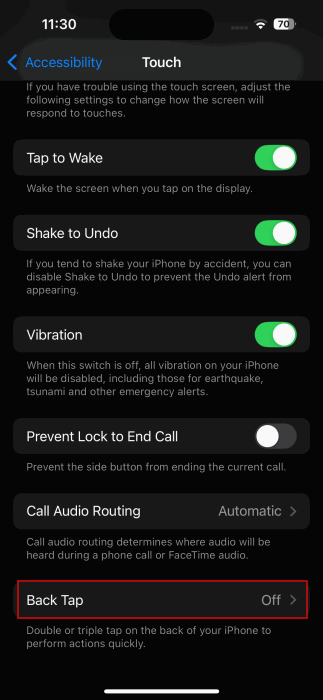
- Выберите «Двойное нажатие» (Double Tap) и в разделе «Ярлыки» назначьте созданную команду.
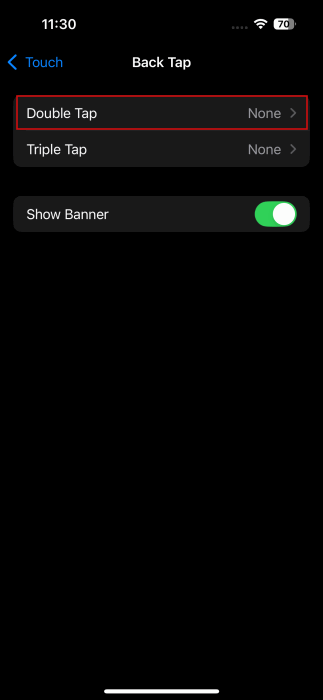
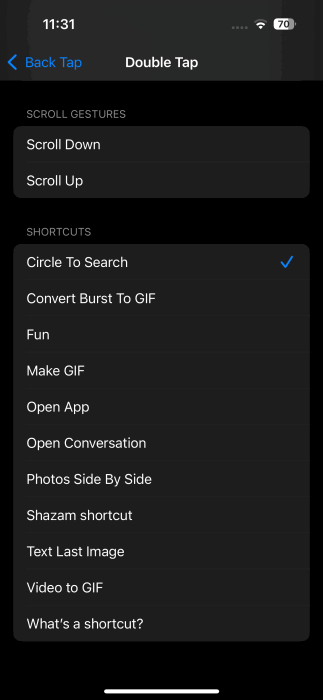
Теперь, находясь в любом приложении с изображением, дважды постучите по задней крышке телефона.

Ярлык снимет скриншот и откроет его в Search Image with Lens. Вам останется обвести пальцем нужную область на скриншоте.

Если предпочитаете обычный скриншот — используйте сочетание кнопок «Питание + Увеличение громкости».
Альтернатива: Apple Visual Look Up
Circle to Search работает через Google Lens. У Apple есть собственная функция Visual Look Up, которая распознаёт растения, животных, предметы и произведения искусства прямо в приложении «Фото». Она может быть быстрее в некоторых сценариях и не требует установки сторонних приложений, но её возможности по контекстным подсказкам и поисковым результатам отличаются от Google.
Когда метод не сработает: типичные ограничения
- Нечёткие, мелкие или сильно затемнённые объекты плохо распознаются.
- Текст на изображении может требовать отдельного OCR‑поиска для корректного результата.
- Контент из приложений с защитой (например, DRM) может блокировать создание скриншота.
- Ярлык работает только если на устройстве установлены Google/Chrome и разрешены соответствующие действия.
Быстрая проверка и отладка
- Если Lens не запускается — убедитесь, что приложения обновлены.
- Проверьте доступ к камере и фото в настройках iOS для приложений Google/Chrome.
- Если Back Tap не срабатывает — проверьте чувствительность и защитные чехлы (толстый чехол может мешать).
Чек‑лист перед использованием (шаблон)
- Установлен Google или Chrome из App Store.
- Обновления приложений установлены.
- В «Командах» создан ярлык с Take Screenshot + Search image with Lens (если нужен быстрый доступ).
- Назначена команда на Back Tap (опционально).
- Разрешён доступ к Фото/Камере для приложения (если Lens требует этого).
Рекомендации для разных ролей
- Пользователь, которому важна простота: установите Chrome и используйте Lens из меню браузера.
- Частый шоппер/блогер: создайте ярлык и назначьте Back Tap, чтобы экономить время при поиске товаров и вдохновения.
- Специалист по конфиденциальности: ограничьте доступ приложений к Фото и очищайте историю поиска в приложении Google.
Методика быстрого поиска (мини‑процесс)
- Откройте страницу с нужной картинкой.
- Запустите Lens через меню или ярлык.
- Обведите предмет пальцем, чтобы выделить область.
- Просмотрите AI‑обзор и ссылки, задайте уточняющие вопросы.
- Сохраните полезные результаты или поделитесь ими.
Критерии приёмки
- Lens распознал основной объект изображения.
- Появился релевантный обзор или ссылки на источники.
- Вы смогли получить дополнительные данные (рецепты, магазины, описания).
Конфиденциальность и безопасность
Google Lens отправляет изображение на серверы Google для анализа. Если содержимое конфиденциально, не используйте облачные сервисы или предварительно обрежьте/затемните личные данные. Visual Look Up выполняет часть обработки локально, но функциональность отличается.
Важно: отключение передачи данных на серверы Google невозможно при использовании их облачных функций. Всегда проверяйте политику конфиденциальности и настройки аккаунта.
Частые ошибки и как их избежать
- Ошибка: ничего не распознаётся. Решение: увеличьте яркость, уберите блики, увеличьте область выделения.
- Ошибка: Lens не появляется в меню. Решение: обновите приложение и перезапустите телефон.
- Ошибка: Back Tap запускает другую функцию. Решение: проверьте назначение в настройках «Back Tap».
Короткое сравнение: Google Lens vs Visual Look Up
- Доступность: Lens — через Google/Chrome; Visual Look Up — встроен в iOS «Фото».
- Контекст и подсказки: Lens даёт более широкий набор ссылок и интеграцию с поиском Google.
- Локальная обработка: Visual Look Up частично локален, поэтому может быть быстрее и безопаснее.
Итог и рекомендации
Circle to Search на iPhone доступен при помощи Google/Chrome и Google Lens. Для удобной работы создайте ярлык в «Командах» и назначьте его на Back Tap. Экспериментируйте с Apple Visual Look Up — иногда он быстрее и безопаснее для личных фото. Всегда учитывайте конфиденциальность при отправке изображений в облако.
Краткое резюме:
- Установите Chrome или Google и используйте опцию Search screen with Google Lens.
- Если хотите доступ в одно касание, создайте ярлык в «Командах» и назначьте Back Tap.
- Попробуйте Visual Look Up как альтернативу.
Полезные ссылки и далее: проверьте настройки конфиденциальности в Google и системные настройки iPhone, чтобы подобрать оптимальный рабочий процесс.

Похожие материалы

Несколько аккаунтов Skype: Multi Skype Launcher

Журнал для работы: повысить продуктивность

Персональные звуки уведомлений на Android

Скачивание шоу Hulu для офлайн‑просмотра

Microsoft Start: персонализированная новостная лента
