
Как отслеживать акции в Google Sheets с помощью GOOGLEFINANCE
GOOGLEFINANCE — встроенная функция Google Sheets, которая подтягивает котировки и исторические данные акций. Она обновляется с задержкой (до ~20 минут), подходит для регулярного мониторинга портфеля и упрощённой аналитики. В статье есть пошаговая инструкция, шаблон таблицы, чек‑листы и рекомендации по ограничениями и альтернативам.
Что такое функция GOOGLEFINANCE
GOOGLEFINANCE — это функция Google Sheets, которая получает финансовые данные из сервиса Google Finance. Она возвращает текущие значения и исторические ряды по заданным атрибутам. Обновления происходят не в реальном времени: обычно данные обновляются с задержкой до 20 минут.
Короткое определение: GOOGLEFINANCE — одна строка формулы, которая возвращает цену, объём и другие показатели по тикеру.
Важно: функция хорошо подходит для месячного/недельного мониторинга и ведения истории, но не для скальпинга или моментальной торговли.
Синтаксис
=GOOGLEFINANCE(ticker, [attribute], [start_date], [end_date|num_days], [interval])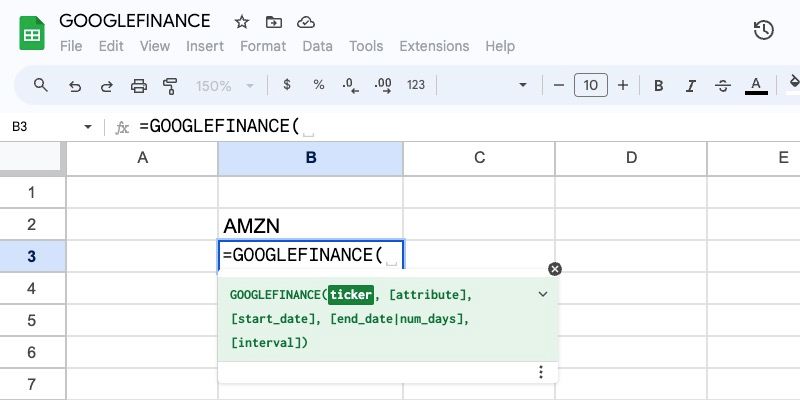
Кратко о каждом аргументе:
- ticker — тикер акции. Можно указать с префиксом биржи: “NASDAQ:AMZN”. Или задать ячейку с тикером.
- attribute — что именно вернуть (price, high, low, volume и т. д.). По умолчанию “price”.
- start_date и end_date|num_days — для исторических данных: либо диапазон дат, либо начальная дата + число дней.
- interval — частота данных: “DAILY” или “WEEKLY”.
Быстрый старт: как получить цену акции
- Откройте новую таблицу Google Sheets.
- Введите формулу:
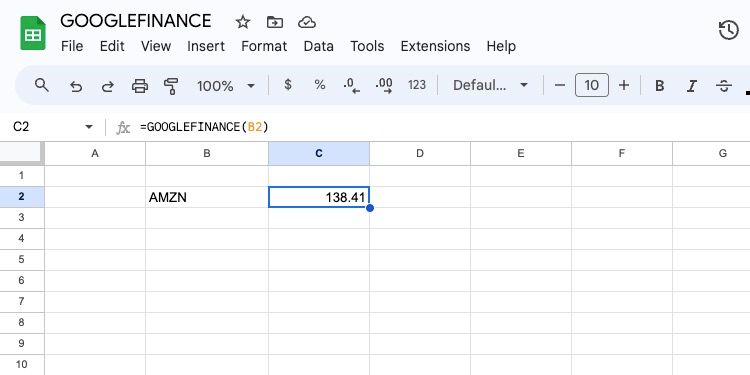
=GOOGLEFINANCE("NASDAQ:AMZN")Или, если тикер в ячейке B2:
=GOOGLEFINANCE(B2)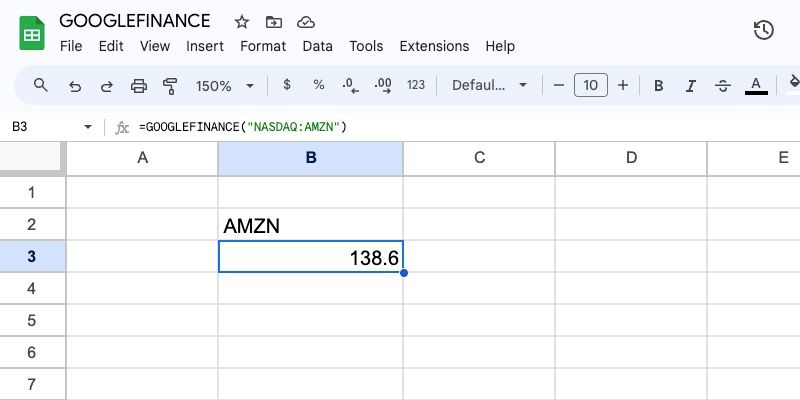
Если вы подаёте ссылку на ячейку, не берите тикер в кавычки. После ввода вы увидите текущую цену указанной бумаги.
Популярные атрибуты и примеры использования
Атрибуты разделяются по категориям: реальные значения, исторические ряды, данные по фондам и т. п. Ниже — несколько практических примеров.
- Текущая цена (по умолчанию):
=GOOGLEFINANCE("AMZN")- Минимум дня:
=GOOGLEFINANCE("AMZN","low")- Максимум за день:
=GOOGLEFINANCE("AMZN","high")- Капитализация:
=GOOGLEFINANCE("AMZN","marketcap")- Процент изменения:
=GOOGLEFINANCE("AMZN","changepct")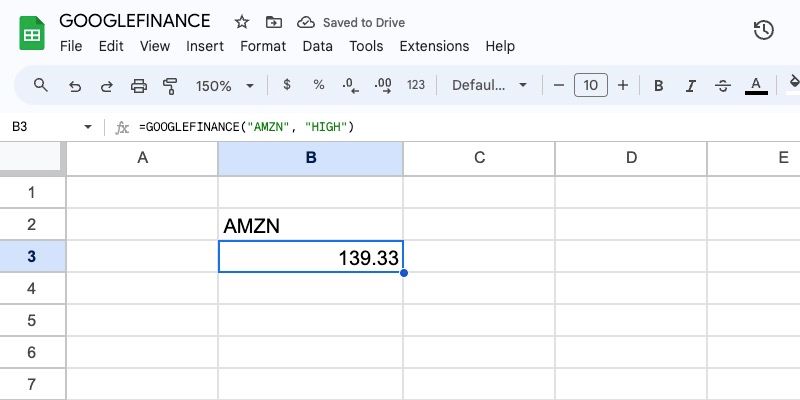
Полный список атрибутов доступен в справке Google Docs Editors. Используйте атрибуты целенаправленно: чем меньше лишних запросов, тем быстрее работает таблица.
Как получить исторические данные
Чтобы сохранить историю цен или построить график, добавьте даты:
=GOOGLEFINANCE("AMZN","low","2022-08-01","2022-08-02")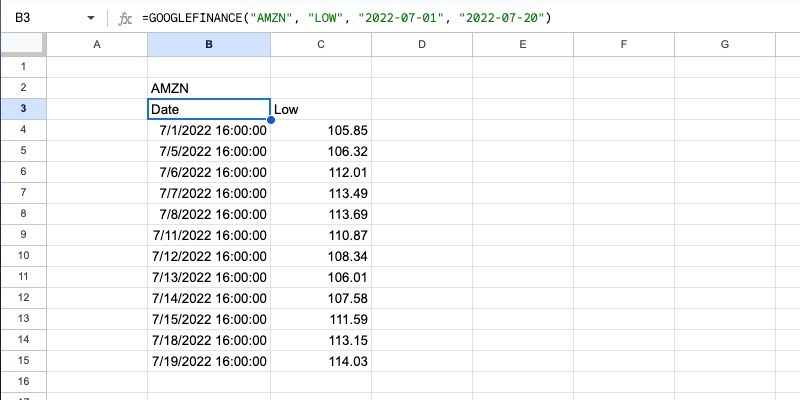
Для данных за последние N дней можно использовать TODAY():
=GOOGLEFINANCE("AMZN","price",TODAY()-15,TODAY())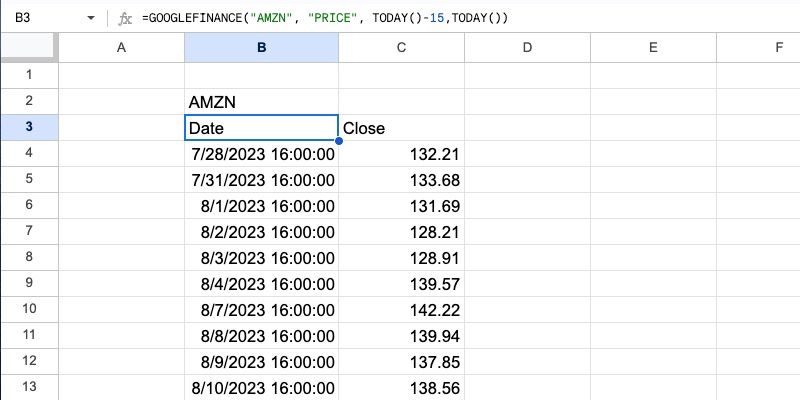
Интервал указывается в конце:
=GOOGLEFINANCE("AMZN","high","2022-08-01","2022-08-31","WEEKLY")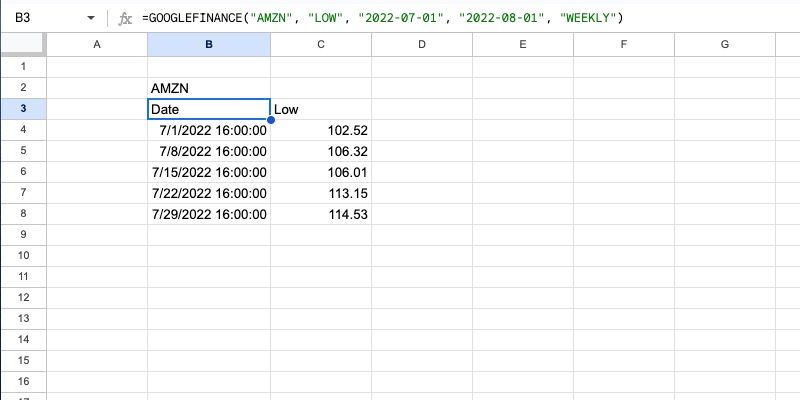
Примечание: доступны только DAILY и WEEKLY. Месячной агрегации напрямую нет.
Практический шаблон портфеля
Ниже — минимальный набор колонок для простого портфеля. Скопируйте в Google Sheets и настройте под себя.
| Тикер | Бумаг | Цена покупки | Сумма покупки | Текущая цена | Текущая стоимость | Прибыль/убыток | Процент |
|---|---|---|---|---|---|---|---|
| AMZN | 10 | 100.00 | =B2*C2 | =GOOGLEFINANCE(“AMZN”) | =B2*E2 | =F2-D2 | =G2/D2 |
Пояснения по формулам:
- Сумма покупки = Количество × Цена покупки
- Текущая стоимость = Количество × Текущая цена (через GOOGLEFINANCE)
- Прибыль/убыток = Текущая стоимость − Сумма покупки
- Процент = Прибыль/убыток ÷ Сумма покупки
Маленький чек‑лист формул, которые часто используют вместе с GOOGLEFINANCE:
- =SUM(range) — суммирование позиций.
- =SUMPRODUCT(range_qty, range_price) — для подсчёта стоимости портфеля.
- =ARRAYFORMULA(…) — применять формулы сразу к колонке.
- =IFERROR(…) — скрывать ошибки при недоступности данных.
Пошаговый рабочий план (Playbook)
- Создать лист с базовыми колонками: Тикер, Количество, Цена покупки, Дата покупки.
- На втором листе делать исторические запросы через GOOGLEFINANCE для графиков и бэкапа.
- Использовать именованные диапазоны для тикеров и ссылаться на них в формулах.
- Добавить сводную панель: общая стоимость портфеля, прибыль/убыток, распределение по секторам.
- Настроить условное форматирование: зелёный для положительной прибыли, красный для убыточных позиций.
- Резервное копирование: экспорт CSV еженедельно или использовать Google Drive версии.
Критерии приёмки
Чтобы считать лист корректным, убедитесь, что:
- Все тикеры корректно возвращают цену для большинства позиций.
- Общая стоимость портфеля считается по SUMPRODUCT и совпадает с ожидаемой в допустимой погрешности.
- Графики отображают исторические значения за заданный период.
- Формулы защищены от ошибок через IFERROR и поясняющие подписи.
Ограничения и когда GOOGLEFINANCE не подойдёт
- Задержка данных: до 20 минут, поэтому нельзя полагаться на мгновенные котировки.
- Набор атрибутов и доступность тикеров зависит от Google Finance; не все биржи поддерживаются.
- Нельзя получать внутридневные тиковые данные или агрегаты по месяцу/кварталу напрямую.
- Для сложной торговой логики, исполнения ордеров или высокого частотного трейдинга нужен брокерский API.
Контрпример: если вы дэйтрейдите и вам нужны котировки с миллисекундной точностью, GOOGLEFINANCE не подойдёт.
Альтернативные подходы и интеграции
- Брокерские API (Interactive Brokers, Alpaca, Tinkoff API) — дают реальные потоки и возможность торговли.
- Финансовые API (Alpha Vantage, IEX Cloud, Yahoo Finance через scraping) — гибкость в атрибутах.
- Платформы и аддоны для Google Sheets (например, сторонние дополнения для импорта рыночных данных).
Плюсы GOOGLEFINANCE: простота и отсутствие необходимости в API‑ключах. Минусы: ограниченный набор данных и задержки.
Ментальные модели и эвристики
- Модель “История плюс текущее”: храните исторические ряды отдельно от оперативной панели. История — для анализа, панель — для оперативного контроля.
- Эвристика “Не трогай расчёты”: делайте вычисления на отдельном листе. Избегайте ручного редактирования ячеек с формулами.
- Период обновления: ставьте автоматическое обновление таблицы не чаще, чем раз в 5–15 минут, чтобы не перегружать сервис.
Роли и чек‑листы
Инвестор-новичок
- Проверить тикеры на правильность написания.
- Указать цену покупки и дату.
- Посчитать суммарную стоимость портфеля.
- Настроить условное форматирование для видимости убыточных бумаг.
Финансовый аналитик
- Собрать исторические ряды для каждой позиции.
- Построить трендовые линии и вычислить скользящие средние.
- Экспортировать данные для бэкапа и дальнейшего анализа в Python/R.
Безопасность и приватность
- Таблицы Google по умолчанию доступны тем, у кого есть доступ. Проверьте права доступа, прежде чем публиковать портфель.
- Не храните в таблице секретные ключи или логины. GOOGLEFINANCE не требует API‑ключей.
- При работе с персональными данными учитывайте требования локального законодательства о защите данных.
Советы по отладке ошибок
- Если функция возвращает #N/A или ошибку, проверьте формат тикера и наличие интернета.
- Если данных нет для определённой даты, попробуйте расширить диапазон или проверить, торгуется ли акция на указанный день.
- Используйте IFERROR(GOOGLEFINANCE(…), “—“) для аккуратного отображения пустых значений.
Примеры расширенных формул
- Стоимость всего портфеля (при тикерах в A2:A10 и количествах в B2:B10):
=SUMPRODUCT(B2:B10, ARRAYFORMULA(IFERROR(VLOOKUP(A2:A10, {A2:A10, C2:C10}, 2, FALSE), 0)))- Средняя цена покупки по всем позициям:
=SUMPRODUCT(B2:B10, C2:C10)/SUM(B2:B10)- Обновляемая таблица исторических цен с названием бумаги в ячейке E1:
=GOOGLEFINANCE(E1,"price",TODAY()-30,TODAY())Часто задаваемые вопросы
Q: Можно ли использовать GOOGLEFINANCE в офлайн‑режиме?
A: Нет. GOOGLEFINANCE делает онлайн‑запросы к сервисам Google; данные не обновятся без интернета.
Q: Как часто обновляются данные?
A: Обычно данные обновляются с задержкой до 20 минут. Точное время обновления не гарантируется.
Q: Можно ли получить месячные агрегаты?
A: Прямо — нет. Можно получить ежедневные данные и агрегировать их внутри таблицы (например, SUM или AVERAGE по месяцам).
Итог и рекомендации
GOOGLEFINANCE — удобный инструмент для быстрого отслеживания цены акций и получения исторических рядов в Google Sheets. Он идеален для пользователей, которым важна скорость настройки и простота. Для профессиональной торговли или доступа к полным наборам данных лучше рассмотреть специализированные API или брокерские платформы.
Короткие рекомендации:
- Используйте GOOGLEFINANCE для контроля портфеля и построения графиков.
- Храните исторические данные отдельно от оперативной панели.
- Добавьте IFERROR и защиту формул.
- При необходимости интегрируйте с внешними API для расширенных данных.
Важно
GOOGLEFINANCE удобен, но не заменяет профессиональные торговые платформы. Прежде чем полагаться на данные для торговли, проверьте частоту обновлений и источник котировок.
Сводка
- Простая настройка портфеля в Google Sheets с автоматическим подтягиванием цен.
- Поддержка исторических данных с помощью дат и TODAY().
- Ограничения: задержка обновлений, ограниченные интервалы и набор атрибутов.

Похожие материалы

Несколько аккаунтов Skype: Multi Skype Launcher

Журнал для работы: повысить продуктивность

Персональные звуки уведомлений на Android

Скачивание шоу Hulu для офлайн‑просмотра

Microsoft Start: персонализированная новостная лента
