
Google Wallet — карты лояльности и подарочные карты
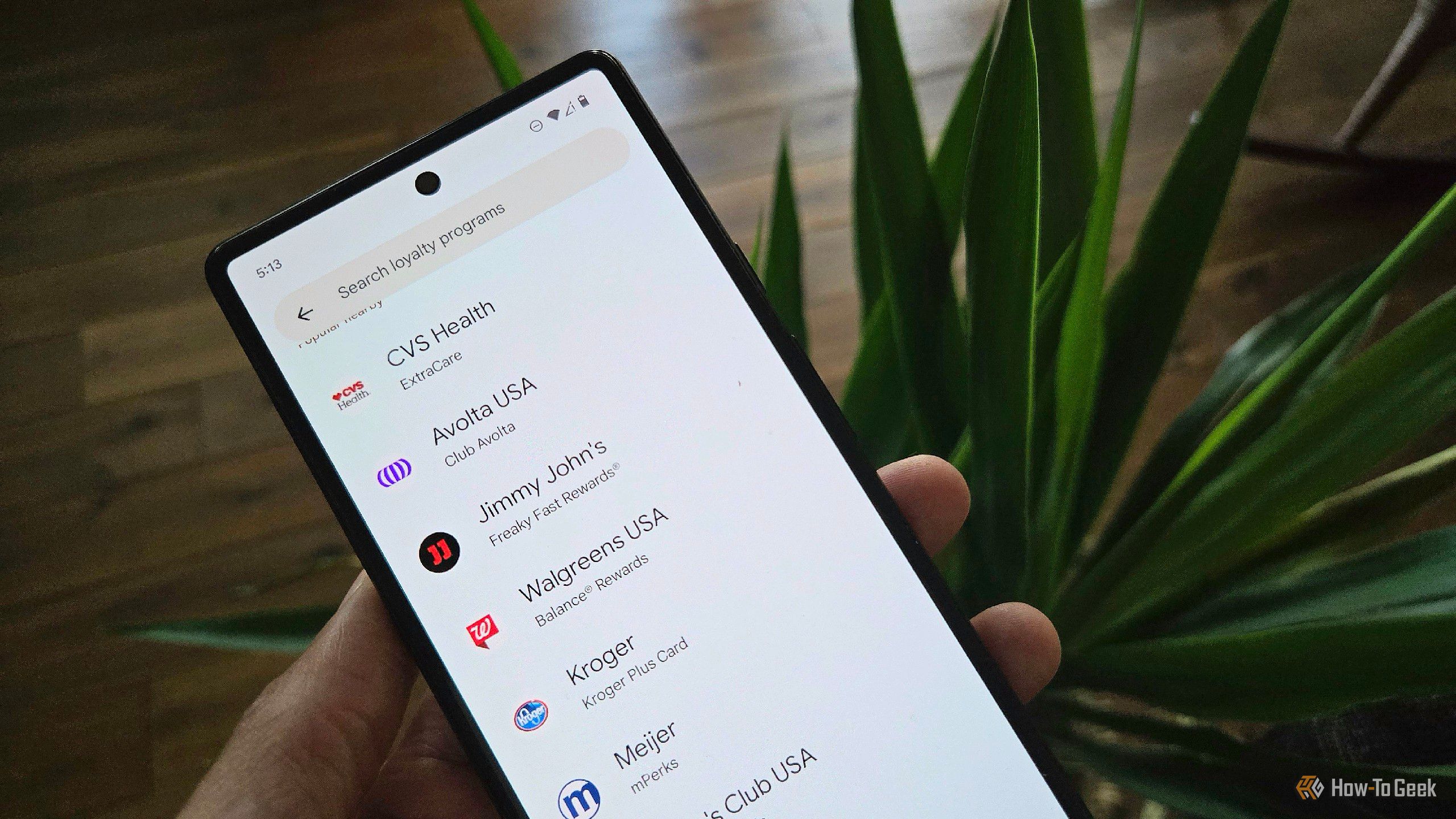
Google Wallet удобно хранит карты лояльности и подарочные карты рядом с платёжными картами. Добавление обычно происходит через кнопку «Add to Wallet», сканирование штрих‑кода или ручной ввод номера/PIN. В статье — пошаговые инструкции, устранение проблем, советы по безопасности и варианты для Samsung‑пользователей.
Быстрые ссылки
Google Wallet не только для платежей
Как добавить карты лояльности
Как добавить подарочные карты
Как использовать карты в магазине и онлайн
Как удалить карту
Google Wallet не только для платежей
Google Wallet хранит цифровые эквиваленты того, что вы обычно носите в бумажном кошельке. Это не только дебетовые и кредитные карты. В приложение можно добавить:
- карты лояльности — скидки и программы баллов;
- пропуска и проездные билеты — там, где поддерживается NFC/QR;
- идентификационные документы в некоторых юрисдикциях;
- подарочные карты с остатком.
Короткое определение: карта лояльности — это цифровой идентификатор вашей учётной записи в программе магазина. Подарочная карта — это предоплаченный баланс, привязанный к коду или PIN.
Важно: функциональность зависит от ритейлера и региона. Некоторые сети позволяют только сканирование, другие разрешают ручной ввод или привязку к онлайн‑аккаунту.
Как добавить карты лояльности
- Откройте приложение Google Wallet.
- Нажмите кнопку “Add to Wallet” в правом нижнем углу.
- Выберите “Loyalty Card”.
- Найдите нужный магазин в списке или через поисковую строку.
- Отсканируйте карту камерой или нажмите “Enter Manually” для ручного ввода номера.
Подсказки:
- Если карта магазина есть в списке, выбирайте её — это ускоряет процесс, потому что заранее задан формат штрих‑кода.
- Если карта не сканируется, попробуйте хорошее освещение, фон без блеска и держите телефон параллельно карточке.
- Если ритейлер требует привязки к учётной записи, введите имя, телефон или email — приложение предложит через производителя карты связать данные.
Решение для частых проблем:
- “Карта не распознаётся” — переключите камеру на режим автофокуса, очистите стекло камеры, попробуйте сфотографировать ближе или дальше.
- “Сеть просит вход” — у некоторых ритейлеров требуется учётная запись на их сайте. Завершите вход через их форму.
Как добавить подарочные карты
- Откройте Google Wallet.
- Нажмите “Add to Wallet” → выберите “Gift Cards”.
- Выберите ритейлера или найдите его через поиск.
- Введите требуемые данные вручную: номер карты, PIN и остаток (если нужно).
- Добавьте заметку для себя — например, «Подарок от Марии».
- Нажмите “Add to Wallet”.
Отличия от карт лояльности:
- Чаще всего требуется ручной ввод кода и, при необходимости, PIN.
- Остаток может отображаться в приложении или обновляться только после синхронизации с сервером магазина.
Подсказка: перед добавлением проверьте срок годности и правила использования подарочной карты у конкретного ритейлера.
Как использовать карты в магазине и онлайн
В магазине:
- Откройте Google Wallet.
- Ниже платёжных карт найдите нужную карту.
- Нажмите на карту: появится штрих‑код или QR.
- Поднесите экран к сканеру. Если штрих‑код не считывается, покажите кассиру номер карты под штрих‑кодом.
Онлайн:
- При оплате в приложении или на сайте скопируйте номер подарочной карты или PIN, удерживая палец на номере (копирование). Вставьте в поле на сайте.
- Для карт лояльности используйте номер участника при оформлении заказа, если сайт просит.
Как увидеть остаток:
- Откройте карту в Wallet, нажмите меню в правом верхнем углу и выберите «Просмотр остатка» или соответствующий пункт у ритейлера.
Как удалить карту
- Откройте карту в Google Wallet.
- Нажмите меню в правом верхнем углу.
- Прокрутите вниз и нажмите “Remove”.
Совет: перед удалением проверьте, есть ли остаток на подарочной карте или активная подписка, связанная с картой лояльности.
Частые проблемы и их решение
- Не найден нужный ритейлер в списке: выполните поиск по полному названию или добавьте карту вручную.
- Штрих‑код не сканируется в магазине: переключитесь на ручной ввод номера или покажите номер кассиру.
- Остаток не обновляется: откройте меню карты и выполните синхронизацию, проверьте соединение с интернетом.
- Ритейлер требует авторизацию: выполните вход в учётную запись ритейлера и повторите попытку.
Альтернативные подходы и совместимость
- Samsung Wallet: владельцы Galaxy могут использовать Samsung Wallet вместо Google Wallet. У обеих приложений пересечение функций высокое, но есть отличия в интерфейсе и региональной поддержке.
- Приложение ритейлера: некоторые магазины предлагают собственные приложения с расширёнными функциями программы лояльности — это полезно, если важна история покупок и персональные предложения.
Миграция и совместимость:
- Карты, добавленные в Google Wallet, остаются в аккаунте Google. При смене телефона войдите в тот же Google‑аккаунт — карты автоматически появятся на новом устройстве, если политика ритейлера это разрешает.
- Устройства без Google Mobile Services (GMS) могут не поддерживать всё функционал.
Психологическая модель и рекомендации по использованию
Модель «2‑уровневого кошелька»: держите в цифровом кошельке только часто используемые карты и одну‑две резервные. Это снижает когнитивную нагрузку и ускоряет оплату.
Правило трёх: не храните в Wallet более трёх подарочных карт одного ритейлера — сложнее следить за остатками.
Роль‑специфические чеклисты
Для покупателя:
- Убедиться, что карта действительна.
- Сканировать или ввести номер и PIN.
- Добавить заметку с контекстом (подарок/собственная карта).
Для администратора малого бизнеса:
- Тестируйте штрих‑коды на кассах перед акцией.
- Информируйте сотрудников, как считывать цифровые карты.
Для путешественника:
- Добавляйте только международно‑поддерживаемые карты.
- Заранее проверяйте зоны NFC и поддержку ритейлеров в стране назначения.
Мини‑методология: быстрый SOP для добавления карты
- Откройте Wallet → Add to Wallet.
- Выберите тип карты (Loyalty/Gift Card).
- Найдите ритейлера или введите вручную.
- Сканируйте или введите данные.
- Проверьте отображение штрих‑кода и номера.
- Сохраните и при необходимости синхронизируйте.
Критерии приёмки
- Штрих‑код читается стандартным сканером.
- Номер карты корректно копируется/вставляется.
- Остаток (для подарочных карт) отображается или может быть проверен у ритейлера.
Безопасность и конфиденциальность
- Google Wallet хранит данные в учётной записи Google. При утрате телефона удалите карты через веб‑интерфейс Google или удалённо проведите сброс с помощью «Найти устройство».
- Не публикуйте скриншоты с номерами карт и PIN.
- Для чувствительных карт используйте экран блокировки и биометрию.
Примечание по GDPR и приватности для жителей ЕС:
- Данные карт относятся к персональным данным, которые обрабатываются поставщиком сервиса и ритейлерами. При необходимости запросите у ритейлера доступ к данным или их удаление.
Когда это может не подойти
- Ритейлеры, не поддерживающие цифровые карты: в этом случае нужен физический носитель.
- Старые POS‑терминалы, неспособные считать цифровые штрих‑коды: подготовьте запасной вариант (номер карты).
- Корпоративные программы лояльности с ограничениями на перенос карточных данных.
Диаграмма принятия решения
flowchart TD
  A[Нужна карта в Wallet?] --> B{Ритейлер в списке?}
  B -- Да --> C[Выбрать ритейлера и сканировать]
  B -- Нет --> D[Ввести вручную]
  C --> E{Требуется привязка?}
  D --> E
  E -- Да --> F[Войти в аккаунт ритейлера]
  E -- Нет --> G[Карта добавлена]
  F --> G
FAQ
Q: Можно ли переносить карты между Google и Samsung Wallet?
A: Непосредственной автоматической миграции обычно нет. Карты привязаны к учётной записи и формату ритейлера — добавьте их вручную в другое приложение.
Q: Отображается ли остаток подарочной карты сразу?
A: Не всегда. Некоторые ритейлеры обновляют баланс только после синхронизации с их сервером.
Q: Что делать, если карта пропала из Wallet после смены телефона?
A: Войдите в тот же Google‑аккаунт. Если карта не восстановилась, добавьте её заново или свяжитесь с поддержкой ритейлера.
Использование Google Wallet для карт лояльности и подарочных карт упрощает оплату и снижает количество физических карт. Это особенно полезно, если вы хотите носить с собой минимум вещей. Если у вас телефон Samsung, рассмотрите Samsung Wallet как альтернативу: функциональность во многом пересекается, но интерфейс и региональная поддержка могут отличаться.

Похожие материалы

RDP: полный гид по настройке и безопасности

Android как клавиатура и трекпад для Windows

Советы и приёмы для работы с PDF

Calibration в Lightroom Classic: как и когда использовать

Отключить Siri Suggestions на iPhone
