
Добавление билетов и посадочных талонов в Google Wallet
Быстрые ссылки
Добавить посадочный талон или билет на мероприятие в Google Wallet - Добавить посадочный талон с помощью скриншота
Найти и использовать посадочный талон или билет
Google Wallet умеет гораздо больше, чем платежи
Как добавить билет или посадочный талон в Google Wallet
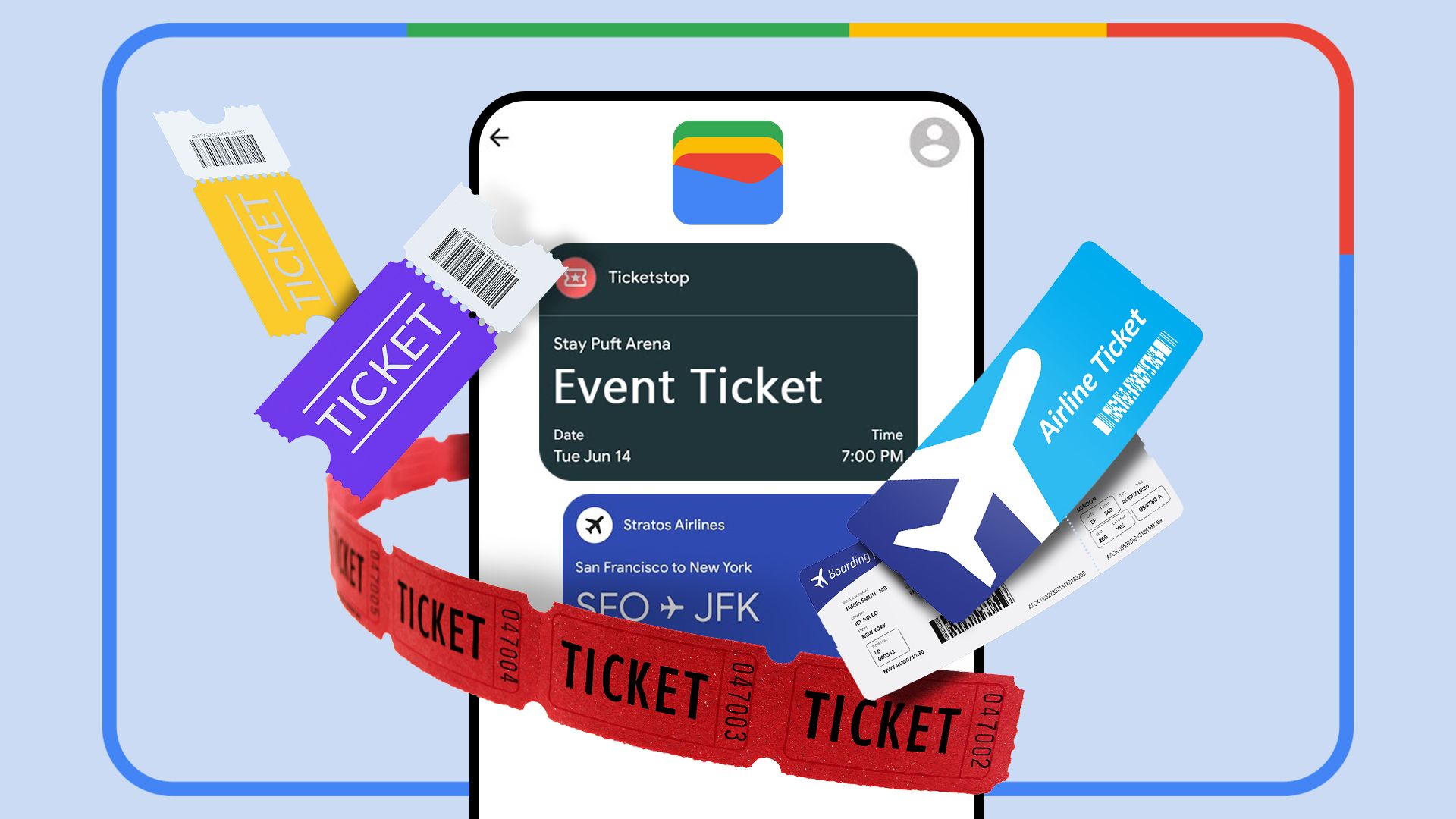
Добавление купленного билета или посадочного талона в Google Wallet обычно простое и быстpое. Чаще всего ничего не нужно делать вручную: если подтверждение покупки или посадочный талон приходит на тот же аккаунт Gmail, который привязан к Google Wallet, приложение может автоматически найти и предложить сохранить проход.
Важно: автоматическая синхронизация работает не со всеми авиакомпаниями и билетными операторами, но список поддерживаемых провайдеров постоянно расширяется.
Если вы хотите взять процесс под контроль или билет не появился автоматически, добавьте его вручную через сайт или приложение сервиса, где вы бронировали. Это может быть авиакомпания, площадка мероприятия или билетный брокер. После завершения оформления обычно появляется кнопка «Добавить в Google Wallet». Нажмите и следуйте подсказкам.
Где искать кнопку «Добавить в Google Wallet»:
- В письме-подтверждении в Gmail (если провайдер поддерживает автоматическое добавление).
- В истории заказов на сайте или в приложении брони.
- В самом билете/странице посадочного талона — иногда опция появляется рядом с QR/штрих-кодом.
Добавление посадочного талона через скриншот
Если сервис не предоставляет прямой кнопки, есть рабочий обход:
- Откройте билет или посадочный талон на телефоне.
- Центрируйте штрих-код или QR-код и сделайте скриншот.
Если у вас телефон Google Pixel, в уведомлении о сохранённом скриншоте может появиться опция «Добавить в Google Wallet». Нажмите её и действуйте по подсказкам.
Если у вас телефон другого производителя Android, опции в уведомлении может не быть. Тогда откройте Google Wallet и нажмите «Добавить в кошелёк», затем выберите «Фото» (или «Фото/Изображение»). Приложение предложит открыть камеру; нажмите на кнопку галереи и выберите сделанный скриншот. После выбора появится предпросмотр — убедитесь, что код хорошо виден, и продолжите.
Google Wallet запустит мастер добавления «Добавить посадочный талон с этого фото». Выполните шаги на экране — приложение попытается распознать код и сохранить данные. После успеха билет появится в списке ваших пропусков.
Важно: если код нечёткий или на скриншоте видна только часть, распознавание может не сработать. В этом случае попробуйте сделать новый скриншот с более крупным или чётким кодом.
Найти и использовать сохранённый билет или посадочный талон
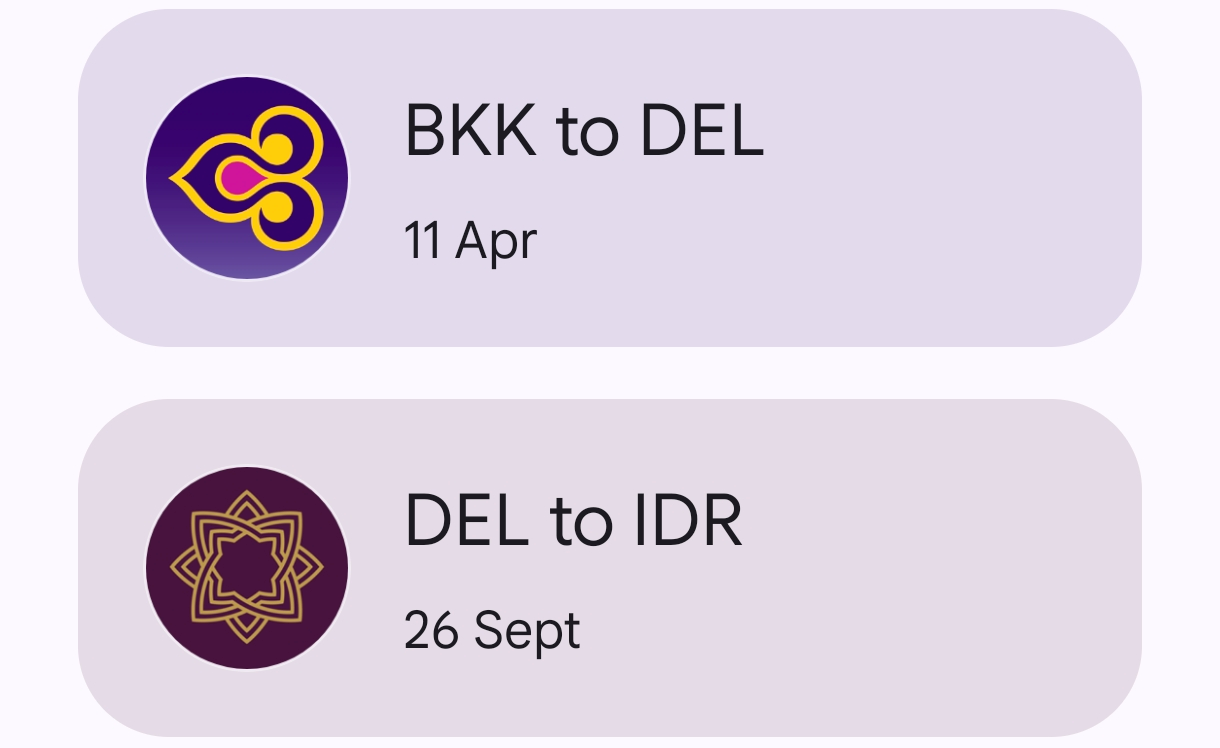
Откройте Google Wallet. В основном списке вы увидите добавленные карты, билеты и другие пропуска. Билеты и посадочные талоны обычно отображаются в хронологическом порядке: верхние позиции — ближайшие события и поездки.
Как показать билет при входе на мероприятие или посадке:
- Откройте нужный пропуск в Google Wallet.
- Покажите экран сотруднику для сканирования QR/штрих-кода или используйте бесконтактный пропуск, если он поддерживается.
Google Wallet работает в офлайн-режиме: даже без активного мобильного интернета большинство сохранённых билетов доступно для сканирования. Также пропуски можно открыть на совместимых часах Wear OS и на некоторых моделях Fitbit.
Совет: перед поездкой откройте билет и проверьте, что код сканируется на устройстве. Это поможет избежать неожиданностей у ворот посадки или входа.
Google Wallet — это не только платежи
Помимо карт для бесконтактных платежей, Google Wallet поддерживает хранение множества других вещей:
- цифровые водительские права и паспорта (в некоторых регионах и на избранных пунктах контроля, например, в рамках пилотных программ TSA);
- страховые полисы и медкарты;
- карты лояльности и подарочные сертификаты;
- студенческие и корпоративные идентификаторы;
- цифровые ключи от отеля и автомобиля.
Добавление этих объектов помогает уменьшить количество пластика в кошельке. Учтите, что доступность функций зависит от региона и партнёров Google.
Когда добавление или использование билета может не работать
- Билет защищён DRM или закодирован нестандартным образом — приложение не распознаёт код.
- Поддержка провайдера отсутствует — некоторые авиакомпании и билетные операторы не отправляют данные в Wallet.
- Билет привязан к другому аккаунту Gmail — проверьте, что вы вошли в нужный аккаунт.
- Скриншот плохого качества — размытый или частично обрезанный код не читается.
- Ограничения устройства — старые версии Android или нестандартные прошивки могут некорректно работать с функцией добавления.
Что делать:
- Попробуйте скачать PDF с билетом и открыть его на телефоне, иногда в PDF есть кнопка для добавления.
- Сделайте новый чёткий скриншот с крупным кодом.
- Свяжитесь с провайдером билета и попросите вариант файла, совместимый с Wallet.
- Используйте резервную опцию: распечатайте билет или сохраните PDF в облачном хранилище.
Альтернативные подходы и когда они уместны
- Сохранение PDF в Google Drive или в приложении «Файлы» — удобно как резервная копия, если Wallet не работает.
- Сохранение скриншота в защищённую альбомную папку галереи (если вы не доверяете автоматическому распознаванию).
- Использование фирменного приложения авиакомпании или площадки мероприятия — иногда они предоставляют дополнительные функции, например, push-уведомления о статусе рейса.
- Распечатка билета — надёжный вариант при сомнениях в поддержке цифровых пропусков.
Методика: пошаговый SOP для путешественника
- Проверка аккаунта: убедитесь, что в телефоне выбран нужный аккаунт Google, тот же, куда приходят подтверждения.
- После покупки: проверьте почту на наличие письма с кнопкой «Добавить в Google Wallet».
- Если кнопки нет: откройте билет в приложении/на сайте и найдите опцию добавления в кошелёк или скачайте PDF.
- Скриншот как запасной вариант: сделайте снимок, убедитесь, что код виден целиком.
- Добавление вручную: в Wallet используйте «Добавить» → «Фото» и выберите скриншот.
- Перед поездкой: откройте билет в Wallet, проверьте читабельность и сделайте запасную копию.
- После использования: при желании удалите старые билеты для порядка в приложении.
Важно: включите блокировку экрана и, по возможности, шифрование устройства — это снизит риск несанкционированного доступа к вашим билетам и документам.
Чек-листы по ролям
Для путешественника:
- Проверить аккаунт Gmail.
- Сохранить билет в Wallet и сделать резервную копию (PDF/скриншот).
- Провести визуальную проверку QR/штрих-кода.
- Убедиться в зарядке устройства перед поездкой.
Для организатора мероприятия или авиакомпании:
- Отправлять подтверждение на почту с метаданными, распознаваемыми Wallet.
- Предоставлять кнопку «Добавить в Google Wallet» в мобильной версии билета.
- Тестировать конечную форму билета на популярных устройствах и браузерах.
Для сотрудников контроля/шлюзов:
- Обучить персонал проверять как бумажные, так и цифровые билеты.
- Иметь опцию ручного ввода или альтернативную проверку при проблемах со сканированием.
Критерии приёмки
- Билет отображается в Google Wallet и открывается без ошибок.
- QR/штрих-код читается стандартным сканером у ворот или на входе.
- Билет доступен офлайн при отключённом мобильном интернете.
- Пользователь может удалить билет после использования.
Матрица совместимости и миграционные советы
- Google Pixel: поддерживает быстрый вариант «Добавить из уведомления о скриншоте».
- Другие Android: добавление через Wallet обычно возможно, но путь может отличаться в зависимости от оболочки и версии ОС.
- Wear OS и некоторые Fitbit: поддерживают отображение пропусков, но функциональность зависит от модели и версии прошивки.
- iPhone: Apple Wallet — отдельное приложение; билеты для Apple Wallet чаще всего предоставляются отдельно.
Совет по миграции: если вы регулярно летаете одной авиакомпанией, добавьте их приложение в список часто используемых и проверьте, есть ли в нём прямая интеграция с Wallet.
Безопасность и конфиденциальность
- Храните билеты в защищённом устройстве с включённой блокировкой экрана.
- Не публикуйте скриншоты с видимыми персональными данными или кодами в общедоступных соцсетях.
- Удаляйте старые билеты и пропуска, которые больше не нужны.
- Если билет содержит паспортные данные или номера, перед добавлением проверьте, как провайдер обрабатывает эти данные и где они хранятся.
Примечание по GDPR/локальному регулированию: при использовании цифровых удостоверений и документов убедитесь, что провайдер соблюдает требования конфиденциальности для вашей страны.
Короткий глоссарий
- QR — двухмерный штрих-код, считываемый камерой.
- Штрих-код — линейный код, часто используется для посадочных талонов.
- Wallet — приложение Google Wallet, хранилище цифровых карт и пропусков.
- TSA — транспортная служба безопасности США (упомянута как пример пилотных программ цифровых ID).
Частые проблемы и простые решения
- Проблема: карта не распознаётся при сканировании. Решение: увеличьте яркость экрана и разверните экран, чтобы код занял большую площадь.
- Проблема: пропуск не появился автоматически. Решение: проверьте e‑mail аккаунт и загрузите билет вручную через сайт приложения.
- Проблема: устройство разряжено. Решение: держите внешний аккумулятор или распечатанный билет как запасной вариант.
Итог
Google Wallet — удобный инструмент для хранения билетов и посадочных талонов. В большинстве случаев билеты добавляются автоматически или через кнопку «Добавить в Google Wallet». Если это не произошло, используйте скриншот или сохраните PDF как резервную копию. Следуйте простым правилам безопасности и проверяйте совместимость устройств заранее.
Важно: возможности Google Wallet зависят от региона и партнёров. Если функционал недоступен или работает нестабильно, обратитесь к службе поддержки поставщика билета.

Похожие материалы

Несколько аккаунтов Skype: Multi Skype Launcher

Журнал для работы: повысить продуктивность

Персональные звуки уведомлений на Android

Скачивание шоу Hulu для офлайн‑просмотра

Microsoft Start: персонализированная новостная лента
