
Как переводить и определять язык в Google Sheets

Коротко о терминах
- GOOGLETRANSLATE — функция для перевода текста из одного языка в другой.
- DETECTLANGUAGE — функция для автоматического определения языка текста.
Зачем использовать перевод прямо в таблице
Перевод внутри таблицы полезен, когда нужно обработать списки фраз, комментарии пользователей, метки продуктов или CSV-данные без ручного копирования в другое приложение. Это ускоряет переводные пайплайны, помогает при предварительной очистке данных и поддерживает автоматизацию в аналитике.
Быстрый пример: перевод одной ячейки
- Введите слово или фразу в любую ячейку, например «cat» в ячейку A1.
- В пустой ячейке введите формулу
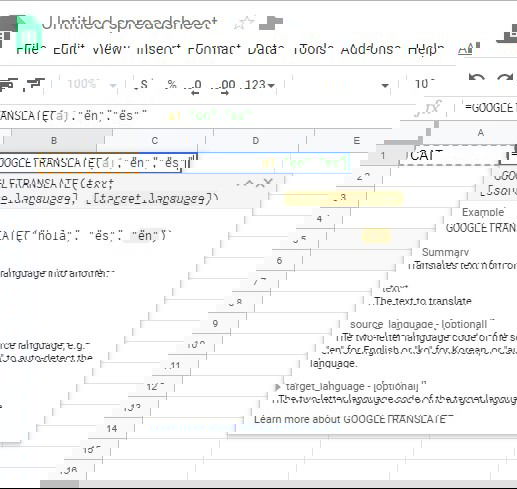
=GOOGLETRANSLATE(A1, "en", "ru").
Пояснение: первый аргумент — текст или ссылка на ячейку; второй — код исходного языка; третий — код целевого языка. Вместо буквенного полного названия языка используйте двухбуквенные коды ISO (например, en, es, fr, ru).
=GOOGLETRANSLATE("text", "source language", "target language")При желании указать явно текст внутри формулы, используйте кавычки: =GOOGLETRANSLATE("hello", "en", "ru").
Перевод нескольких ячеек одновременно
Чтобы применить формулу к диапазону:
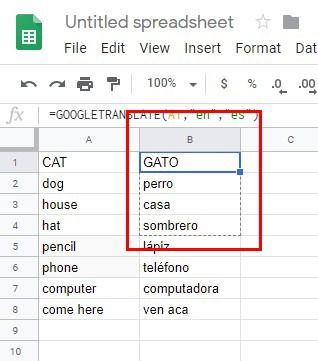
- Вставьте формулу для первой строки, например в B1:
=GOOGLETRANSLATE(A1, "en", "ru"). - Выделите B1 и наведите курсор на маленький квадратик в правом нижнем углу ячейки до появления символа-крестика.
- Затяните вниз на нужное число строк — Google Sheets автоматически скопирует формулу и подстроит ссылки.
Если исходные тексты находятся не рядом или в разреженных столбцах, рассмотрите вариант с абсолютными/относительными ссылками или помощью вспомогательных столбцов для привязки.
Автоматическое определение языка
Если вы не знаете исходный язык, используйте DETECTLANGUAGE. Пример:
- В ячейке A1 — текст на неизвестном языке.
- В ячейке B1 введите
=DETECTLANGUAGE(A1)и нажмите Enter.
Функция вернёт строковый код языка (например, es, de, ru), который затем можно использовать динамически в формуле перевода.
Пример комбинированной формулы, которая переводит из автоматически определённого языка в русский:
=GOOGLETRANSLATE(A1, DETECTLANGUAGE(A1), "ru")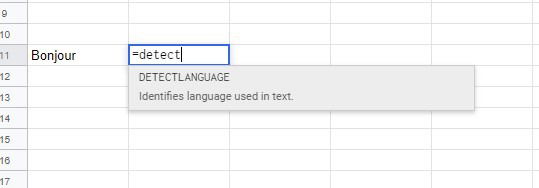
Шаги для массовой обработки (мини-методология)
- Подготовка: очистите текст (уберите лишние пробелы, HTML-теги, служебные символы).
- Определение: используйте
DETECTLANGUAGEдля каждого блока данных (если источники смешанные). - Перевод: примените
GOOGLETRANSLATE, передавая код исходного языка; при наличии таблицы с языками — создайте словарь кодов. - Валидация: проверяйте выборочные строки вручную или с помощью нативных списков стоп-слов.
- Экспорт: при необходимости экспортируйте переведённые столбцы в CSV или обратно в систему.
Советы и лучшие практики
- Всегда используйте языковые коды (например,
en,es,ru) — полные названия языков приведут к ошибке. - Если текст содержит специальные термины или имена собственные, переводы могут быть неточными — добавьте список исключений.
- Для больших массивов данных работайте партиями, чтобы не перегружать таблицу и API.
- В формулах используйте абсолютные ссылки, если хотите зафиксировать столбец/строку при протягивании формулы.
Когда встроенные функции не подходят (ограничения)
- Конфиденциальные данные: не отправляйте в облачные функции тексты с персональными данными без оценки рисков.
- Специфическая терминология: автоматический перевод может искажать отраслевые термины (правовые, медицинские, технические).
- Ограничения формул: при очень больших наборах данных скорость обновления формул в Sheets может быть медленной.
Important: если ваш рабочий процесс требует юридически точного перевода, привлекайте профессиональных переводчиков.
Альтернативные подходы
- Использовать Google Apps Script для пакетной отправки запросов к API Google Translate с обработкой ошибок и логированием.
- Экспортировать данные в CSV и обрабатывать через отдельные сервисы перевода (включая платные API) для улучшенного качества и контроля.
- Интегрировать с системами CAT (Computer-Assisted Translation) для управления памятью переводов и глоссариями.
Чек-листы по ролям
Для аналитика:
- Очистить данных и стандартизировать кодировку.
- Прописать формулу перевода и протестировать на выборке.
- Проверить скорость и стабильность при увеличении объёма.
Для локализатора/переводчика:
- Определять и помечать термины, требующие ручного перевода.
- Подготовить глоссарий и правила транслитерации.
- Оценить качество выборочной выборки после автоперевода.
Для инженера/администратора:
- Убедиться в отсутствии конфиденциальных данных в табличке.
- При необходимости настроить Apps Script для ограничения частоты запросов.
Шпаргалка: формулы и примеры
- Перевод с явным указанием языков:
=GOOGLETRANSLATE(A2, "fr", "ru")— перевод с французского на русский.
- Перевод с автоматическим определением языка:
=GOOGLETRANSLATE(A2, DETECTLANGUAGE(A2), "en")— перевод в английский.
- Определение языка:
=DETECTLANGUAGE(A2)— вернёт код языка.
Примеры ошибок и как их исправлять
- Ошибка:
#N/Aили пустой результат — проверьте правильность языковых кодов и наличие текста в исходной ячейке. - Если перевод возвращает прежний текст — возможно, Google распознал язык как уже целевой; укажите явный исходный код.
- При массовом копировании формул появляется предупреждение об ошибках в ячейках — дождитесь заполнения всех исходных ячеек перед распространением формулы.
Конфиденциальность и безопасность
Перевод через встроенные функции Google Sheets проходит через облачные сервисы Google. Не используйте эти формулы для обработки строго конфиденциальных персональных данных или информации с юридическими ограничениями без согласования с политикой безопасности вашей организации.
Критерии приёмки
- Все целевые ячейки заполнены переведёнными текстами, без ошибок формул.
- Для смешанных исходных языков определены и корректно применены языковые коды.
- Примеры ручной проверки (10–20 случайных строк) показали удовлетворительное качество перевода для задач проекта.
- Логика обработки исключений и глоссарии внедрены и задокументированы.
Быстрый план действий на 30 минут
- Подготовьте входные данные и удалите лишние символы (5 мин).
- Настройте формулы
DETECTLANGUAGEиGOOGLETRANSLATEдля первой строки (10 мин). - Протяните формулы на диапазон и исправьте ошибки (10 мин).
- Проведите выборочную проверку и задокументируйте результаты (5 мин).
Итог
Google Sheets предоставляет простой и эффективный способ добавлять автоматический перевод и определение языка прямо в таблицы. Для большинства рутинных задач такого инструментария достаточно: это экономит время и уменьшает ручную работу. При работе с конфиденциальными данными и специфической терминологией учитывайте ограничения автоматического перевода и добавляйте этапы валидации.
Понравился ли вам такой способ работы с переводом в таблицах? Напишите, какие данные вы переводите — возможно, я подскажу оптимальную схему для вашего случая.

Похожие материалы

Несколько аккаунтов Skype: Multi Skype Launcher

Журнал для работы: повысить продуктивность

Персональные звуки уведомлений на Android

Скачивание шоу Hulu для офлайн‑просмотра

Microsoft Start: персонализированная новостная лента
