
Проверка фактов с помощью инструментов Google — руководство
Важно: никакой инструмент не заменит критического мышления. Комбинируйте методы и документируйте свои шаги.
Зачем использовать проверку фактов в Google
Когда бренд становится глаголом, а поисковик — нашей первой реакцией, у нас есть мощный инструмент для быстрой проверки. Но Интернет не фильтрует ошибки и манипуляции за вас. Подходя к информации системно, вы снизите риск распространения неверных сведений и лучше поймёте контекст событий.
Краткая модель принятия решения: ищите первичные источники → проверяйте даты и авторство → сопоставляйте с независимыми фактчекинг-организациями → оценивайте изображение и место события.
1. Проверяйте помеченные «широко цитируемые» источники
Google отмечает страницы, которые часто цитируются другими публикациями, как «широко цитируемые источники». Это помогает быстро найти первичный источник информации — тот самый «источник от первого лица», где чаще всего сохраняется контекст и оригинальные данные.
Как использовать:
- Обратите внимание на метки в результатах поиска и в Google News.
- Откройте оригинальную публикацию, а не только цитаты или пересказы.
- Сравните дату публикации и цитируемые выдержки: иногда пересказ сокращает или меняет смысл.
Когда этот подход не срабатывает:
- Если первичный источник сам ненадёжен (например, сайт анонимных блогеров).
- Если первичный источник удалён или переписан — ищите архивы (Wayback Machine).
2. Используйте Fact Check Explorer
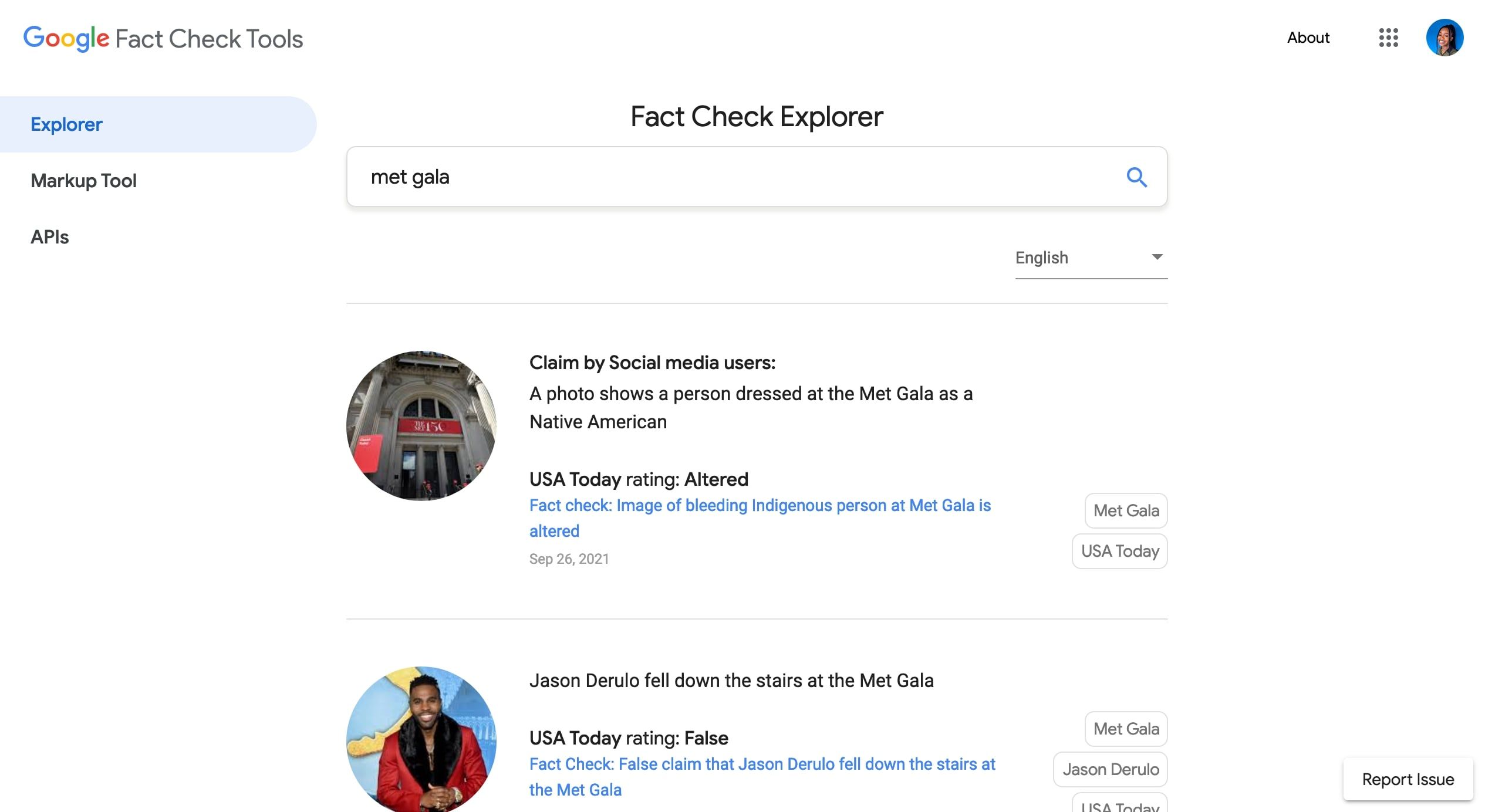
Что это такое: Fact Check Explorer — поисковый инструмент, собирающий проверки фактов от независимых редакций и организаций. Он показывает утверждение, verdict (оценку), источник проверки и ссылку на полный разбор.
Пошагово:
- Перейдите на страницу Fact Check Explorer.
- Введите ключевое слово или фразу, описывающую утверждение.
- Проанализируйте список утверждений: кто проверял, какая оценка, ссылка на статью.
- Откройте оригинальную проверку фактов, чтобы понять методологию и доказательства.
Советы:
- Ищите несколько проверок одного и того же утверждения — разные организации часто фокусируются на разных аспектах.
- Обратите внимание на дату проверки: информация могла устареть.
Альтернативы и дополняющие ресурсы:
- Локальные фактчекинг-организации (по стране или языку).
- Международные базы проверок фактов — используйте их для кросс-проверки.
3. Оценивайте источник (About this result)
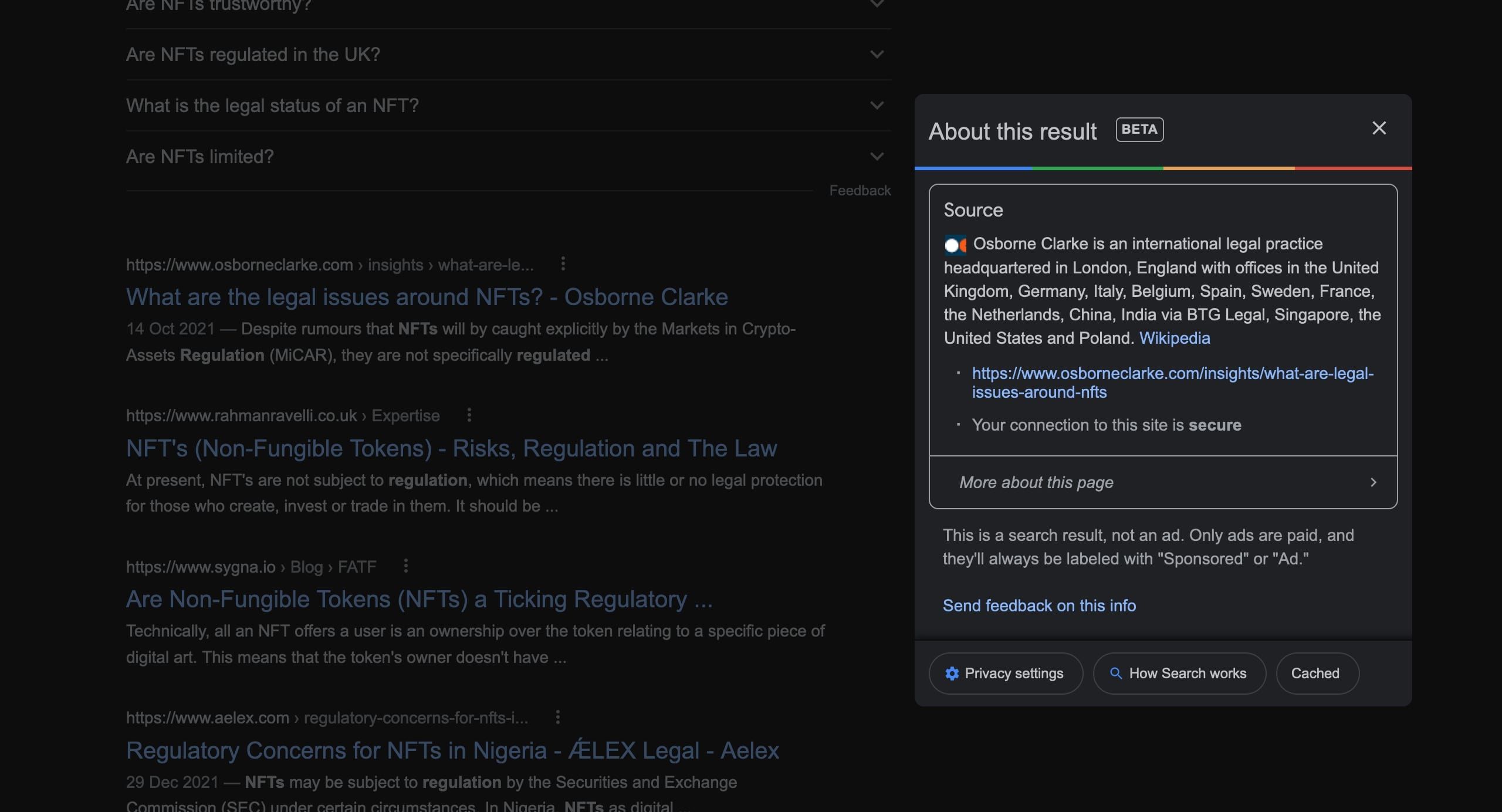
Google предлагает инструмент «О результате» (About this result), который раскрывает метаданные сайта: краткое описание, дата индексации, сведения из Википедии и мнение других ресурсов.
Как проверить источник:
- Нажмите значок меню (три вертикальные точки) рядом с результатом.
- Выберите «О результате» или «More about this page» (если виден этот лейбл).
- Оцените: кто стоит за сайтом, дата первой индексации, связь с реальными организациями.
Чек-лист оценки надежности:
- Есть ли прозрачные контакты и указание авторов?
- Указывает ли сайт источники и данные для проверки (ссылки, документы, оригинальные фото)?
- Совпадает ли профиль сайта с тем, что написано про него в Википедии и других независимых источниках?
Когда быть осторожным:
- Сайт молод или недавно зарегистрирован.
- Отсутствуют авторы или контактные данные.
- Заголовки кричащие, а тело статьи не содержит ссылок на первоисточники.
4. Проверяйте изображения: изменения и вырывание из контекста
Мы привыкли доверять изображениям, но они легко поддаются манипуляции и могут использоваться вне оригинального контекста. Google Image Search и обратный поиск изображений помогают найти первичные публикации картинок и понять их историю.
Как сделать обратный поиск изображения:
- На компьютере в Chrome: правый клик по изображению → «Search image with Google».
- На смартфоне: используйте приложение Google Lens или функцию обратного поиска в мобильном браузере.
Что искать в результатах:
- Где и когда изображение впервые появилось.
- Сопроводительный контекст в ранних публикациях — подписи, даты, авторы.
- Признаки редактирования: резкие края, несоответствие теней, повторяющиеся части.
Инструменты для детального анализа:
- FotoForensics (анализ метаданных и ошибок сжатия).
- TinEye — альтернативный сервис для обратного поиска.
Важно: метаданные изображения (EXIF) могут быть удалены при загрузке в соцсети, поэтому ориентируйтесь на сопутствующие публикации и репосты.
5. Подтверждайте местоположение и адрес через Google Maps и Street View
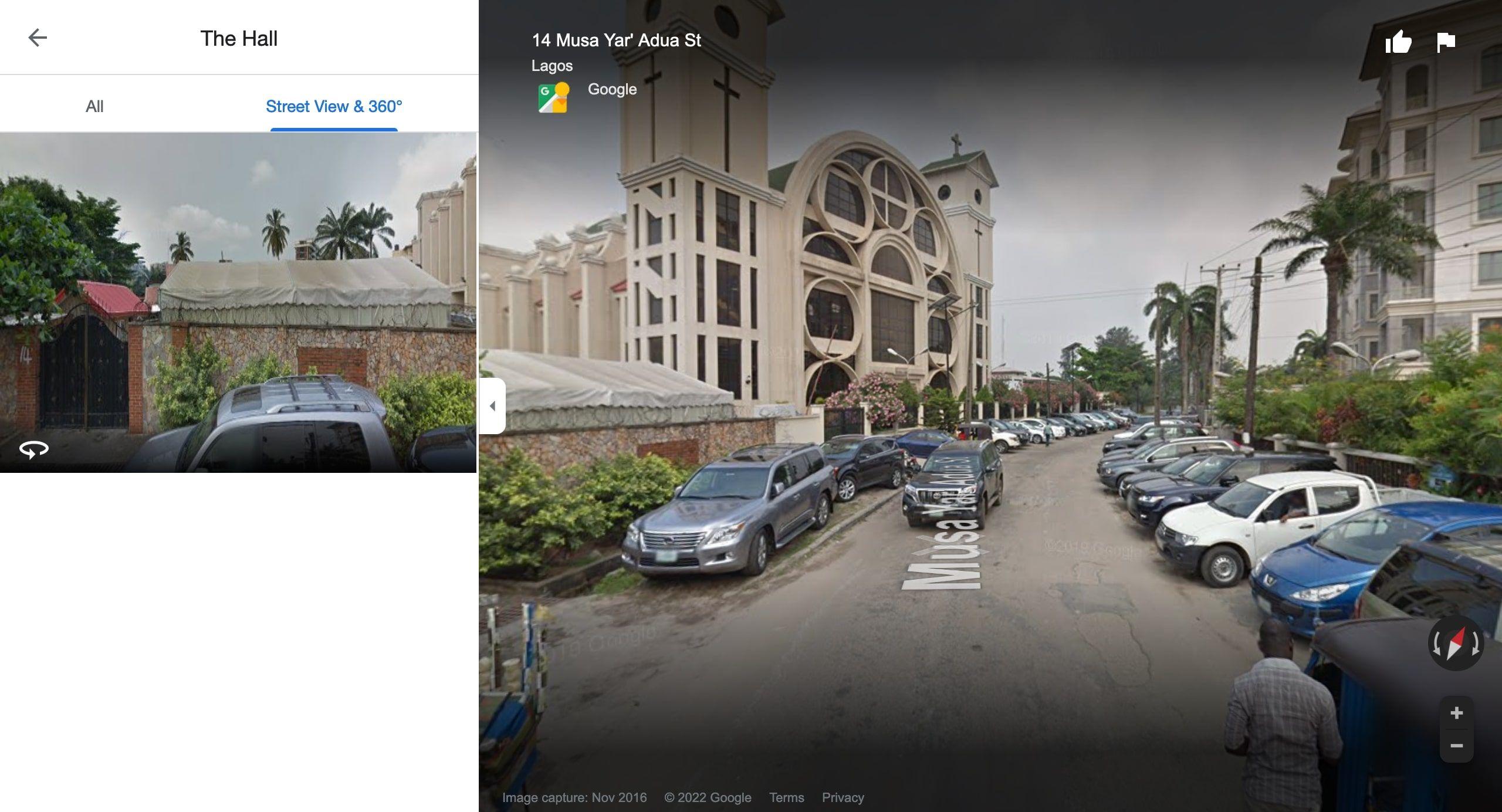
Google Maps, Street View и Google Earth дают визуальную основу для проверки, где именно произошло событие.
Как проверить местоположение:
- Введите адрес или координаты в Google Maps.
- Переключитесь в режим Street View, если он доступен.
- Сопоставьте узнаваемые ориентиры (вывески, здания, дорожные разметки) с тем, что видно на изображении, которое вы проверяете.
Когда этот метод лимитирован:
- Если место меняется (строительство, сезонные изменения).
- Если у вас кадры из частной территории без публичного доступа.
Практический приём: сделайте скриншоты с датами Street View и сохраните ссылки — это пригодится, если нужно будет доказать проверку позже.
6. Смотрите новостные источники и функцию «Полное покрытие» в Google News
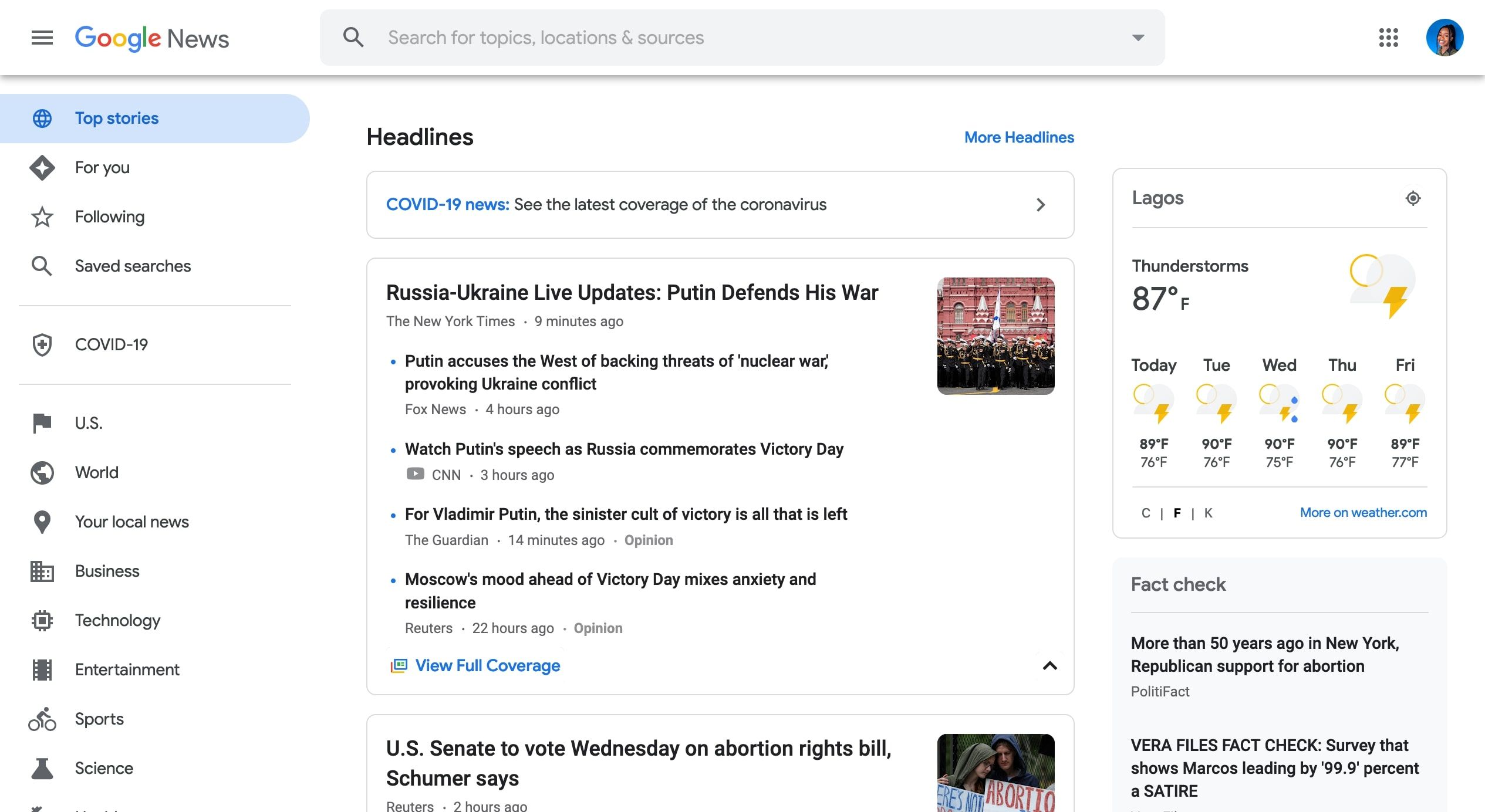
Для оперативных событий Google News агрегирует материалы из разных источников. Функция «Полное покрытие» (Full Coverage) помогает увидеть разные角ы и хронологию событий.
Как работать с новостями:
- Введите запрос в Google и выберите вкладку «Новости».
- Если доступно, откройте «Полное покрытие» в Google News.
- Сравните факты в нескольких репортажах: время, имена, цитаты, ссылки на официальные источники.
Отличие факта от мнения:
- Ищите пометку «Opinion» или мнение автора.
- Уточняйте, какие утверждения подкреплены свидетельствами и документами.
7. Подождите, когда информации ещё мало

Иногда лучше ничего не публиковать. Если Google помечает результаты как «результаты быстро меняются», это сигнал: источников недостаточно. Подождите, пока независимые источники не подтвердят событие.
Рекомендации:
- Отложите распространение до появления нескольких надёжных источников.
- Настройте оповещения Google Alerts по теме, чтобы получать обновления.
Быстрая методология проверки фактов — 6 шагов
- Определите ключевое утверждение (что именно нужно проверить).
- Найдите первичный источник (оригинальная публикация, заявление, документ).
- Проверьте авторство и дату (важно для контекста).
- Выполните обратный поиск изображения, если есть картинка.
- Кросс-проверьте с независимыми фактчекинг-организациями и новостными ресурсами.
- Документируйте ваши выводы и источники.
Шаблон для записи проверки (копируйте/сохраняйте):
- Утверждение:
- Источник первичный (ссылка, дата):
- Вторичные подтверждения (ссылки):
- Результат проверки (верно / неверно / спорно / требуются данные):
- Примечания и шаги по дальнейшей проверке:
Ролевые чек-листы
Для практики приведём краткие чек-листы по ролям.
Журналист:
- Проверить оригинальную цитату/источник.
- Запросить комментарий у официальных лиц.
- Сделать скриншоты и сохранить ссылки для редакции.
- Перепроверить фото и видео.
Исследователь/аналитик:
- Документировать методологию проверки.
- Сохранить метаданные и версию материала (архив).
- Оценить потенциальную предвзятость источников.
Пользователь соцсетей:
- Не лайкать/не репостить до подтверждения.
- Проверить изображение и авторство поста.
- По возможности — указывать, какие источники вы проверили.
Преподаватель/учитель медиаграмотности:
- Демонстрировать на примерах обратный поиск изображений.
- Обучать чек-листу из шести шагов.
- Учить разнице факта и мнения.
Когда инструменты Google не помогут
- Если первичный источник скрыт или недоступен.
- Если материалы подделаны настолько умело, что нужны экспертные технические анализы (например, deepfake-видео).
- В ситуациях, требующих юридической экспертизы или конфиденциальных данных.
В таких случаях привлекайте специалистов: медиатехников, юристов, специалистов по цифровой криминалистике.
Короткий глоссарий
- Fact check — проверка фактов: процесс установления достоверности утверждения.
- Обратный поиск изображений — поиск ранних появлений изображения в сети.
- Первичный источник — оригинальная публикация, документ или запись.
Итоги и практические советы
- Не доверяйте одному инструменту — комбинируйте Fact Check Explorer, «О результате», обратный поиск изображений и Google News.
- Документируйте процесс проверки: ссылки, скриншоты, даты. Это сохраняет прозрачность и даёт доказательства ваших выводов.
- Если сомневаетесь — не распространяйте. Подождите подтверждения от независимых источников.
Короткая памятка для быстрого действия:
- Определите ключ: что именно проверять.
- Ищите первоисточник.
- Делайте обратный поиск изображений.
- Сверяйте с фактчекинг-организациями.
- Фиксируйте выводы и источники.
Спасибо за внимание — проверяйте факты ответственно и делитесь только тем, в чём уверены.

Похожие материалы

Несколько аккаунтов Skype: Multi Skype Launcher

Журнал для работы: повысить продуктивность

Персональные звуки уведомлений на Android

Скачивание шоу Hulu для офлайн‑просмотра

Microsoft Start: персонализированная новостная лента
