
Как использовать Google Tasks в Gmail: подробное руководство
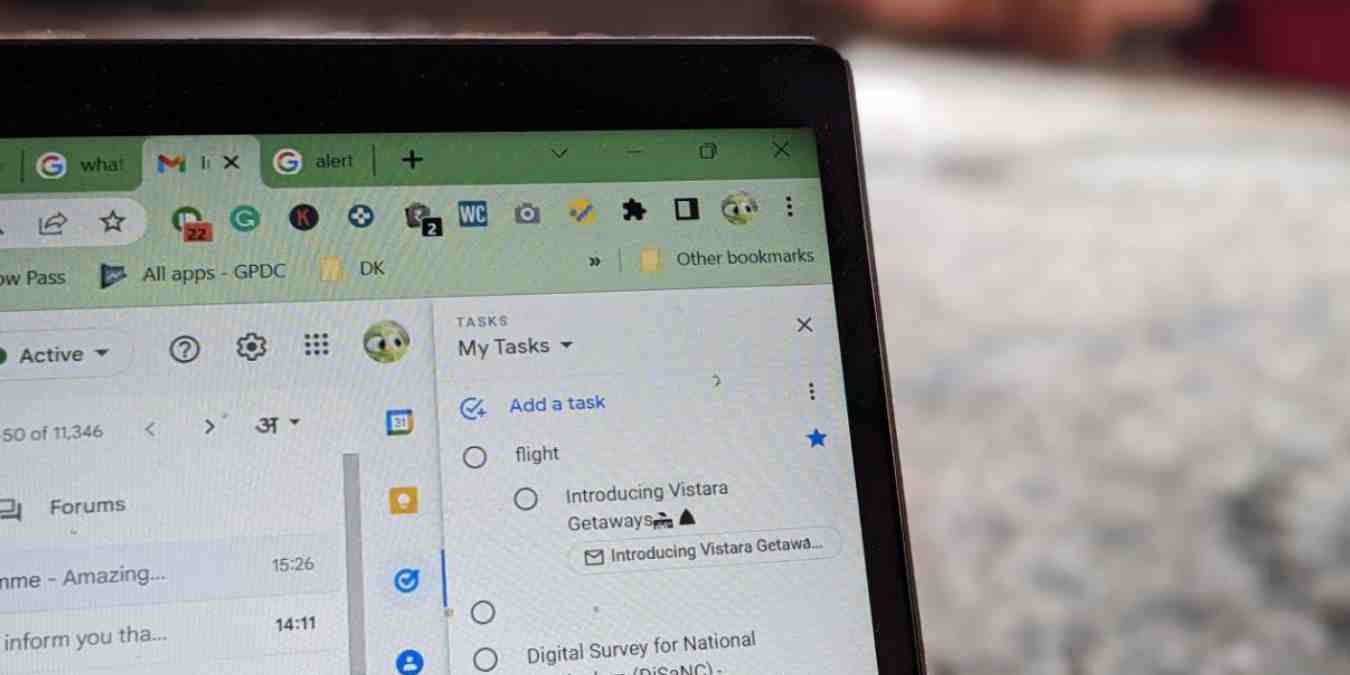
В этом материале: быстрые шаги, советы по рабочим процессам, шаблоны задач, чек-листы по ролям, сценарии отказа и рекомендации по приватности.
Оглавление
- Как открыть Google Tasks в Gmail
- Как создать задачу
- Как посмотреть выполненные задачи и отметить их как невыполненные
- Как удалить задачу
- Как удалить все выполненные задачи
- Как задать напоминание для задачи
- Как сделать задачу повторяющейся
- Как создать подзадачу
- Как изменить порядок задач
- Как сортировать задачи
- Как создать список
- Как создать задачу в другом списке
- Как переименовать или удалить список
- Как изменить порядок списков
- Как использовать список «Со звездочкой»
- Часто задаваемые вопросы
- Когда Google Tasks не подходит
- Альтернативы и совместимость
- Быстрый SOP (шаги для ежедневного использования)
- Шаблоны задач и чек-листы
- Критерии приёмки
- Краткий глоссарий и заметки по приватности
Введение
Google Tasks — лёгкий инструмент для управления задачами, встроенный в Gmail и доступный также как отдельное мобильное приложение для Android и iOS. Он оптимален для личных списков и простых рабочих процессов: быстрые напоминания, перенос писем в задачи и структурирование работы по спискам. Tasks не заменяет полнофункциональные таск-менеджеры с проектной и командной функциональностью, но отлично подходит для большинства личных и небольших рабочих потребностей.
Важно понимать в двух строках:
- Что такое задача: единичный элемент с заголовком, деталями, датой/временем, необязательной повторяемостью и возможностью вложения подзадач.
- Что такое список: контейнер для группировки задач (например, «Работа», «Личное», «Покупки»).
Как открыть Google Tasks в Gmail
Вы увидите значок Google Tasks вместе с Keep, Contacts и Calendar в правой боковой панели веб‑версии Gmail. Если боковая панель свернута, разверните её.
- Если вы не видите панель, нажмите маленькую стрелку в правом нижнем углу, чтобы развернуть боковую панель.

- Нажмите на значок Google Tasks, чтобы открыть список задач.
Совет: Tasks доступен и из других Google-сервисов — Calendar, Chat, Drive, Документы, Таблицы и Презентации — что удобно для перехода между почтой и задачами.

Ограничения по количеству
Google Tasks поддерживает до 100 000 задач на аккаунт. Для большинства пользователей этого более чем достаточно — однако если вы используете задачи как базу данных большого объёма (например, для ведения заметок или архива), рассмотрите специализированные инструменты.
Как создать задачу
Есть два основных способа добавить задачу в Google Tasks: через боковую панель и напрямую из письма.
Метод 1: через боковую панель
Откройте Google Tasks.
Нажмите кнопку «Add a task» или «Добавить задачу».
Введите название задачи. В блоке «Details» можно добавить описание и дополнительные заметки; укажите дату и время, если необходимо.

- Для редактирования задачи щёлкните по ней: откроется окно с полями для изменения заголовка, деталей, даты/времени, повтора и списка.

Метод 2: из письма
- Откройте боковую панель с Google Tasks.
- Перетащите письмо из списка писем в область Google Tasks — письмо добавится как задача с заголовком по теме письма.

- Альтернативно: откройте письмо и нажмите значок «Add to tasks» в панели инструментов письма — оно будет добавлено в текущий список задач.

Как посмотреть выполненные задачи и вернуть их в активные
- Чтобы отметить задачу как выполненную, кликните по кругу слева от названия задачи.

- Выполненные задачи появляются в разделе «Completed» внизу списка.

- Откройте раздел «Completed», найдите задачу и нажмите на галочку рядом с ней, чтобы вернуть задачу в активные.

Как удалить задачу
- Наведите курсор на задачу.

- Нажмите три точки справа от задачи и выберите «Delete».
Как удалить выполненные задачи целиком
Откройте раздел «Completed» внизу списка.
Наведя на задачу, нажмите три точки и выберите «Delete» для единичного удаления.
Чтобы удалить все выполненные задачи в текущем списке, нажмите три точки рядом с кнопкой «Add a task» и выберите «Delete all completed tasks».

Как задать напоминание для задачи
Добавление даты и времени превращает задачу в напоминание: в назначенное время вы получите уведомление.
- Откройте задачу для редактирования.
- Нажмите поле «Date and time» и выберите дату и время.

Если вы укажете только дату, без времени, Google Tasks по умолчанию отправит уведомление в 9:00 утра в указанный день.
Примечание: задачи с датой появляются и в Google Calendar.
Как сделать задачу повторяющейся
Повторяющаяся задача удобна для регулярных дел: оплата счетов, отчёты, еженедельные проверки.
- Откройте задачу и задайте дату/время.
- Нажмите значок «Repeat» и определите условия повтора (каждый день, раз в месяц, ежегодно или пользовательский интервал).

- Подтвердите изменения кнопкой «OK».

Как создать подзадачу
Подзадачи помогают разбивать крупные задачи на шаги.
Метод 1: создать новую подзадачу
- Наведите курсор на родительскую задачу.
- Нажмите три точки справа и выберите «Add a subtask».

- Введите название подзадачи и, при необходимости, дату, время и детали.
Метод 2: сделать существующую задачу подзадачей
- Убедитесь, что задача, которую хотите сделать подзадачей, находится под родительской задачей в списке.
- Нажмите три точки рядом с этой задачей и выберите «Indent» — задача станет вложенной.

Как изменить порядок задач
- Перетащите задачу на новое место списке, чтобы расположить её вручную.
- Или нажмите три точки рядом с задачей и выберите «Move to top», чтобы поднять задачу наверх.

Как сортировать задачи
По умолчанию задачи отображаются в порядке добавления. Можно сортировать по дате или показывать выделенные звёздкой задачи вверху.
- Нажмите три точки рядом с «Add a task».
- В разделе «Sort by» выберите подходящий вариант сортировки.

Как создать список
Списки позволяют разделять задачи по контекстам (работа, личное, проекты).
- Нажмите на название списка (по умолчанию «My tasks»).

- Выберите «Create new list», присвойте имя списку и нажмите «Done».

- Чтобы переключиться между списками, откройте меню со стрелкой рядом с названием списка и выберите нужный.

Как создать задачу в другом списке
- Сначала переключитесь на нужный список.
- Нажмите «Add a task» либо перетащите письмо в активный список.

- Можно также переместить существующую задачу в другой список: откройте меню (три точки) рядом с задачей и выберите имя целевого списка.

Примечание: повторяющиеся задачи нельзя переместить в другой список — это ограничение текущей реализации.
Как переименовать или удалить список
- Переключитесь на список, который хотите изменить.
- Нажмите три точки рядом с «Add a task» и выберите «Rename» или «Delete».

Подсказка: ознакомьтесь с сочетаниями клавиш Google Tasks для ускорения работы.
Как изменить порядок списков
- Нажмите стрелку рядом с названием списка вверху.

- Перетащите список на новое место.
Как использовать список «Со звёздочкой»
- Чтобы выделить задачу, нажмите значок «Star» рядом с задачей — он подсветится.

- Посмотреть все выделенные задачи можно, выбрав «Starred» в списке.

- Чтобы убрать звезду, снова нажмите на подсвеченный значок рядом с задачей.

Примечание: в списке «Starred» нельзя менять порядок задач вручную.
Часто задаваемые вопросы
Можно ли назначать задачи другим людям через Google Tasks в Gmail?
Непосредственной функции назначения задач другому пользователю в Google Tasks внутри Gmail нет. Для распределения задач внутри команды используйте Spaces (в Google Chat) или совместные документы и специализированные таск‑менеджеры.
Доступны ли все функции в мобильных приложениях?
Да, мобильные приложения Google Tasks (Android и iOS) поддерживают создание задач, подзадач, списков, напоминаний и повтора. Однако в мобильной версии Gmail интеграция Tasks ограничена: полноценный доступ удобнее через отдельное приложение Tasks.
Как открыть Google Tasks в полноэкранном режиме?
У Google Tasks нет отдельного современного сайта с полноэкранным интерфейсом, но можно пользоваться устаревшими обходными решениями или приложением. Для удобства рабочей станции создайте закрепленную вкладку браузера с ссылкой-ярлыком.
Когда Google Tasks не подходит (примеры и ограничения)
- Для сложных проектов с зависимостями, диаграммами Ганта и отчётностью Tasks слишком прост.
- Если вам нужно назначать задачи разным участникам, назначать приоритеты автоматически или отслеживать часы работы — лучше выбрать специализированную систему управления проектами.
- Для организации больших баз знаний или длинных заметок Tasks неудобен — используйте заметочные приложения или базы знаний.
Альтернативы и совместимость
Если Google Tasks не покрывает потребности, рассмотрите альтернативы (в порядке простоты к сложности): Todoist, Microsoft To Do, Asana, Trello, Notion. Эти инструменты предлагают расширенное управление проектами, совместную работу и интеграции. Выбор зависит от требований: командное назначение задач, отчёты, учёт времени или кастомные поля.
Быстрый SOP — ежедневный рабочий цикл с Google Tasks
- Утром: откройте список «Сегодня»/основной список и просмотрите просроченные задачи.
- Перенесите важные письма в задачи (drag & drop) и установите дату на текущий или следующий рабочий день.
- Отфильтруйте задачи по «Starred» для приоритетов.
- Разбейте крупные задачи на подзадачи и назначьте дату для каждого шага.
- Вечером: отметьте выполненное, очистите «Completed» по необходимости.
Шаблоны задач и чек-листы (готовые элементы)
Шаблон 1 — Ежедневный обзор:
- Просмотреть почту и вынести 3 важные задачи на сегодня
- Выполнить проверку календаря на завтра
- Обновить список задач «Работа»
Шаблон 2 — Подготовка встречи:
- Собрать повестку встречи
- Переслать материалы участникам
- Подготовить презентацию (подзадачи: слайды, проверка, репетиция)
Шаблон 3 — Запуск небольшой фичи:
- Определить требования
- Создать макет
- Согласовать с менеджером
- Тестирование
- Деплой
Пример строки задачи с деталями:
- Заголовок: «Подготовить отчёт по продажам»
- Детали: «Включить данные за Q4, графики по регионам»
- Дата: 2025-01-15
- Повтор: нет
Чек-листы по ролям
Индивидуальный пользователь:
- Использовать один главный список «Inbox» для входящих задач
- Каждый вечер переносить 2–3 приоритетные задачи на завтра
Менеджер:
- Создавать списки для проектов
- Разбивать крупные задачи на подзадачи с датами и ответственными (вручную отмечать в описании)
Администратор/IT:
- Настроить доступ к Google Workspace и убедиться в резервном копировании почты и задач (если требуется корпоративная сохранность)
Критерии приёмки
- Задача создана и содержит заголовок
- При необходимости добавлено описание в Details
- Если нужно напоминание — указана дата/время
- Для многошаговой задачи созданы подзадачи с датами
- Повторяющиеся задачи настроены корректно и появляются в календаре
Эвристики и ментальные модели
- 2‑минутное правило: если задача займёт меньше 2 минут — выполните её сразу, не откладывая в Tasks.
- Контекстный список: группируйте задачи по контексту (дом, работа, звонки) — так легче выполнять их пакетно.
- Минимальный MVP задачи: формулируйте заголовок как конкретное действие (глагол + объект), чтобы было понятно, что сделать.
Пример рабочего плана — краткая методология
- Capture: помещать входящие задачи и письма в один список «Inbox».
- Clarify: в конце дня перерабатывать Inbox — расставлять дату и превращать в проекты/подзадачи.
- Organize: использовать списки и звёздочки для приоритетов.
- Reflect: раз в неделю пересматривать списки и чистить Completed.
Безопасность и приватность
- Google Tasks хранит данные в аккаунте Google; политика хранения связана с аккаунтом и настройками Google Workspace.
- Для корпоративных аккаунтов администратор может применять дополнительные правила архивации и доступа.
- Избегайте хранения чувствительных персональных данных в теле задач — используйте защищённые хранилища для критичной информации.
Короткая инструкция для обхода полноэкранного режима
Если вам нужен вид списка задач в отдельном окне, используйте отдельное приложение Tasks на рабочем столе (через эмулятор/приложение) или создайте закреплённую вкладку браузера с быстрым доступом.
Решение типичных проблем
- Задача не уведомляет: проверьте настройки уведомлений Gmail/устройства и разрешения приложения Tasks на мобильном.
- Повторяющаяся задача не появляется в другом списке: повторяющиеся задачи нельзя перемещать — создайте новую задачу и настройте повторение заново.
Дополнительные ресурсы
Also read: How to Add Google Drive to File Explorer
Also read: How to Use Google Authenticator on a Windows PC
Also read: 8 Free Alternatives to Google Forms
Also read: How to Fix “Something Went Wrong Try Again” Issue in Google Play
Also read: How to Use the Google Password Manager in Chrome
Also read: How to Add Dark Mode to Google Chrome
Also read: 8 Essential Settings to Secure Your Google Account
Краткий глоссарий
- Задача: элемент списка дел с заголовком и опциональными деталями
- Подзадача: вложенная задача, часть более крупной задачи
- Список: контейнер задач по теме или контексту
- Starred (Со звёздочкой): выделенные задачи
Пример решения: простое дерево решений (Mermaid)
flowchart TD
  A[Новая входящая задача] --> B{Занимает < 2 мин?}
  B -- Да --> C[Выполнить немедленно]
  B -- Нет --> D{Требует подзадачи?}
  D -- Да --> E[Создать подзадачи и назначить даты]
  D -- Нет --> F[Назначить дату/звезду и сохранить в списке]
  E --> F
  C --> G[Отметить выполненным]
  F --> H[Проверять в ежедневном обзоре]
Шаблоны уведомлений/пример описания задачи
Заголовок: “Подготовить квартальный отчёт” Детали: “Собрать данные по продажам, визуализировать по регионам, отправить менеджеру к 12:00” Дата: 2025-01-15 Подзадачи:
- Сбор данных
- Анализ
- Визуализация
- Отправка
Заключение
Google Tasks — быстрый и лёгкий инструмент для тех, кто хочет держать задачи под контролем прямо из Gmail. Он особенно удобен для личной продуктивности, быстрой конвертации писем в задачи и простого управления списками. Для сложных командных сценариев рассмотрите интеграцию с другими инструментами или использование более функциональных систем управления задачами.
All screenshots by Mehvish Mushtaq.

Похожие материалы

Несколько аккаунтов Skype: Multi Skype Launcher

Журнал для работы: повысить продуктивность

Персональные звуки уведомлений на Android

Скачивание шоу Hulu для офлайн‑просмотра

Microsoft Start: персонализированная новостная лента
