
Как пользоваться Google Street View: полное руководство
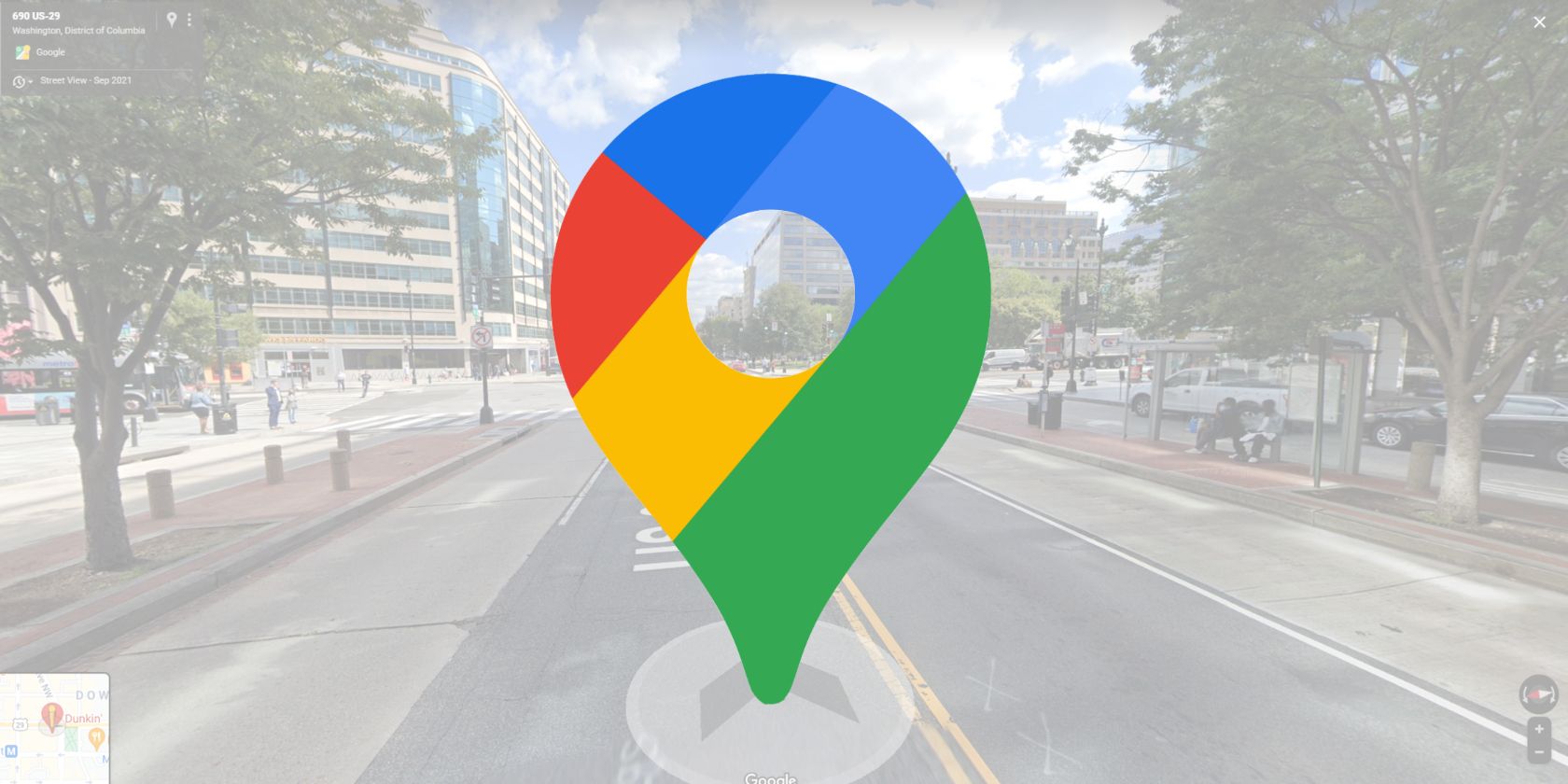
Что такое Google Street View
Google Street View — это функция в Google Maps, которая предоставляет панорамные фотографии мест в реальном мире. Коротко: это 360°‑просмотр улиц и ориентиров с уровня тротуара. Полезно для планирования поездки, оценки района, проверки подхода к месту и виртуальных экскурcий.
Ключевые варианты использования: подготовка к путешествию, проверка маршрута до отеля или офиса, виртуальные прогулки по городам.
Быстрый обзор интерфейсов и терминов
- Pegman — человечек/аватар для активации режима Street View.
- Миниатюра Street View — маленькое изображение, которое открывает панораму.
- Слой Street View — визуализация покрытия на карте (синие линии/точки).
Как пользоваться Google Street View в веб‑браузере
Если вы на компьютере, выполните следующие шаги, чтобы открыть Street View в браузере:
- В строке поиска Google введите адрес или название ориентира.
- В правой панели (knowledge panel) вы увидите карточку места с подробностями и фотографиями. Если для места доступен Street View, появится кнопка или фото с подписью «Посмотреть снаружи» (See outside).
- Нажмите на миниатюру Street View, чтобы открыть панораму для выбранного места в Google Maps.
Альтернативный способ:
- Откройте Google Maps в браузере.
- Если браузеру разрешён доступ к вашему местоположению, карта откроется в вашей ближайшей области.
- Нажмите в любом месте карты, чтобы выбрать точку.
- Если для выбранной точки доступен Street View, в нижней части появится карточка с изображением. Нажмите на неё.
Совет: для быстрой навигации используйте Pegman — желтого человечка в правом нижнем углу карты.
- Нажмите на иконку Pegman.
- Перетащите Pegman на синие линии, точки или маркеры на карте.
- Отпустите на синей области — откроется режим Street View.
Навигация внутри Street View
- Курсор превратится в стрелку направления — нажмите левой кнопкой мыши, чтобы продвинуться вперёд.
- Клик по земле или по стрелкам на экране перемещает вас по маршруту.
- Для просмотра изменения места во времени используйте Timeline: нажмите значок часов в левом верхнем углу (если доступен).
Тут можно выбрать разные даты съёмки (если доступны), распечатать картинку или получить ссылку для встраивания.
Как пользоваться Google Street View на Android
На Android доступ к Street View в приложении Google Maps выполняется быстро. Шаги:
- Откройте приложение Google Maps на телефоне или планшете.
- В строке «Поиск» введите адрес, название магазина или ориентир.
- Выберите результат поиска или зажмите точку на карте, чтобы сбросить маркер.
- Если у места есть Street View, появится миниатюра с иконкой Street View — нажмите на неё.
- Чтобы расширить панораму на весь экран, нажмите на иконку развертывания (Split‑screen arrows).
Если миниатюра не видна сразу:
- Откройте карточку места и пролистайте фотографии — фото с логотипом Street View можно открыть как панораму.
- Некоторые места имеют только панорамные снимки, загруженные пользователями (Local Guides, владельцами бизнеса или туристами).
Слой Street View в Android
- Откройте приложение Google Maps.
- Нажмите на иконку слоёв под изображением профиля.
- В «Деталях карты» активируйте слой Street View.
- На карте появятся синие линии и точки — нажмите любую, чтобы открыть миниатюру и перейти в панораму.
Управление жестами на Android
- Свайпайте влево/вправо/вверх/вниз, чтобы изменить угол обзора.
- Двойной тап двигает вас вперёд по дороге.
- Сжатие и разведение двумя пальцами — приближение/удаление.
- Нажмите маркер места, чтобы получить дополнительную информацию.
Как пользоваться Google Street View на iPhone
Функциональность на iPhone схожа с Android. Шаги:
- Откройте приложение Google Maps.
- Зажмите точку на карте, пока не появится маркер, либо введите адрес в строке поиска.
- Если для точки доступен Street View, появится миниатюра — нажмите на неё.
- Используйте компас в верхней части экрана или свайпы по экрану, чтобы осмотреться.
Управление такое же: двойной тап для движения, сжатие/разведение — масштабирование.
Советы и хитрости
- Планируйте маршрут заранее: сравните снимки Street View с последними фотографиями в карточке места.
- Используйте Таймлайн, чтобы увидеть исторические изменения фасада или улицы.
- Для предварительного просмотра входа в здание переключайтесь между спутниковым видом и Street View.
- Если обзор закрыт автомобилями или людьми, попробуйте выбрать другую дату (если доступно).
Частые проблемы и как их решать
- Не вижу миниатюру Street View: откройте карточку места и проверьте фотографии — панорамы часто находятся среди фото.
- Нет покрытия Street View в регионе: Street View покрывает не все страны и регионы; иногда есть только отдельные панорамы от пользователей.
- Низкое качество изображения: это зависит от даты съёмки и оборудования камеры.
- Невозможно передвигаться по маршруту: убедитесь, что вы кликаете по стрелкам или синим линиям на карте.
Руководство для владельцев бизнеса и фотографов
Если вы владеете бизнесом, убедитесь, что у вас есть актуальные панорамные снимки входа и интерьера — они помогают клиентам ориентироваться.
Короткая методология съёмки 360° панорамы:
- Оборудование: штатив с панорамной головой или 360° камера обычно дают лучший результат.
- Освещение: снимайте при нейтральном освещении, избегая резких теней.
- Разрешение: делайте несколько кадров с перекрытием для склейки.
- Публикация: загрузите панорамы через официальный инструмент Google (Street View app или через авторизованных фотографов).
Важно: нельзя публиковать изображения с явными нарушениями приватности — размывайте лица и номера, если это требуется по местному законодательству или по политике платформы.
Чек‑лист по ролям
Для путешественника:
- Проверить миниатюры и фото входа.
- Просмотреть соседние улицы и доступ к общественному транспорту.
- Сохранить место в избранном.
Для владельца бизнеса:
- Загрузить актуальные панорамы входа и интерьера.
- Проверить, корректно ли отображается название и контактные данные.
- Ответить на отзывы и обновить часы работы.
Для фотографа/Local Guide:
- Делать панорамы с перекрытием кадров.
- Проверять геометки и метаданные.
- Подавать отчёт о проблемных местах (ошибки геолокации).
Для разработчика, использующего API:
- Убедиться в корректной интеграции ссылок на панорамы.
- Использовать официальную документацию Google Maps Platform.
- Проверить UX при встраивании — полноэкранный режим, навигация, мобильная адаптация.
Нюансы конфиденциальности и соответствие GDPR
- Street View автоматически размывает лица и номера автомобилей на большинстве изображений.
- Пользователи могут запросить удаление изображений, которые нарушают их приватность — в таком случае Google предоставляет форму для подачи жалобы.
- Если вы обрабатываете персональные данные при использовании снимков, проконсультируйтесь с юристом по GDPR или локальным требованиям — в разных юрисдикциях правила различаются.
Важно: общие рекомендации в статье не являются юридической консультацией.
Альтернативы и когда Street View не подходит
Альтернативы:
- Apple Look Around — аналогичная функция в Apple Maps (не во всех регионах).
- Mapillary — картографическая платформа с контентом от пользователей.
- Панорамы, загруженные пользователями в карточках Google Maps.
Когда Street View может не подойти:
- Когда требуется самое свежее изображение: пользовательские фото или местные камеры могут быть актуальнее.
- Для закрытых территорий и частных помещений — панорамы могут отсутствовать.
Критерии приёмки (проверка корректной работы)
- Миниатюра Street View открывает 360°‑панораму.
- Навигационные стрелки работают и позволяют пройти к целевому месту.
- Таймлайн показывает доступные даты съёмки (если есть исторические снимки).
- На мобильных устройствах жесты свайпа и масштабирования работают плавно.
Короткий decision‑flow для поиска Street View
flowchart TD
  A[Ввод адреса или имя места] --> B{Появилась миниатюра Street View?}
  B -- Да --> C[Нажать миниатюру и открыть панораму]
  B -- Нет --> D{Есть фотографии с иконкой Street View в карточке?}
  D -- Да --> C
  D -- Нет --> E[Включить слой Street View или проверить другие даты]
  E --> F{Покрытие найдено?}
  F -- Да --> C
  F -- Нет --> G[Использовать альтернативы или загрузить панораму]
Глоссарий (одной строкой)
- Street View — панорамный режим Google Maps для просмотра улиц.
- Pegman — значок, активирующий режим Street View.
- Слой Street View — визуализация покрытия панорам на карте.
- Таймлайн — инструмент для просмотра исторических панорам точек на карте.
Часто задаваемые вопросы
Как найти Street View для адреса, если миниатюра не появляется?
Откройте карточку места и пролистайте фотографии — панорама с логотипом Street View может находиться среди них. Если её нет, включите слой Street View на карте.
Почему в некоторых местах нет Street View?
Потому что проект не охватил все страны и районы. Также часть панорам создают пользователи и владельцы бизнеса, а не Google.
Можно ли отправить свои панорамы в Google Street View?
Да. Панорамы можно загружать через официальное приложение Street View и Google Maps (при соблюдении требований к качеству и геолокации).
Итог
Google Street View — удобный инструмент для виртуальных прогулок, подготовки к поездкам и проверки окружения места. Он доступен в браузере и мобильных приложениях, поддерживает навигацию по стрелкам и жестам, а также слои покрытия. Для владельцев бизнеса и фотографов полезна загрузка актуальных панорам, а пользователям стоит учитывать вопросы приватности и местные ограничения покрытия.
Ключевые рекомендации: проверьте миниатюры в карточке места, используйте Pegman и слой Street View для поиска покрытия, и загружайте качественные панорамы, если вы владелец бизнеса или локальный гид.

Похожие материалы

Несколько аккаунтов Skype: Multi Skype Launcher

Журнал для работы: повысить продуктивность

Персональные звуки уведомлений на Android

Скачивание шоу Hulu для офлайн‑просмотра

Microsoft Start: персонализированная новостная лента
