
Как использовать Google Street View на телефоне и компьютере

Быстрые ссылки
- Доступ к Google Street View на мобильном устройстве
- Запуск Google Street View на компьютере
С помощью функции Street View Google вы виртуально проходите по улицам многих городов мира. Street View также доступен для популярных достопримечательностей, природных объектов, музеев и других мест. Ниже описано, как получить к нему доступ с настольного компьютера и смартфона.
Важно: по состоянию на март 2022 года Street View покрывает многие города, но не все населённые пункты на планете.
Доступ к Google Street View на мобильном устройстве
Чтобы посмотреть Street View на iPhone, iPad или Android, используйте бесплатное приложение Google Карты на своём телефоне. Мы описываем процесс через Google Карты, потому что это приложение уже установлено на большинстве устройств и предоставляет те же панорамы, что и отдельное приложение Street View.
Пошагово:
- Запустите приложение Google Карты на телефоне.
- В верхней строке нажмите поле «Поиск здесь» и введите название места или адрес. Вы также можете установить маркер (пин) на карте, если хотите посмотреть панораму конкретной точки.
- Когда карточка места появится внизу экрана, пролистайте её вниз до раздела «Последние фото» или просто «Фотографии».
- Найдите фотографию с иконкой вращающейся стрелки (указывающей на панораму) и нажмите на неё.
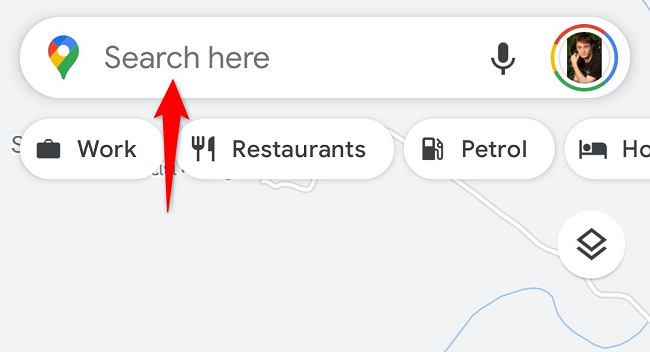

- Google Карты откроют режим Street View для выбранной точки. Теперь вы можете виртуально «ходить» по улице.
- Чтобы продвинуться вперёд, нажмите иконку со стрелкой вверх на экране.
- Чтобы отойти назад, нажмите стрелку вниз.
- Для приближения и удаления используйте жест «сжатие/растяжение» двумя пальцами (pinch-to-zoom).
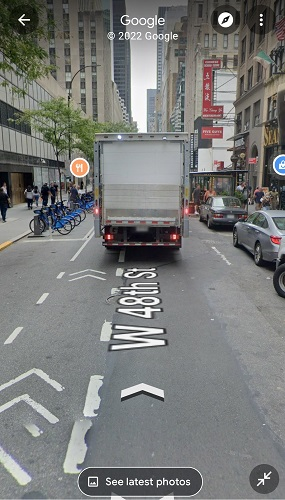
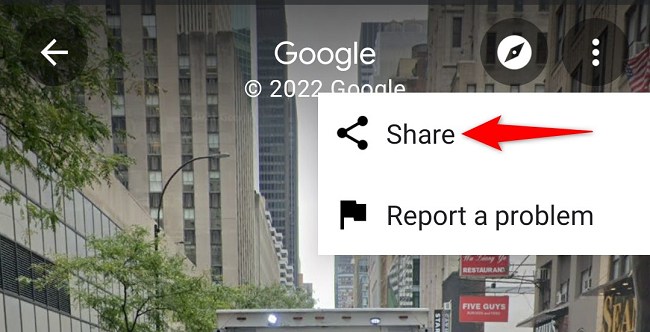
- Чтобы поделиться текущей панорамой, в правом верхнем углу нажмите на три точки и выберите «Поделиться».
Советы по навигации на мобильном:
- Нажмите на карту (мини-карту в углу), чтобы быстро вернуться к обычному виду карты.
- Для осмотра вокруг медленно поворачивайте телефон — в некоторых версиях поддерживается «карта реального направления» (карта поворота устройства).
- Если панорама загружается медленно, проверьте соединение: лучшая производительность — через Wi‑Fi.
Запуск Google Street View на компьютере
На компьютере можно воспользоваться как Google Поиском, так и Google Картами. Ниже — оба метода.
Через Google Поиск
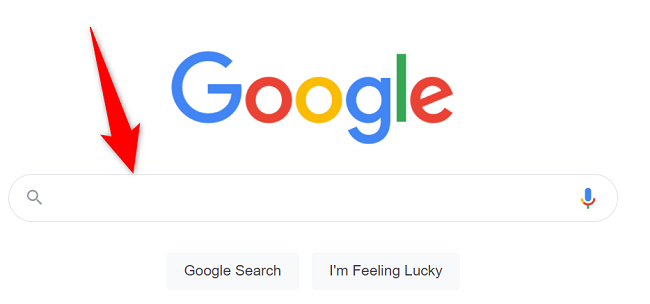
- Откройте браузер и перейдите на google.com.
- Введите название места или интересующей достопримечательности.
- На странице результатов в правой панели вы увидите информацию о месте. Нажмите на фото с подписью «Посмотреть снаружи» (или аналогичной) — это откроет Google Карты в режиме Street View.
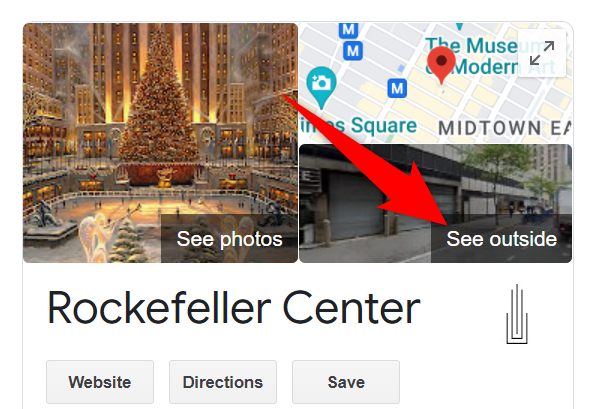
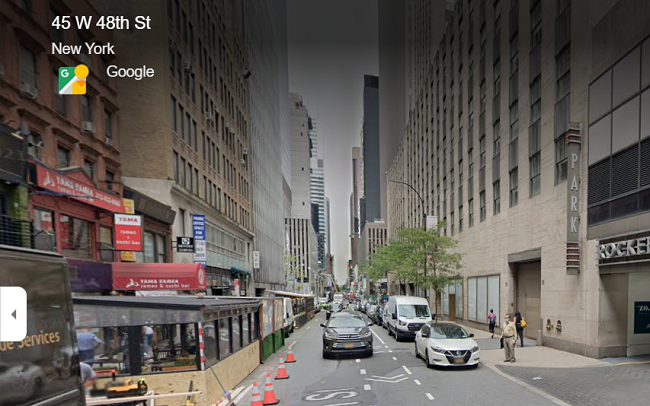
- Браузер откроет Google Карты, где справа появится панорамный вид выбранного места.
Через Google Карты
- Откройте в браузере сайт Google Карты (maps.google.com).
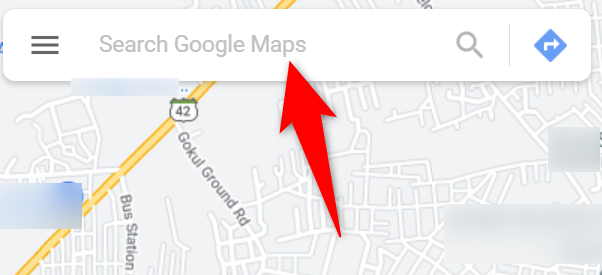
- В левом верхнем углу введите адрес или название места в поле «Поиск на картах».
- В левой панели найдите раздел «Фотографии» и выберите фотографию с пометкой «Street View & 360» или с иконкой панорамы.
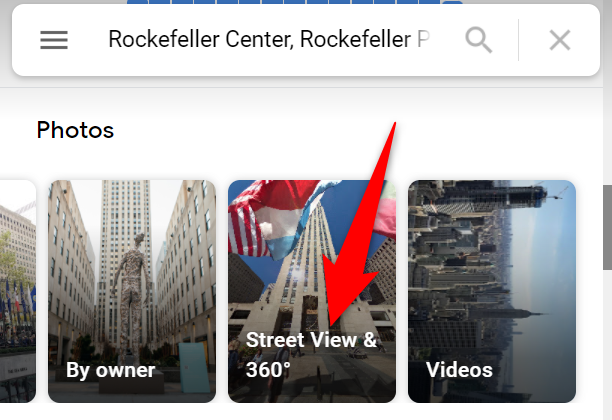
- Панорама откроется в правой части экрана. Для навигации используйте мышь и клавиши со стрелками:
- Клик и перетаскивание мыши — поворот камеры.
- Колёсико мыши — масштаб.
- Стрелки на клавиатуре — пошаговое перемещение по улице.
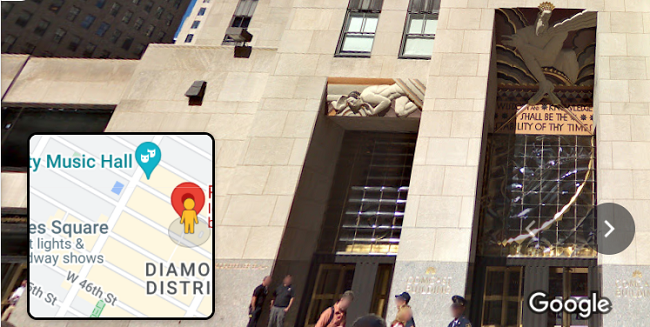
Советы для десктопа:
- Для более точного расположения перетащите желтого человечка (Пегмана) на нужную улицу.
- Нажмите значок временной шкалы (если доступен), чтобы увидеть снимки из других лет.
Когда Street View может не работать
- Нет панорам для удалённых или малоосвоенных населённых пунктов.
- Ограничения конфиденциальности: некоторые области размазаны или заблокированы по запросу.
- Технические ограничения: старые браузеры или блокировщики скриптов мешают загрузке.
Важно: если вы не видите панораму, сначала проверьте режим инкогнито и расширения браузера; затем — соединение с интернетом.
Альтернативные способы и инструменты
- Приложение Google Street View (отдельная программа) — для публикации собственных 360° фото.
- Mapillary и OpenStreetCam — краудсорсинговые карты с уличными снимками.
- Apple Look Around — доступно на устройствах Apple в поддерживаемых городах.
- Архивные копии и снимки в социальных сетях — если официальных панорам нет.
Быстрый чек‑лист (мини‑методология)
- Шаг 1: Откройте Google Карты на телефоне или браузере.
- Шаг 2: Найдите место (по адресу, названию или маркеру).
- Шаг 3: В разделе «Фотографии» выберите картинку с иконкой панорамы.
- Шаг 4: Навигируйте и при необходимости делитесь ссылкой.
Роль‑ориентированные советы
- Туристу: используйте Street View, чтобы предварительно осмотреть район отеля и маршруты до достопримечательностей.
- Исследователю/анализатору мест: сравнивайте снимки по годам через временную шкалу для наблюдения изменений инфраструктуры.
- Разработчику: для встраивания используйте Google Maps Embed API или ссылки на конкретную панораму.
Критерии приёмки
- Панорама открывается из карточки места или из поиска.
- Навигация (вперёд/назад/поворот) работает без ощутимых задержек.
- Кнопка «Поделиться» генерирует корректную ссылку на текущий вид.
1‑строчный глоссарий
- Street View — панорамные 360° снимки улиц от Google.
- Панорама — фотография с обзором вокруг на 360 градусов.
- Пегман — жёлтый человечек в Google Картах, перетаскиваемый на карту для входа в Street View.
Схема выбора метода доступа
flowchart TD
  A[Хотите увидеть улицу?] --> B{На каком устройстве?}
  B -->|Мобильный| C[Откройте Google Карты]
  B -->|Компьютер| D[Откройте Google Поиск или Карты]
  C --> E{Есть фото с иконкой панорамы?}
  D --> E
  E -->|Да| F[Откройте панораму]
  E -->|Нет| G[Попробуйте приложение Street View или альтернативы]
  F --> H[Навигируйте: жесты/мышь/стрелки]
  G --> I[Ищите краудсорсинговые снимки или другой источник]
Заключение
Google Street View — простой и мощный инструмент для виртуальных прогулок, планирования поездок и исследования местности. На мобильных устройствах он доступен через приложение Google Карты; на компьютере — через Поиск и Карты. Если панорамы нет в одном источнике, попробуйте официальное приложение Street View или альтернативные сервисы.
Важно: соблюдайте локальные правила конфиденциальности при использовании и публикации панорамных снимков.
Краткие рекомендации:
- Начните с Google Карты — это самый быстрый путь.
- Используйте временную шкалу для исторического сравнения районов.
- Если нужно опубликовать собственные 360° фотографии — воспользуйтесь приложением Google Street View.

Похожие материалы

Несколько аккаунтов Skype: Multi Skype Launcher

Журнал для работы: повысить продуктивность

Персональные звуки уведомлений на Android

Скачивание шоу Hulu для офлайн‑просмотра

Microsoft Start: персонализированная новостная лента
