
Как пользоваться Google Street View — полное руководство
Важно: некоторые места не покрыты Street View — в таких точках доступны только загруженные пользователями 360° фотографии.
Что такое Google Street View
Google Street View — функция Google Maps, которая показывает панорамные снимки улиц и локаций. Это 360°-фотографии, сделанные автомобилями Google, пешими операторами или загруженные пользователями. Street View помогает планировать поездки, проверять внешний вид мест и готовиться к визиту.
Ключевые термины
- Панорама — 360° изображение места.
- Pegman — желтый человечек, перетаскиваемый на карту для включения Street View.
- Таймлайн — ряд снимков одного места, снятых в разные годы.
Быстрая схема доступа
- В браузере: введите адрес в Google → нажмите карточку с фото «Посмотреть снаружи» или перетащите Pegman на карту.
- На Android: откройте приложение Google Maps → найдите место → тапните миниатюру Street View или включите слой «Street View» в настройках слоёв.
- На iPhone: откройте Google Maps → зажмите карту, чтобы поставить метку, или найдите место и тапните миниатюру Street View.
Как открыть Street View в веб-браузере
- В строке поиска Google введите адрес или название достопримечательности.
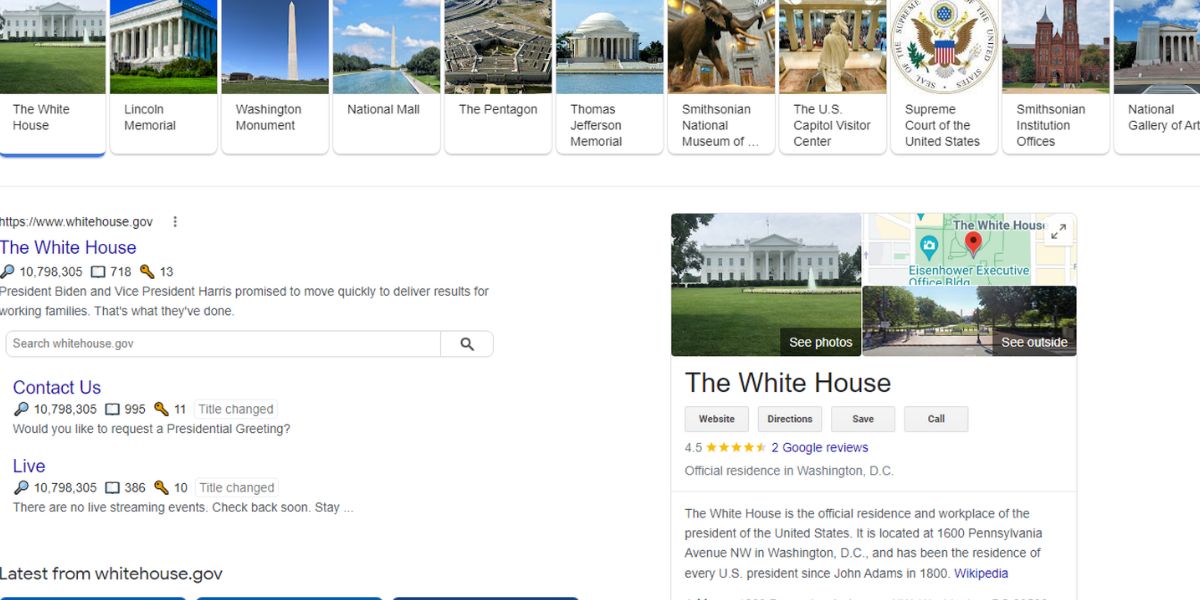
- В результатах может появиться карточка с информацией о месте. Если для локации доступно Street View, вы увидите фотографию с подписью «Посмотреть снаружи».
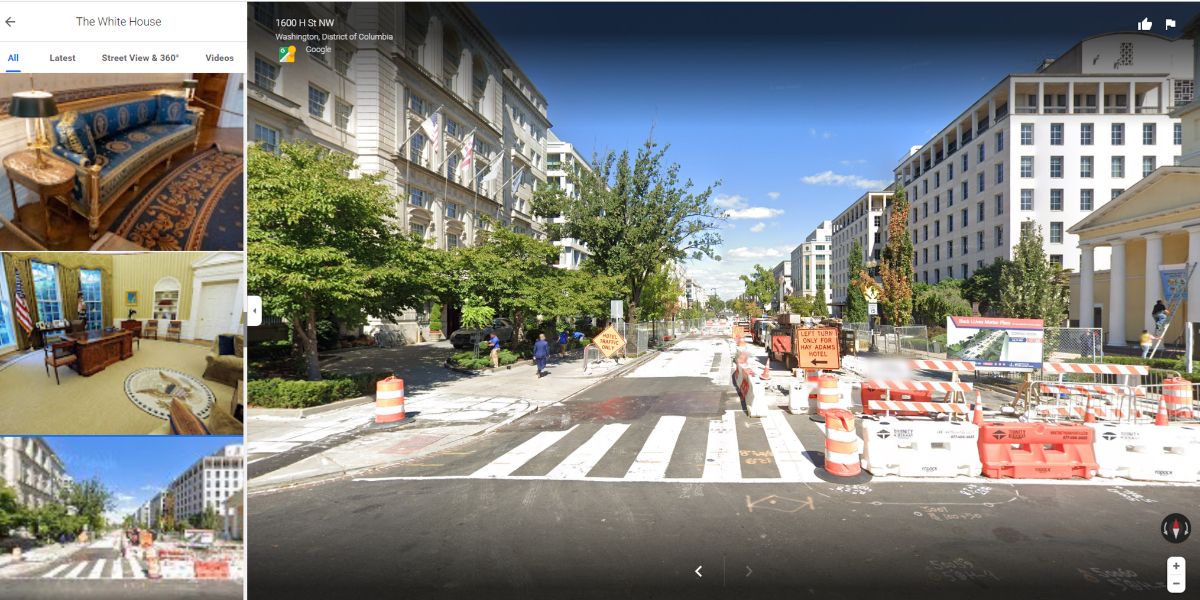
- Нажмите на фото или откройте карту Google Maps и найдите желтого человечка Pegman в правом нижнем углу.
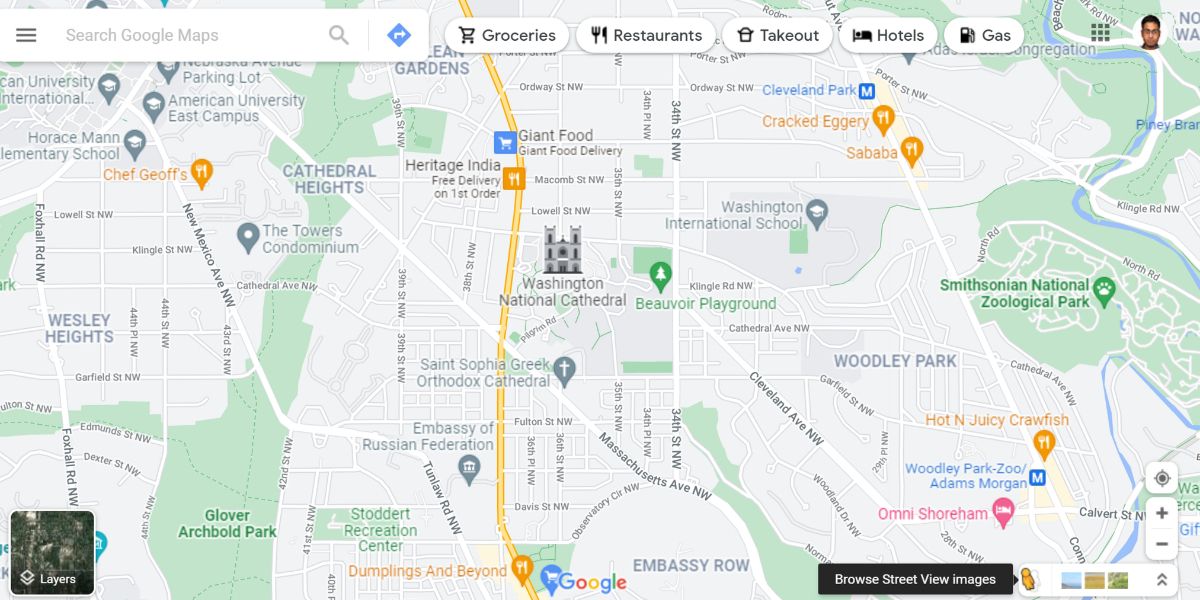
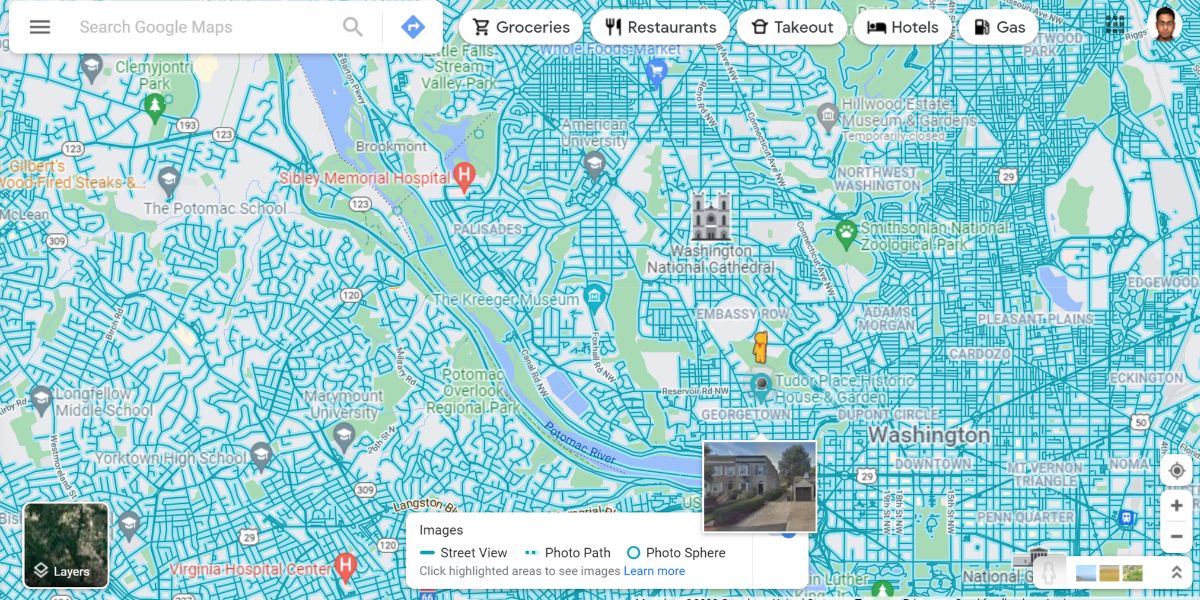
- Перетащите Pegman на синюю линию, точку или маркер — это включит режим Street View для выбранного участка.
- Навигация: в режиме Street View курсор покажет стрелку направления. Кликните левой кнопкой, чтобы перемещаться по улице, и удерживайте левую кнопку, чтобы вращать обзор.
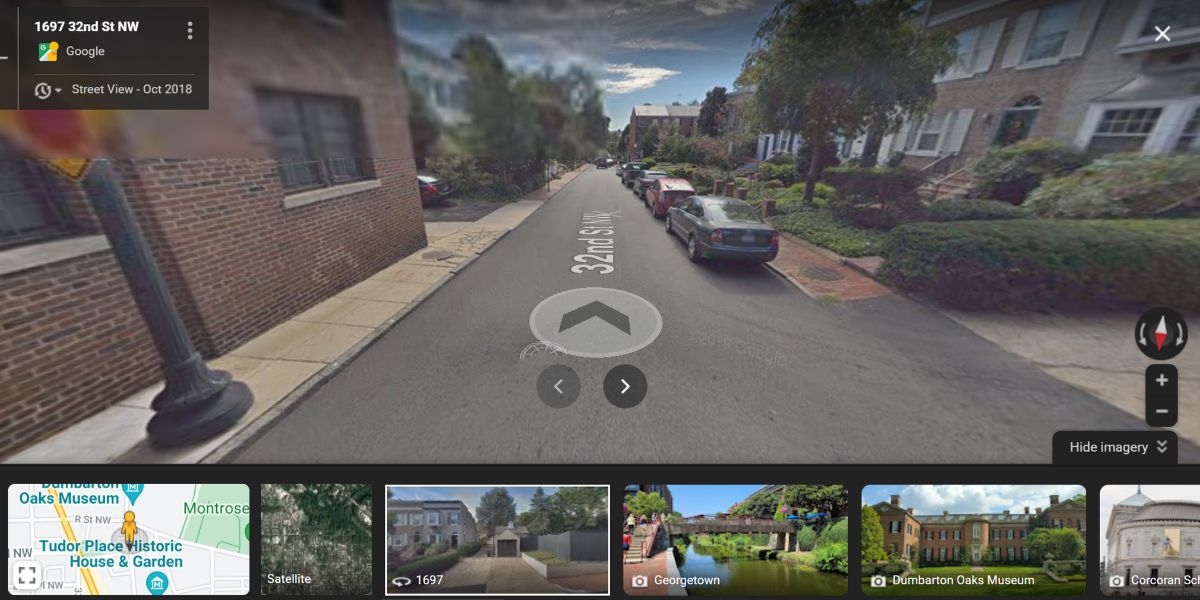
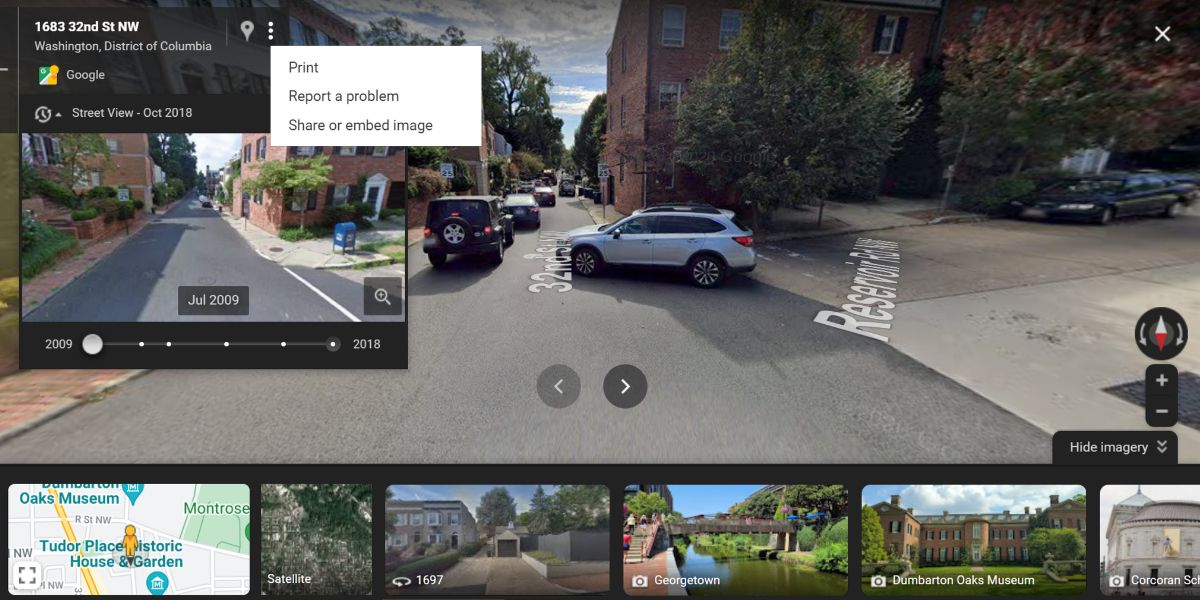
- Таймлайн: в левом верхнем углу доступны даты съемки. Нажмите значок часов, чтобы сравнить, как место менялось.
Советы для веб-версии
- Используйте колесо мыши для увеличения и уменьшения масштаба.
- Кнопка «Поделиться или встроить изображение» позволяет сохранить ссылку на конкретный вид.
- Если панорама размыта или закрыта, попробуйте выбрать другой год в таймлайне.
Как пользоваться Street View на Android
- Откройте приложение Google Maps.
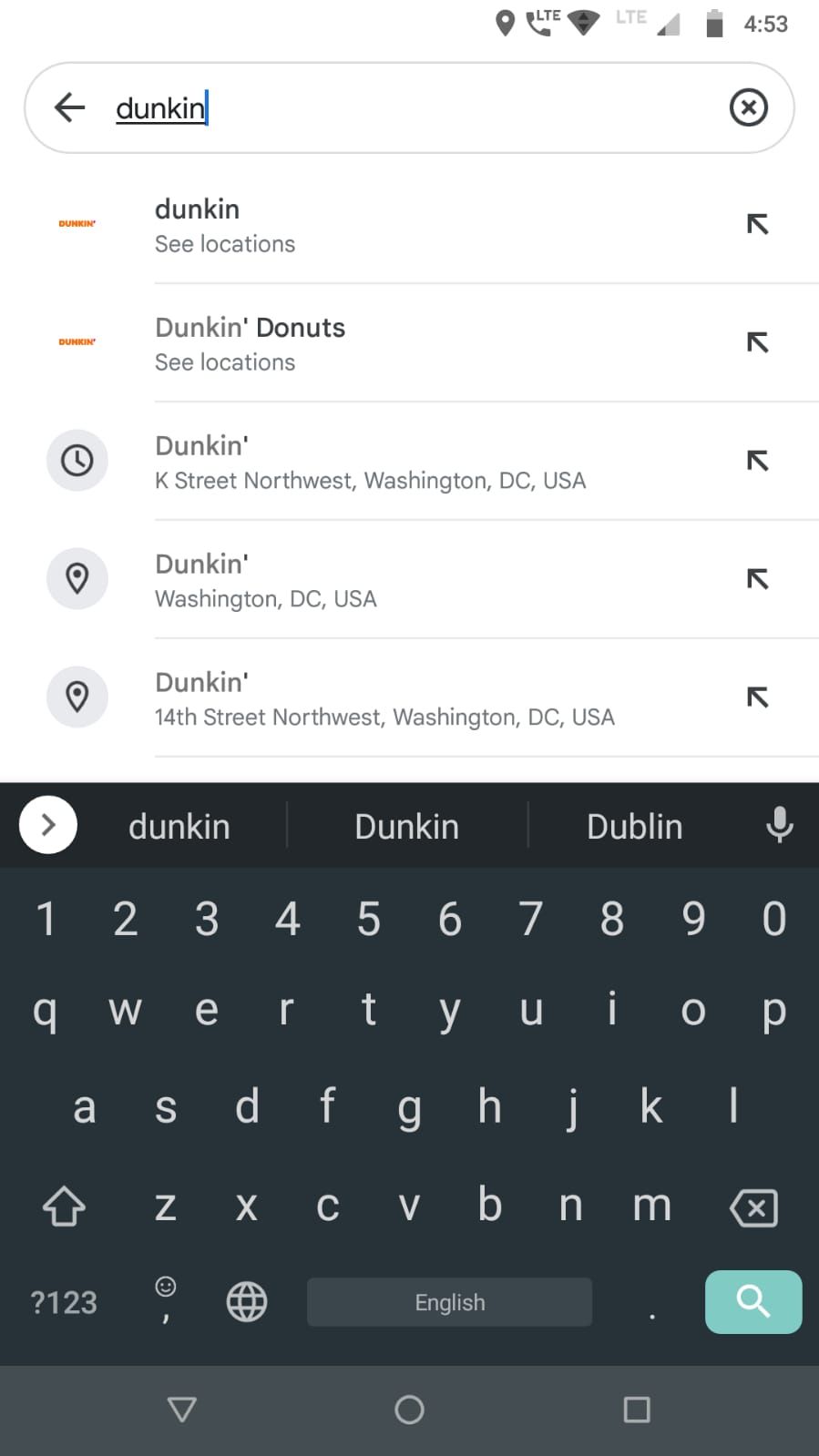
- Введите адрес или название места в поле поиска.
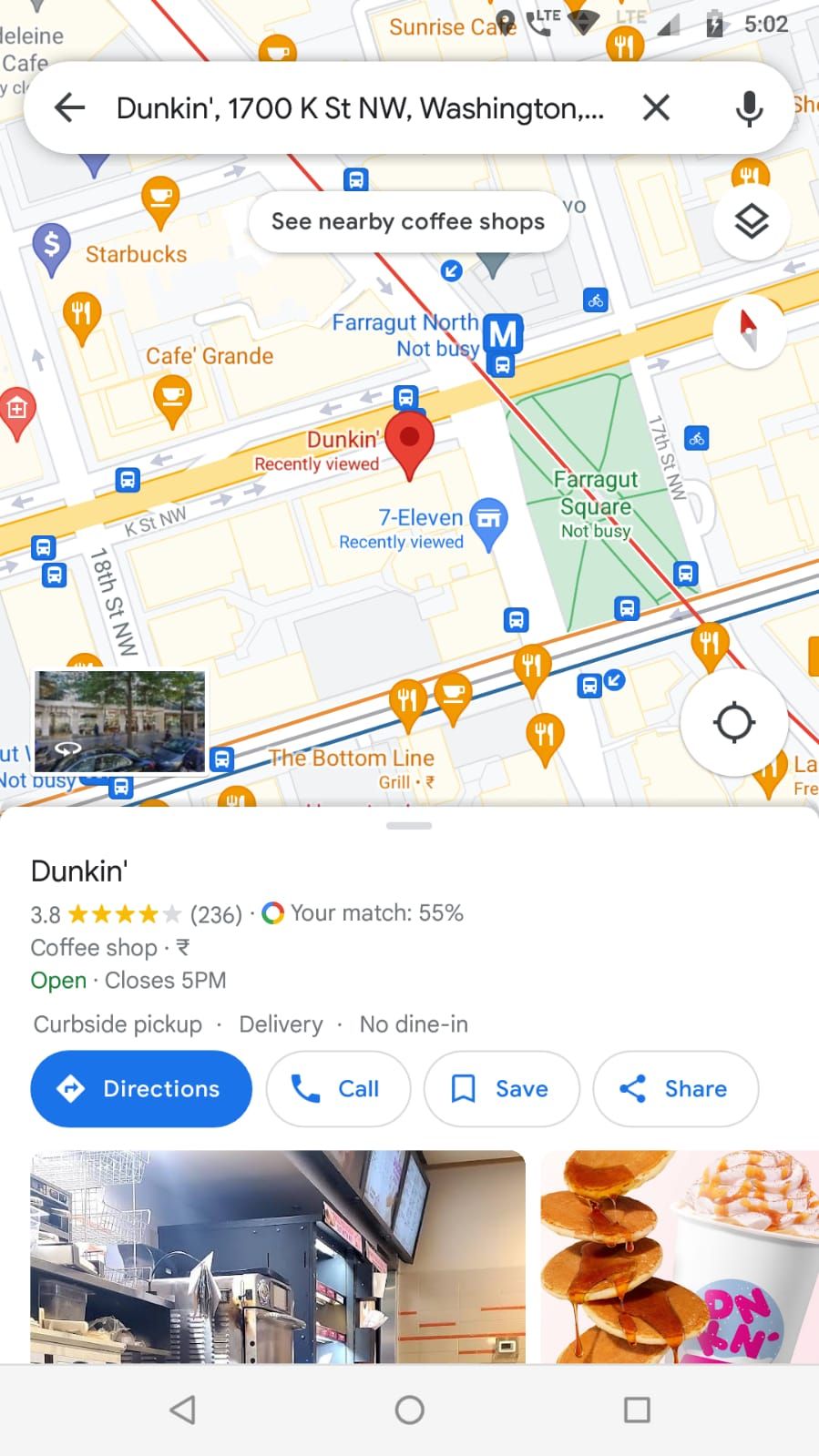
- Нажмите на результат и найдите миниатюру Street View с иконкой панорамы.
- Если миниатюры нет, удерживайте палец на карте, чтобы поставить маркер, затем откройте карточку места и пролистайте до фотографий — среди них могут быть панорамы.
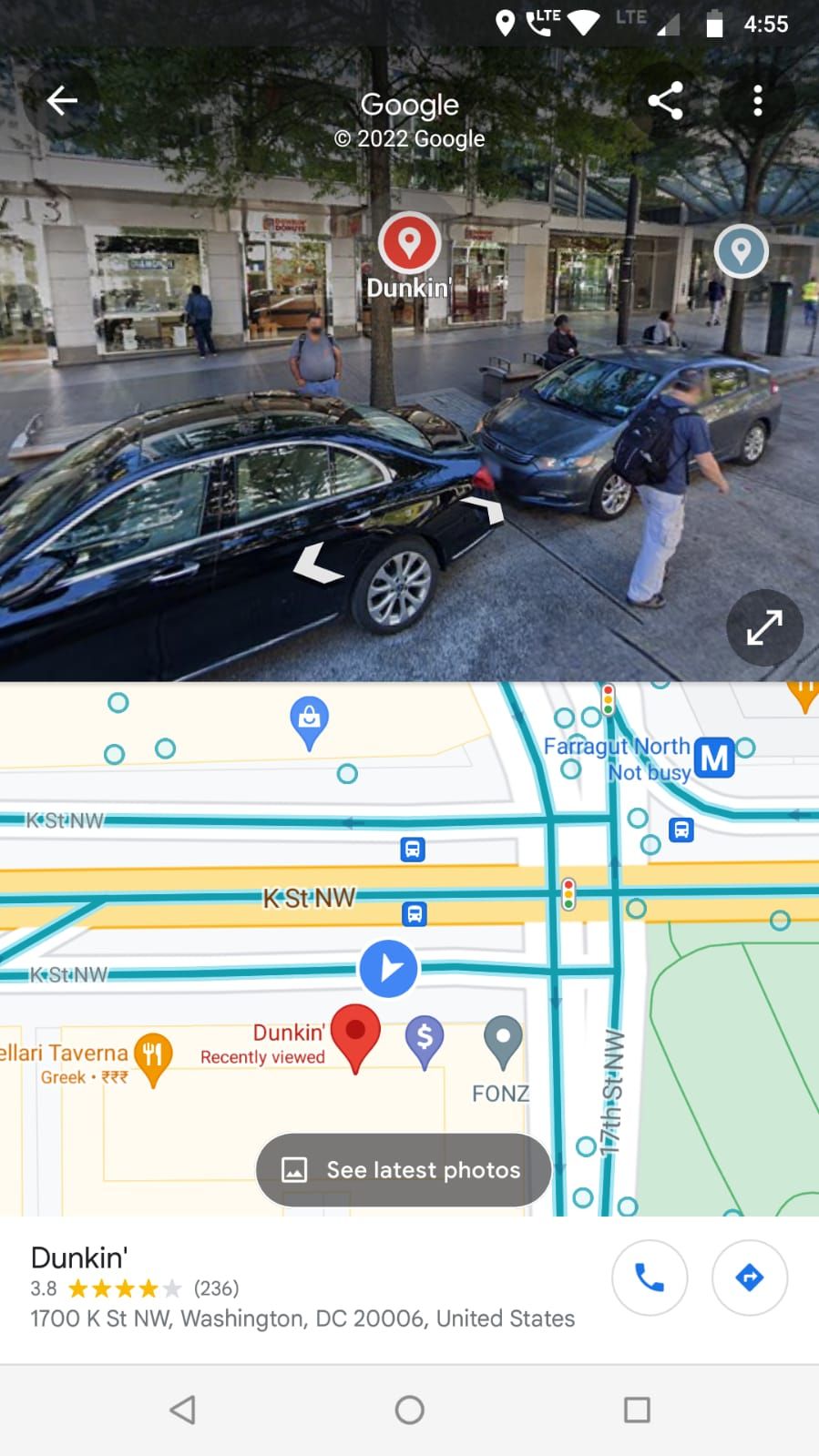
Пошаговая навигация на Android
- Свайп влево/вправо/вверх/вниз меняет направление обзора.
- Двойной тап двигает вас по улице в указанном направлении.
- Сведение пальцев уменьшает, разведение — увеличивает масштаб.
- Нажмите маркер места, чтобы получить карточку с информацией.
Слой Street View на Android
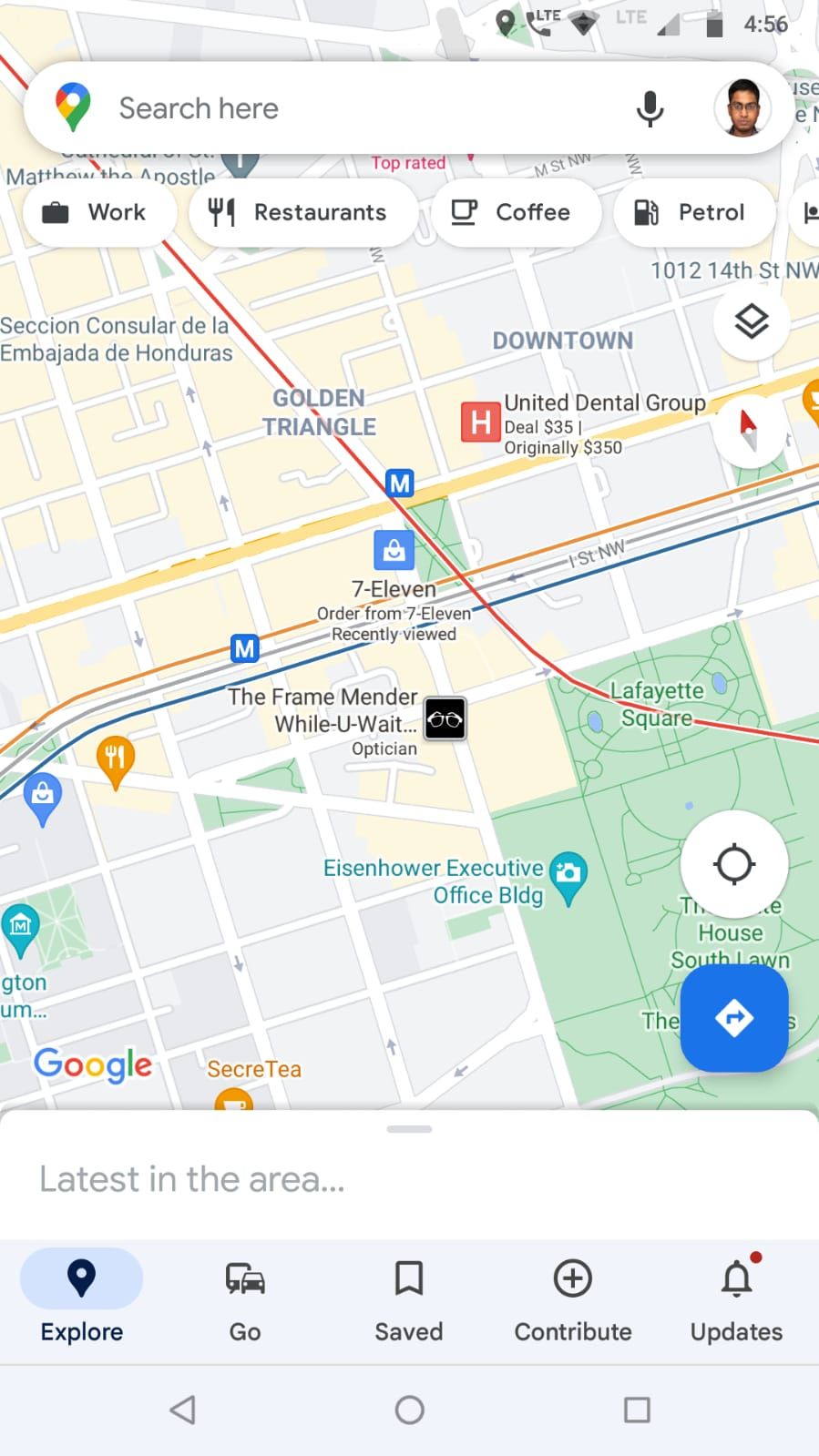
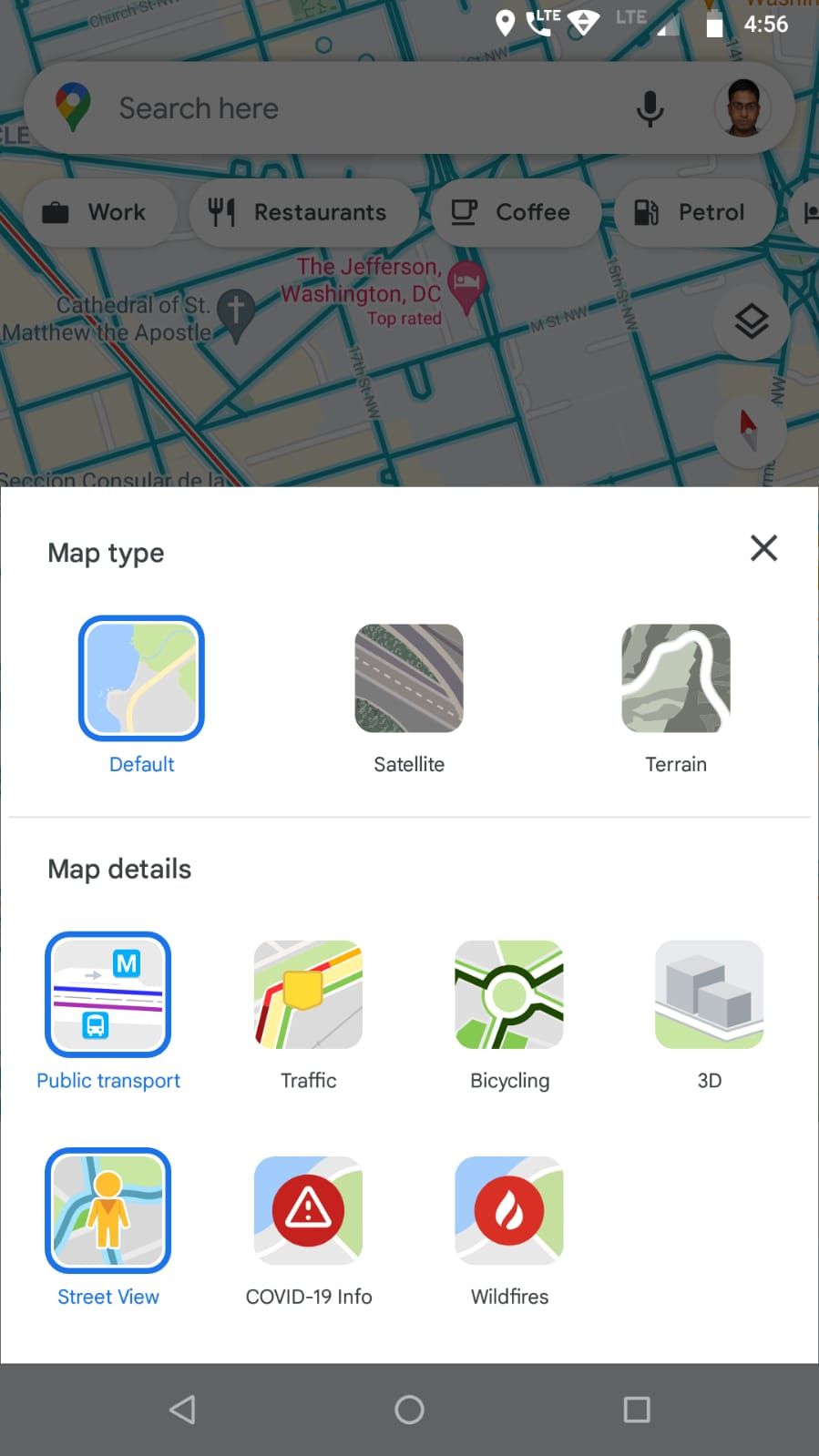
- Откройте приложение и тапните иконку слоев под аватаром аккаунта.
- В разделе «Детали карты» включите слой «Street View».
- На карте появятся синие линии и точки — тапните по ним, чтобы открыть панораму.
Примечание: многие локальные бизнесы и пользователи загружают собственные 360° фотографии. Если официальной панорамы нет, ищите такие фотографии в карточке места.
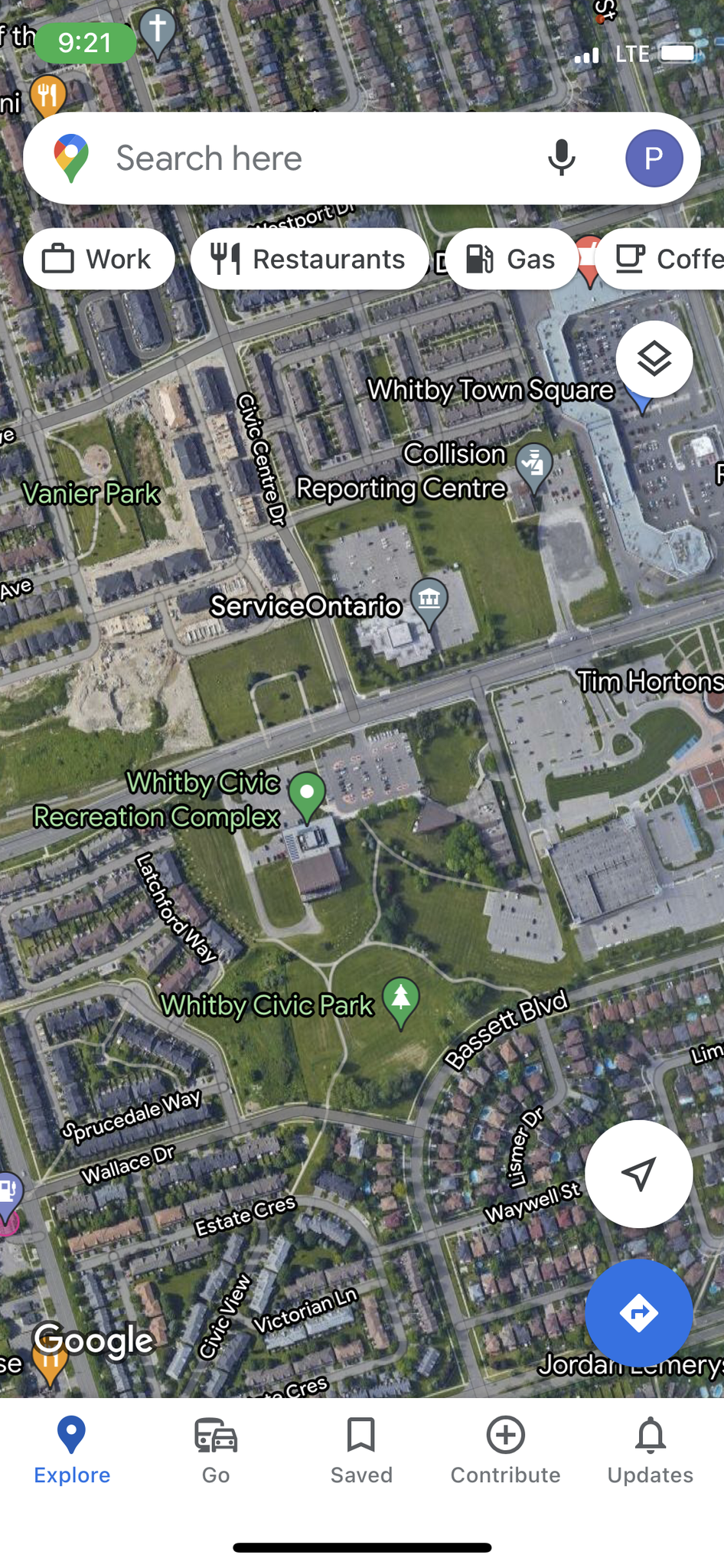
Как пользоваться Street View на iPhone
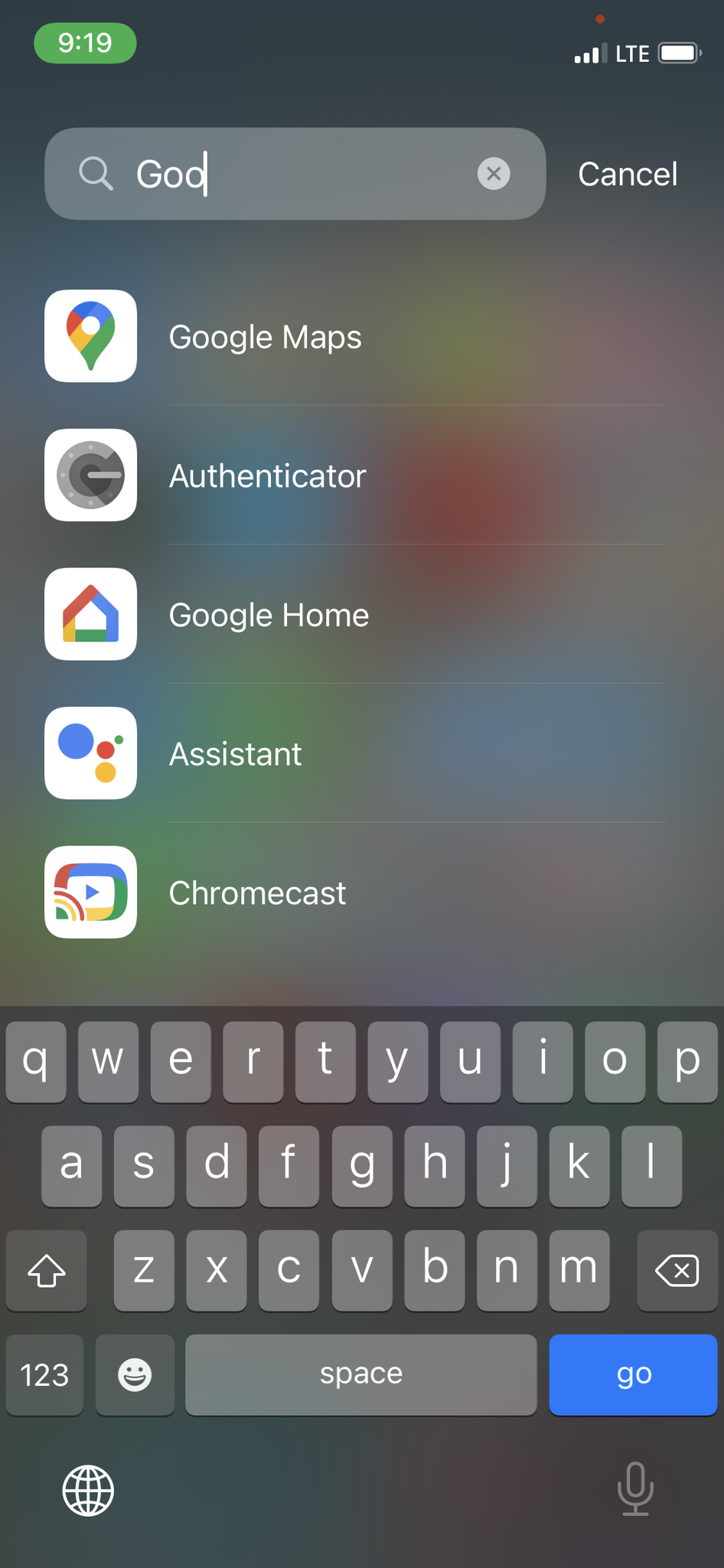
- Откройте приложение Google Maps.
- Найдите адрес или зажмите карту, чтобы поставить метку.
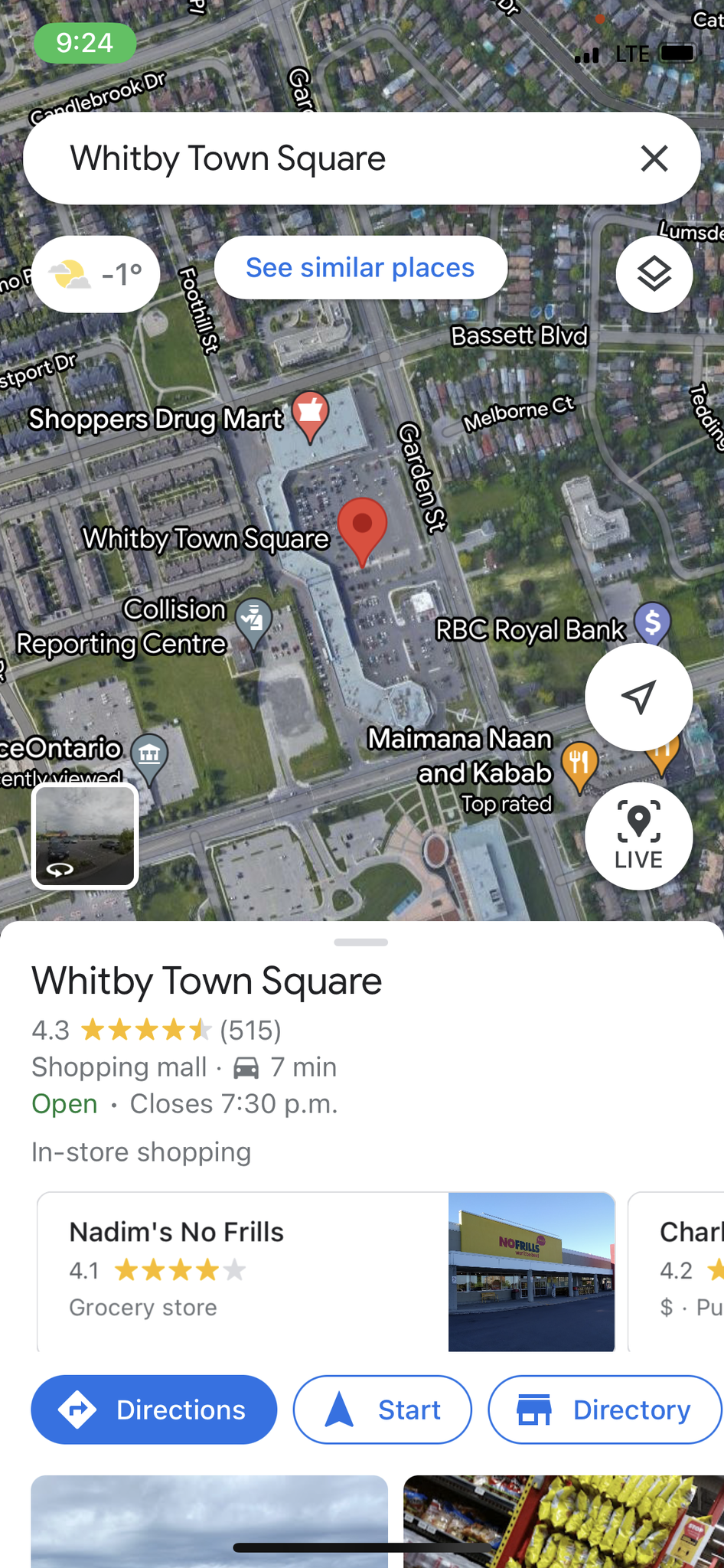
- Если для точки есть панорама, появится миниатюра Street View в карточке места.
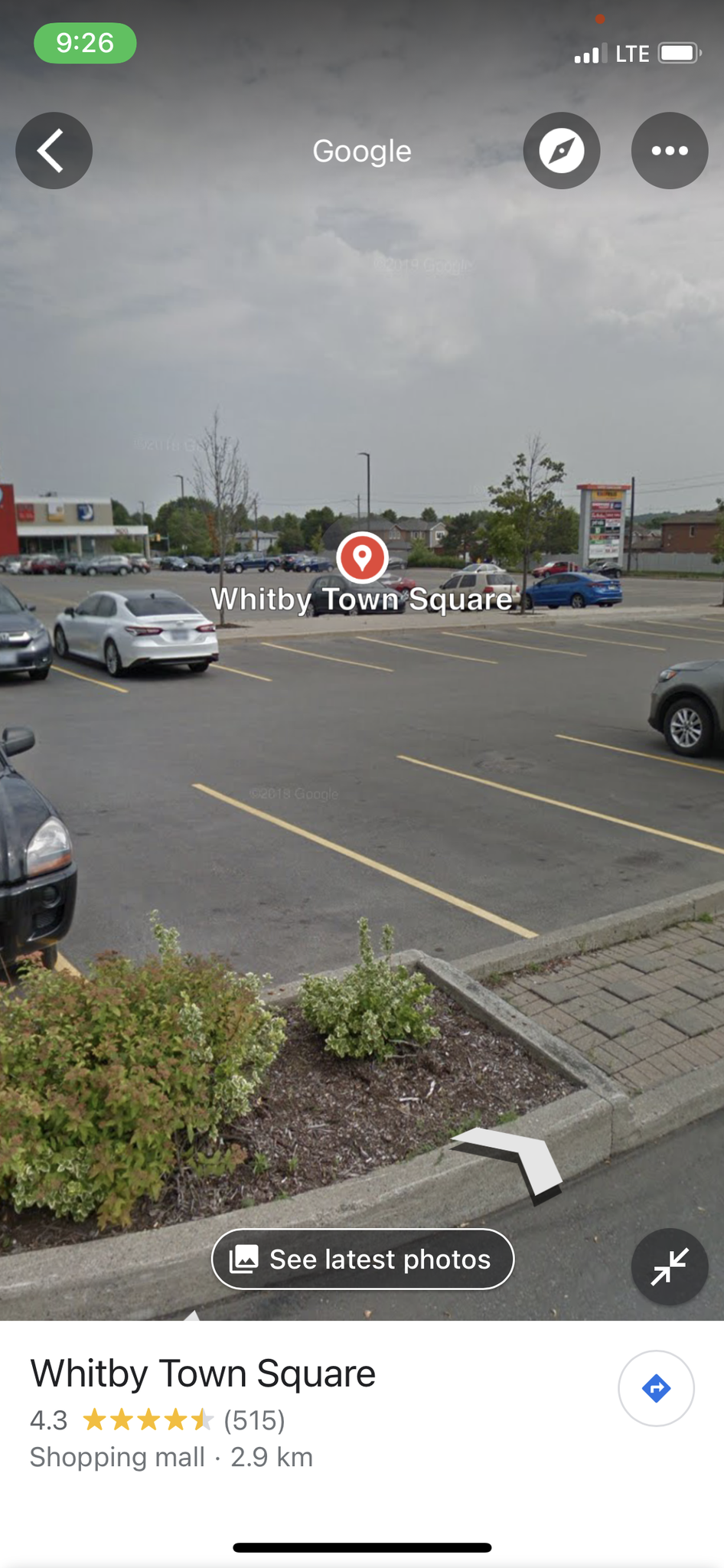
- Нажмите миниатюру, чтобы перейти в режим Street View.
Управление на iPhone
- Проводите пальцем по экрану, чтобы смотреть вокруг.
- Двойной тап двигает вас вперед.
- Сведение/разведение пальцев управляет масштабом.
- Кнопка компаса помогает ориентироваться по северу.
Типичные проблемы и как их решать
Важно: перед действиями убедитесь, что у приложения есть доступ к интернету и при необходимости к геолокации.
Проблема: нет миниатюры Street View
- Причина: для данной точки может не быть официальной панорамы.
- Решение: пролистайте карточку места до раздела «Фото» и ищите панорамы с иконкой Street View; включите слой Street View на мобильном устройстве.
Проблема: панорама размыта или искажена
- Причина: старая съемка, плохая погода или временное закрытие доступа.
- Решение: переключитесь на другую дату в таймлайне; попробуйте другую панораму, загруженную пользователями.
Проблема: не могу перемещаться по улице
- Причина: в выбранной точке нет связанной дорожной последовательности снимков.
- Решение: перетащите Pegman рядом на синюю линию или найдите ближайшую синюю точку на карте.
Проблема: отсутствует звук или видео в 360° туре
- Причина: стандартный Street View — статические изображения; звук и видео добавляются только в специальных турах.
- Решение: ищите туры или материалы в Google Arts & Culture или у владельца бизнеса.
Советы по использованию и хорошая практика
- Планируйте визит: используйте таймлайн, чтобы оценить изменения и доступность дорог.
- Проверяйте парковки и въезды заранее, используя панорамы прилегающих улиц.
- Купите или найдите 360° камеру, если хотите загрузить собственные панорамы.
- Для бизнеса: добавьте интерактивный тур или 360° фото в карточку компании, чтобы привлечь посетителей.
Приватность и данные пользователей
Street View автоматически размывает лица и номера автомобилей при обнаружении. Тем не менее, если вы заметили изображение с явным нарушением приватности, вы можете попросить Google удалить или размыть снимок через опцию «Сообщить о проблеме» на изображении.
Юридические заметки
- Загружая собственные панорамы, вы храните права на контент, но предоставляете Google право показывать и распространять изображение в сервисах компании.
- При работе с персональными данными и фотографиями клиентов учитывайте требования локального законодательства о приватности и GDPR, если вы оперируете в ЕС.
Когда Street View не подходит: ограничения и альтернативы
Контрпримеры и случаи, когда Street View не помогает
- Закрытые частные территории без публичного доступа не будут показаны.
- Внутренние помещения магазинов и залов часто не покрыты официальными панорамами.
- Точные внутренние маршруты (например, внутри складов) лучше изучать на местах или по специализированным indoor-картам.
Альтернативы
- Google Maps Indoor и карты внутри аэропортов и торговых центров.
- Платформы с 360° турами (Matterport) для внутренних пространств.
- Публичные фото на картах и у владельцев бизнеса.
Роль‑ориентированные чек‑листы
Для туриста
- Найдите адрес и откройте Street View.
- Осмотрите подходы и парковки.
- Сохраните скриншоты интересных видов.
Для владельца бизнеса
- Проверьте карточку компании в Google.
- Добавьте 360° фото или виртуальный тур.
- Ответьте на отзывы и обновите часы работы.
Для локального гида или фрилансера
- Проверьте качество панорам и их актуальность.
- Загружайте собственные панорамы с корректными метаданными.
- Сохраняйте резервные копии исходных изображений.
Для разработчика
- Используйте Google Maps APIs для встраивания Street View.
- Тестируйте отображение на мобильных и десктоп разрешениях.
- Обрабатывайте ошибки сети и отсутствия панорам.
Мини‑методология: как подготовиться к виртуальному осмотру места
- Определите цель осмотра: маршрут, парковка, внешний вид фасада.
- Найдите место в Google Maps и включите Street View.
- Просмотрите таймлайн, если нужен исторический контекст.
- Снимите ключевые кадры и сохраните ссылки.
- Сравните с фотографиями владельца бизнеса или соцсетями.
Простая инструкция в виде дерева решений
flowchart TD
  A[Найти место в Google или на карте] --> B{Появилась миниатюра Street View?}
  B -- Да --> C[Открыть Street View]
  B -- Нет --> D{Есть фотографии с иконкой 360°?}
  D -- Да --> C
  D -- Нет --> E[Включить слой Street View или поискать ближайшую синюю линию]
  E --> F{Найдена панорама?}
  F -- Да --> C
  F -- Нет --> G[Использовать альтернативы или запросить фото у владельца]
Краткая шпаргалка и горячие клавиши
- ПК: клик левой кнопкой — перемещение; удержание и перемещение — поворот; колесо мыши — зум.
- Android/iPhone: свайп — поворот; двойной тап — движение; щипок — зум.
- Перетяжка Pegman — быстрый способ перейти в Street View.
Небольшой глоссарий
- Pegman — желтый маркер для старта Street View.
- Панорама — 360° фотография.
- Таймлайн — список доступных дат съемки для места.
Краткое резюме
Google Street View — удобный инструмент для виртуального осмотра мест перед поездкой или для проверки внешнего вида локаций. На компьютере используйте Pegman или карточку поиска; на мобильных устройствах ищите миниатюры панорам или включайте слой Street View. Если панорама недоступна, ищите 360° фото, загруженные пользователями, или используйте альтернативные сервисы.
Важно: уважайте приватность людей и следуйте правилам загрузки контента. Если вы владелец бизнеса, добавление собственных панорам повышает видимость и доверие клиентов.
Ключевые шаги
- Найти место → открыть Street View → навигировать → сохранить или поделиться.
Выводы
- Street View полезен для планирования и предварительного осмотра.
- Не все места покрыты официальными панорамами — ищите пользовательские 360° фото.
- Учитывайте приватность и юридические аспекты при загрузке изображений.
Спасибо, что прочитали это руководство. Пользуйтесь Street View, чтобы лучше подготовиться к реальным поездкам и изучать мир виртуально.

Похожие материалы

Несколько аккаунтов Skype: Multi Skype Launcher

Журнал для работы: повысить продуктивность

Персональные звуки уведомлений на Android

Скачивание шоу Hulu для офлайн‑просмотра

Microsoft Start: персонализированная новостная лента
