
Как добавлять переходы и анимацию в Google Slides

Важное: изменения сохраняются автоматически. Горячие клавиши ускоряют работу: Ctrl+Alt+Shift+B (Windows/Chrome OS) или Cmd+Option+Shift+B (macOS).
Когда это полезно
- Чтобы сделать презентацию динамичнее и удержать внимание аудитории.
- Для поочерёдной подачи пунктов списка (анимация по абзацу).
- Для плавного перехода между главами презентации.
Быстрое руководство — шаг за шагом
- Откройте презентацию в Google Slides или загрузите PowerPoint.
- Выберите слайд, в меню выберите Слайд → Изменить переход.
- В панели «Переходы» выберите тип перехода (затухание, растворение, сдвиг, куб, переворот и др.) и скорость.
- Нажмите кнопку «Воспроизвести», чтобы предварительно просмотреть эффект.
- Чтобы применить один и тот же переход ко всем слайдам, нажмите «Применить ко всем слайдам».
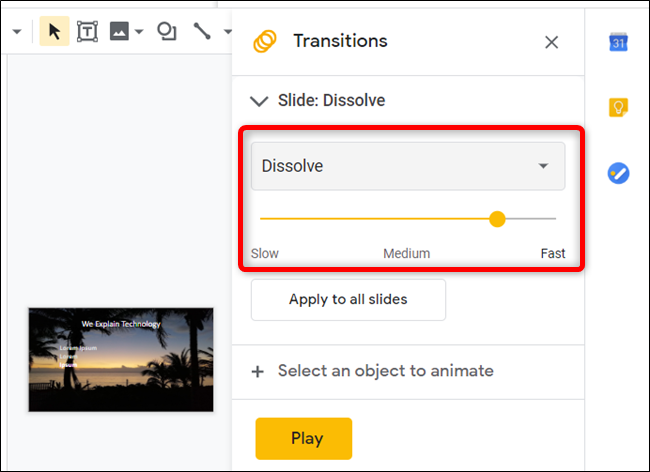
Как добавить анимацию к объекту
- Откройте панель Изменить переход (через меню или горячие клавиши).
- Выберите объект (текст, изображение, фигуру) и нажмите «Добавить анимацию».
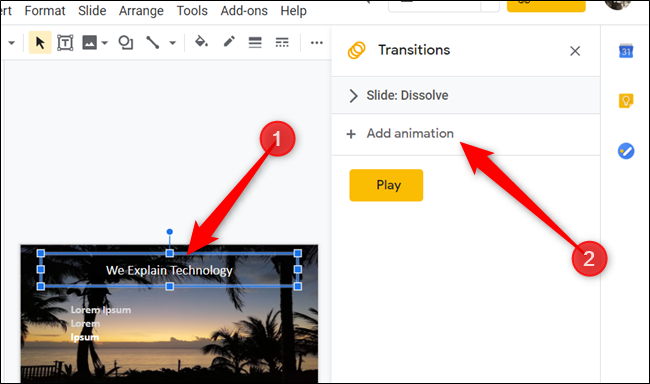
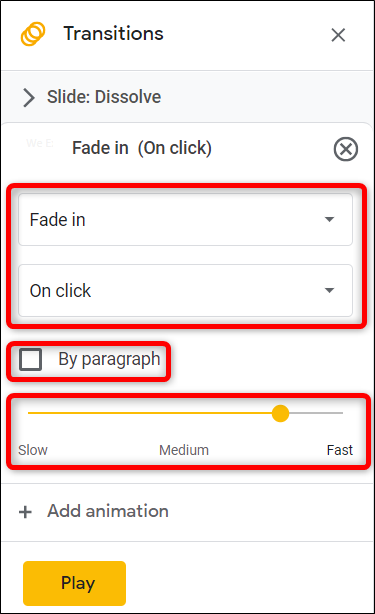
- В настройках укажите:
- Тип анимации (вход, выделение, выход и др.),
- Условие старта (по щелчку, одновременно с предыдущим, после предыдущего),
- Скорость анимации.
- Чтобы показывать списки построчно, установите флажок «По абзацу».
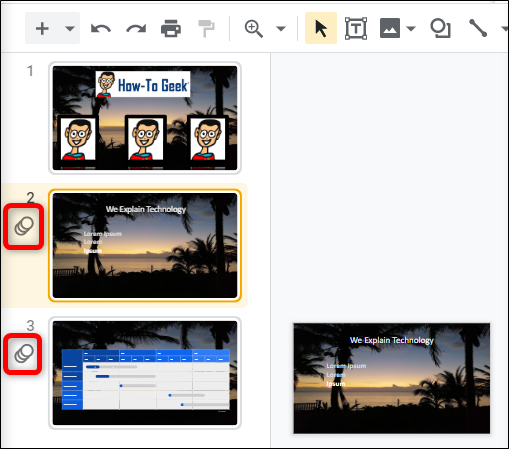
- Повторите для других объектов по необходимости. Слайды с анимацией или переходами будут помечены значком из трёх перекрывающихся кругов.
Горячие клавиши и удобные приёмы
- Открыть панель переходов: Ctrl+Alt+Shift+B (Windows/Chrome OS) или Cmd+Option+Shift+B (macOS).
- Предварительный просмотр — кнопка «Воспроизвести» в панели.
- Применяйте эффекты экономно: слишком много анимаций отвлекает.
Модель принятия решений: какой эффект выбрать?
flowchart TD
  A[Нужно подчеркнуть заголовок?] -->|Да| B[Лёгкая анимация входа]
  A -->|Нет| C[Переходы между слайдами]
  B --> D[Короткая скорость]
  C --> E[Растворение или сдвиг]
  E --> F{Все слайды одинаковые?}
  F -->|Да| G[Применить ко всем слайдам]
  F -->|Нет| H[Настроить выборочно]
Когда анимации не подходят (контрпример)
- Подготовка к техническим конференциям с жёстким регламентом времени — анимации могут замедлить подачу.
- Печать и экспорт в PDF — анимации не сохраняются.
- Старые устройства или слабый интернет — плавность эффектов может страдать.
Альтернативы и совместимость
- Если нужна более сложная анимация, подготовьте анимированные GIF или видео и вставьте на слайд.
- При экспортe в PowerPoint часть эффектов может не перенестись точно. Проверяйте результат в целевой программе.
Роль‑ориентированные чек-листы
- Для докладчика: проверьте тайминги и триггеры перед выступлением.
- Для дизайнера: согласуйте стиль анимаций с бренд‑гайдом (скорость/направление).
- Для преподавателя: используйте «По абзацу», чтобы контролировать подачу пунктов.
Критерии приёмки
- Все переходы воспроизводятся корректно в режиме показа.
- Списки появляются по одному пункту, если это нужно.
- При экспорте в PDF важная информация остаётся доступной (без зависания на анимациях).
Тестовые сценарии
- Добавить переход и просмотреть на трёх слайдах.
- Добавить анимацию по абзацу в список из 5 пунктов — проверить порядок и задержку.
- Экспортировать в PowerPoint и проверить, как выглядят эффекты в PowerPoint.
Короткие советы по стилю
- Выберите не более 1–2 типов переходов для всей презентации.
- Используйте короткие скорости для деловых презентаций.
- Дважды протестируйте на устройстве, с которого будете выступать.
Краткое резюме
Переходы и анимации в Google Slides позволяют оживить презентацию и управлять вниманием зрителей. Используйте панель «Изменить переход», чтобы настроить типы, скорость и триггеры. Применяйте эффекты экономно, тестируйте экспорт и учитывайте совместимость с PowerPoint.
Примечание: анимации не влияют на автоматическое сохранение — все изменения сохраняются по ходу работы.

Автор
Редакция
Похожие материалы

Программное обеспечение
Несколько аккаунтов Skype: Multi Skype Launcher

Productivity
Журнал для работы: повысить продуктивность

Android.
Персональные звуки уведомлений на Android

Стриминг
Скачивание шоу Hulu для офлайн‑просмотра

Новости
Microsoft Start: персонализированная новостная лента

Гайды